


Файлы MP4 могут повреждаться. Это случается часто. Когда это происходит, вам нужно быстрое решение. Медиаплеер VLC предлагает встроенные инструменты для помощи. Многие пользователи не знают об этих функциях. Это руководство покажет вам как восстановить MP4 в VLC эффективно.
VLC — это не просто медиаплеер. Он обладает мощными возможностями восстановления. Вы можете использовать VLC для исправления файлов MP4 без дополнительного программного обеспечения. В этой статье каждый метод объясняется шаг за шагом. Вы узнаете, когда VLC помогает, а когда вам нужны альтернативы для восстановления видео.
Содержание
Часть 1: Предварительные проверки перед восстановлением MP4 с помощью VLC
Прежде чем пытаться восстановить видеофайл с помощью VLC, сначала выполните несколько проверок. Эти проверки экономят время. Они помогают лучше понять проблему. Вы можете найти простые решения до использования инструментов восстановления. Эти предварительные шаги имеют решающее значение для успеха.
- Понимание повреждения файла: Проверьте, действительно ли файл повреждён. Сначала попробуйте открыть его в VLC. Обратите внимание на точное сообщение об ошибке. Это скажет вам, что не так. Разные ошибки требуют разных решений.
- Проверка размера и формата файла: Убедитесь, что размер файла выглядит нормально. Сравните его с похожими видео. Файл нулевого размера означает полное повреждение. Проверьте, является ли расширение действительно .mp4. Иногда файлы получают неправильные метки.
- Проверка системных требований: Убедитесь, что ваша версия VLC актуальна. Устаревшие версии вызывают проблемы. Проверьте, достаточно ли у вашей системы оперативной памяти. Нехватка памяти влияет на воспроизведение и восстановление.
- Тестирование в других плеерах: Откройте файл в других медиаплеерах. Попробуйте Windows Media Player или QuickTime. Если он воспроизводится в другом месте, возможно, неверны настройки VLC. Это помогает изолировать проблему.
- Создание резервных копий: Всегда делайте копию перед восстановлением. Храните оригинальный файл в безопасности. Попытки восстановления могут усугубить ситуацию. Вам нужна резервная копия, чтобы попробовать снова.
- Проверка состояния устройства хранения: Проверьте жёсткий диск на наличие ошибок. Повреждённые секторы портят файлы. Запустите утилиты проверки диска. Переместите файл на другой диск.
- Проверка завершения загрузки: Если вы скачали файл, убедитесь, что загрузка завершена. Незавершённые загрузки выглядят повреждёнными. Проверьте хэш файла, если он доступен. При необходимости загрузите повторно.
- Изучение свойств файла: Щёлкните правой кнопкой мыши и проверьте свойства файла. Посмотрите на дату создания и размер. Сравните с исходной информацией. Это выявляет скрытые проблемы.
Часть 2: Как восстановить MP4 в VLC?
VLC предлагает три основных метода исправления повреждённых видео. Каждый метод направлен на разные типы повреждений. Важно понимать, когда использовать каждый подход. Эти техники работают при незначительных и умеренных повреждениях.
Методы варьируются от простых до продвинутых. Начните с самого простого метода. Если один не работает, попробуйте следующий. Терпение — ключ к успеху при использовании VLC для исправления видеофайлов.
Метод 1: Переименуйте MP4 в AVI и используйте встроенный инструмент восстановления VLC
Этот метод использует функцию автоматического восстановления AVI в VLC. VLC автоматически пытается исправить файлы AVI при открытии. Переименовав ваш MP4, вы активируете этот механизм восстановления. Это самый простой способ восстановить MP4 с помощью VLC.
Техника работает, потому что VLC обрабатывает файлы AVI иначе. Когда он обнаруживает повреждённый AVI, он предлагает его восстановить. Процесс восстановления перестраивает индекс файла. Это устраняет многие распространённые проблемы воспроизведения.
Как этот метод помогает:
- Быстро исправляет повреждённые индексы файлов
- Автоматически восстанавливает повреждения заголовка
- Восстанавливает воспроизведение частично повреждённых файлов
- Найдите повреждённый файл MP4 в Проводнике файлов. Щёлкните правой кнопкой мыши на файле и выберите «Переименовать». Измените расширение с .mp4 на .avi. Windows предупредит вас об изменении расширения. Нажмите «Да», чтобы подтвердить изменение.

- Откройте медиаплеер VLC на вашем компьютере. Перетащите переименованный файл AVI в VLC. VLC обнаружит повреждение и отобразит запрос. Нажмите «Восстановить» при запросе. VLC попытается исправить файл автоматически. После восстановления переименуйте файл обратно в .mp4. Проверьте воспроизведение, чтобы убедиться, что всё работает.
Метод 2: Конвертируйте файл MP4 с помощью VLC
Конвертация заставляет VLC читать и перезаписывать файл. Этот процесс может обойти повреждённые секции. Конвертация создаёт новый файл из читаемых данных. Это ещё один надёжный способ использовать VLC для исправления файлов MP4.
Во время конвертации VLC декодирует видеопоток. Затем он кодирует его в новый контейнер. Это удаляет повреждённые метаданные. В результате часто получается воспроизводимый файл.
Как этот метод помогает:
- Удаляет повреждённые метаданные из файлов
- Перестраивает структуру видеоконтейнера
- Восстанавливает воспроизводимое содержимое из повреждённых файлов
- Запустите VLC и нажмите «Медиа» в верхнем меню. Выберите «Конвертировать/Сохранить» из выпадающего меню. Нажмите кнопку «Добавить», чтобы найти ваш файл. Выберите повреждённый файл MP4 и нажмите «Открыть». Затем нажмите кнопку «Конвертировать/Сохранить» внизу.

- В окне конвертации выберите профиль. Выберите «Видео - H.264 + MP3 (MP4)» из выпадающего меню. Нажмите кнопку «Обзор», чтобы выбрать место назначения. Назовите выходной файл иначе, чем оригинал. Нажмите «Начать», чтобы запустить процесс конвертации. Дождитесь завершения конвертации. Откройте новый файл, чтобы проверить, воспроизводится ли он правильно.

Метод 3: Используйте журналирование VLC для диагностики проблем
Этот продвинутый метод помогает выявить конкретные проблемы. Журналирование VLC записывает подробную информацию об ошибках. Вы можете использовать эти данные для понимания повреждений. Это полезно, когда вы исправляете повреждённый MP4 с помощью VLC и нуждаетесь в деталях.
Журналирование показывает, какая часть файла повреждена. Оно отображает ошибки кодека и проблемы потока. С этой информацией вы можете принимать обоснованные решения. Вы будете знать, может ли помочь VLC или вам нужны другие инструменты.
Как этот метод помогает:
- Определяет точное место повреждения
- Показывает, какие кодеки не работают
- Помогает определить, возможно ли восстановление
- Откройте VLC и нажмите «Инструменты» в меню. Выберите «Сообщения» или нажмите Ctrl+M. Это откроет окно сообщений. Измените уровень детализации на «Отладка» или «2». Это обеспечивает подробную информацию. Оставьте это окно открытым.

- С открытым окном сообщений попробуйте воспроизвести ваш файл. Следите за сообщениями, появляющимися в реальном времени. Ищите коды ошибок и предупреждения. Эти сообщения говорят вам, что не так. Скопируйте важные сообщения об ошибках для справки. Используйте эту информацию для определения следующих шагов. Если ошибки упоминают конкретные кодеки, эти секции повреждены.
Часть 3: Ограничения восстановления в VLC
VLC мощный, но не идеальный. У него есть ограничения, которые следует понимать. Знание их помогает установить реалистичные ожидания. Не каждый файл можно сохранить только с помощью VLC.
VLC лучше всего работает с незначительными повреждениями. Серьёзные повреждения требуют специализированных инструментов. Понимание этих ограничений экономит ваше время и силы.
- Сложные проблемы повреждений: VLC не может исправить сильно повреждённые файлы. Когда повреждены несколько частей, VLC не справляется. Инструмент работает только с незначительными проблемами. Глубокое повреждение требует профессионального программного обеспечения.
- Проблемы с повреждением заголовка:\u00a0Если заголовок файла полностью уничтожен, VLC не поможет. Заголовки содержат критически важную информацию о файле. Без этих данных VLC не может обработать файл. Это распространённое ограничение при использовании медиаплеера VLC для восстановления видеофайлов.
- Повреждение нескольких дорожек: Файлы с повреждением как аудио, так и видео создают трудности. VLC может исправить одно, но не оба. Синхронизированное восстановление — не сильная сторона VLC. Это создаёт проблемы синхронизации аудио и видео.
- Ошибки кодирования: VLC не может исправить проблемы на уровне кодека. Если видео было закодировано неправильно, VLC не поможет. Эти проблемы требуют повторного кодирования из источника. VLC читает данные, но не исправляет плохое кодирование.
- Повреждения, связанные с оборудованием: Физическое повреждение хранилища вызывает постоянные повреждения. VLC не может восстановить данные из плохих секторов. Никакое программное обеспечение не может исправить аппаратные проблемы. Вместо этого вам нужны службы восстановления данных.
- Ограничения для больших файлов: Очень большие файлы перегружают возможности восстановления VLC. Файлы размером несколько гигабайт могут не восстановиться. Ограничения памяти влияют на процесс восстановления. VLC лучше всего работает с файлами меньшего размера.
- Проблемы синхронизации аудио и видео: VLC может не исправить проблемы десинхронизации. Когда аудио и видео не совпадают, восстановление затруднено. Это требует точных настроек времени. Инструменты VLC не предназначены для этого.
- Повреждение метаданных: Повреждённые метаданные могут помешать VLC читать файлы. Даже если видеоданные целы, VLC нуждается в метаданных. Без них файл выглядит полностью сломанным. Это требует специализированных инструментов восстановления метаданных.
Часть 4: Альтернативные инструменты для восстановления MP4: используйте Recoverit
Когда методы VLC не работают, вам нужны более мощные инструменты. Wondershare Recoverit предлагает расширенное восстановление видео. Это программное обеспечение справляется с серьёзными повреждениями, которые VLC не может исправить. Оно разработано специально для восстановления видеофайлов.
Recoverit использует передовые алгоритмы для восстановления. Он может восстанавливать сильно повреждённые файлы. Программное обеспечение поддерживает несколько видеоформатов. Оно работает там, где базовые инструменты не справляются. Это делает его идеальным, когда вы не можете использовать VLC для успешного восстановления видео.
Инструмент предоставляет режимы быстрого и расширенного восстановления. Быстрое восстановление быстро решает распространённые проблемы. Расширенное восстановление справляется со сложными повреждениями. Интерфейс удобен и прост. Даже начинающие пользователи могут легко в нём разобраться.
Попробуйте Recoverit для восстановления навсегда удалённых/потерянных данных
 Проверено на безопасность. Более 7 302 189 человек скачали его.
Как использовать Recoverit для восстановления видео:
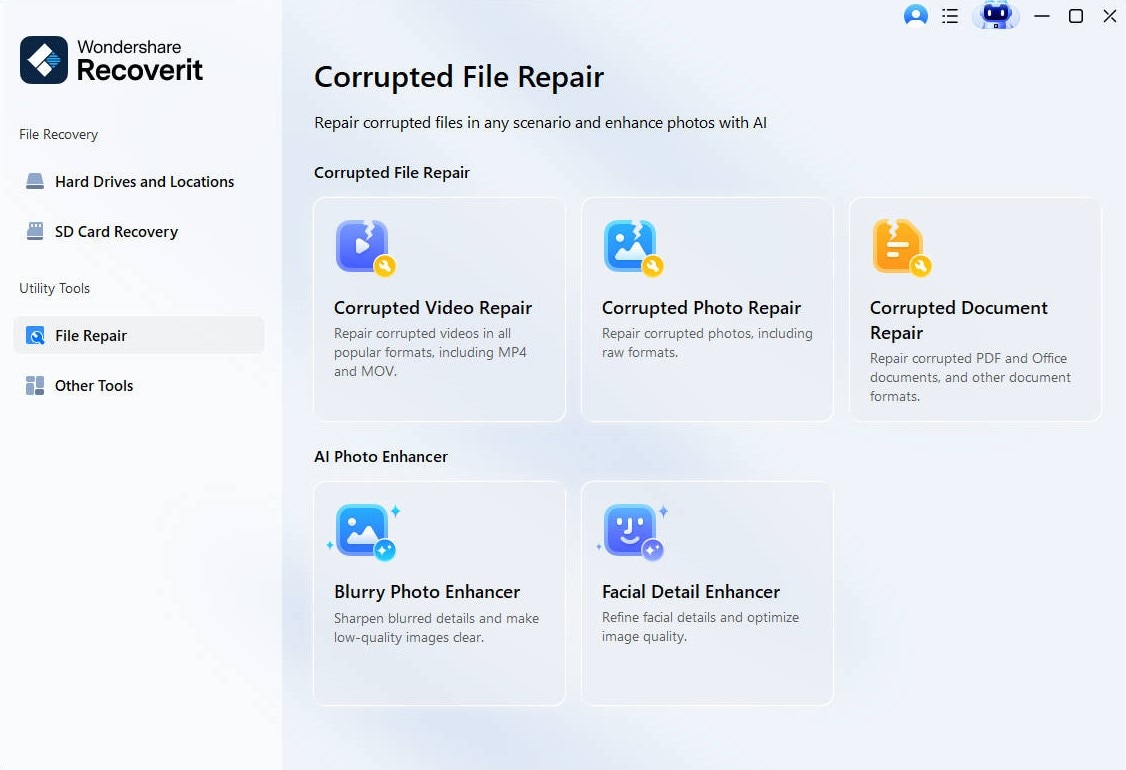
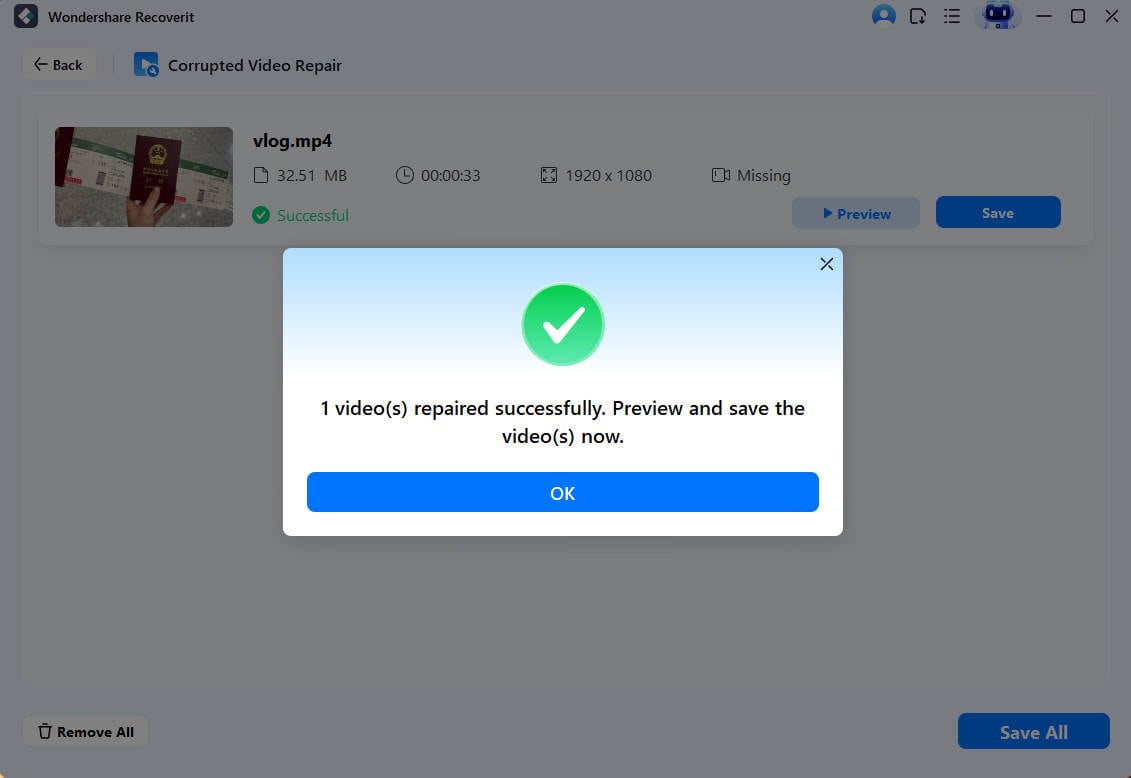
- Скачайте и установите Recoverit Скачайте Recoverit. Установите программное обеспечение на ваш компьютер. Запустите приложение после установки. На главном экране выберите «Восстановление повреждённого видео» опцию. Это откроет интерфейс восстановления видео. Нажмите «Добавить видео», чтобы выбрать повреждённые файлы. Вы можете добавить несколько файлов одновременно. Программное обеспечение отображает все добавленные файлы в списке.
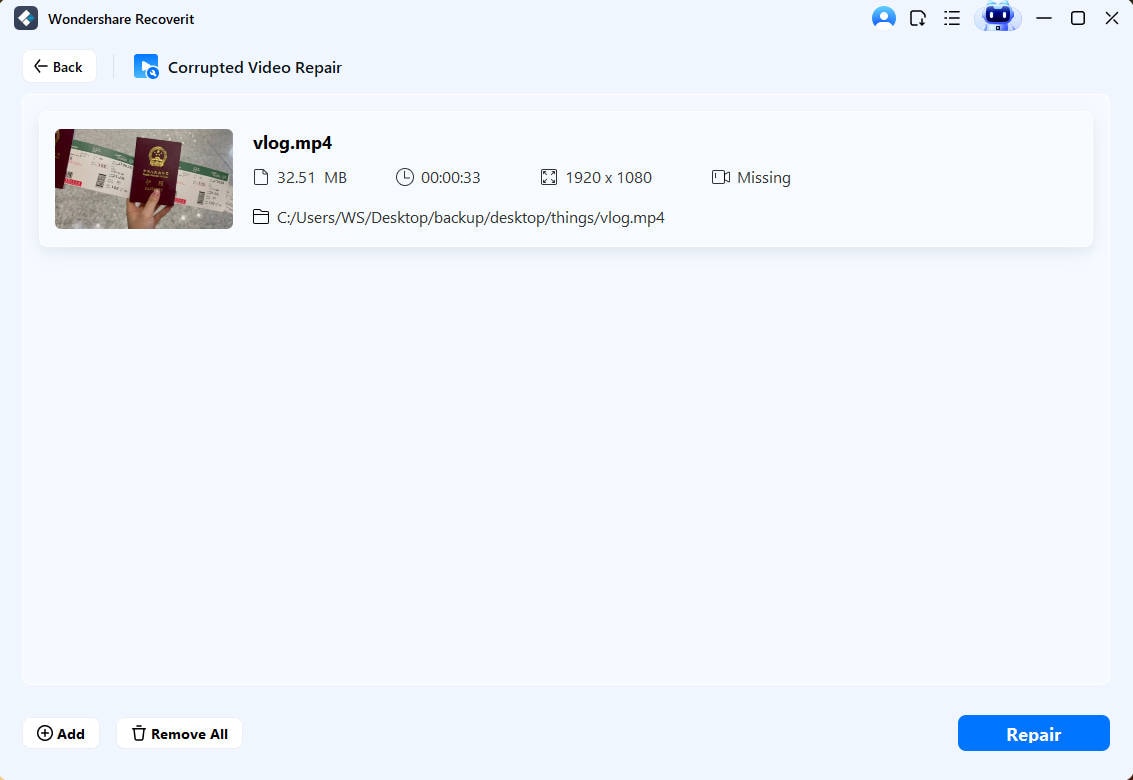
- Выполните быстрое восстановление После добавления файлов нажмите кнопку «Восстановить». Recoverit автоматически проанализирует каждый файл. Процесс быстрого восстановления начинается немедленно. Дождитесь завершения восстановления. Обычно это занимает несколько минут.
- Используйте расширенное восстановление при необходимости После завершения просмотрите и сохраните восстановленные файлы. Выберите безопасное место для сохранения.
Связанное видео >>: Как решить проблему с невоспроизведением видео в VLC?

Часть 5: Советы по предотвращению повреждения MP4
Профилактика лучше, чем ремонт. Простые привычки защищают ваши видеофайлы. Следование этим советам значительно снижает риск повреждения. Вам не придётся так часто восстанавливать MP4 в VLC.
- Используйте надёжное программное обеспечение: записывайте, редактируйте и конвертируйте файлы MP4 с помощью проверенных приложений, чтобы избежать сбоев или неправильного кодирования.
- Безопасно извлекайте устройства: всегда правильно извлекайте USB-накопители, SD-карты и внешние жёсткие диски перед отключением, чтобы предотвратить потерю данных.
- Избегайте прерываний во время передачи: обеспечьте стабильное питание и не выключайте устройства и не отсоединяйте их во время копирования или сохранения файлов MP4.
- Следите за состоянием хранилища: регулярно сканируйте и дефрагментируйте жёсткие диски, не заполняйте их до предела, чтобы сократить ошибки записи.
- Регулярно создавайте резервные копии: храните несколько резервных копий важных файлов MP4 на разных устройствах или облачных платформах для защиты от повреждения.
- Обновляйте кодеки и плееры: используйте последние версии медиаплееров и видеокодеков для обеспечения совместимости и уменьшения проблем с воспроизведением.
- Защищайтесь от вредоносных программ: запускайте антивирусное ПО и избегайте загрузки файлов MP4 из подозрительных источников, чтобы предотвратить заражение и повреждение.
- Не переименовывайте расширения неправильно: избегайте ручного изменения расширений файлов (например, .mp4 на .avi) без использования соответствующих инструментов конвертации.
Заключение
Научиться восстанавливать MP4 с помощью VLC очень полезно. Описанные методы справляются с большинством незначительных повреждений. Встроенные инструменты VLC бесплатны и доступны. Вы можете устранить многие проблемы без дополнительного программного обеспечения.
Помните, что у VLC есть свои ограничения. Серьёзные повреждения требуют специализированных инструментов, таких как Recoverit. Профилактика по-прежнему остаётся лучшей стратегией. Следуйте советам, которыми мы поделились, чтобы избежать повреждений. Регулярно создавайте резервные копии важных видео. Обладая этими навыками и практиками, вы уверенно справитесь с проблемами видеофайлов. Используете ли вы VLC для восстановления видеофайлов или нуждаетесь в продвинутых инструментах — теперь у вас есть знания для успеха.
Часто задаваемые вопросы
-
В1: Может ли VLC восстановить все типы повреждённых файлов MP4?
Нет, VLC не может восстановить все повреждённые файлы MP4. Он лучше всего справляется с незначительными повреждениями, такими как сломанные индексы или проблемы с метаданными. Серьёзно повреждённые файлы с нарушенным заголовком или множественными повреждёнными секциями требуют специализированного программного обеспечения. VLC эффективен для простых проблем, но имеет ограничения при сложных повреждениях. -
В2: Безопасно ли переименовывать MP4 в AVI для восстановления?
Да, переименование MP4 в AVI безопасно и обратимо. Этот приём просто изменяет расширение файла, а не его содержимое. VLC использует расширение AVI для активации встроенной функции восстановления. После восстановления вы можете переименовать файл обратно в MP4 без каких-либо проблем. Всегда работайте с копией исходного файла для дополнительной безопасности. -
В3: Почему мой файл MP4 часто повреждается?
Файлы MP4 часто повреждаются из-за неправильного обращения, прерванной передачи, внезапного отключения питания во время записи или редактирования, плохих секторов хранилища или неисправных карт памяти. Использование некачественных устройств хранения и небезопасное извлечение внешних дисков также вызывают повреждения. Предотвратить это можно, соблюдая правила работы с файлами и регулярно обслуживая устройства хранения.
