


Потеря изображений WhatsApp на Android не всегда означает, что они исчезли навсегда. Отсутствующее фото может по-прежнему находиться в исходном чате, галерее телефона, корзине Google Фото, папке изображений WhatsApp, резервной копии Google Диска, локальной резервной копии WhatsApp, SD-карте или в экспортированной папке на компьютере.
Краткий ответ: Если изображение WhatsApp пропало на Android, сначала проверьте исходный чат. Затем проверьте корзину Галереи, корзину Google Фото и папку изображений WhatsApp в Файловом менеджере. Если резервная копия Google Диска или локальная резервная копия WhatsApp была создана до удаления изображения, вы можете его восстановить, однако восстановление старой резервной копии может заменить более новые чаты и медиафайлы. Если изображение хранилось на SD-карте или было экспортировано в папку на компьютере, прекратите использовать это хранилище и просканируйте его с помощью инструмента восстановления, например Recoverit.
Google Фото указывает, что удалённые фотографии и видео, для которых создана резервная копия, хранятся в корзине 60 дней, тогда как элементы без резервной копии, удалённые на Android 11 и более поздних версиях, хранятся в корзине 30 дней. Окончательно удалённые элементы не могут быть восстановлены из Google Фото. Android от Google также отмечает, что для облачного восстановления WhatsApp требуется правильная учётная запись Google и что восстановление старой истории чатов может заменить более новую историю чатов, созданную на новом устройстве.
В этой статье
-
- Способ 1. Проверьте чат WhatsApp и снова скачайте изображение
- Способ 2. Найдите отсутствующие изображения в Галерее, Google Фото или корзине
- Способ 3. Найдите изображения WhatsApp в файловом менеджере Android
- Способ 4. Попросите отправителя повторно отправить изображение
- Способ 5. Восстановите изображения WhatsApp из резервной копии Google Диска
- Способ 6. Восстановите медиафайлы из локальной резервной копии WhatsApp
Краткий ответ: какой метод восстановления изображений WhatsApp следует попробовать первым?
Используйте эту таблицу, чтобы выбрать наиболее безопасный путь восстановления перед удалением WhatsApp, восстановлением резервной копии или установкой инструментов восстановления.
| Ваша ситуация | Попробуйте это первым | Уровень риска | Нужен ли Recoverit? |
| Изображение отсутствует в Галерее, но отображается в WhatsApp | Повторно скачайте его из чата | Низкий | No |
| Изображение отображается в разделе «Медиа» чата | Сохраните или скачайте его снова | Низкий | No |
| Изображение было удалено из Галереи или Google Фото | Проверьте «Недавно удалённые» или корзину | Низкий | No |
| Изображение существует в папке изображений WhatsApp | Скопируйте его в безопасную папку | Низкий | No |
| У отправителя всё ещё есть изображение | Попросите отправителя повторно отправить его | Низкий | No |
| Резервная копия Google Диска была создана до удаления | Восстановите резервную копию WhatsApp | Средний | No |
| Локальная резервная копия WhatsApp существует до удаления | Восстановите локальную резервную копию | Средний | No |
| Изображение хранилось на SD-карте | Прекратите использовать карту и просканируйте её | Средний | Да |
| Изображение было экспортировано в папку на ПК и удалено | Просканируйте папку или диск на компьютере | Средний | Да |
| Изображение было «Просмотром один раз» или срок его действия истёк из-за «Исчезающих сообщений» | Проверьте, было ли оно сохранено в другом месте | Высокий | Как правило, нет |
| Нет чата, нет резервной копии, нет локального файла, и хранилище перезаписано | Восстановление маловероятно | Высокий | Как правило, нет |
Часть 1. Перед восстановлением удалённых изображений WhatsApp на Android
Перед тем как пробовать какой-либо метод восстановления, примите несколько мер предосторожности. Эти шаги помогут предотвратить перезапись, потерю резервной копии и случайную замену данных.
- Прекратите загрузку новых медиафайлов WhatsApp: Избегайте загрузки новых изображений, видео, документов или голосовых сообщений, пока не проверите отсутствующее фото. Новые файлы могут перезаписать удалённые данные во внутреннем хранилище или на SD-картах.
- Не удаляйте WhatsApp до проверки даты резервной копии: Многие пользователи удаляют WhatsApp слишком рано. Прежде чем это делать, откройте: WhatsApp > Настройки > Чаты > Резервная копия чатов. Проверьте, когда была создана последняя резервная копия на Google Диске или локальная резервная копия. Если резервная копия была создана после удаления изображения, её восстановление может не вернуть это изображение.
- Сначала сохраните важные текущие чаты: Восстановление более старой резервной копии WhatsApp может заменить более новые чаты и медиафайлы версией из резервной копии. Справка Android от Google предупреждает, что старую историю чатов нельзя объединить с новой и что восстановление старой истории чатов заменяет новую историю чатов, созданную на новом телефоне.
- Избегайте приложений-очистителей: Не запускайте приложения для очистки мусора, удаления дубликатов или оптимизации хранилища во время восстановления. Эти приложения могут удалить кэшированные медиафайлы, папки WhatsApp или временные файлы, которые ещё могут помочь при восстановлении.
- Прекратите использовать SD-карту: Если изображения WhatsApp хранились на съёмной SD-карте, немедленно прекратите её использовать. Не делайте новые фото, не копируйте новые файлы и не форматируйте карту. Извлеките её и подключите к компьютеру для более безопасного сканирования.
Часть 2. Почему изображения WhatsApp исчезают на Android
Знание точной причины поможет вам узнать, как восстановить удалённые изображения WhatsApp на Android. Поэтому ниже приведены распространённые причины, объясняющие, почему изображения WhatsApp могут пропасть:
- Отключена видимость медиафайлов: В WhatsApp есть настройка видимости медиафайлов. Если она отключена, недавно загруженные изображения могут не отображаться в галерее телефона, хотя они по-прежнему существуют внутри WhatsApp или в локальном хранилище.
- Изображение скрыто из Галереи: Некоторые изображения сохраняются локально, но не отображаются в Галерее из-за настроек папки, скрытых файлов или проблем с индексированием.
- Изображение было удалено из чата или памяти телефона: Вы можете удалить изображение WhatsApp из чата, Галереи, Google Фото или Файлового менеджера. В зависимости от места удаления оно может по-прежнему существовать в другом расположении.
- Google Фото или Галерея переместила его в корзину: Удалённые изображения могут временно оставаться в корзине Google Фото или в папке «Недавно удалённые» в Галерее телефона. Если изображение там ещё есть, его восстановление обычно является наиболее безопасным вариантом.
- WhatsApp был переустановлен без восстановления медиафайлов: Если WhatsApp был удалён или переустановлен без восстановления правильной резервной копии, старые изображения могут исчезнуть из чатов или локального хранилища.
- Резервная копия Google Диска или локальная резервная копия была перезаписана: Резервные копии WhatsApp меняются со временем. Если после исчезновения изображения была создана более новая резервная копия, более старая версия, содержавшая это изображение, может оказаться недоступной.
- Срок действия «Исчезающих сообщений» или медиафайлов «Просмотр один раз» истёк: «Исчезающие сообщения» и медиафайлы «Просмотр один раз» созданы для того, чтобы исчезать. Восстановление маловероятно, если только изображение не было отдельно сохранено, загружено, включено в резервную копию или повторно отправлено отправителем.
- Повреждение SD-карты или хранилища: Если медиафайлы WhatsApp были сохранены на SD-карту, повреждение может привести к исчезновению изображений из Галереи или WhatsApp. Карта также может запросить форматирование. Не форматируйте её до восстановления.
Часть 3. Как восстановить удалённые изображения WhatsApp на Android
Приведённые ниже методы расположены от наиболее безопасных и простых до более сложных. Начните с чатов, корзины и локальных папок, прежде чем восстанавливать резервные копии или сканировать устройства хранения.
Способ 1. Проверьте чат WhatsApp и снова скачайте изображение
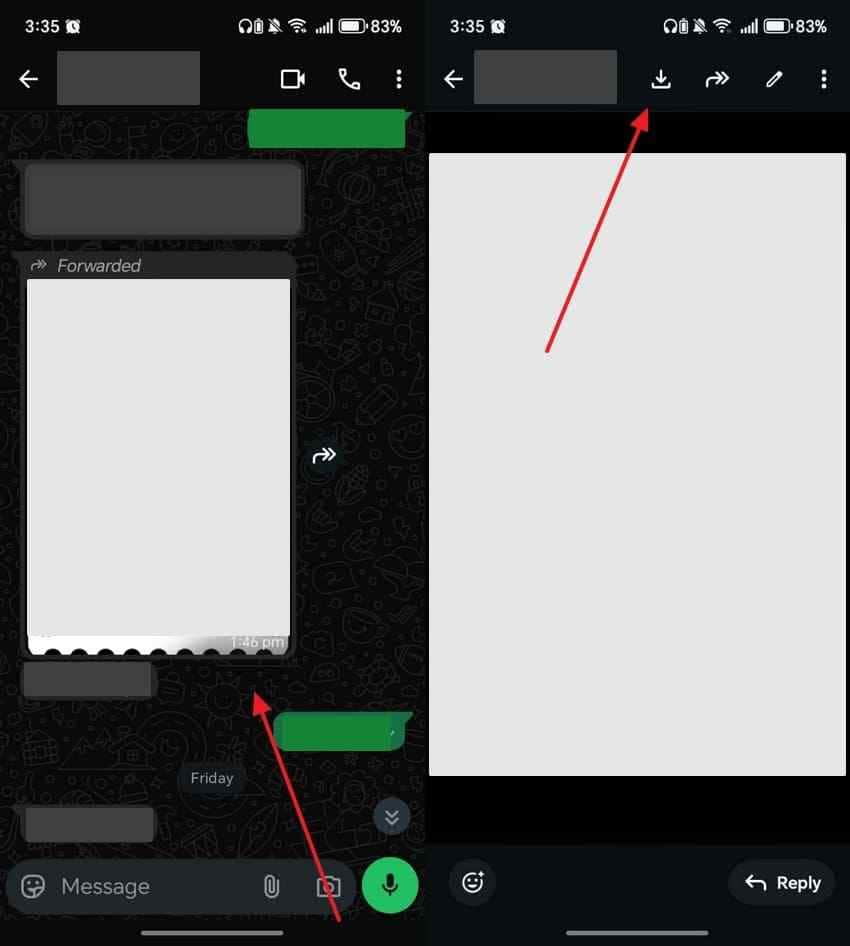
Многие удалённые изображения WhatsApp никуда не исчезают из исходного потока чата. Сообщение отправителя остаётся видимым даже после того, как вы удалили изображение с телефона. Поэтому вы можете повторно скачать любые полученные медиафайлы непосредственно из исходного чата. Для повторной загрузки изображения выполните следующие шаги:
- Перейдя на экран информации об отдельном чате, найдите нужное изображение > Нажмите на него > Нажмите значок «Скачать».
Способ 2. Найдите отсутствующие изображения в Галерее, Google Фото или корзине
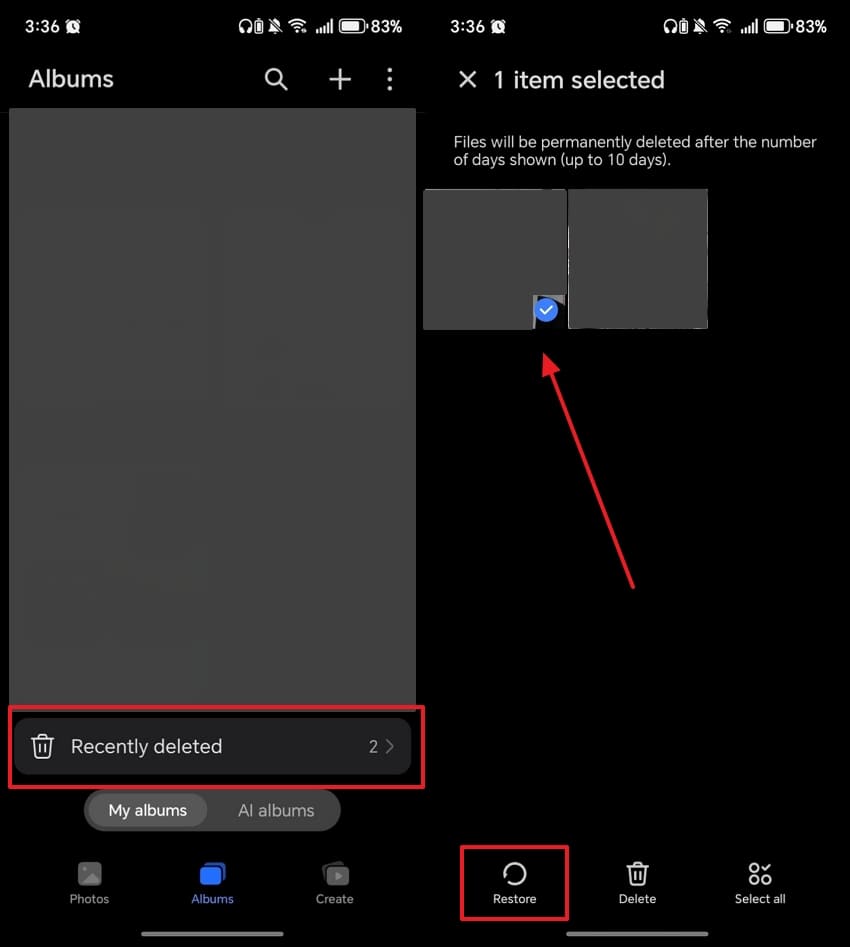
Удалённые медиафайлы нередко остаются скрытыми в альтернативных папках хранилища на Android. Сначала проверьте локальную галерею телефона или систему облачного резервного копирования. Многие пользователи не обращают внимания на папку «Корзина», где удалённые фото хранятся до 30 дней. Поэтому следуйте приведённым шагам, чтобы узнать как восстановить удалённые изображения WhatsApp на Android:
- Открыв приложение «Галерея», перейдите в «Недавно удалённые" > Нажмите и удерживайте нужное изображение > Выберите «Восстановить.”
Способ 3. Найдите изображения WhatsApp в файловом менеджере Android
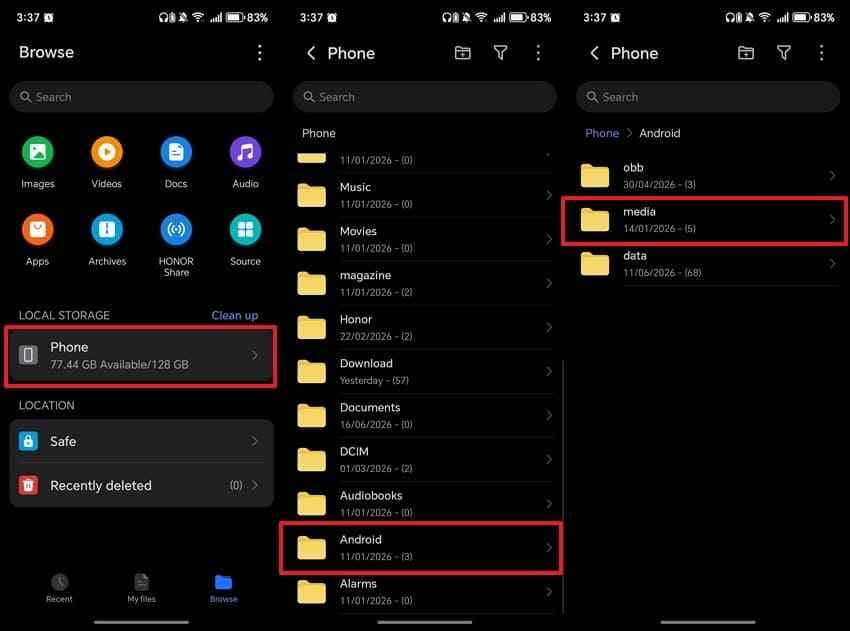
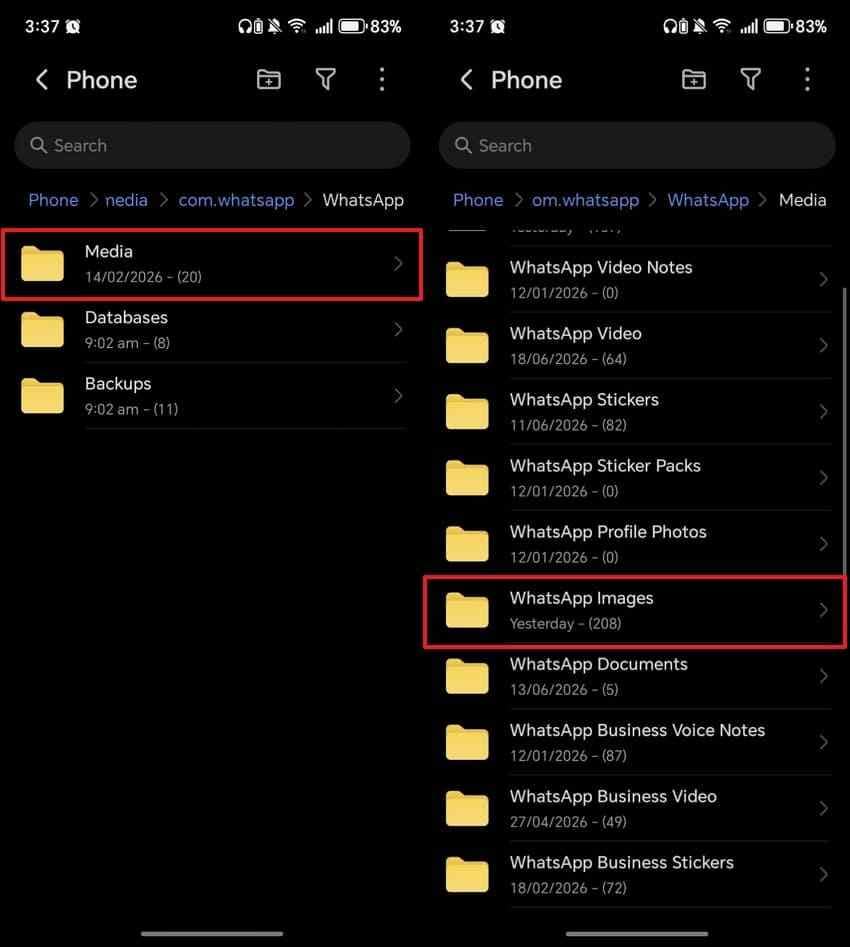
Android OS хранит все полученные медиафайлы в специальной локальной директории. Даже если изображения исчезли из галереи, они часто остаются нетронутыми здесь. Вы можете получить доступ к этим скрытым директориям с помощью приложения «Файлы» на Android. Любой может воспользоваться приведёнными инструкциями, чтобы найти внутреннее хранилище телефона:
Шаг 1. Перейдите в приложение «Файлы» > Откройте «Локальное хранилище > Android > Media.»
Шаг 2. Далее нужно нажать на папку «com.WhatsApp > WhatsApp».
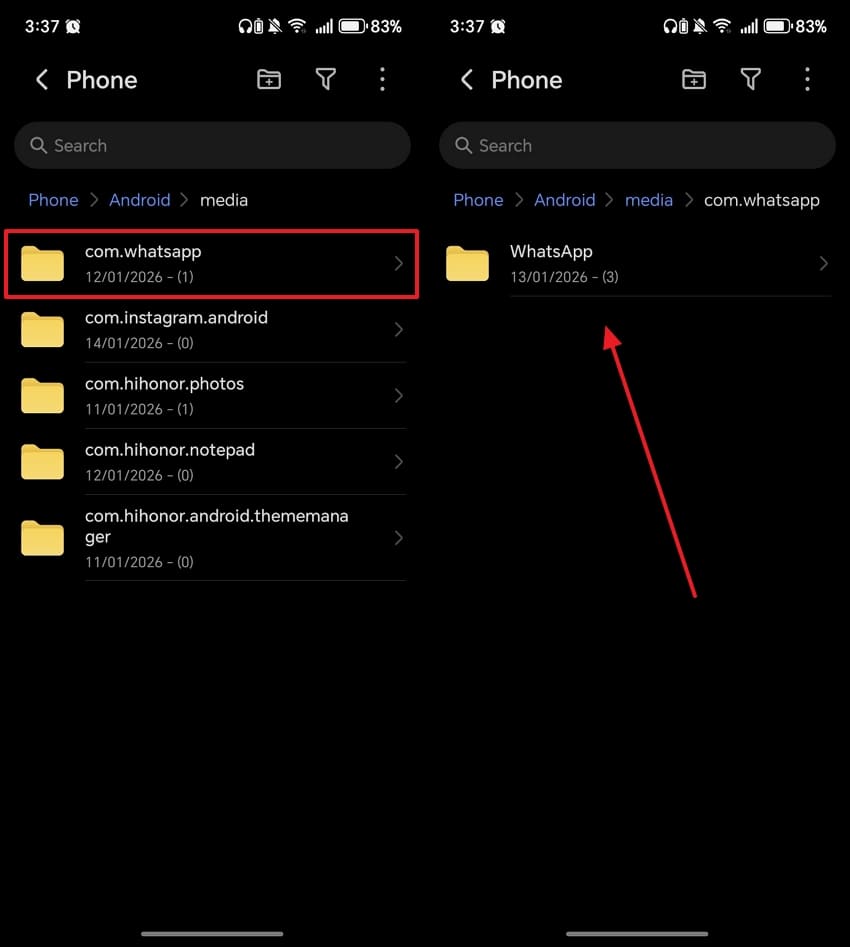
Шаг 3. После этого нажмите на раздел «Media > WhatsApp Images», чтобы просмотреть изображения.
Способ 4. Попросите отправителя повторно отправить изображение
Если у отправителя всё ещё есть оригинальное фото, попросить его переслать — зачастую самый надёжный способ восстановления.
Этот метод не перезаписывает текущие чаты WhatsApp, не требует удаления WhatsApp и не зависит от дат резервных копий.
Используйте этот метод, когда:
- Изображение исчезло с вашего телефона.
- У отправителя всё ещё есть изображение.
- Вы хотите избежать восстановления старой резервной копии.
- Медиафайл с однократным просмотром или исчезающий медиафайл удалён, но отправитель может отправить обычную копию.
Способ 5. Восстановите изображения WhatsApp из резервной копии Google Диска
Используйте этот метод только в том случае, если резервная копия Google Диска была создана до удаления изображения из WhatsApp.
Важно: Восстановление резервной копии WhatsApp может заменить текущие чаты и медиафайлы версией из резервной копии. Сначала проверьте дату резервной копии и сохраните важные недавние чаты перед восстановлением.
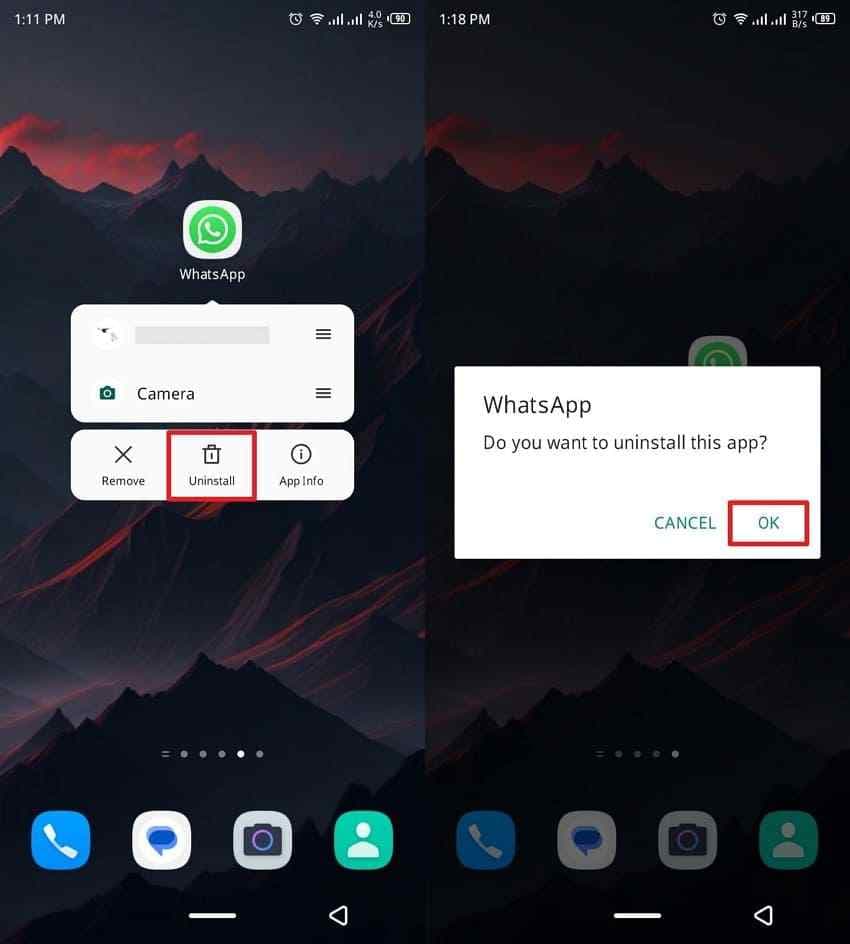
Шаг 1. Нажмите и удерживайте значок «WhatsApp» > Выберите «Удалить» > Нажмите «OK.»
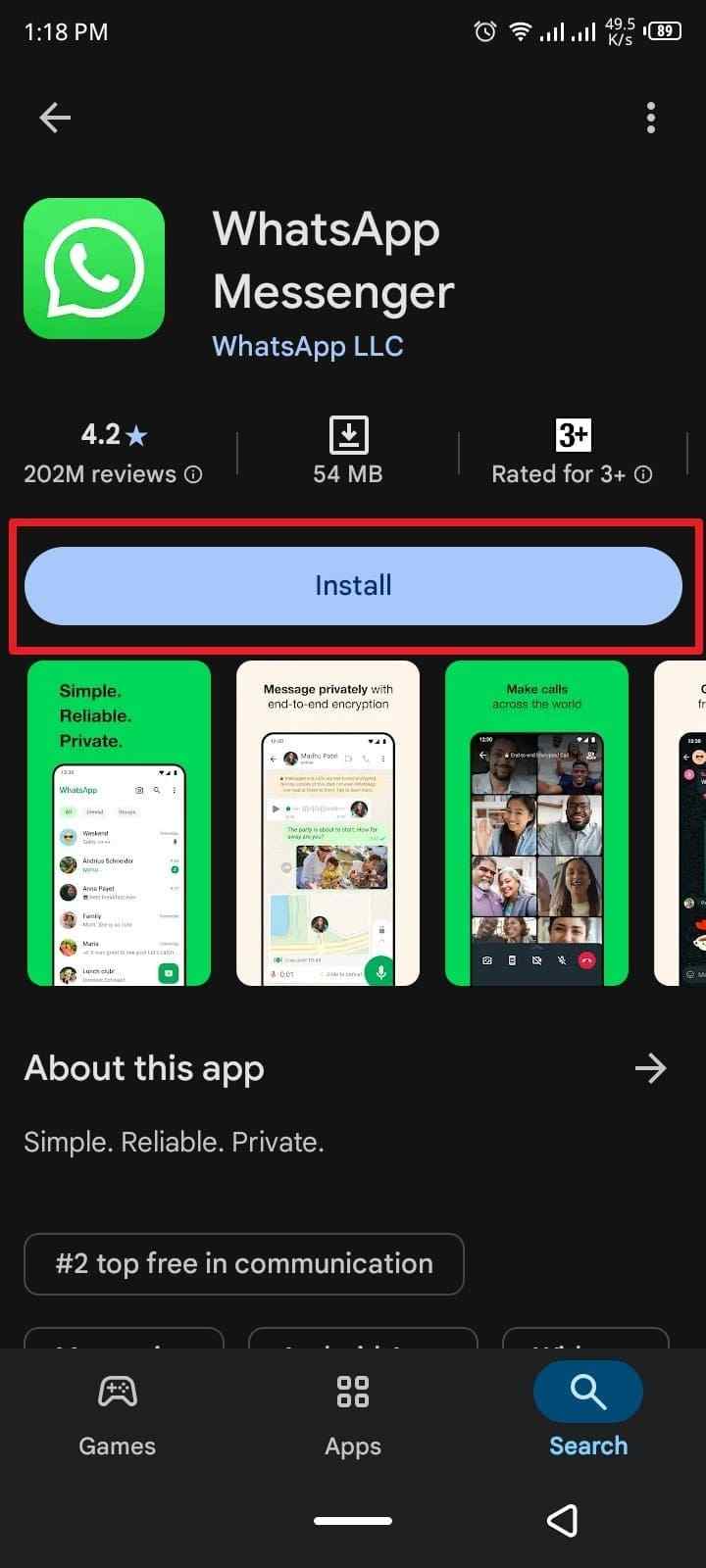
Шаг 2. Найдите «WhatsApp» > Нажмите «Установить», чтобы переустановить его.
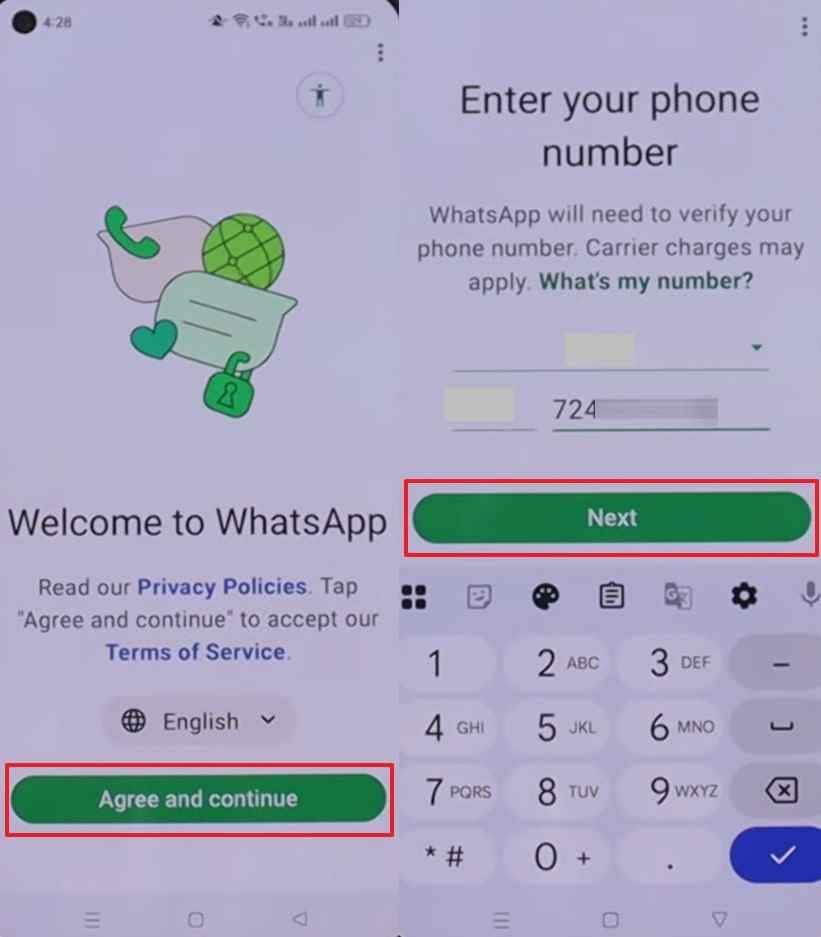
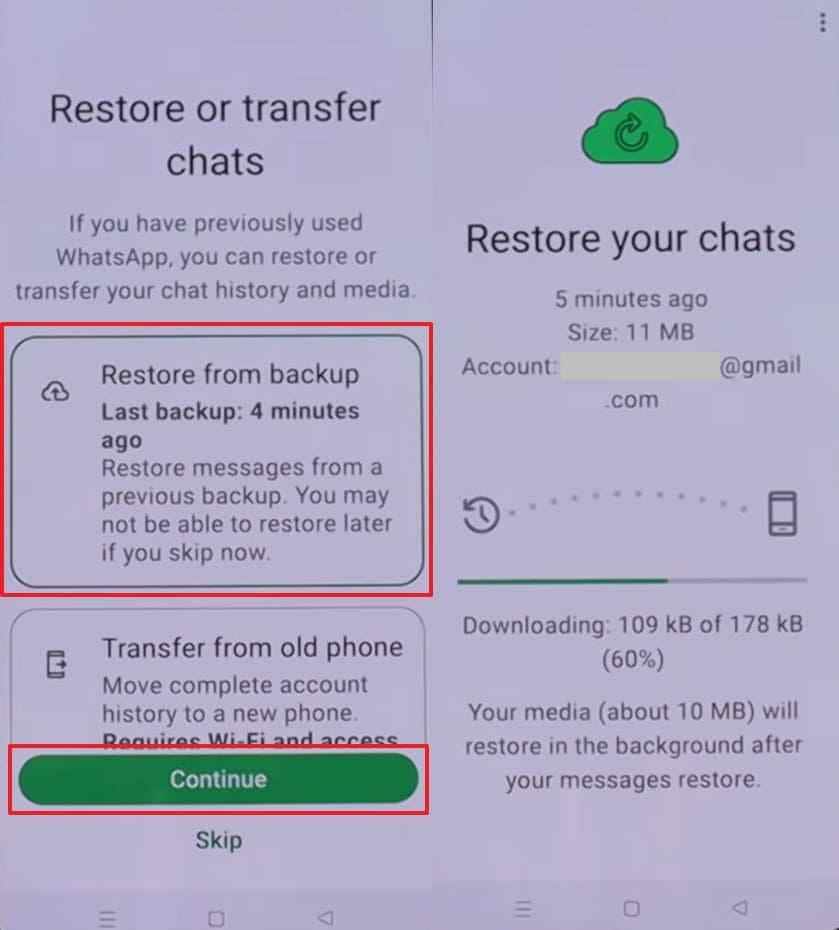
Шаг 3. Запустите приложение > Нажмите «Принять и продолжить» > Введите тот же номер телефона > Нажмите «Далее», чтобы пройти верификацию.
Шаг 4. Через несколько мгновений следуйте подсказке и нажмите «Восстановить из резервной копии > Продолжить.»
Способ 6. Восстановите медиафайлы из локальной резервной копии WhatsApp
Android WhatsApp может хранить локальные файлы резервных копий. Это может помочь, если резервная копия Google Диска недоступна или если локальная резервная копия, созданная до удаления, всё ещё существует.
Важно: Восстановление из локальной резервной копии также может заменить более новые чаты и медиафайлы. Создайте резервную копию текущих важных данных перед использованием этого метода.
Шаг 1. После переустановки и запуска приложения нажмите «Принять и продолжить» > Введите номер телефона > Выберите «Далее.»
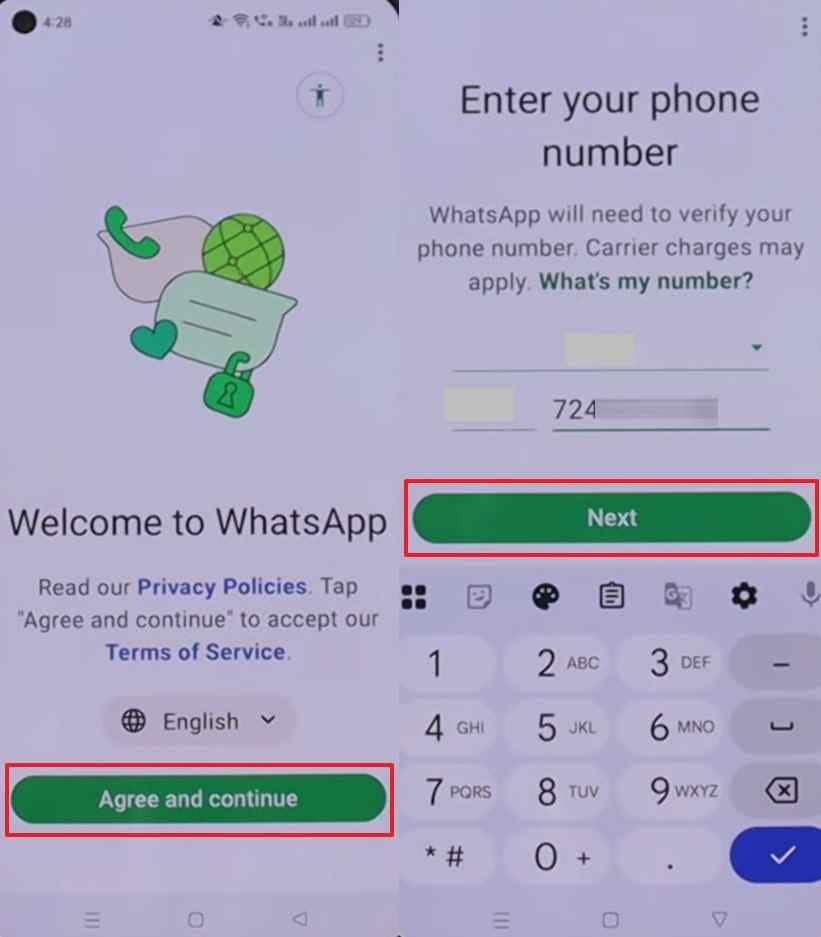
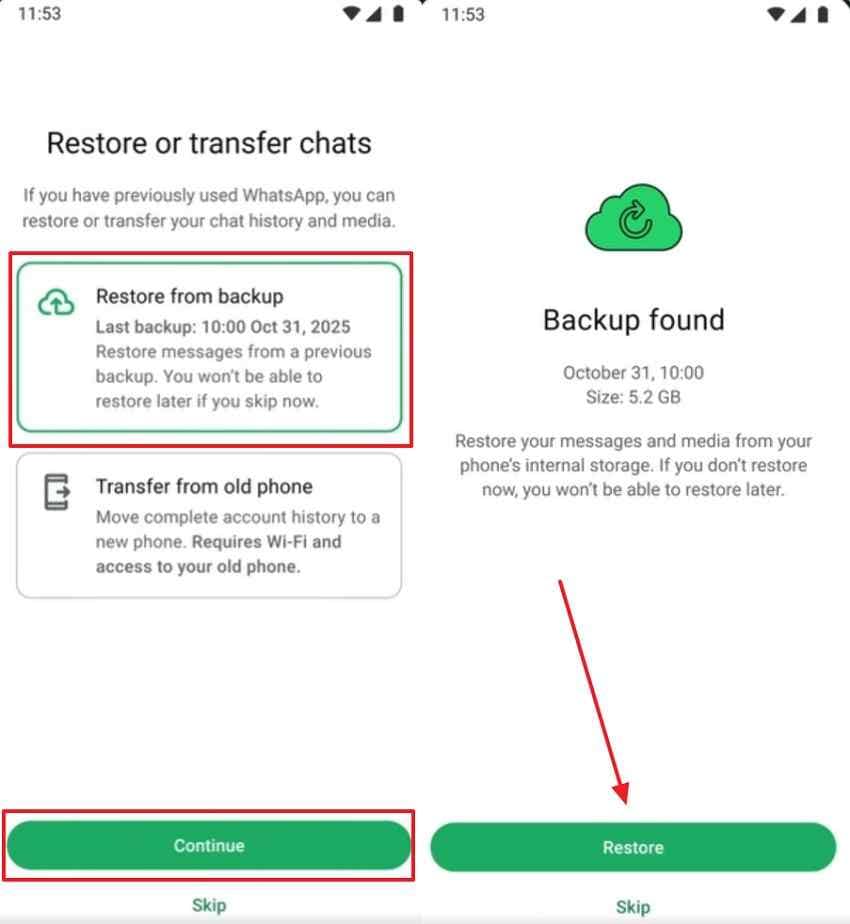
Шаг 2. Когда вы увидите экран «Восстановить или перенести чаты», нажмите «Восстановить из резервной копии > Продолжить > Восстановить.”
Часть 4. Восстановление удалённых изображений WhatsApp с SD-карты или экспортированной папки на ПК с помощью Recoverit
Стандартные методы восстановления WhatsApp работают лучше всего, когда изображение всё ещё существует в чате, папке телефона, корзине или резервной копии WhatsApp. Но если изображения WhatsApp были удалены со съёмной SD-карты, USB-накопителя, жёсткого диска или экспортированной папки на компьютере, может помочь десктопный инструмент восстановления.
Recoverit не является инструментом восстановления аккаунта WhatsApp. Он не восстанавливает чаты WhatsApp с Google Диска и не восстанавливает медиафайлы с однократным просмотром из вашего аккаунта WhatsApp. Это инструмент восстановления данных для Windows/Mac, предназначенный для восстановления файлов с устройств хранения, таких как SD-карты, USB-накопители, жёсткие диски и папки компьютера.
Официальная страница восстановления фотографий Recoverit описывает его как программное обеспечение для восстановления изображений только для чтения, предназначенное для восстановления удалённых или потерянных фото, видео и аудиофайлов с HDD, SSD, камер, USB-накопителей, SD-карт и других устройств.
Recoverit полезен, когда:
- Изображения WhatsApp хранились на съёмной SD-карте.
- SD-карта была отформатирована или стала нечитаемой.
- Изображения WhatsApp были экспортированы в папку на ПК и затем удалены.
- USB-накопитель или внешний диск с изображениями WhatsApp потерял файлы.
- Вы хотите просмотреть восстанавливаемые изображения перед сохранением.
Ключевые функции
- Восстановление только для чтения: Recoverit сканирует хранилище, не записывая восстановленные файлы обратно в то же место в процессе сканирования.
- Поддержка SD-карт и внешних носителей: Он может сканировать SD-карты, USB-накопители, жёсткие диски, SSD и выбранные папки компьютера.
- Предпросмотр фотографий: Вы можете просмотреть найденные изображения перед восстановлением.
- Поддержка множества форматов изображений: Поддерживаются распространённые форматы изображений, такие как JPG, PNG, HEIC, WEBP и RAW.
- Безопасное место сохранения: Восстановленные файлы следует сохранять на другой исправный диск, а не на ту же SD-карту или папку, где они были потеряны.
Руководство по восстановлению удалённых изображений WhatsApp с SD-карты/резервной копии на компьютере
Воспользуйтесь этим кратким руководством, чтобы узнать, как восстановить изображения WhatsApp на Android:
Шаг 1. Выберите SD-карту или папку резервной копии
Перейдите в «Жёсткие диски и расположения» и выберите папку компьютера, в которой хранились удалённые изображения WhatsApp. В качестве альтернативы откройте вкладку «Восстановление SD-карты" после подключения SD-карты и нажмите кнопку "Начать сканирование».

Шаг 2. Поиск потерянных фотографий WhatsApp
Затем инструмент сканирует хранилище и отображает все обнаруженные восстанавливаемые изображения WhatsApp.

Шаг 3. Проверка и восстановление изображений WhatsApp
После завершения сканирования найдите обнаруженные результаты и просмотрите фотографии WhatsApp для их проверки. Затем выберите нужные фотографии и нажмите «Восстановить», чтобы сохранить их в надёжное место.

Часть 5. Что делать, если найти удалённые изображения WhatsApp всё равно не удаётся
Некоторые изображения WhatsApp остаются недоступными даже после применения всех доступных методов восстановления. Поэтому в следующей таблице показано, что проверить и что делать дальше в каждой конкретной ситуации:
| Ситуация | Что проверить | Что это означает |
| Вы не уверены, было ли изображение загружено | Проверьте папку WhatsApp Images | Подтверждает, существует ли файл локально |
| Изображение отсутствует только в Галерее | Проверьте видимость медиафайлов и файловый менеджер | Файл может по-прежнему храниться локально |
| Резервная копия не найдена | Проверьте совпадение аккаунта Google и номера телефона | Для восстановления WhatsApp необходимо совпадение данных аккаунта |
| Резервная копия восстановлена, но изображение отсутствует | Проверьте дату резервной копии | Резервная копия могла быть создана после удаления |
| Локальная резервная копия существует, но медиафайлы отсутствуют | Проверьте папку WhatsApp Images | Резервная копия чата может не включать фактический медиафайл |
| Отправитель удалил сообщение для всех | Проверьте локальное хранилище или обратитесь к отправителю | Загруженные копии могут по-прежнему существовать |
| Медиафайл «Одноразовый просмотр» исчез | Проверьте, было ли оно сохранено в другом месте | Восстановление обычно маловероятно |
| SD-карта не распознаётся | Прекратите использование и выполните сканирование на компьютере | Предотвращает дальнейшую потерю данных |
| SD-карта физически повреждена | Обратитесь в лабораторию восстановления данных | Программное обеспечение может не прочитать повреждённое оборудование |
| Нет чата, нет резервной копии, нет локального файла, нет копии у отправителя | Восстановление может быть невозможным | Программное обеспечение не может воссоздать файл из ничего |
Часть 6. Почему некоторые удалённые фотографии WhatsApp не поддаются восстановлению
Не каждая попытка узнать как восстановить удалённые фотографии WhatsApp на Android увенчается успехом. Ниже приведены некоторые факторы, объясняющие, почему некоторые мультимедийные файлы не поддаются восстановлению:
- Резервная копия отсутствует: Если копия отсутствует в чате, локальном хранилище, Google Фото, корзине галереи, резервной копии Google Drive, локальной резервной копии, SD-карте, папке на компьютере или на устройстве отправителя, программное обеспечение не может воссоздать оригинальное фото из ничего.
- Изображение никогда не было загружено: Некоторые изображения WhatsApp отображаются в виде превью, но так и не были полностью загружены на ваш телефон. Если отправитель удалил сообщение или срок действия файла истёк до загрузки, возможности локального восстановления ограничены.
- Истёк срок действия медиафайла «Одноразовый просмотр» или «Исчезающие сообщения»: «Одноразовый просмотр» и «Исчезающие сообщения» созданы для того, чтобы исчезать. Если медиафайл не был сохранён или скопирован куда-либо ещё до исчезновения, восстановление обычно маловероятно.
- Хранилище было перезаписано: Новые загрузки, обновления приложений, фотографии с камеры или приложения-очистители могут перезаписать удалённые данные. После перезаписи оригинальное изображение, как правило, не удаётся восстановить программными средствами.
- Резервная копия была создана после удаления: Если последняя резервная копия WhatsApp была создана после удаления изображения, восстановление этой копии может не вернуть изображение.
- SD-карта физически повреждена: Если SD-карта треснула, повреждена водой, сгорела или не определяется ни одним компьютером, программное восстановление может завершиться неудачей. Может потребоваться профессиональная лаборатория восстановления данных.
Часть 8. Как предотвратить потерю изображений WhatsApp на Android
Предотвращение проще, чем восстановление. Используйте приведённые ниже шаги для защиты важных изображений WhatsApp.
| Шаг профилактики | Как это сделать | Почему это важно |
| Включите резервное копирование WhatsApp | WhatsApp > Настройки > Чаты > Резервная копия чатов | Сохраняет историю чатов и медиафайлы в резервной копии |
| Регулярно проверяйте статус резервной копии | Просмотрите дату последней резервной копии | Подтверждает, что резервное копирование активно |
| Используйте правильный аккаунт Google | Проверьте аккаунт в разделе «Резервная копия чатов» | Предотвращает сбой восстановления в будущем |
| Включите видимость медиафайлов | WhatsApp > Настройки > Чаты > Видимость медиафайлов | Отображает новые изображения в галерее |
| Сохраняйте важные изображения вручную | Копируйте в Google Фото, на ПК или в облачное хранилище | Создаёт дополнительную копию за пределами WhatsApp |
| Экспортируйте важные чаты | Используйте функцию экспорта чата для ключевых переписок | Сохраняет отдельную запись |
| Избегайте агрессивных приложений-очистителей | Исключите папки WhatsApp из автоматической очистки | Предотвращает случайное удаление |
| Создавайте резервные копии SD-карт | Копируйте изображения с SD-карты на ПК или в облако | Защищает съёмные носители информации |
| Замените нестабильные SD-карты | Перенесите данные с неисправных карт | Снижает риск повреждения данных |
| При необходимости включайте видео | Включите параметр «Включить видео» в резервной копии чатов | Гарантирует резервное копирование видео |
Заключение
Знание того, как восстановить удалённые изображения WhatsApp на Android, начинается с выбора правильного пути восстановления. Сначала проверьте исходный чат WhatsApp, раздел «Медиа» чата, корзину галереи, корзину Google Фото и папку «Изображения WhatsApp» в файловом менеджере. Если у отправителя ещё есть изображение, попросить его переслать — зачастую самый надёжный вариант.
Если резервная копия Google Drive или локальная резервная копия WhatsApp была создана до удаления изображения, её восстановление может помочь. Однако восстановление резервной копии может заменить более новые чаты и медиафайлы, поэтому всегда проверяйте дату резервной копии и сначала защитите текущие данные.
Для изображений, удалённых с SD-карты, USB-накопителя, жёсткого диска или экспортированной папки на компьютере, Recoverit может помочь просканировать восстанавливаемое хранилище и предварительно просмотреть изображения WhatsApp перед восстановлением. Он полезен для восстановления файлов с устройств хранения, но не восстанавливает чаты WhatsApp из Google Drive и не восстанавливает истёкшие медиафайлы «Одноразовый просмотр» из вашего аккаунта WhatsApp.
Часто задаваемые вопросы
-
1 Как восстановить удалённые изображения WhatsApp на Android без резервной копии?
Сначала проверьте исходный чат, раздел «Медиа» чата, корзину галереи, корзину Google Фото и папку «Изображения WhatsApp» в файловом менеджере. Если изображение было сохранено на SD-карте или экспортировано в папку на компьютере, просканируйте это хранилище с помощью инструмента восстановления, прежде чем сохранять на него новые файлы. -
2 Где хранятся изображения WhatsApp на Android?
На многих новых телефонах Android изображения WhatsApp хранятся по пути:
Внутреннее хранилище > Android > media > com.whatsapp > WhatsApp > Media > WhatsApp Images
На более старых устройствах они могут находиться по пути:
Внутреннее хранилище > WhatsApp > Media > WhatsApp Images -
3 Можно ли восстановить изображения WhatsApp, удалённые из галереи?
Да, если они ещё находятся в корзине галереи, корзине Google Фото, локальных папках WhatsApp или в резервной копии. Если они были окончательно удалены и перезаписаны, восстановление становится значительно сложнее. -
4 Можно ли восстановить только фотографии WhatsApp из резервной копии Google Drive?
Как правило, WhatsApp восстанавливает историю чатов и медиафайлы в процессе настройки. Он не предназначен для загрузки отдельных фотографий из Google Drive. Восстановление старой резервной копии может заменить более новые чаты и медиафайлы. -
5 Удалит ли восстановление резервной копии WhatsApp мои текущие чаты?
Это может заменить текущие данные WhatsApp версией из резервной копии. Перед восстановлением старой резервной копии проверьте дату резервной копии и сохраните важные текущие чаты или медиафайлы. -
6 Как восстановить изображения WhatsApp из локальной резервной копии?
Проверьте папку WhatsApp Databases на наличие файлов вида msgstore-YYYY-MM-DD.1.db.crypt14. Выберите резервную копию, созданную до удаления, сохраните её копию, при необходимости переименуйте, переустановите WhatsApp и восстановите при настройке. Восстановление медиафайлов также зависит от того, существуют ли ещё фактические файлы изображений. -
7 Можно ли восстановить фотографии WhatsApp «Одноразовый просмотр»?
Обычно нет. Медиафайлы «Одноразовый просмотр» созданы для исчезновения после открытия. Восстановление возможно только в том случае, если изображение было сохранено, скопировано в резервную копию, экспортировано или переслано за пределами режима «Одноразовый просмотр». -
8 Может ли Recoverit восстановить изображения WhatsApp из внутреннего хранилища Android?
Recoverit в основном используется для восстановления файлов на SD-картах, USB-накопителях, жёстких дисках и папках на компьютере. Для изображений WhatsApp, хранящихся только во внутренних данных приложения Android, сначала попробуйте использовать чаты WhatsApp, локальные папки, Google Фото, корзину галереи и резервные копии WhatsApp. -
9 Может ли Recoverit восстановить изображения WhatsApp с SD-карты?
Да, если изображения WhatsApp хранились на съёмной SD-карте и не были перезаписаны, Recoverit может просканировать SD-карту и предварительно просмотреть восстанавливаемые фотографии перед сохранением их в другое безопасное место. -
10 Что делать, если SD-карта повреждена?
Немедленно прекратите использование карты. Если она определяется компьютером, просканируйте её программой восстановления и сохраните восстановленные файлы на другой диск. Если карта физически повреждена или не определяется ни одним компьютером, обратитесь в профессиональный сервис восстановления данных.
