


Навсегда удалённые фотографии iPhone сложно восстановить, но не каждый случай безнадёжен. Если фотографии всё ещё находятся в разделе «Недавно удалённые», восстановление выполняется легко. Если они были удалены из «Недавно удалённых» или 30-дневный период истёк, необходимо искать другую копию: недавно удалённые в iCloud Photos, резервная копия iCloud, резервная копия Finder или iTunes, другое устройство Apple, облачное приложение, вложение в сообщении, импорт с компьютера или копия на внешнем диске.
Краткий ответ: Если фотографии всё ещё находятся в разделе «Недавно удалённые», восстановите их в приложении «Фото» в течение 30 дней. Если они были удалены из «Недавно удалённых» или 30-дневный период истёк, обычно требуется другая копия или резервная копия. Проверьте iCloud.com, другие устройства Apple, Google Фото, Dropbox, OneDrive, Сообщения, Почту, WhatsApp, резервные копии Finder/iTunes и импорт с компьютера. Recoverit не может восстановить фотографии напрямую из iCloud, заблокированного iPhone или внутренней базы данных «Фото» Apple, однако может помочь восстановить фотографии iPhone, ранее сохранённые на компьютер, SD-карту, USB-накопитель, внешний жёсткий диск или в локальную папку.
В этой статье
-
- 1. Сначала проверьте альбом «Недавно удалённые» в приложении «Фото»
- 2. Проверьте скрытые, общую библиотеку и общие альбомы
- 3. Войдите на iCloud.com и проверьте iCloud Фото
- 4. Проверьте, было ли включено iCloud Фото на другом устройстве Apple
- 5. Поищите копии в Google Фото, Dropbox, OneDrive или других облачных сервисах
- 6. Просмотрите Сообщения, Почту, загрузки AirDrop и приложения социальных сетей
- 7. Проверьте, были ли фотографии импортированы на Mac или Windows ПК
-
- Что хранится в резервной копии Finder или iTunes
- Как проверить наличие последней резервной копии
- Как восстановить фотографии iPhone из резервной копии Finder или iTunes
- Когда резервная копия Finder или iTunes лучше, чем восстановление через iCloud
- Что делать, если резервная копия не содержит фотографий
Часть 1. Можно ли восстановить навсегда удалённые фотографии на iPhone?
Иногда, но не всегда. Если фотографии всё ещё находятся в альбоме «Недавно удалённые», их можно восстановить непосредственно из приложения «Фото». Если они были удалены навсегда, восстановление обычно зависит от того, существует ли другая копия в iCloud, резервной копии, другом синхронизированном устройстве, стороннем облачном приложении, сообщении, на компьютере или внешнем носителе.
Когда восстановление ещё возможно
У вас ещё есть шанс, когда:
- Фотографии всё ещё находятся в разделе «Недавно удалённые».
- Фотографии остаются в разделе «Недавно удалённые» в iCloud Фото.
- Резервная копия iCloud была создана до удаления и содержит фотографии.
- Резервная копия Finder или iTunes была создана до удаления.
- На другом устройстве Apple фотографии ещё есть и удаление не было синхронизировано.
- Фотографии были отправлены через Сообщения, Почту, WhatsApp или социальные сети.
- Фотографии были загружены в Google Фото, Dropbox, OneDrive или другой облачный сервис.
- Фотографии были импортированы на Mac, Windows ПК, USB-накопитель, SD-карту или внешний жёсткий диск.
Когда фотографии могут быть утеряны безвозвратно
Восстановление маловероятно, когда:
- Фотографии были удалены из раздела «Недавно удалённые» и резервная копия отсутствует.
- iCloud Фото синхронизировало удаление на всех устройствах.
- Не существует облачной, сообщения, компьютерной или внешней копии.
- Резервная копия была создана после того, как фотографии уже были удалены.
- iPhone был сброшен и более старая резервная копия отсутствует.
- Фотографии были безопасно стёрты или перезаписаны.
- Устройство заблокировано, зашифровано, повреждено и резервная копия/копия отсутствует.
Часть 2. «Недавно удалённые» и «Навсегда удалённые»: что всё ещё работает?
«Недавно удалённые» и «навсегда удалённые» — это не одно и то же. Это различие определяет, какие варианты восстановления реалистичны.
| Фактор | Недавно удалённые | Навсегда удалённые |
| Место хранения | Всё ещё в приложении «Фото» или в разделе «Недавно удалённые» iCloud | Удалены из стандартных мест восстановления фото |
| Срок хранения | Обычно доступны до 30 дней | Исчезают из «Недавно удалённых» после удаления или истечения срока |
| Прямое восстановление | Да, из приложения «Фото» или iCloud.com | Обычно прямое восстановление через приложение «Фото» недоступно |
| Что необходимо | Код доступа iPhone, Face ID или доступ к учётной записи Apple | Резервная копия, синхронизированная копия, импортированная копия или внешняя копия |
| Вероятность успеха | Высокая, если ещё в разделе «Недавно удалённые» | Зависит от наличия другой копии |
| Риск для данных | Низкий | Восстановление из резервной копии может заменить текущие данные |
Восстановление из резервной копии, программы восстановления фото и восстановление с внешнего носителя
| Метод | Лучше всего подходит для | Реалистичные ограничения |
| Недавно удалённые | Фотографии, удалённые в течение 30 дней | Не поможет после окончательного удаления |
| iCloud Фото | Фотографии, ещё находящиеся в разделе «Недавно удалённые» iCloud или в другой синхронизированной копии | Удаление может синхронизироваться на всех устройствах Apple |
| Резервная копия iCloud | Резервная копия, созданная до удаления фотографий | Требует полного восстановления и может заменить текущие данные |
| Резервная копия Finder/iTunes | Локальная резервная копия, созданная до удаления | Обычно требует полного восстановления устройства, если не используются инструменты извлечения резервных копий |
| Другие приложения или копии | Фотографии, отправленные, экспортированные, загруженные или синхронизированные в другом месте | Работает только при наличии копии |
| Recoverit восстановление фото | Фотографии, удалённые с компьютера, SD-карты, USB-накопителя, внешнего диска или локальной папки | Не восстанавливается напрямую из iCloud, заблокированного iPhone или базы данных Apple Photos |
Часть 3. Проверьте эти места перед восстановлением резервной копии iPhone
Прежде чем стирать данные iPhone или использовать программы восстановления, проверьте эти места. Многие «навсегда удалённые» фотографии всё ещё существуют где-то в другом месте.
1. Сначала проверьте альбом «Недавно удалённые» в приложении «Фото»
Откройте приложение «Фото» и сначала проверьте раздел «Недавно удалённые». Если фотография там есть, восстановите её напрямую.
Откройте «Фото» > прокрутите до раздела «Утилиты» > нажмите «Недавно удалённые» > разблокируйте альбом > выберите фотографии > нажмите «Восстановить».
Если фотографии уже удалены из этого альбома, перейдите к следующим проверкам.

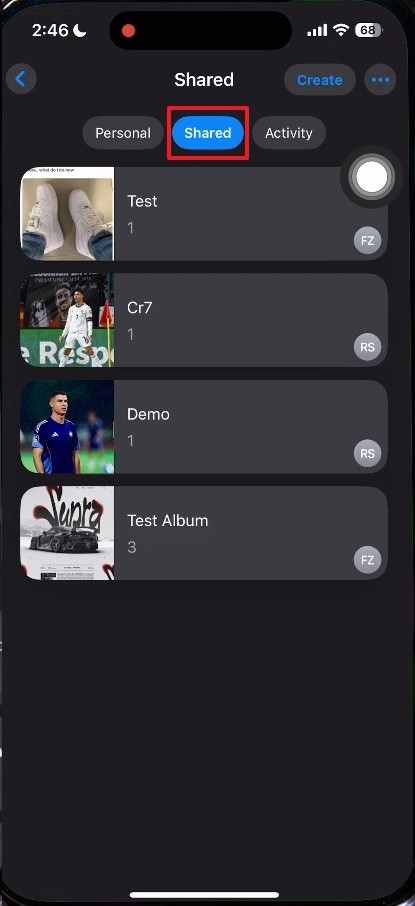
2. Проверьте скрытые, общую библиотеку и общие альбомы
Фотографии могут выглядеть удалёнными, хотя на самом деле они скрыты, находятся в общем доступе или хранятся в другой библиотеке.
Проверьте:
- Скрытый альбом
- Общая библиотека
- Общие альбомы
- Альбомы, созданные приложениями
- Альбомы «Снимки экрана» или «Импортированные»
3. Войдите на iCloud.com и проверьте iCloud Фото
Перейдите на iCloud.com и откройте «Фото». Проверьте как основную библиотеку, так и раздел «Недавно удалённые».
Войдите на iCloud.com > откройте «Фото» > проверьте «Библиотеку» и «Недавно удалённые» > выберите фотографии > нажмите «Восстановить», если доступно.
Если функция «Фото iCloud» включена, удаление фотографии на одном устройстве Apple может привести к её удалению из iCloud и других синхронизированных устройств. Однако раздел «Недавно удалённые» в iCloud может по-прежнему хранить её в течение периода восстановления.
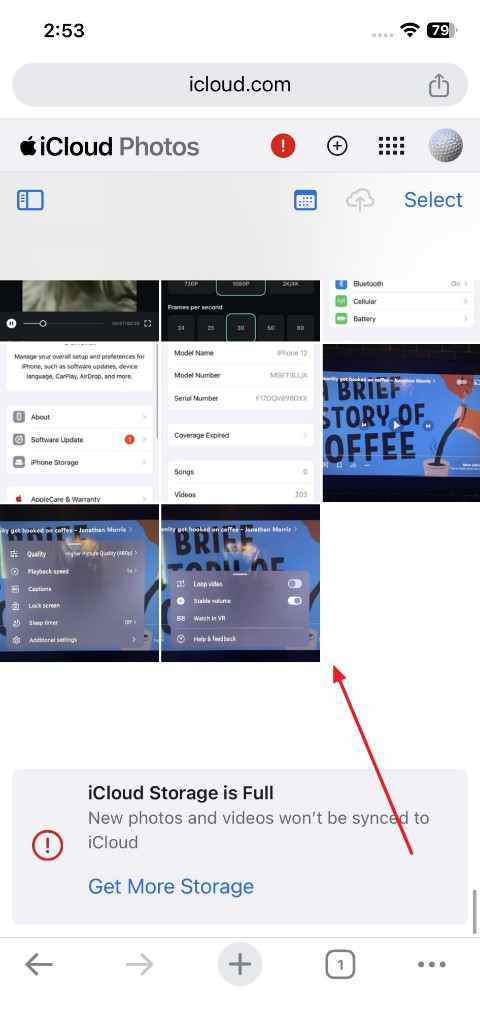
4. Проверьте, было ли включено iCloud Фото на другом устройстве Apple
Если у вас есть другой iPhone, iPad или Mac, проверьте его быстро. Устройство, которое было в автономном режиме, может всё ещё содержать локальную копию, если синхронизация удаления ещё не произошла.
Если вы нашли фотографию:
- Временно отключите Wi-Fi и мобильные данные на этом устройстве.
- Экспортируйте фотографию в безопасное место.
- Отправьте её через AirDrop на другое устройство.
- Сохраните на внешнее хранилище или в облачный сервис.
5. Поищите копии в Google Фото, Dropbox, OneDrive или других облачных сервисах
Многие пользователи создают резервные копии фотографий iPhone в сторонних облачных приложениях. Эти приложения могут хранить независимые копии даже после локального удаления.
Проверьте:
- Google Фото
- Dropbox
- OneDrive
- Amazon Photos
- Box
- Synology Photos
- Облачные резервные копии приложения камеры
- Медиапапки социальных приложений
Также проверьте папку «Корзина», «Недавно удалённые» или «Bin» в каждом приложении.

6. Просмотрите Сообщения, Почту, загрузки AirDrop и приложения социальных сетей
Возможно, вы отправляли или получали пропавшую фотографию до её удаления.
Проверьте:
- Вложения в сообщениях
- Вложения в письмах
- Чаты WhatsApp
- Messenger
- Публикации в Instagram или Facebook
- Сохранённые медиафайлы Telegram
- Загрузки через AirDrop
- Загрузки в приложении «Файлы»
Попросите родственников, друзей, клиентов или первоначальных отправителей повторно прислать копии, если необходимо.

7. Проверьте, были ли фотографии импортированы на Mac или Windows ПК
Если вы когда-либо подключали iPhone к компьютеру, фотографии могли быть импортированы.
На Mac проверьте:
- Приложение «Фото»
- Папку «Изображения»
- Загрузки
- Рабочий стол
- Импорты через Image Capture
- Внешние папки резервных копий
На Windows проверьте:
- Папку «Изображения»
- Импорты в приложении «Фото»
- Загрузки
- Рабочий стол
- Папки импорта DCIM
- OneDrive Camera Roll
- Внешние накопители с резервными копиями
Часть 4. Восстановление удалённых фотографий iPhone с помощью iCloud Фото или резервной копии iCloud
Функции «Фото iCloud» и «Резервная копия iCloud» работают по-разному. Понимание разницы предотвращает случайную потерю данных.
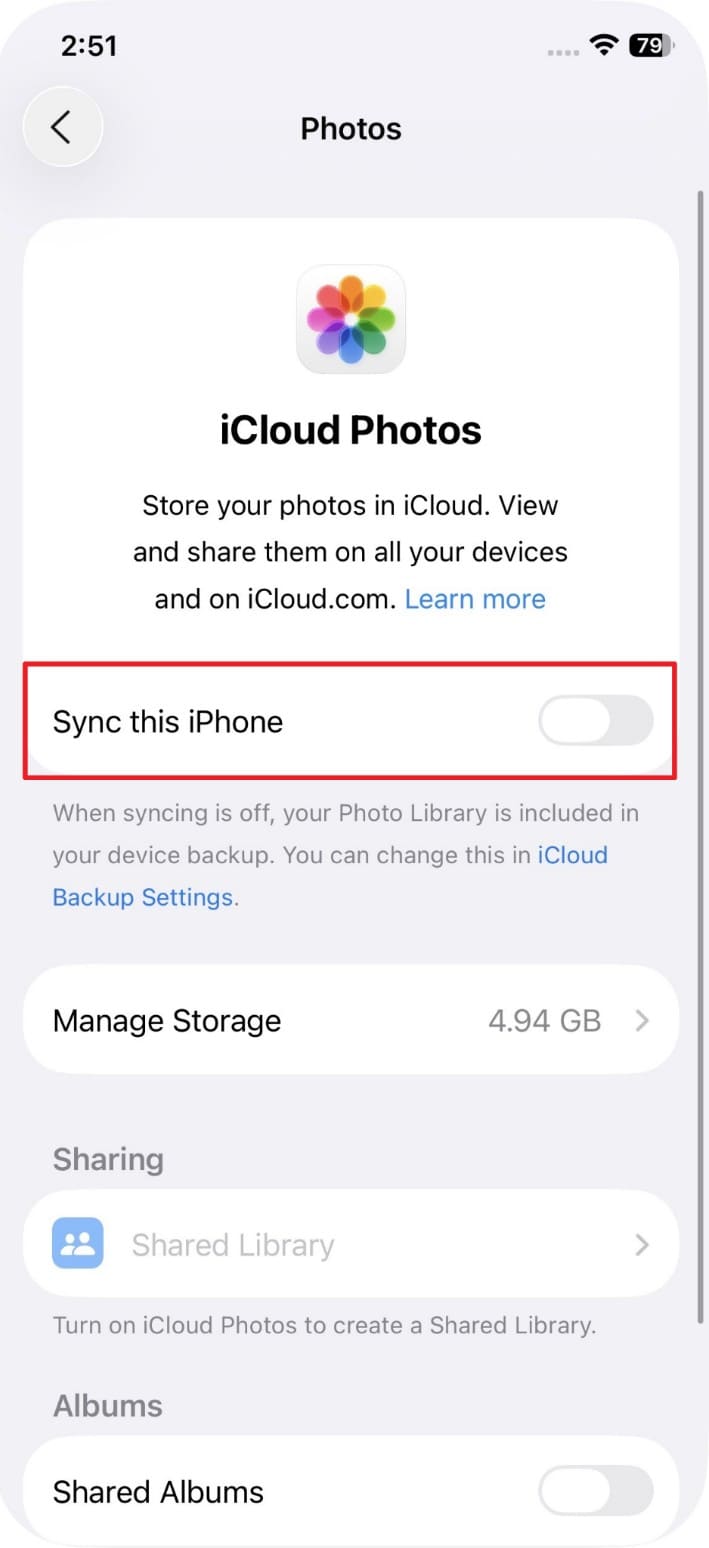
iCloud Фото и резервная копия iCloud: почему они работают по-разному
Эта простая таблица поможет вам понять, чем эти функции отличаются при восстановлении фотографий:
| Фактор | iCloud Фото | Резервная копия iCloud |
| Основное назначение | Синхронизирует библиотеку фотографий на устройствах Apple | Создаёт резервный снимок данных и настроек устройства |
| Поведение фотографий | Удаления могут синхронизироваться на всех устройствах | Может включать фотографии только в том случае, если они ещё не синхронизированы с «Фото iCloud» |
| Место восстановления | Приложение «Фото» или раздел «Недавно удалённые» на iCloud.com | Полное восстановление iPhone из резервной копии |
| Чувствительность ко времени | Важен период восстановления из «Недавно удалённых» | Важна дата создания резервной копии |
| Риск | Удалённые фотографии могут исчезнуть со всех синхронизированных устройств | Восстановление более старой резервной копии может заменить текущие данные |
Если функция «Фото iCloud» включена, ваши фотографии и видео синхронизируются с iCloud и обычно не включаются повторно в ежедневную резервную копию iCloud. Если «Фото iCloud» отключено, резервная копия iCloud может включать фотографии, хранящиеся на устройстве на момент создания резервной копии.
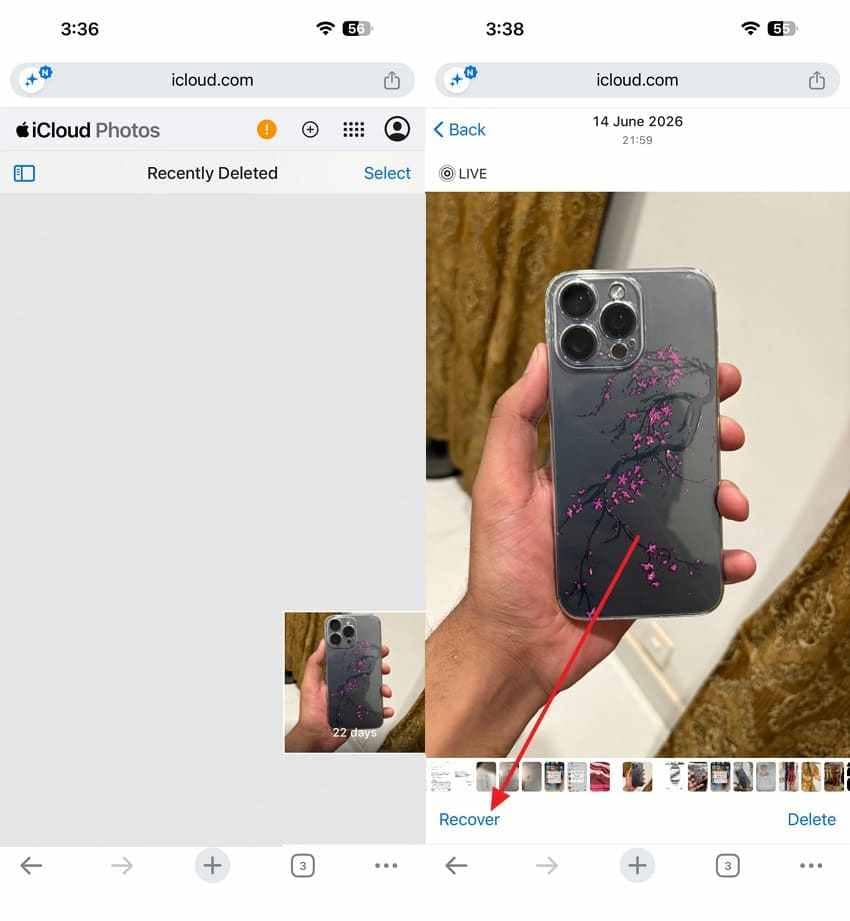
Как восстановить фотографии из раздела «Недавно удалённые» на iCloud.com
В вашем облачном хранилище также есть собственный альбом «Недавно удалённые», который работает так же, как на iPhone. Удалённые фотографии отображаются в этом альбоме до 30 дней. Поэтому ознакомьтесь с шагами, чтобы узнать, как восстановить навсегда удалённые фотографии на iPhone:
Шаг 1. Откройте аккаунт «iCloud» > Перейдите в «Фото» > Откройте раздел «Недавно удалённые».
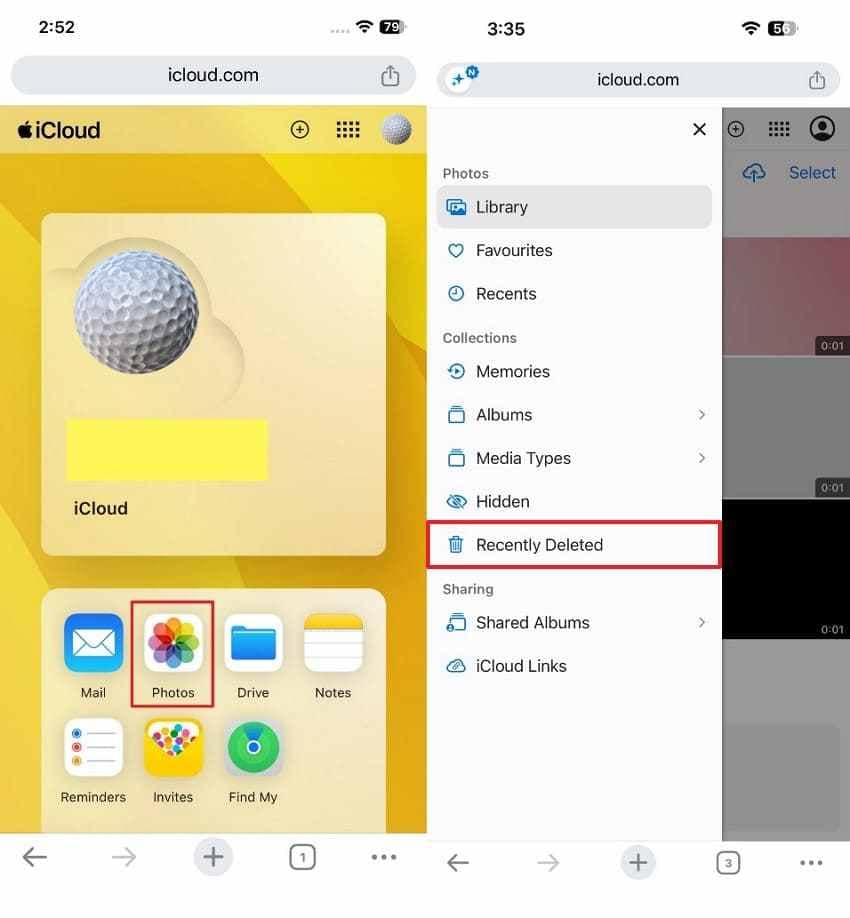
Шаг 2. Выберите нужное удалённое изображение > Нажмите кнопку «Восстановить».
Как восстановить резервную копию iCloud для возврата удалённых фотографий
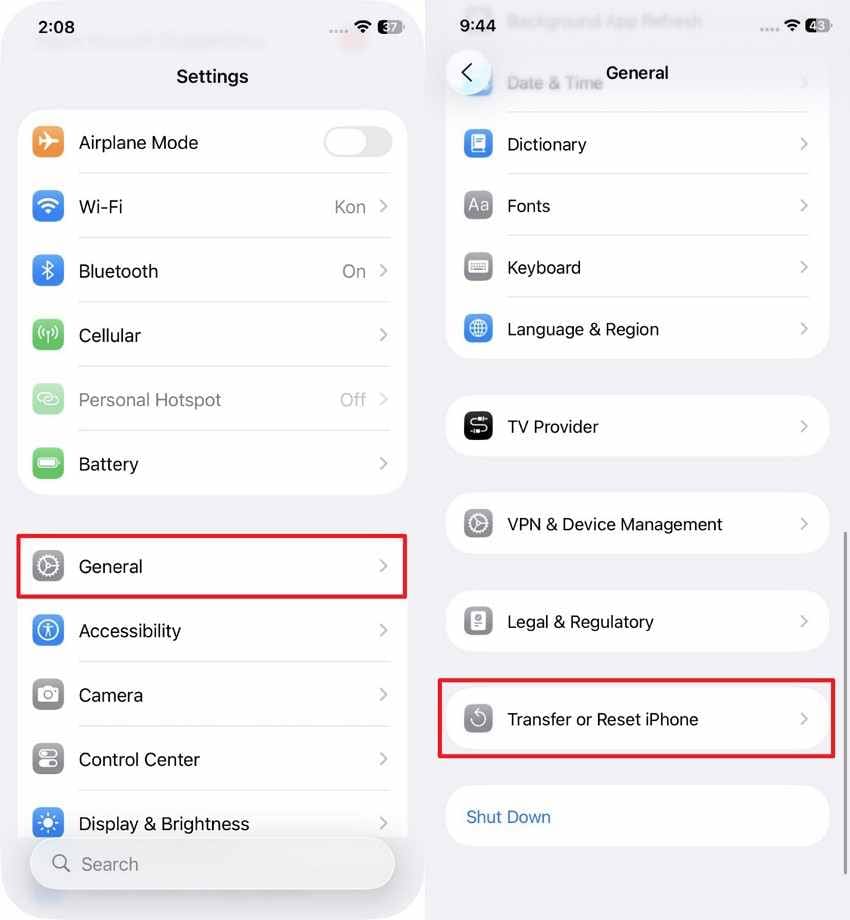
Резервная копия iCloud восстанавливает все фотографии, сохранённые на вашем телефоне на дату создания резервной копии. Этот метод лучше всего работает, когда удалённые фотографии есть в недавней резервной копии. В любом случае, выполните следующие шаги для восстановления резервной копии и возврата удалённых фотографий:
Шаг 1. Перейдите в настройки устройства > Нажмите «Основные» > Откройте «Перенос или сброс iPhone.”
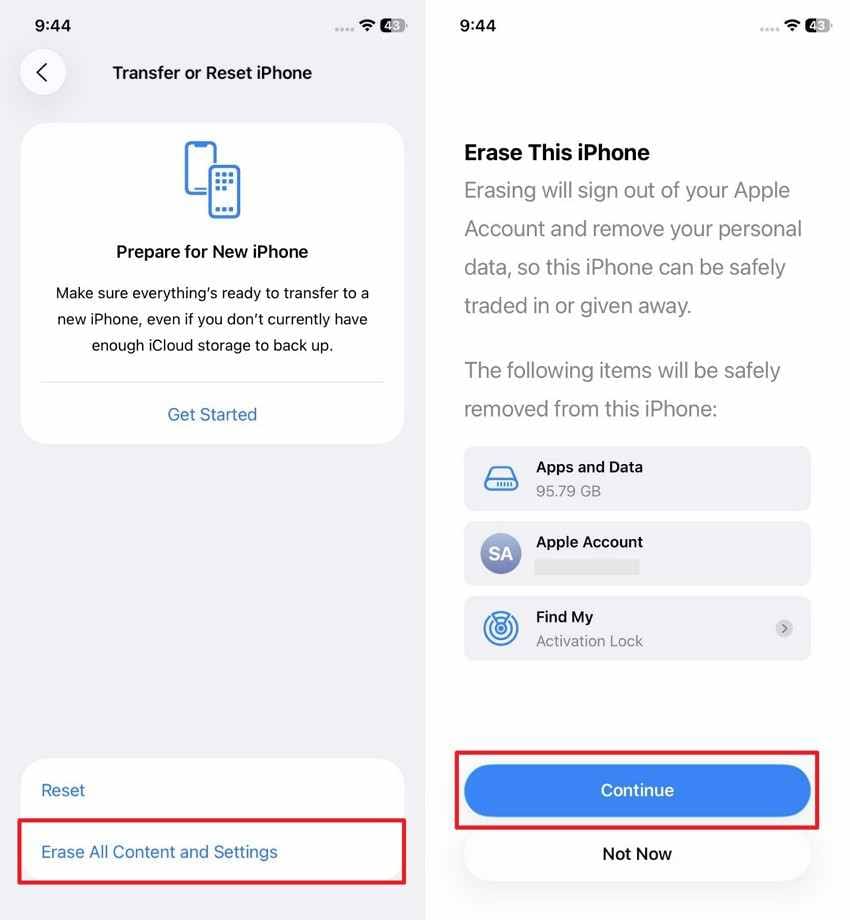
Шаг 2. Выберите «Стереть контент и настройки» > Нажмите «Продолжить», чтобы выполнить сброс, следуя инструкциям на экране.
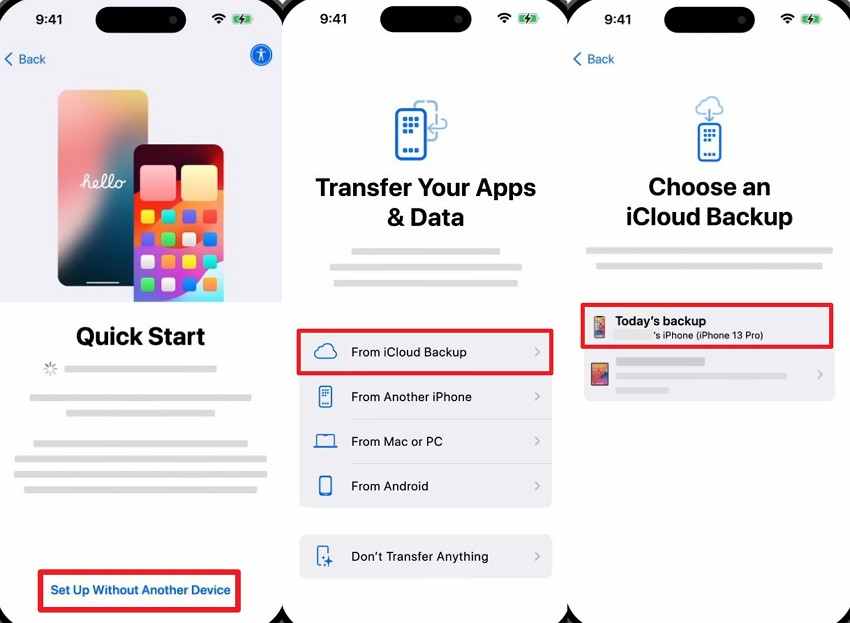
Шаг 3. Снова настройте устройство > Нажмите «Настроить без другого устройства» > «Из резервной копии iCloud." Вам необходимо войти в свою учётную запись > Выбрать недавнюю резервную копию для восстановления.
Что можно потерять при восстановлении старой резервной копии iCloud
Более старая резервная копия может не включать:
- Фотографии, сделанные после даты резервного копирования
- Новые сообщения
- Новые данные приложений
- Новые настройки
- Недавно загруженный контент
- Изменения, внесённые после создания резервной копии
Используйте этот вариант только в том случае, если отсутствующие фотографии важнее текущих изменений на устройстве, или после сохранения текущих данных в другом месте.
Часть 5. Восстановление удалённых фотографий iPhone из резервной копии Finder или iTunes
Резервные копии Finder и iTunes могут помочь, если вы создавали резервную копию iPhone на компьютере до того, как фотографии были удалены.
Что хранится в резервной копии Finder или iTunes
Резервная копия на компьютере — это снимок данных и настроек iPhone. Однако если была включена функция Фото iCloud, фотографии могут уже быть синхронизированы с iCloud и могут не включаться в резервную копию на компьютере таким же образом.
Как проверить наличие последней резервной копии
- На Mac подключите iPhone и откройте Finder. Выберите ваш iPhone и проверьте дату последней резервной копии.
- На Windows откройте iTunes, подключите iPhone, выберите устройство и проверьте дату резервной копии.
Опытные пользователи также могут проверить папки резервных копий:
- Mac: ~/Library/Application Support/MobileSync/Backup/
- Windows: %APPDATA%\\Apple Computer\\MobileSync\\Backup
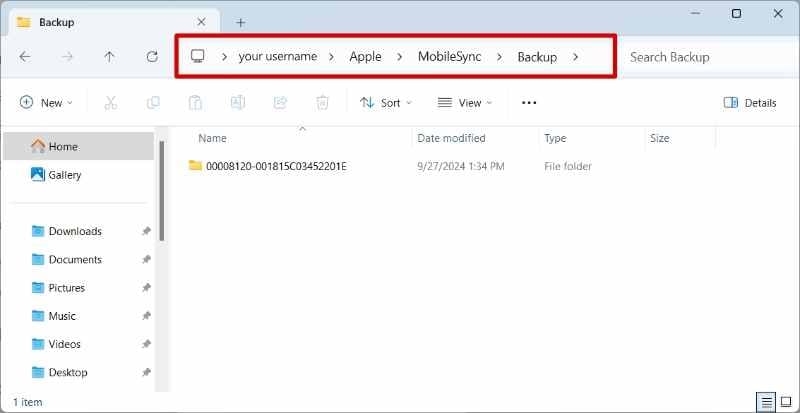
Как восстановить фотографии iPhone из резервной копии Finder или iTunes
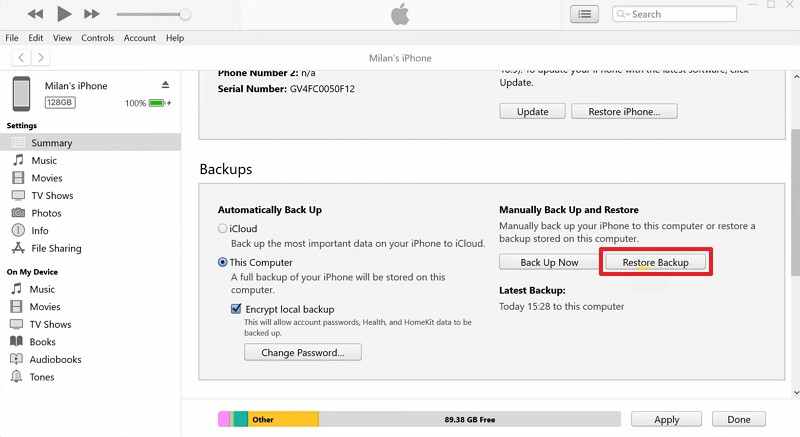
Многие пользователи спрашивают, как восстановить навсегда удалённые фотографии с iPhone с помощью локальной резервной копии. Finder на Mac и iTunes на Windows позволяют восстановить всю библиотеку фотографий. Давайте разберёмся, как получить эти резервные копии и восстановить фотографии на устройстве:
Шаг 1. Подключив смартфон и запустив "iTunes/Finder," нажмите на ваш телефон > Нажмите "Восстановить из резервной копии.”
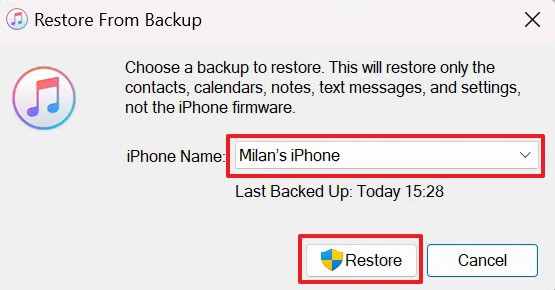
Шаг 2. Выберите недавнюю резервную копию, содержащую удалённые фотографии, и нажмите "Восстановить.”
Когда резервная копия Finder или iTunes лучше, чем восстановление через iCloud
Этот метод может работать лучше, когда:
- У вас есть недавняя локальная резервная копия.
- Ваше подключение к интернету медленное.
- Резервная копия iCloud недоступна.
- Удалённые фотографии существовали в локальной резервной копии.
- Вы предпочитаете восстановление с собственного компьютера.
Что делать, если резервная копия не содержит фотографий
Если резервная копия была создана после удаления или не содержит фотографий, проверьте другие копии: облачные приложения, сообщения, старые устройства, импорты с компьютера, USB-накопители, внешние диски или общие альбомы.
Часть 6. Можно ли восстановить навсегда удалённые фотографии iPhone без резервной копии?
Без резервной копии прямое восстановление с самого iPhone ненадёжно и зачастую невозможно после окончательного удаления. Современные iPhone используют надёжное шифрование и управление хранилищем, и окончательно удалённые данные приложения «Фото» могут быть недоступны для прямого восстановления.
Некоторые сторонние инструменты восстановления для iPhone заявляют о возможности сканирования устройств или резервных копий, однако не могут гарантировать восстановление. Результаты зависят от версии iOS, шифрования, состояния резервной копии, состояния устройства и наличия копии где-либо.
Что могут делать сторонние инструменты восстановления iPhone
Изучите эту таблицу, чтобы понять, что могут сделать внешние инструменты для работы с данными:
| Что они могут делать | Важное ограничение |
| Сканировать существующие данные iPhone | Не могут гарантировать восстановление навсегда удалённых данных приложения «Фото» |
| Извлекать файлы из резервных копий | Требуется резервная копия, содержащая фотографии |
| Читать содержимое незашифрованных локальных резервных копий | Зашифрованные резервные копии требуют пароля |
| Находить вложения приложений или кешированные копии | Работает только если эти копии ещё существуют |
| Предварительно просматривать некоторые восстанавливаемые элементы | Предварительный просмотр не гарантирует полного восстановления |
Что они не могут делать надёжно
Они не могут надёжно:
- Восстановить фотографии, удалённые из раздела «Недавно удалённые», без резервной копии.
- Обойти шифрование iPhone.
- Получить доступ к заблокированному iPhone без учётных данных.
- Восстановить удалённые фото iCloud после окончательного удаления.
- Гарантировать восстановление из перезаписанного или стёртого хранилища.
- Восстановить фотографии, которых никогда не было ни в одной резервной копии или копии.
Часть 7. Используйте Recoverit, если фотографии iPhone были сохранены за пределами iPhone
Recoverit восстановление фото не восстанавливает данные напрямую из iCloud, заблокированного iPhone или внутренней базы данных «Фото» Apple. Используйте его, когда отсутствующие фотографии iPhone ранее были сохранены на Mac, ПК с Windows, SD-карту, USB-накопитель, внешний жёсткий диск, карту камеры или локальную папку.
Когда Recoverit может помочь
Recoverit может помочь, если:
- Вы импортировали фотографии с iPhone на ПК или Mac и впоследствии удалили их.
- Вы скачали фотографии iCloud на компьютер, а затем потеряли их.
- Вы экспортировали фотографии с iPhone на внешний диск или USB.
- Вы сохраняли фотографии на SD-карту или карту камеры.
- Изображения, сохранённые в папках «Загрузки», «Изображения», DCIM или «Рабочий стол», были удалены.
- Корзина компьютера или Recycle Bin была очищена.
- Внешний диск или SD-карта с фотографиями iPhone были отформатированы или повреждены.
Когда Recoverit не может помочь
Recoverit не может:
- Восстановить данные напрямую из Фото iCloud.
- Войти в учётную запись Apple или восстановить её.
- Восстановить данные с заблокированного iPhone.
- Обойти шифрование iPhone.
- Восстановить данные напрямую из внутренней базы данных «Фото» Apple.
- Гарантировать восстановление навсегда удалённых фотографий из внутреннего хранилища iPhone.
Какие форматы фото и видео может восстановить Recoverit
В таблице ниже перечислены все основные форматы фото и видео, поддерживаемые Recoverit:
| Тип формата | Поддерживаемые форматы |
| Стандартные форматы изображений | JPG, JPEG, PNG, BMP, GIF, TIFF, HEIC, WebP, ICO, WMF |
| Форматы RAW камер | CRW, CR2, CR3, NEF, NRW, ORF, RAF, ARW, SR2, SRF, MRW, DCR, DNG, ERF, PEF, RW2, RAW |
| Форматы видео | MP4, MOV, M4V, AVI, MKV, WMV, ASF, FLV, 3GP, 3G2, MPG, MPEG, TS, MTS, M2TS и другие |
| Форматы фото Apple | HEIC, Live Photos (HEIC + MOV), экспорт JPG, снимки экрана PNG |
Руководство по восстановлению фотографий iPhone с компьютера с помощью Recoverit
Следуйте приведённым шагам для восстановления удалённых фотографий, хранящихся на вашем ПК:
Шаг 1. Выберите место, где были потеряны фотографии
Выберите диск или папку, содержащую отсутствующие фотографии iPhone, на вкладке "Жёсткие диски и расположения".

Шаг 2. Поиск удалённых или отсутствующих фотографий
После выбора места хранения позвольте Recoverit выполнить сканирование для поиска удалённых файлов фотографий.

Шаг 3. Предварительный просмотр восстанавливаемых фотографий
Просмотрите восстановленные фотографии iPhone и используйте "Восстановить" чтобы сохранить их в другое место.

Важное примечание: Инструмент Recoverit не помогает восстановить фотографии ни из iCloud, ни с заблокированного iPhone.
Когда следует обратиться к профессиональному сервису восстановления данных для важных фотографий
Иногда восстановление уже нереалистично.
Фотографии могут быть безвозвратно утеряны, когда:
- Они были удалены из раздела «Недавно удалённые».
- Фото iCloud синхронизировало удаление на все устройства.
- Ни iCloud, ни Finder, ни iTunes, ни резервная копия на компьютере не содержат их.
- Никакой копии не существует в Сообщениях, Почте, WhatsApp, Google Фото, Dropbox, OneDrive или социальных приложениях.
- На старых устройствах Apple их больше нет.
- Ни одной импортированной копии нет на компьютере или внешнем диске.
- iPhone был стёрт, и более старой резервной копии не существует.
- Фотографии были перезаписаны, надёжно удалены или никогда не резервировались.
- Устройство заблокировано, зашифровано, физически повреждено, и резервной копии не существует.
Для критически важных фотографий профессиональный сервис восстановления данных может быть полезен, однако шифрование iPhone и отсутствие резервных копий всё равно могут сделать восстановление невозможным.
Часть 8. Как избежать безвозвратной потери фотографий iPhone в будущем
После изучения как восстановить полностью удалённые фотографии на iPhone, ознакомьтесь с этими ключевыми практиками:
| Шаг профилактики | Действие | Преимущество |
| Включить iCloud Фото | Включить синхронизацию фотографий | Автоматическое резервное копирование в облако |
| Поддерживать доступное хранилище | Сохранять свободное место в iCloud | Предотвращает перебои синхронизации |
| Регулярно делать резервные копии | Создавать регулярные резервные копии iPhone | Защищает от потери фотографий |
| Сохранять в нескольких местах | Использовать облако и внешнее хранилище | Снижает риск потери данных |
| Ежемесячно проверять настройки | Проверять статус резервного копирования и синхронизации | Предотвращает незамеченные сбои |
Заключение
Восстановление безвозвратно удалённых фотографий iPhone зависит от того, где существует другая копия. Если фотографии всё ещё находятся в «Недавно удалённых», восстановите их напрямую. Если они были удалены из «Недавно удалённых» или 30-дневный период истёк, проверьте iCloud Фото, iCloud.com, другое устройство Apple, сторонние облачные приложения, Сообщения, Почту, WhatsApp, резервные копии Finder/iTunes, резервные копии iCloud, импорты на компьютер и внешние диски.
Будьте осторожны с методами полного восстановления резервной копии, поскольку они могут заменить текущие данные iPhone. Также реалистично оценивайте сторонние инструменты восстановления iPhone: они не могут гарантировать восстановление безвозвратно удалённых, зашифрованных или перезаписанных данных iPhone.
Recoverit Photo Recovery полезен, когда пропавшие фотографии iPhone ранее были сохранены за пределами iPhone, например на Mac, ПК с Windows, USB-накопителе, SD-карте, внешнем жёстком диске или в локальной папке. Он не восстанавливает напрямую из iCloud или заблокированного iPhone, но может помочь восстановить удалённые или потерянные файлы фотографий из поддерживаемых мест хранения.
Часто задаваемые вопросы
-
1 Можно ли восстановить безвозвратно удалённые фотографии на iPhone?
Иногда. Если фотографии всё ещё находятся в «Недавно удалённых», их можно восстановить в течение периода восстановления. Если они были удалены безвозвратно, обычно требуется другая копия, например резервная копия iCloud, резервная копия Finder/iTunes, синхронизированное приложение, старое устройство, вложение из сообщения, импорт на компьютер или копия на внешнем диске. -
2 Можно ли восстановить фотографии после удаления из «Недавно удалённых»?
Только если существует другая копия или резервная копия. Как только фотографии удалены из «Недавно удалённых» и копий нигде нет, восстановление, как правило, невозможно. -
3 Безвозвратно ли удалённые фотографии iPhone исчезают навсегда?
Они могут исчезнуть навсегда, если были удалены из «Недавно удалённых», синхронизированное удаление распространилось на все устройства, ни одна резервная копия их не содержит, и не существует ни внешней, ни приложенческой копии. -
4 Может ли iCloud восстановить безвозвратно удалённые фотографии?
iCloud может помочь, если фотографии всё ещё находятся в «Недавно удалённых» iCloud или существуют в более старой резервной копии, которая их содержит. Если iCloud Фото синхронизировал удаление и период восстановления истёк, iCloud Фото может не помочь. -
5 Можно ли восстановить удалённые фотографии из резервной копии iCloud?
Да, если резервная копия была создана до удаления и содержит фотографии. Однако восстановление резервной копии iCloud требует предварительного стирания текущего iPhone, поэтому создайте резервную копию текущих данных перед восстановлением. -
6 Сотрёт ли восстановление резервной копии iPhone текущие данные?
Да, восстановление из более старой резервной копии может заменить текущие данные содержимым резервной копии. Вы можете потерять новые сообщения, фотографии, данные приложений и настройки, созданные после даты резервного копирования. -
7 Может ли Recoverit восстановить безвозвратно удалённые фотографии напрямую с iPhone?
Нет. Recoverit Photo Recovery не восстанавливает напрямую из iCloud, заблокированного iPhone или внутренней базы данных Фото Apple. Он используется для фотографий, сохранённых на компьютерах, SD-картах, USB-накопителях, внешних дисках и в локальных папках. -
8 Когда Recoverit может помочь с восстановлением фотографий iPhone?
Recoverit может помочь, когда фотографии iPhone ранее были импортированы, экспортированы, загружены или скопированы на компьютер, SD-карту, USB-накопитель, внешний жёсткий диск, карту камеры или в локальную папку, а затем удалены или потеряны из этого места. -
9 Можно ли восстановить удалённые фотографии iPhone без резервной копии?
Без резервной копии восстановление затруднено. Проверьте другие устройства Apple, облачные приложения, сообщения, электронную почту, общие альбомы, социальные сети, импорты на компьютер и внешние носители. Если копии нигде нет, восстановление может оказаться невозможным. -
10 Как предотвратить безвозвратную потерю фотографий iPhone в будущем?
Используйте iCloud Фото, поддерживайте достаточный объём хранилища iCloud, регулярно создавайте резервные копии iPhone, экспортируйте важные фотографии на компьютер или внешний диск, используйте другое приложение для облачного резервного копирования и внимательно проверяйте «Недавно удалённые» перед очисткой.
