
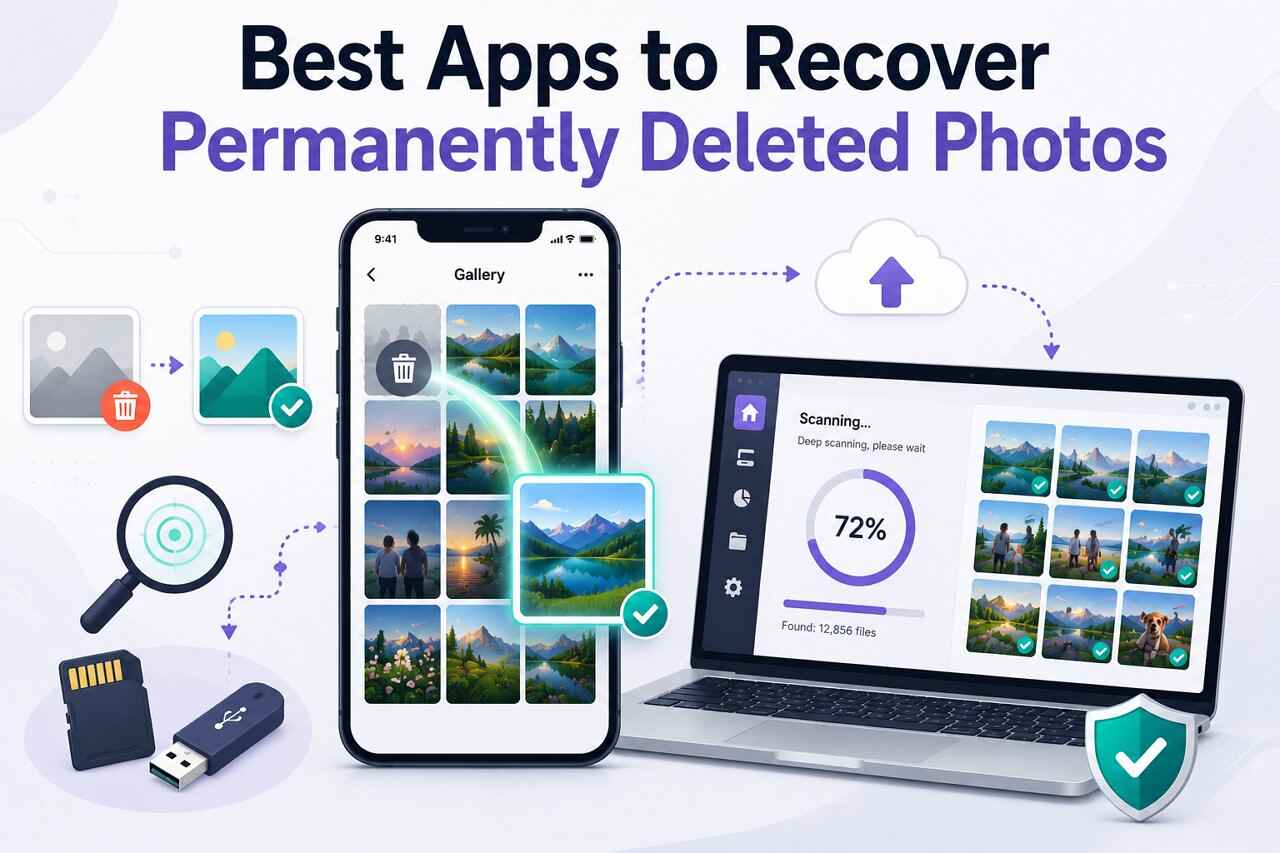


Потеря фотографий после очистки раздела «Недавно удалённые», Корзины или папки галереи может казаться окончательной. Иногда так и есть. Ни одно приложение не может гарантировать восстановление с любого iPhone или Android-телефона. Наилучший вариант зависит от того, где была сохранена фотография, была ли она в резервной копии, использовал ли телефон SD-карту и были ли удалённые данные перезаписаны.
Краткий ответ: Лучшее приложение для восстановления навсегда удалённых фотографий зависит от вашего устройства и типа хранилища. На iPhone сначала проверьте раздел «Недавно удалённые», iCloud Photos, резервные копии Finder/iTunes, сообщения, почту и другие устройства Apple. На Android проверьте корзину Google Фото, корзину галереи, облачные резервные копии и SD-карту. DiskDigger может помочь на Android, особенно на устройствах с root-доступом или с SD-картами. Recoverit лучше всего использовать как настольный инструмент для восстановления фотографий с SD-карт, USB-накопителей, компьютеров, внешних жёстких дисков и экспортированных фотографий с телефона. Ни одно приложение не может гарантировать восстановление, если фотография была навсегда удалена, перезаписана и никогда не резервировалась.
В этой статье
-
- 1. Проверьте раздел «Недавно удалённые» на iPhone
- 2. Проверьте корзину Android
- 3. Посмотрите в облачных приложениях для фотографий
- 4. Проверьте полные резервные копии устройства
- 5. Поищите в чатах и социальных приложениях
- 6. Проверьте SD-карты и компьютеры
- 7. Когда вам всё же нужно программное обеспечение для восстановления
Часть 1. Может ли приложение действительно восстановить навсегда удалённые фотографии?
Иногда — да, но не всегда. Приложение для восстановления навсегда удалённых фотографий может помочь, когда данные фотографии всё ещё существуют где-то: в облачной корзине, резервной копии, на SD-карте, в кешированной копии, при сканировании Android с root-доступом, в папке на компьютере или на внешнем диске.
Однако «навсегда удалено» часто означает, что фотография больше недоступна через стандартную папку восстановления галереи. Если файл был перезаписан, надёжно стёрт или удалён из всех резервных копий и синхронизированных устройств, ни одно приложение не сможет надёжно его восстановить.
Что означает «навсегда удалено»
На iPhone фотографии обычно сначала попадают в альбом «Недавно удалённые». Если они удаляются из «Недавно удалённых» или окно восстановления истекло, прямое восстановление становится значительно сложнее.
На Android удалённые фотографии могут некоторое время оставаться в корзине Google Фото или корзине галереи телефона. Если они удалены из этих папок, восстановление зависит от резервных копий, кешированных файлов, SD-карты, root-доступа или внешних копий.
Приложения vs облако vs резервная копия vs восстановление через ПК
| Тип восстановления | Лучше всего для | Основное ограничение |
| Приложения для восстановления на телефоне | Сканирование Android, кешированные файлы, восстановление с root-доступом, медиафайлы, управляемые приложениями | Ограниченный доступ на телефонах без root и iPhone |
| Облачное восстановление | iCloud Photos, Google Фото, OneDrive, Dropbox, резервные копии | Работает только если элемент всё ещё доступен для восстановления или есть резервная копия |
| Восстановление из резервной копии устройства | iCloud, Finder/iTunes, резервные копии Android | Может заменить текущие данные и работает только если резервная копия содержит фотографию |
| Настольные инструменты восстановления | SD-карты, USB-накопители, папки на компьютере, внешние диски, экспортированные фотографии с телефона | Не может напрямую сканировать заблокированное хранилище iPhone или облачные аккаунты |
| Приложения-хранилища или резервного копирования | Фотографии, сохранённые внутри приложения до удаления | Не может восстановить фотографии, которые приложение никогда не хранило |
Какой способ восстановления подходит для вашего случая?
| Платформа или хранилище | Может ли приложение помочь? | Лучший первый шаг |
| Раздел «Недавно удалённые» на iPhone | Да, через приложение «Фото» | Восстановите в течение окна восстановления |
| Навсегда удалено с iPhone | Обычно только с резервной копией или копией файла | Проверьте iCloud, Finder/iTunes, сообщения и другие устройства |
| Корзина Google Фото на Android | Да, если ещё в корзине | Восстановите из Google Фото |
| Корзина галереи Android | Да, если ещё в корзине | Восстановите из корзины галереи |
| Внутреннее хранилище Android | Иногда, но ограничено без root-доступа | Сначала проверьте корзину и облако |
| Android с root-доступом | Больше возможностей | Используйте надёжное приложение для восстановления с осторожностью |
| SD-карта Android | Более восстановимо при обнаружении | Извлеките карту и выполните сканирование на компьютере |
| Компьютер или экспортированные фотографии | Да | Используйте настольный инструмент восстановления |
| SD-карта, USB или внешний диск | Да, при обнаружении | Используйте Recoverit или другой настольный инструмент |
| Фотографии в приложении-хранилище | Только если сохранены внутри приложения-хранилища | Восстановите из собственного хранилища этого приложения |
Часть 2. Почему навсегда удалённые фотографии могут быть восстановлены или нет
A приложение для восстановления безвозвратно удалённых фотографий может восстанавливать потерянные изображения, но успех зависит от рассмотренных факторов:
- «Недавно удалённые» и «Корзина» помогают больше всего: Папки «Недавно удалённые» и «Корзина» — это страховочная сеть. Если фотография ещё там, восстановите её через официальное приложение «Фото», «Галерея», iCloud или Google Фото, прежде чем обращаться к сторонним инструментам.
- Быстрые действия по-прежнему важны: Новые фотографии, видео, загрузки, кеш приложений или очистка системы могут повторно использовать место на хранилище. Чем раньше вы прекратите использовать устройство или карту, тем выше шанс восстановления.
- Копии в облаке могут ещё существовать: Даже если фотография исчезла из локальной галереи, она может по-прежнему существовать в iCloud Фото, Google Фото, OneDrive, Dropbox, WhatsApp, «Сообщениях», «Почте» или социальных приложениях.
- Восстановление на iPhone отличается от восстановления с SD-карты: Приложение для восстановления не может свободно сканировать зашифрованное внутреннее хранилище iPhone так же, как SD-карту. Восстановление на iPhone обычно зависит от папки «Недавно удалённые», iCloud, резервных копий Finder/iTunes, синхронизированных устройств или сохранённых копий.
- Восстановление на Android зависит от доступа к хранилищу: Приложения для восстановления на Android могут находить кешированные миниатюры или удалённые файлы, но глубокое сканирование внутреннего хранилища обычно требует root-доступа. Если фотографии хранились на SD-карте, десктопное программное обеспечение для восстановления нередко позволяет сканировать карту более тщательно.
- Десктопные инструменты помогают с внешними хранилищами: Десктопные инструменты для восстановления фотографий более полезны, когда фото были сохранены на компьютере, SD-карте, microSD-карте, USB-флеш-накопителе, внешнем жёстком диске, карте камеры или экспортированной папке телефона.
Часть 3. Что проверить перед установкой приложения для восстановления фотографий
Многие пользователи восстанавливают свои фотографии, не устанавливая приложение для восстановления безвозвратно удалённых фото. Сначала проверьте эти места.
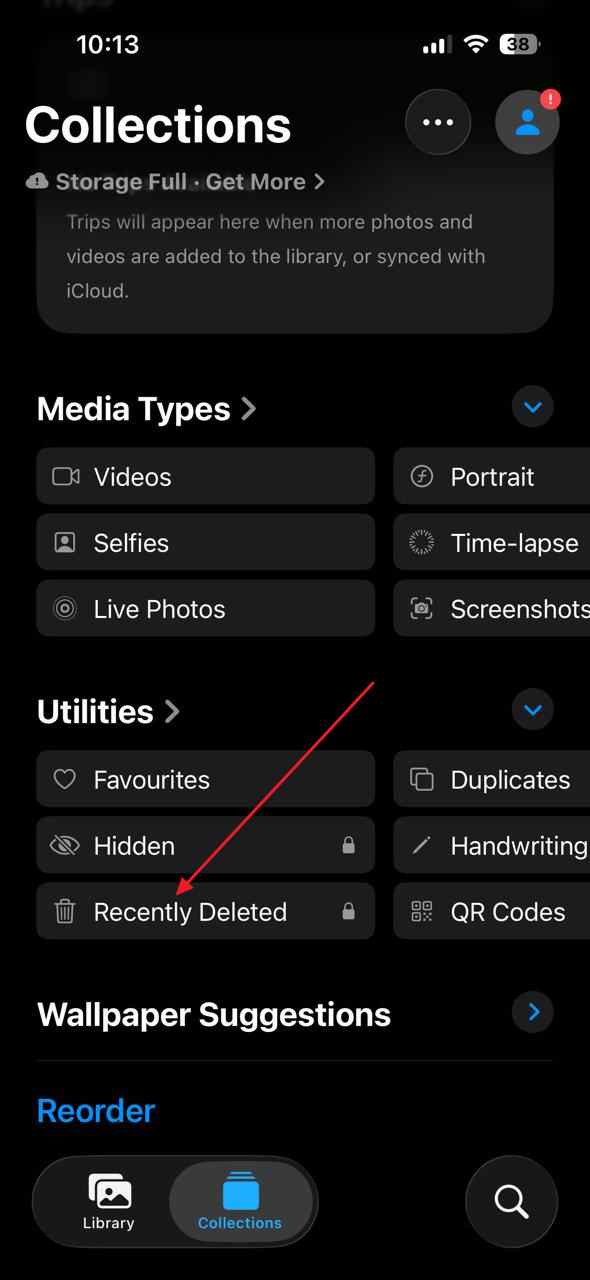
1. Проверьте раздел «Недавно удалённые» на iPhone
Просто откройте альбом «Недавно удалённые» в приложении «Фото», чтобы проверить и восстановить случайно удалённые снимки оттуда.
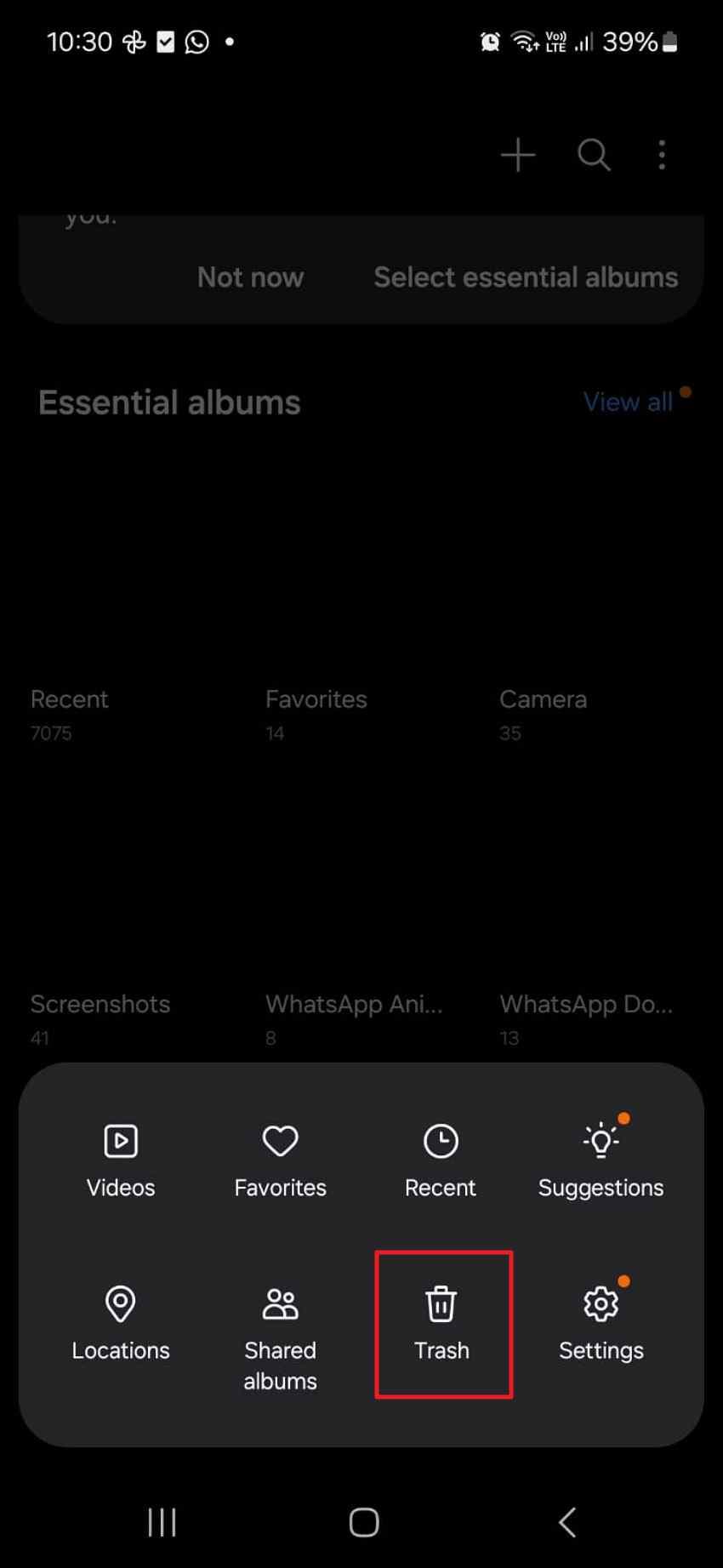
2. Проверьте корзину Android
На Android откройте «Корзину» в «Галерее», затем найдите там перечисленные фотографии для восстановления.
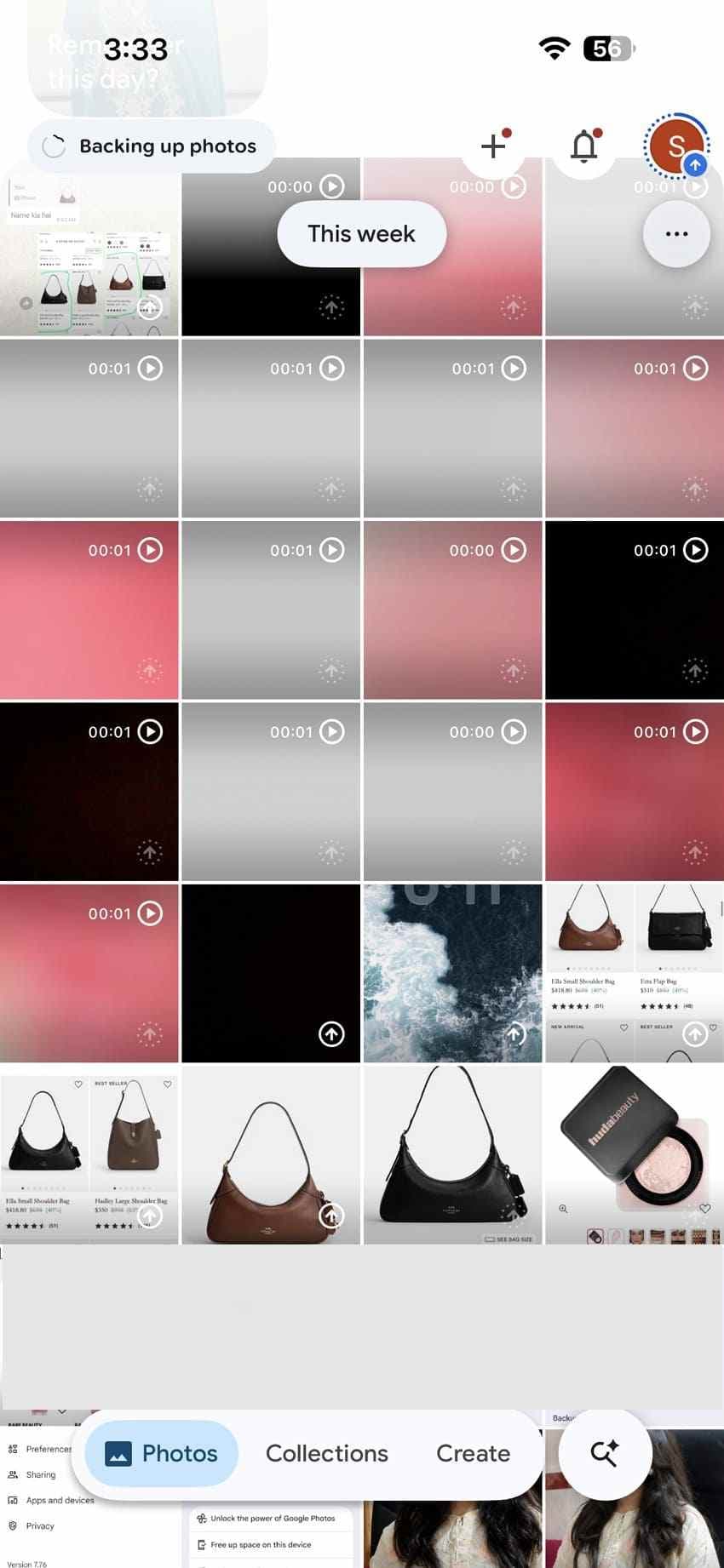
3. Посмотрите в облачных приложениях для фотографий
Войдите в Google Фото или iCloud Фото и проверьте их папки «Корзина»/«Недавно удалённые» на наличие восстанавливаемых фотографий.
4. Проверьте полные резервные копии устройства
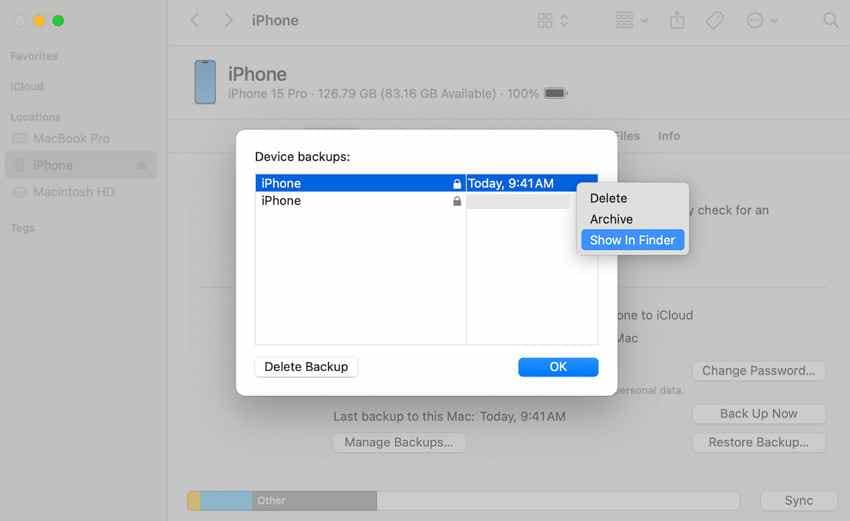
Для iPhone проверьте доступные резервные копии в Finder или iTunes, созданные до удаления фотографий.
5. Поищите в чатах и социальных приложениях
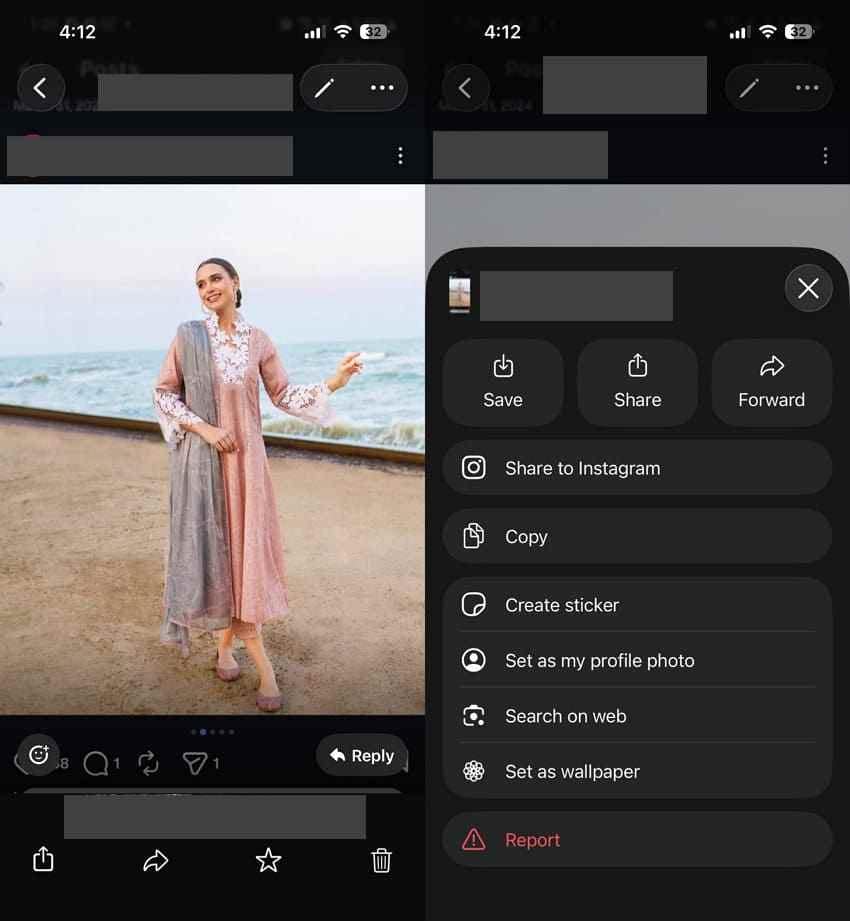
Возможно, вы найдёте фотографию в виде вложения или загрузки, которую можно снова сохранить из чата WhatsApp.
6. Проверьте SD-карты и компьютеры
Если вы используете SD-карту, подключите её к компьютеру и просмотрите папки с фотографиями.
7. Когда вам всё же нужно программное обеспечение для восстановления
Если ни в одной из этих папок нет нужной фотографии, приложения для восстановления на Android или iPhone могут оказаться последним вариантом.
Часть 4. Лучшие приложения и инструменты для восстановления навсегда удалённых фотографий
Лучший вариант зависит от того, где хранились пропавшие фотографии. Ниже приведены практичные приложения и инструменты, сгруппированные по реальным сценариям использования.
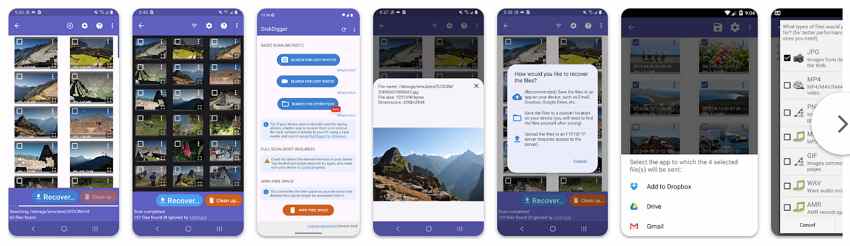
1. DiskDigger: восстановление фото/файлов
Лучше всего подходит для: Восстановления фотографий на Android, особенно на устройствах с root-доступом или использующих SD-карты.
Платформа: Android
Тип инструмента: Мобильное приложение для восстановления
DiskDigger может сканировать удалённые фотографии на Android. На устройствах без root выполняется более ограниченное базовое сканирование. На устройствах с root доступно более глубокое полное сканирование.
Плюсы
- Ориентирован на Android
- Базовое сканирование доступно без root
- Полное сканирование доступно на устройствах с root
- Полезен для удалённых фотографий и некоторых кешированных элементов
Ограничения
- Полное сканирование требует root-доступа
- Сканирование без root может находить только миниатюры или кешированные версии
- Не предназначен для восстановления внутреннего хранилища iPhone
- Результаты зависят от статуса перезаписи и доступа к устройству
2. Dr.Fone: восстановление фото и данных
Лучше всего подходит для: Пользователи, которым нужен более широкий набор инструментов для восстановления мобильных данных: фотографий, видео, медиафайлов WhatsApp и других данных телефона.
Платформа: Рабочие процессы, связанные с Android и iPhone, в зависимости от функции/версии
Тип инструмента: Набор инструментов для восстановления мобильных данных
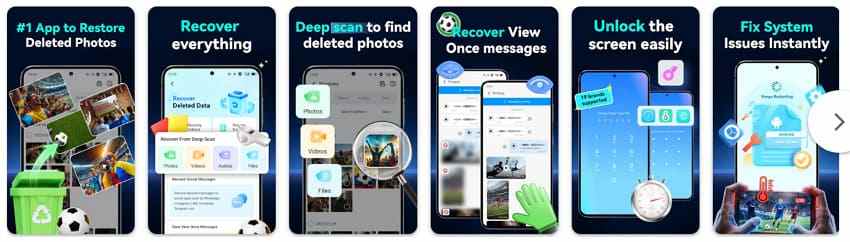
Dr.Fone — это более широкий набор инструментов для работы с телефоном, а не простое приложение для восстановления галереи. Он может помочь восстановить фотографии, видео, медиафайлы WhatsApp или другие данные в зависимости от типа устройства, статуса резервного копирования, доступа к хранилищу и версии продукта.
Плюсы
- Охватывает больше, чем только восстановление фотографий
- Может помочь с медиафайлами WhatsApp и данными телефона
- Полезен для пользователей, которым нужен пошаговый набор инструментов
- Может работать с резервными копиями и поддерживаемыми рабочими процессами устройства
Ограничения
- Восстановление зависит от модели устройства, версии ОС, статуса резервного копирования и перезаписанных данных
- Безвозвратное удаление фотографий на iPhone по-прежнему ограничено без резервной копии или копии файла
- Некоторые функции могут требовать десктопного программного обеспечения или платных тарифов
- Его не следует рассматривать как гарантированное приложение для восстановления безвозвратно удалённых фото на iPhone
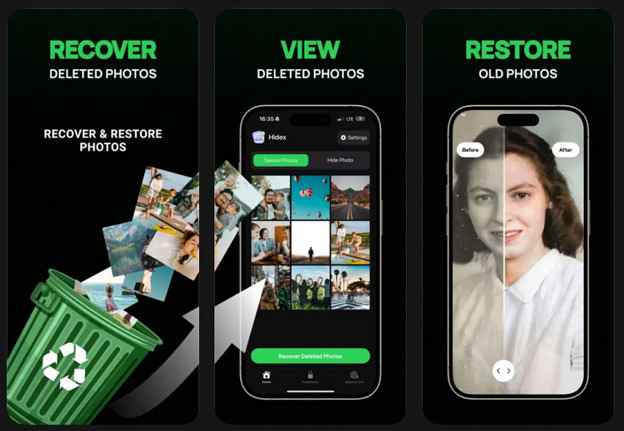
3. Hidex: восстановление удалённых фотографий
Лучше всего подходит для: Пользователи iPhone, которые хотят защитить или восстановить фотографии, ранее сохранённые внутри приложения.
Платформа: iPhone
Тип инструмента: Хранилище фотографий и инструмент восстановления фото, управляемый приложением
Hidex лучше воспринимать как хранилище фотографий или приложение для защищённого хранения. Если вы сохранили фотографии внутри приложения до удаления, оно может помочь восстановить эти управляемые приложением фотографии обратно в галерею.
Плюсы
- Полезен для фотографий, сохранённых внутри приложения
- Помогает защитить важные личные фотографии
- Может восстанавливать элементы, управляемые приложением
- Прост для пользователей, которые уже использовали приложение до удаления
Ограничения
- Не может восстанавливать фотографии, которые никогда не были в нём сохранены
- Не является универсальным приложением для восстановления фотографий на iPhone
- Не может сканировать внутреннюю базу данных «Фото» Apple
- Не может восстанавливать фотографии iCloud, удалённые безвозвратно
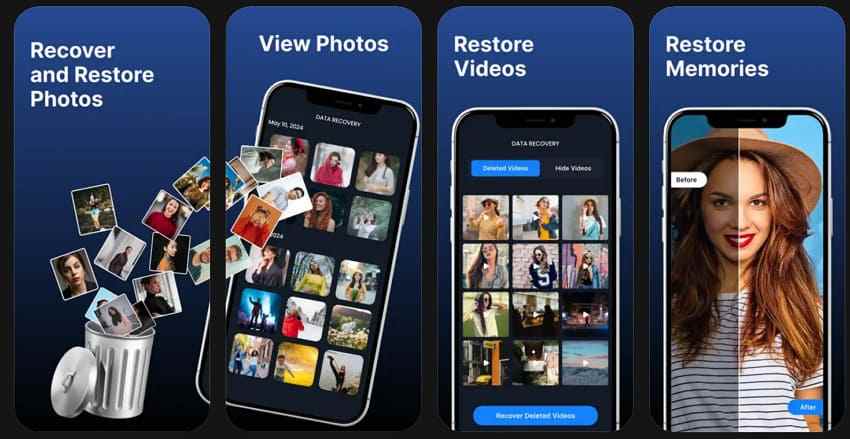
4. Photo Recovery: Deleted Photo
Лучше всего подходит для: Пользователи, которым нужно простое приложение для восстановления недавно удалённых или кешированных медиафайлов.
Платформа: Зависит от версии/листинга приложения
Тип инструмента: Базовое приложение для восстановления фотографий
Photo Recovery: Deleted Photo предназначено для пользователей, которым нужен быстрый способ поиска удалённых изображений. Оно может предлагать быстрое или более глубокое сканирование в зависимости от доступа к устройству и версии приложения.
Плюсы
- Простой рабочий процесс восстановления с акцентом на фото
- Может помочь найти недавно удалённые медиафайлы
- Полезен для пользователей, которым нужно лёгкое приложение
- Проще, чем командная строка или десктопные инструменты
Ограничения
- Глубина восстановления зависит от разрешений устройства
- Может находить миниатюры вместо фотографий в полном разрешении
- Может не работать после перезаписи или безопасного удаления
- Восстановление внутреннего хранилища iPhone по-прежнему ограничено
- Результаты варьируются в зависимости от устройства и версии ОС
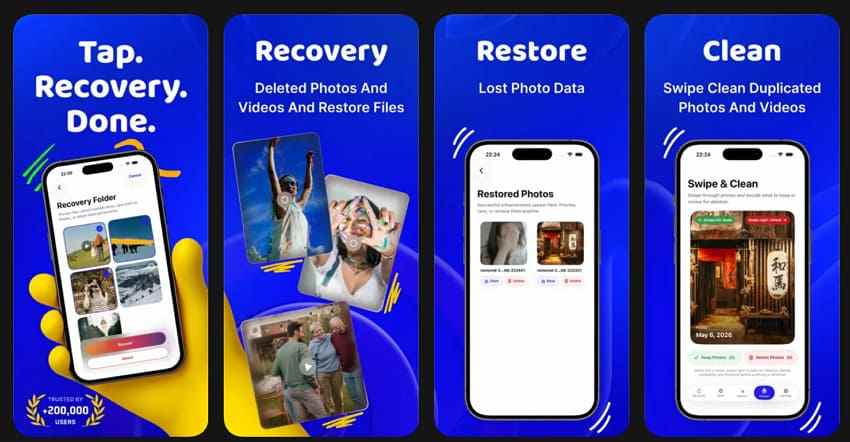
5. Recover Deleted Photos - DiskQ
Лучше всего подходит для: Пользователи, которые хотят восстановить фотографии, управляемые, очищенные или организованные с помощью DiskQ.
Платформа: Зависит от версии/листинга приложения
Тип инструмента: Инструмент для восстановления и организации фотографий, управляемых приложением
DiskQ лучше всего работает, когда фотографии были удалены, очищены или обработаны через собственную систему приложения. Он более полезен как инструмент восстановления фото, управляемых приложением, или организации фотографий, нежели как универсальное приложение для безвозвратного восстановления фото.
Плюсы
- Полезен для фотографий, управляемых приложением
- Может помочь восстановить фотографии, отслеживаемые приложением
- Предлагает функции организации или очистки
- Полезен для пользователей, уже использовавших DiskQ до удаления
Ограничения
- Восстанавливает только те фотографии, которые может отслеживать или которыми управляет
- Не может восстанавливать фотографии из каждой папки телефона
- Не является универсальным приложением для восстановления на iPhone или Android
- Нет гарантии после безвозвратного удаления или перезаписи
Часть 5. Таблица приложений и инструментов для восстановления фотографий
Для быстрого обзора приложений для восстановления безвозвратно удалённых фотографий, ознакомьтесь со всей таблицей ниже:
| Параметры | DiskDigger | Dr.Fone | Hidex | Photo Recovery: Deleted Photo | DiskQ – Восстановление удалённых фотографий |
| Лучше всего для | Восстановление на рутованном Android | Восстановление фотографий и данных | Защищённое хранилище фотографий | Базовое восстановление фотографий | Восстановление фотографий под управлением DiskQ |
| Восстанавливаемые данные | Фотографии, видео, файлы | Фотографии, видео, медиафайлы WhatsApp, документы и многое другое | Только импортированные фотографии | Только фотографии | Фотографии, управляемые DiskQ |
| Режимы восстановления | Быстрое и полное сканирование | Восстановление фотографий, видео и данных | Восстановление хранилища | Быстрое и глубокое сканирование | Восстановление под управлением приложения |
| Дополнительные функции | Базовое восстановление | Восстановление данных, управление файлами и инструменты устройства | Фотохранилище | Базовое восстановление | Организация фотографий |
| Основное ограничение | Полное сканирование требует root-доступа | Восстановление зависит от статуса перезаписи | Невозможно восстановить данные за пределами Hidex | Ограниченная область восстановления | Восстанавливает только файлы под управлением DiskQ |
Часть 6. Как восстановить удалённые фотографии iPhone после их недавнего удаления
Помимо приложений для восстановления навсегда удалённых фотографий на iPhone, обратите внимание на места, где могут существовать копии ваших снимков:
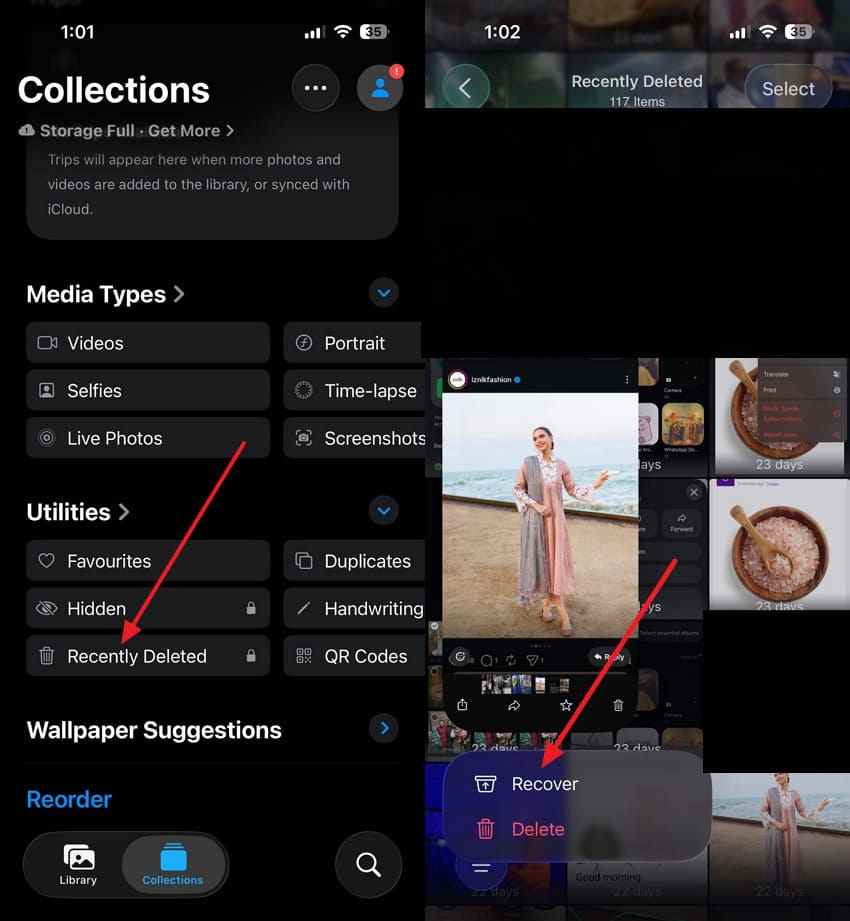
Проверьте раздел «Недавно удалённые»
Удалённые фотографии остаются в разделе «Недавно удалённые» до 30 дней, что позволяет восстановить их в течение этого времени. Не затрагивая другие данные, следуйте инструкциям для восстановления снимков:
Инструкции. В приложении «Фото» откройте папку «Коллекции» > «Недавно удалённые» > Найдите снимок > Удерживайте > Выберите «Восстановить.»
Проверьте iCloud Photos
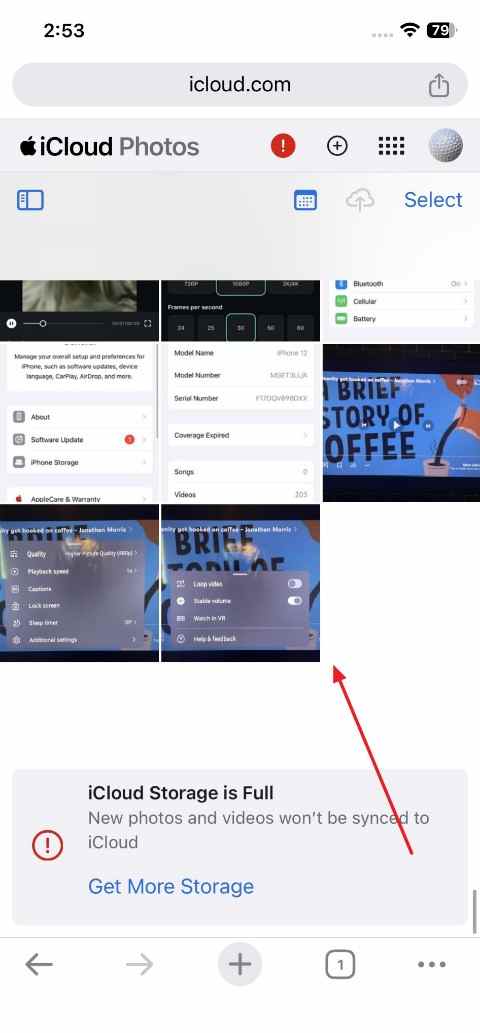
Если удаление ещё не синхронизировалось на всех ваших устройствах Apple, фотографии могут быть доступны в iCloud Photos в браузере. Проверка там перед использованием других методов восстановления может помочь их вернуть.
Инструкции. Перейдите на iCloud.com > Войдите с помощью Apple Account > Откройте «Фото» > Проверьте библиотеку > Восстановите отсутствующие фотографии, если они доступны.
Восстановите из резервной копии iTunes/Finder
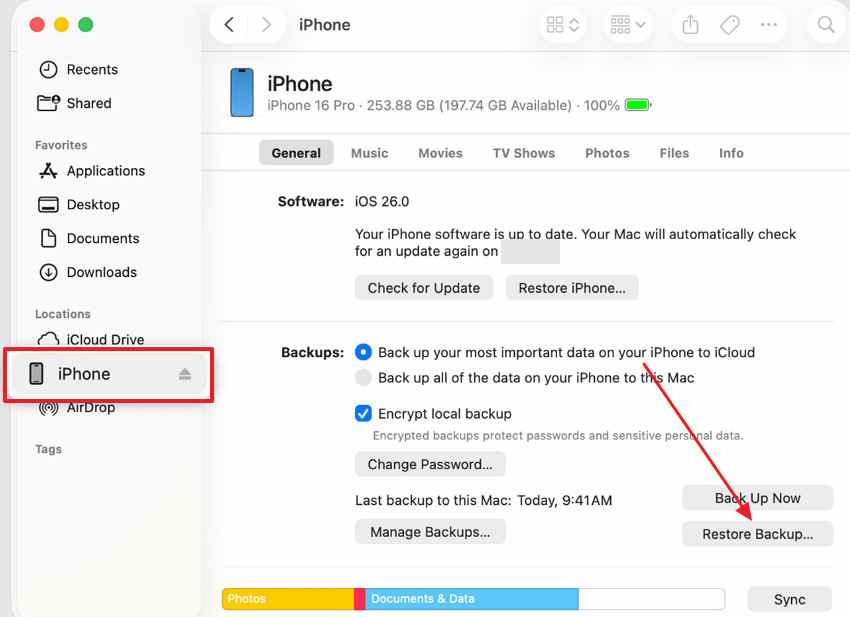
Этот метод полезен, когда фотографии больше не доступны в iCloud или папке «Недавно удалённые». Если вы создали резервную копию до удаления фотографий, восстановите их, следуя этим инструкциям:
Шаг 1. Откройте Finder на Mac > Подключите телефон > Выберите «iPhone» > Нажмите «Восстановить из резервной копии.»
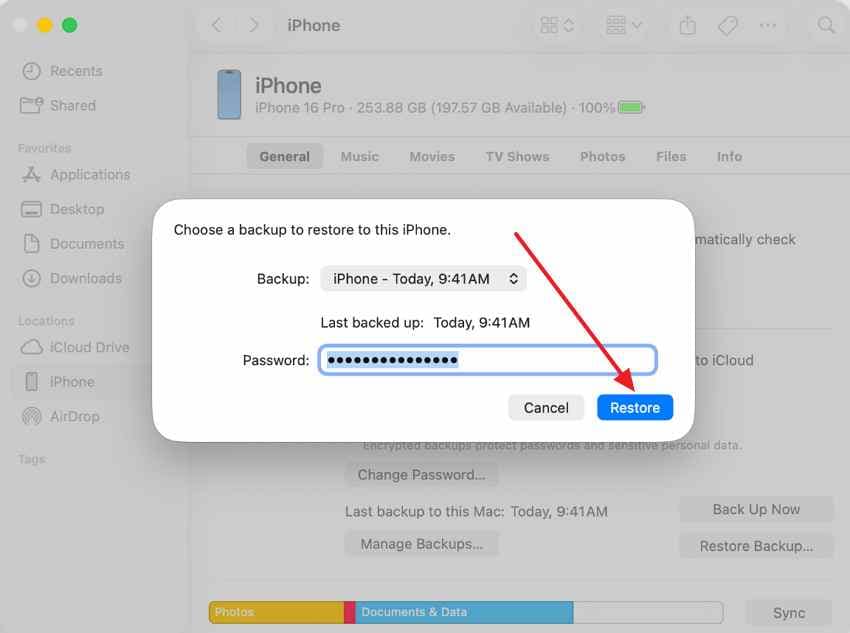
Шаг 2. Выберите дату резервной копии > Введите пароль, если зашифровано > Нажмите «Восстановить.»
Поищите в сообщениях, почте и социальных приложениях
Поищите отсутствующее изображение в сообщениях, почте или социальных приложениях, даже если оно было удалено из приложения «Фото».

Проверьте, были ли фотографии импортированы на Mac/Windows
Просмотрите папки на компьютере с macOS или Windows для восстановления фотографий, если они ранее были импортированы на устройства.
Часть 7. Как восстановить удалённые фотографии Android с приложением или без
Перед установкой приложений для восстановления безвозвратно удалённых фотографий, лучше проверить встроенные функции восстановления Android:
1. Проверьте корзину Google Фото
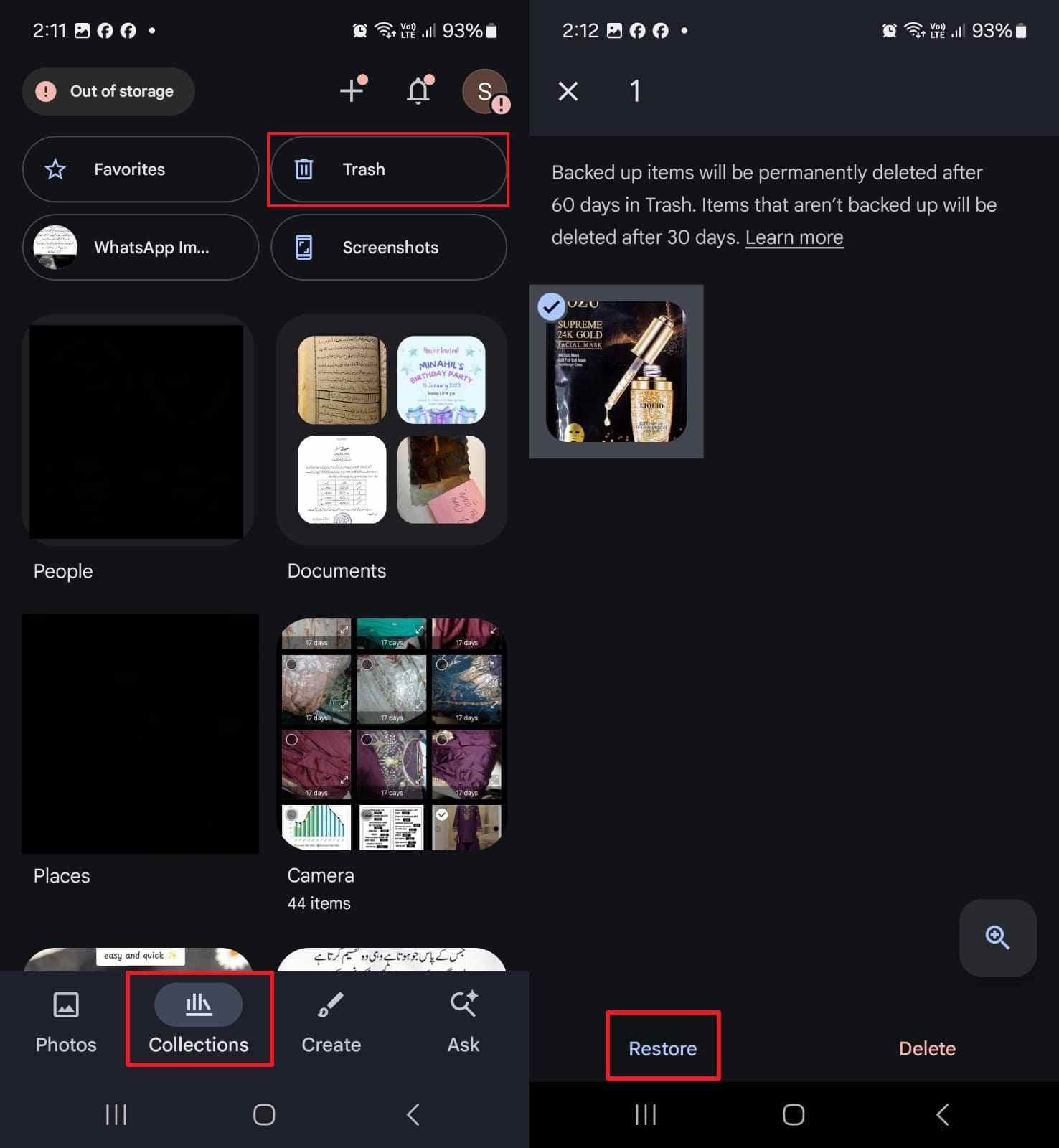
На Android самый быстрый способ восстановить удалённые фотографии — через Корзину Google Photos, если восстановление выполняется в течение допустимого времени:
Инструкции. В Google Photos > Перейдите в «Коллекции» > Откройте «Корзину» > Выберите изображение > Нажмите «Восстановить.»
2. Проверьте корзину галереи
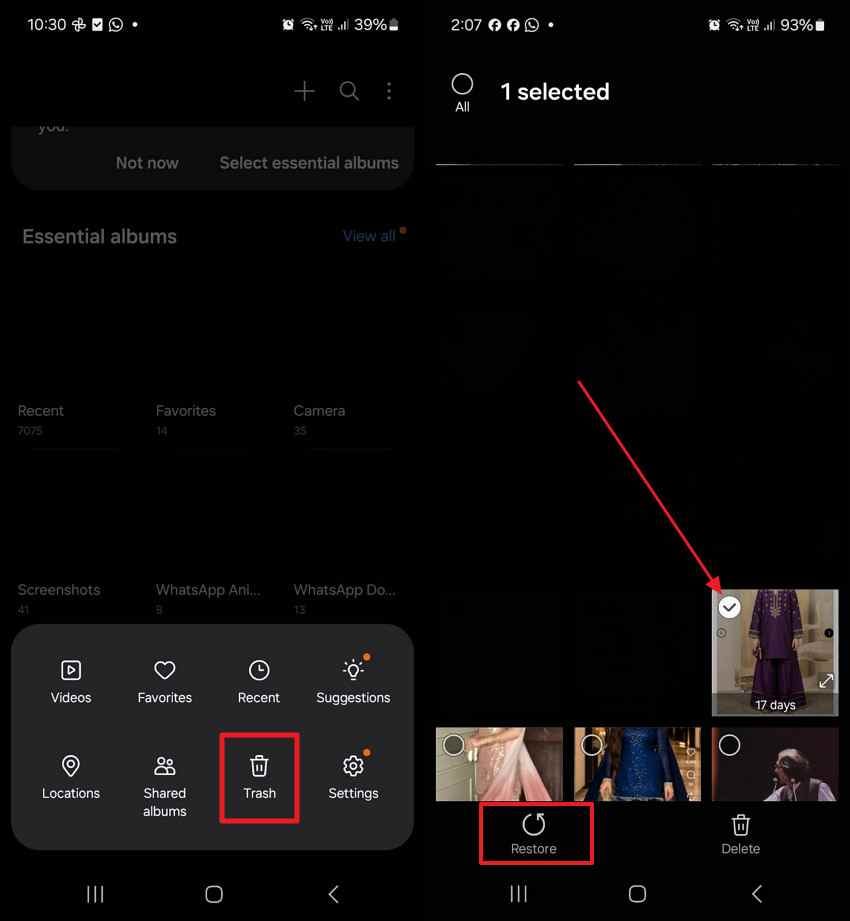
Большинство галерей Android хранят удалённые фотографии в папке «Корзина»/«Недавно удалённые», откуда их можно восстановить по инструкции:
Инструкции. Откройте Галерею Android > Нажмите меню «Три точки» > Нажмите «Корзину» > Найдите снимок > Нажмите «Восстановить.”
3. Поищите в WhatsApp, электронной почте и папках
Как и на iPhone, откройте сообщения и электронную почту в поисках вложений с фотографиями, затем загрузите/сохраните их в галерею.

4. Извлеките SD-карту и выполните сканирование
Если на Android-телефоне фотографии хранились на SD-карте, выключите телефон, извлеките карту и подключите её к компьютеру через кардридер. Затем используйте программу восстановления на компьютере для сканирования карты.
Часть 8. Используйте Recoverit, если фотографии были сохранены на компьютере, SD-карте, USB или внешнем диске
Recoverit Photo Recovery — это не мобильное приложение. Это настольный инструмент восстановления фотографий для Windows и Mac. Используйте его, когда фотографии были сохранены за пределами телефона, а затем удалены, отформатированы или утеряны.
Recoverit может помочь, когда
- Фотографии с iPhone или Android были импортированы на Mac или ПК с Windows.
- Изображения из iCloud или Google Photos были загружены в локальную папку и затем удалены.
- Фотографии хранились на SD-карте или microSD-карте.
- Фотографии были скопированы на USB-флешку или внешний жёсткий диск.
- Фотографии с камеры, дрона или экшн-камеры были утеряны с карты памяти.
- Корзина была очищена на компьютере.
- Папки с фотографиями, такие как DCIM, Загрузки, Изображения или Рабочий стол, были удалены.
Recoverit не может помочь, когда
- Фотографии были навсегда удалены из iCloud без локальной копии.
- Фотографии были навсегда удалены из внутреннего хранилища iPhone без резервной копии.
- Заблокированный iPhone недоступен.
- Внутреннее хранилище Android перезаписало удалённые данные.
- Хранилище мобильного приложения никогда не содержало эту фотографию.
- Отсутствует подключённое устройство хранения или локальная копия.
- Устройство хранения физически повреждено и не определяется.
Поддерживаемые форматы фотографий и типы устройств
| Категория | Поддерживаемые элементы |
| Форматы фотографий | JPG, JPEG, PNG, BMP, GIF, TIFF, WEBP, HEIC, PSD, SVG и другие |
| Форматы RAW-камер | RAW-файлы с камер Canon, Nikon, Sony, Fujifilm, Panasonic, Olympus, Leica, GoPro, DJI и других ведущих брендов |
| Поддерживаемые устройства хранения | Внутренние диски Windows и Mac, HDD, SSD, USB-флешки, SD, microSD, CF-карты, внешние жёсткие диски и устройства NAS |
| Карты памяти | SD, SDHC, SDXC, microSD, microSDHC, microSDXC, CF, Memory Stick, xD Picture Card и другие карты памяти |
| Поддерживаемые устройства | Цифровые камеры, видеокамеры, дроны, экшн-камеры, компьютеры и устройства хранения данных, подключённые через USB или картридеры |
Простое руководство по восстановлению удалённых фотографий с помощью Recoverit
Следуйте приведённым инструкциям и восстановите свои фотографии с компьютера или SD-карты:
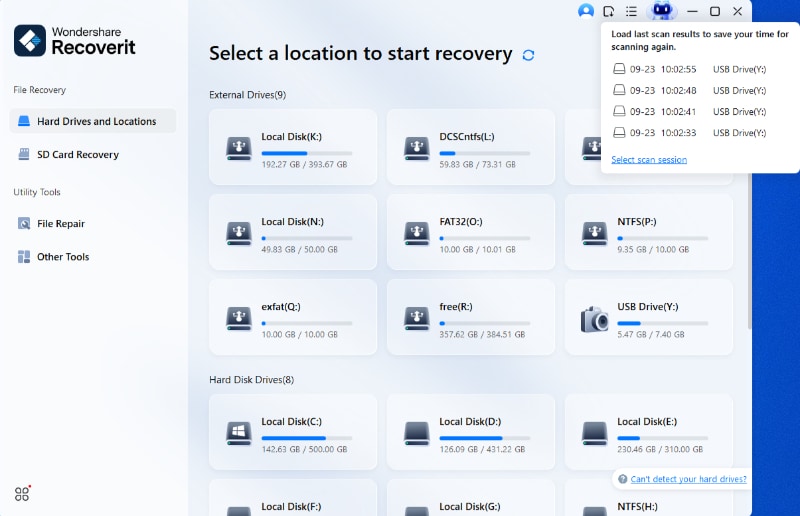
Шаг 1. Выберите место для сканирования
В разделе «Жёсткие диски и расположения» or «Восстановление SD-карты» перейдите на вкладку, выберите расположение и нажмите «Начать сканирование», чтобы запустить сканирование.

Шаг 2. Дождитесь завершения сканирования
Программа запускает быстрое или глубокое сканирование в зависимости от вашей ситуации для поиска файлов.
Шаг 3. Просмотрите фотографии после сканирования
После завершения сканирования просмотрите фотографии по отдельности и нажмите «Восстановить», чтобы сохранить нужные.

Профессиональное восстановление важных фотографий
Для незаменимых фотографий зачастую безопаснее всего обратиться в профессиональную лабораторию восстановления данных. У них есть специализированное оборудование и чистые комнаты, которые позволяют восстанавливать данные с повреждённых накопителей.
Часть 9. Как больше не допустить безвозвратной потери фотографий
С помощью лучшего приложения для восстановления навсегда удалённых фотографий, следуйте перечисленным мерам, чтобы снизить риск удаления:
| Мера | Что делать |
| Включить резервное копирование в облако | Включите iCloud Фото or Резервное копирование Google Фото для автоматической синхронизации ваших фотографий. |
| Знайте период восстановления | Узнайте, как долго ваша папка Недавно удалённые or Корзину хранит удалённые фотографии. |
| Регулярно создавайте резервные копии устройства | Регулярно создавайте резервную копию iPhone в Finder/iTunes или резервную копию Android на компьютере. |
| Храните две копии | Храните важные фотографии как минимум в двух отдельных местах, например в облачном хранилище и на компьютере. |
| Проверяйте статус резервного копирования | Периодически проверяйте, что резервное копирование в облако завершилось успешно и активно синхронизирует новые фотографии. |
Заключение
В итоге лучшего приложения для восстановления навсегда удалённых фотографий может повысить ваши шансы на возврат фотографий, однако гарантии нет. Пользователи, которым нужно более продвинутое решение для восстановления, могут рассмотреть Recoverit, который тщательно сканирует диски, ПК и носители хранения данных, такие как SD-карты.
Часто задаваемые вопросы
-
1 Какое лучшее приложение для восстановления навсегда удалённых фотографий?
Не существует единого лучшего приложения для каждого случая. DiskDigger полезен для Android, особенно для устройств с root-доступом или восстановления с SD-карт. Dr.Fone — это более широкий набор инструментов для восстановления телефона. Hidex и DiskQ помогают преимущественно с фотографиями, управляемыми приложением. Recoverit — не приложение; это настольный инструмент для фотографий, утерянных с компьютеров, SD-карт, USB-накопителей и внешних хранилищ. -
2 Может ли приложение восстановить навсегда удалённые фотографии на iPhone?
Как правило, напрямую из внутреннего хранилища iPhone после окончательного удаления — нет. Сначала проверьте «Недавно удалённые», iCloud Фото, резервные копии Finder/iTunes, Сообщения, Почту, другие устройства Apple и импортированные на компьютер файлы. -
3 Могут ли приложения для Android восстановить навсегда удалённые фотографии?
Иногда. Приложения для восстановления на Android могут находить кэшированные фотографии, миниатюры или удалённые файлы. Глубокое сканирование обычно требует root-доступа. Если фотографии находились на SD-карте, программное обеспечение для восстановления на ПК может работать эффективнее. -
4 Работает ли DiskDigger лучше с root-доступом?
Да. DiskDigger может выполнять более глубокое полное сканирование на Android-устройствах с root-доступом. Без root он всё равно может выполнить базовое сканирование, но результаты могут быть ограниченными. -
5 Может ли Google Фото восстановить навсегда удалённые фотографии?
Google Фото может восстановить фотографии только в том случае, если они ещё находятся в корзине или имеется резервная копия. Если элемент окончательно удалён и резервной копии не существует, Google Фото не сможет его восстановить. -
6 Может ли iCloud восстановить навсегда удалённые фотографии?
iCloud может помочь, если фотография ещё находится в разделе «Недавно удалённые» в iCloud, существует в резервной копии или на другом синхронизированном устройстве. Если она окончательно удалена и резервной копии нет, iCloud может не помочь. -
7 Может ли Recoverit восстановить навсегда удалённые фотографии с iPhone?
Recoverit не может напрямую восстановить навсегда удалённые фотографии из iCloud, заблокированного iPhone или зашифрованного внутреннего хранилища iPhone. Он может помочь, если фотографии были сохранены на компьютере, SD-карте, USB-накопителе, внешнем жёстком диске или в локальной папке. -
8 Когда следует использовать Recoverit для восстановления фотографий?
Используйте Recoverit, когда утерянные фотографии были сохранены на компьютере, SD-карте, карте microSD, USB-флэш-накопителе, внешнем диске, карте памяти камеры или экспортированной папке телефона, а затем удалены, отформатированы или утеряны. -
9 Почему приложение для восстановления нашло только миниатюры?
На Android-устройствах без root-доступа приложения для восстановления могут иметь ограниченный доступ и находить только кэшированные миниатюры вместо оригиналов в полном разрешении. Полное восстановление зависит от доступа к хранилищу, статуса перезаписи и наличия исходных данных. -
10 Являются ли Hidex и DiskQ универсальными приложениями для восстановления фотографий?
Нет. Hidex и DiskQ полезны преимущественно для фотографий, сохранённых, скрытых, упорядоченных или управляемых внутри этих приложений. Они не могут восстановить фотографии, которые никогда не хранились в приложении и не отслеживались им.
