


Повреждённая SD-карта может заставить драгоценные фотографии исчезнуть за секунды. Ваша камера может отказаться читать карту. Windows может предложить её отформатировать. Карта может отображаться как RAW, пустая, нечитаемая или внезапно перестать открывать фотографии. Когда это происходит, самое безопасное правило простое: сначала восстановите фотографии, а затем исправьте карту.
Многие проблемы с повреждёнными SD-картами затрагивают файловую систему, записи каталогов или информацию о разделах, а не немедленно уничтожают фактические данные изображений. Это означает, что ваши фотографии всё ещё могут быть восстановлены, если карта обнаружена и данные не были перезаписаны или физически повреждены.
В этом руководстве объясняется как безопасно восстановить фотографии с повреждённой SD-карты с помощью Recoverit, PhotoRec, TestDisk, резервных копий и профессиональных вариантов восстановления. Также объясняется, как исправить повреждённую SD-карту только после того, как ваши фотографии в безопасности.
В этой статье
-
- 1. Попробуйте другой картридер, USB-порт или компьютер
- 2. Проверьте импорт с камеры, телефона или компьютера
- 3. Используйте PhotoRec для восстановления фотографий на основе сигнатур
- 4. Используйте TestDisk, когда раздел или файловая система утеряны
- 5. Используйте резервную копию, облачный альбом или экспорт из приложения для редактирования
- 6. Обратитесь в профессиональную службу восстановления данных
Часть 1. Можно ли восстановить фотографии с повреждённой SD-карты?
Да, восстановление фотографий с повреждённой SD-карты возможно в большинстве случаев. Повреждение обычно затрагивает файловую систему, а не уничтожает фактические данные фотографий. Таким образом, ваши изображения могут физически оставаться на карте после повреждения. Следует действовать быстро и избегать новых перезаписей, чтобы повысить процент успешного восстановления.
Когда восстановление фотографий ещё возможно
Восстановление возможно, когда фотографии ещё не были перезаписаны новыми данными. PR Newswire сообщает, что около 72% случаев потери данных на SD-картах успешно восстанавливаются. Тем не менее крайне важно действовать немедленно после повреждения, чтобы обеспечить наибольший шанс успешного восстановления.
Когда изображения могут быть безвозвратно утеряны
Фотографии безвозвратно теряются когда их секторы хранения полностью перезаписываются новыми данными. Иногда серьёзные физические повреждения компонентов карты также делают восстановление невозможным. Кроме того, средний показатель отказов SD-карт составляет 13% по данным потребительских опросов на Reddit.
Почему следует восстанавливать фотографии до исправления карты
Исправление карты до попыток восстановления рискует окончательно уничтожить оставшиеся данные фотографий. Операции CHKDSK и форматирования перезаписывают именно те секторы, где ещё существуют удалённые фотографии.
Часть 2. Восстановите фотографии до исправления повреждённой SD-карты
Когда SD-карта повреждается, Windows или камера может предложить отформатировать, исправить или просканировать карту. Не делайте этого в первую очередь, если карта содержит важные фотографии.
Восстановление и исправление — это разные шаги:
| До восстановления фотографий | После того как фотографии в безопасности |
|---|---|
| Не форматируйте карту. | Форматируйте карту только если планируете её повторно использовать. |
| Не запускайте CHKDSK. | Запускайте CHKDSK только после восстановления. |
| Не используйте проверку ошибок. | Используйте проверку ошибок после сохранения файлов в другом месте. |
| Не восстанавливайте разделы. | Попробуйте исправить разделы или букву диска после восстановления. |
| Сначала просканируйте или создайте образ карты. | Исправьте или замените карту позже. |
| Сохраните восстановленные фотографии на другой диск. | Проверьте карту перед повторным использованием. |
Этот порядок важен, потому что инструменты восстановления могут изменять записи файловой системы. Форматирование может перестроить структуру карты. CHKDSK и проверка ошибок могут изменять метаданные. Эти действия могут помочь карте снова заработать, но они также могут затруднить восстановление фотографий, если выполняются слишком рано.
Часть 3. Быстрая диагностика: выберите правильный путь восстановления
Используйте эту таблицу для определения проблемы перед выбором метода восстановления.
| Ваша ситуация | Вероятная причина | Наиболее безопасный путь восстановления |
|---|---|---|
| SD-карта просит выполнить форматирование. | Повреждённая файловая система, таблица индексов или структура каталогов. | Игнорируйте запрос форматирования и сначала просканируйте карту. |
| SD-карта отображается как RAW или нечитаемая. | Повреждение файловой системы. | Используйте глубокое сканирование или восстановление на основе сигнатур перед исправлением. |
| SD-карта обнаружена, но выглядит пустой. | Скрытые файлы, повреждённые записи каталогов или логические ошибки. | Проверьте скрытые файлы, затем просканируйте нераспределённые или необработанные данные. |
| SD-карта не обнаруживается одним устройством. | Неисправный картридер, порт, адаптер или драйвер. | Попробуйте другой картридер, USB-порт или компьютер один раз. |
| SD-карта не обнаруживается несколькими устройствами. | Возможная физическая неисправность или неисправность контроллера. | Остановитесь и рассмотрите возможность обращения в профессиональную службу восстановления. |
| Фотографии открываются наполовину загруженными, размытыми или повреждёнными. | Частичное повреждение данных изображения или отсутствующие фрагменты файла. | Сначала восстановите доступные файлы, затем попробуйте восстановить фотографии. |
| Карта имеет трещины, изогнутые контакты, повреждения от воды или тепла. | Физическое повреждение компонентов. | Не сканируйте повторно. Обратитесь в профессиональную лабораторию. |
| Карта была отформатирована после повреждения. | Файловая система была перестроена или частично перезаписана. | Прекратите её использование и как можно скорее запустите восстановление. |
Часть 4. Восстановление фотографий с повреждённой SD-карты с помощью Recoverit
После того как вы прекратили использование повреждённой карты, следующим шагом является выбор безопасного метода восстановления. Recoverit поможет просканировать повреждённые, RAW, нечитаемые, отформатированные или повреждённые файловые системы SD-карт и предварительно просмотреть восстанавливаемые фотографии перед сохранением на другой диск.
Recoverit полезен когда:
- SD-карта просит выполнить форматирование.
- Карта отображается как RAW или нечитаемая.
- Фотографии исчезли после повреждения.
- Карта обнаружена, но выглядит пустой.
- Фотографии были удалены или утеряны с SD-карты.
- SD-карта была случайно отформатирована.
- Вам нужно предварительно просмотреть фотографии перед восстановлением.
- Вы хотите восстановить фотографии с SD-карт, microSD-карт, SDHC, SDXC, карт камер, карт дронов или карт экшн-камер.
Важно: Не сохраняйте восстановленные фотографии обратно на повреждённую SD-карту. Всегда сохраняйте их на компьютер, внешний диск или другое надёжное устройство хранения.
Ключевые функции для восстановления фотографий с повреждённой SD-карты
- Восстановление повреждённой SD-карты: Сканирование нечитаемых, RAW, отформатированных или логически повреждённых карт.
- Предварительный просмотр фотографий перед восстановлением: Проверьте восстанавливаемые изображения перед их сохранением.
- Поддержка RAW и распространённых форматов изображений: Восстановление JPG, PNG, HEIC, RAW, CR2, NEF, ARW и других файлов фотографий.
- Совместимость с SD и microSD: Восстановление фотографий с карт SD, microSD, SDHC, SDXC, карт фотоаппаратов, карт дронов и карт экшн-камер.
- Фильтры файлов: Фильтрация результатов сканирования по типу файла, дате, размеру или имени.
- Сохранение на другой диск: Экспорт восстановленных фотографий в безопасное место во избежание перезаписи данных.
- Восстановление видео и медиафайлов: Восстановление видео и других медиафайлов, хранящихся на той же карте.
Руководство по восстановлению фотографий с повреждённой SD-карты с помощью Recoverit
Следуйте приведённым шагам, чтобы узнать, как восстановить повреждённые изображения с SD-карты:
Шаг 1. Подключите повреждённую SD-карту для восстановления
Вам необходимо перейти на вкладку «Восстановление SD-карты» и вставить повреждённую SD-карту с помощью совместимого кард-ридера. Затем выберите обнаруженную карту и нажмите «Сканировать», чтобы продолжить.

Шаг 2. Поиск отсутствующих фотографий на SD-карте
Программа немедленно начнёт анализ карты на наличие утерянных и недоступных изображений. В процессе вы можете отслеживать ход сканирования и просматривать обнаруживаемые фотографии.

Шаг 3. Восстановление фотографий на другое устройство хранения
Просмотрите восстановленные изображения, чтобы проверить их качество. Выберите фотографии, которые хотите восстановить, и нажмите «Восстановить», чтобы сохранить их на другой диск или в другое место хранения.

Что делать, если некоторые восстановленные изображения повреждены
Некоторые восстановленные фотографии могут выглядеть размытыми, неполными, серыми, повреждёнными или частично видимыми. Обычно это означает, что данные самого файла были повреждены, фрагментированы или частично перезаписаны.
Восстановление и исправление — это отдельные этапы. Recoverit помогает восстановить файлы фотографий с повреждённой SD-карты. Если восстановленные изображения всё ещё повреждены, инструмент восстановления фотографий, например Repairit, может помочь исправить файл изображения после восстановления.
Часть 5. Восстановление фотографий с повреждённой SD-карты без Recoverit
Если вы хотите сначала попробовать бесплатные или ручные варианты, воспользуйтесь следующими методами. Всегда восстанавливайте или копируйте фотографии на другой диск перед восстановлением или форматированием карты. :
1. Попробуйте другой картридер, USB-порт или компьютер
Иногда проблема заключается не в самой SD-карте. Повреждённый адаптер, ненадёжный USB-порт, устаревший кард-ридер или несовместимое устройство могут сделать карту похожей на повреждённую.
Попробуйте следующие быстрые проверки:
- Вставьте SD-карту в другой кард-ридер.
- Попробуйте другой USB-порт.
- Протестируйте карту на другом компьютере.
- Осторожно проверьте контакты на наличие пыли или грязи.
- Не вставляйте карту в кард-ридер силой.
- Не продолжайте тестирование, если карта нагревается или работает нестабильно.
Если карта работает на другом устройстве, немедленно скопируйте фотографии в безопасное место.
2. Проверьте импорт с камеры, телефона или компьютера
Ваше устройство могло уже импортировать фотографии до того, как SD-карта стала повреждённой. Сначала проверьте внутреннюю память камеры на наличие сохранённых копий изображений. На телефонах откройте приложение галереи и просмотрите папку недавно импортированных альбомов. Компьютеры также хранят ранее импортированные фотографии в специальных папках «Изображения» или «Фотографии».
3. Используйте PhotoRec для восстановления фотографий на основе сигнатур
PhotoRec — это бесплатный инструмент восстановления с открытым исходным кодом, который может сканировать необработанные данные хранилища на наличие распознаваемых сигнатур файлов. Он может работать даже при повреждённой или недоступной файловой системе SD-карты.
PhotoRec — мощный инструмент, однако он менее удобен для начинающих, чем визуальные инструменты восстановления. Он может восстанавливать фотографии без исходных имён файлов, путей к папкам, дат или метаданных.
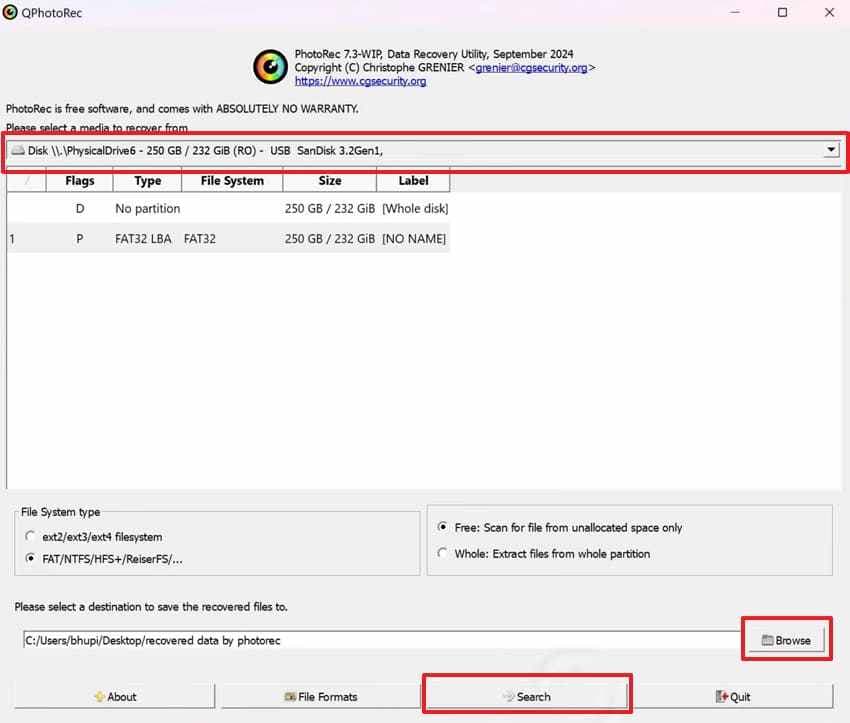
Шаг 1. Выберите вашу «SD-карту» > Нажмите «Обзор», чтобы выбрать место сохранения > Нажмите кнопку «Поиск».
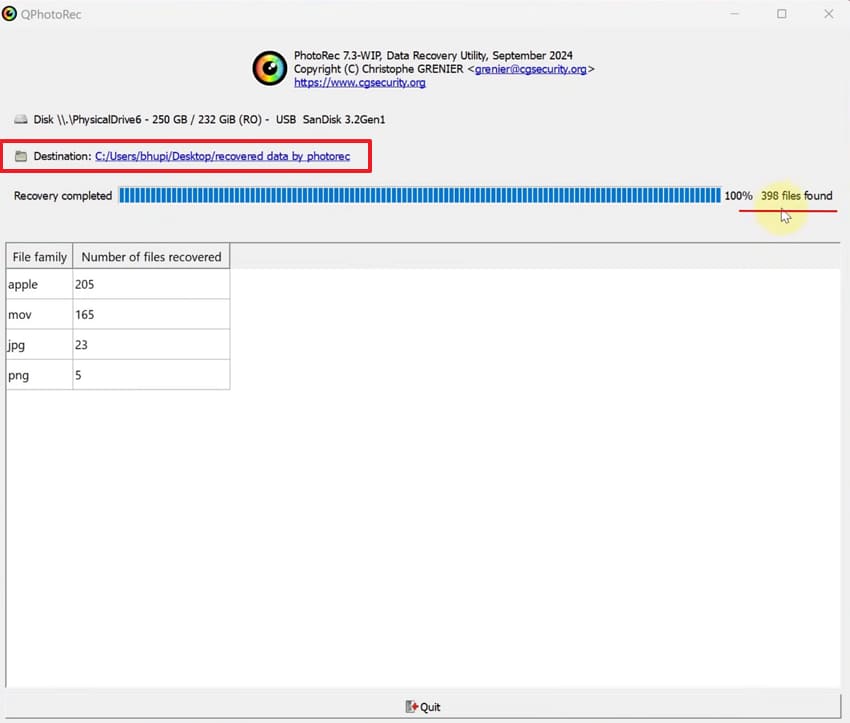
Шаг 2. После восстановления утерянных фотографий с SD-карты нажмите кнопку «Назначение», чтобы проверить их.
4. Используйте TestDisk, когда раздел или файловая система утеряны
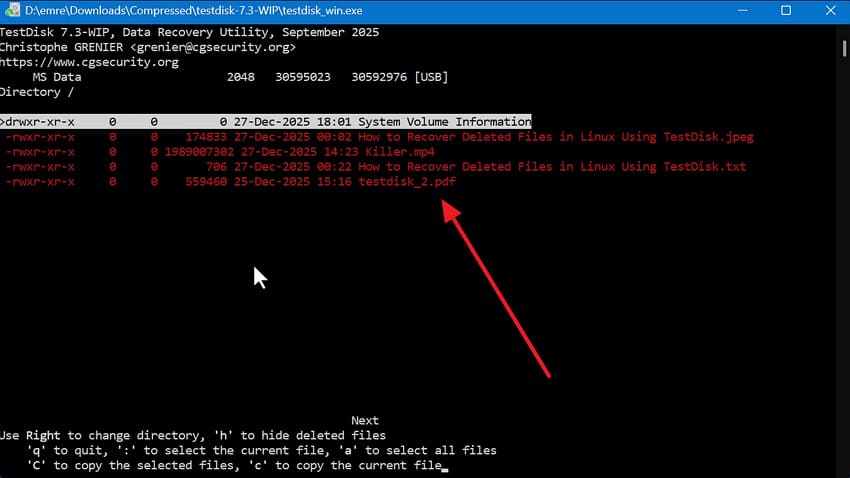
TestDisk — это бесплатный инструмент, предназначенный для работы с утерянными разделами, повреждёнными таблицами разделов и проблемами доступа к файловой системе. Он отличается от PhotoRec. TestDisk больше сосредоточен на восстановлении доступа к разделам и файловым системам, тогда как PhotoRec занимается извлечением файлов по сигнатурам.
Используйте TestDisk осторожно. Если вы не уверены, лучше скопируйте файлы, не записывая изменения разделов обратно на карту.
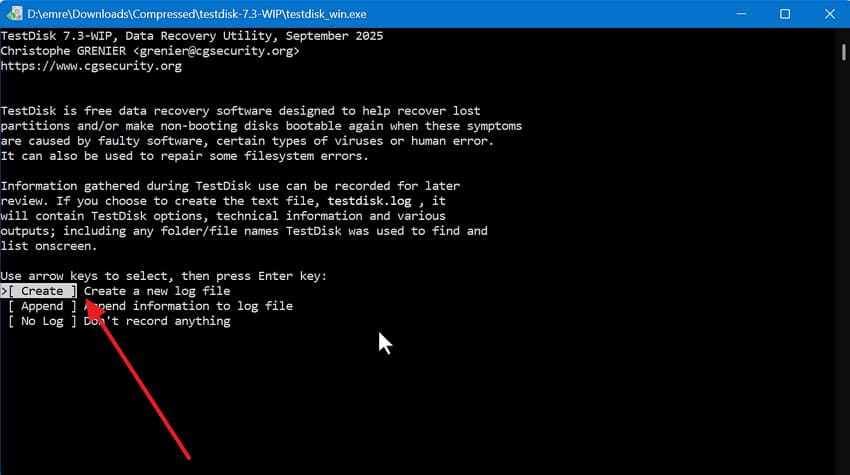
Шаг 1. Подтвердите «Создать», нажав «Enter» > Выберите повреждённую SD-карту > Выберите подходящий параметр «Таблица разделов».
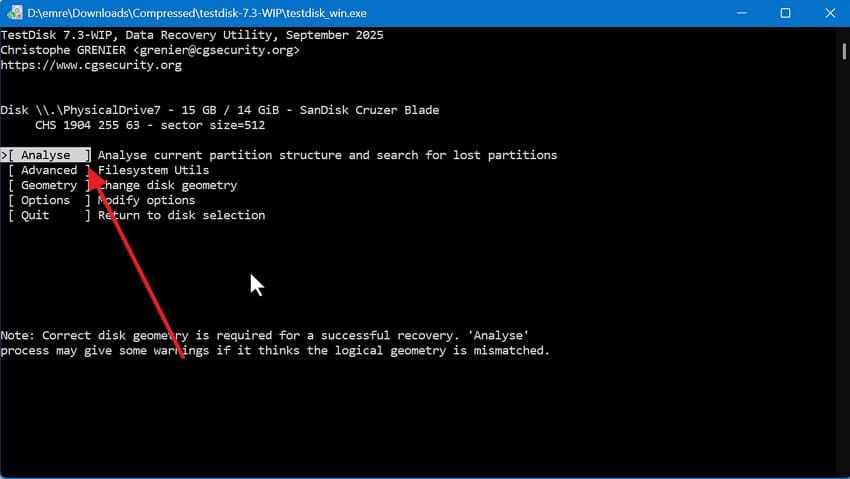
Шаг 2. Перейдите к «Анализ» > Выберите «Быстрый поиск», чтобы найти утерянные разделы.
Шаг 3. Когда раздел появится, нажмите «P», чтобы отобразить восстанавливаемые файлы, и нажмите «C», чтобы скопировать восстановленные изображения.
5. Используйте резервную копию, облачный альбом или экспорт из приложения для редактирования
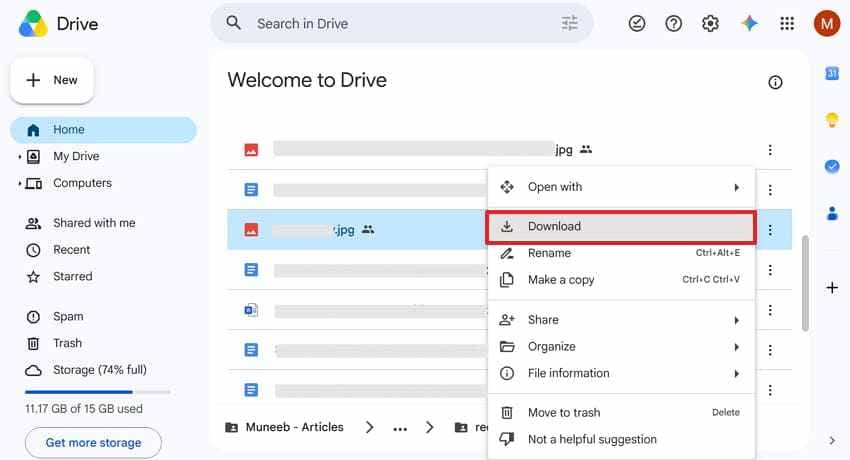
Также рекомендуется проверить, не существуют ли ваши фотографии где-либо ещё. Многие люди, ищущие информацию о том, как извлечь фотографии с повреждённой SD-карты, упускают из виду облачные резервные копии. Выполните следующие шаги, чтобы проверить источники облачного резервного копирования и восстановить фотографии:
- Перейдите на платформу, например «Google Диск» > Найдите синхронизированные изображения > Нажмите «Три точки» > Выберите «Скачать.”
6. Обратитесь в профессиональную службу восстановления данных
Если ваша SD-карта имеет явные признаки физического повреждения, обратитесь к профессиональному сервису. Программные инструменты не могут восстановить данные с карт с вышедшими из строя чипами памяти или погнутыми контактами. Специалисты используют специализированное оборудование в контролируемых помещениях для доступа к повреждённым компонентам хранилища.
Часть 6. Исправьте повреждённую SD-карту только после восстановления фотографий
После восстановления и резервного копирования фотографий вы можете попробовать исправить повреждённую SD-карту. Не используйте эти методы восстановления до извлечения важных фотографий.
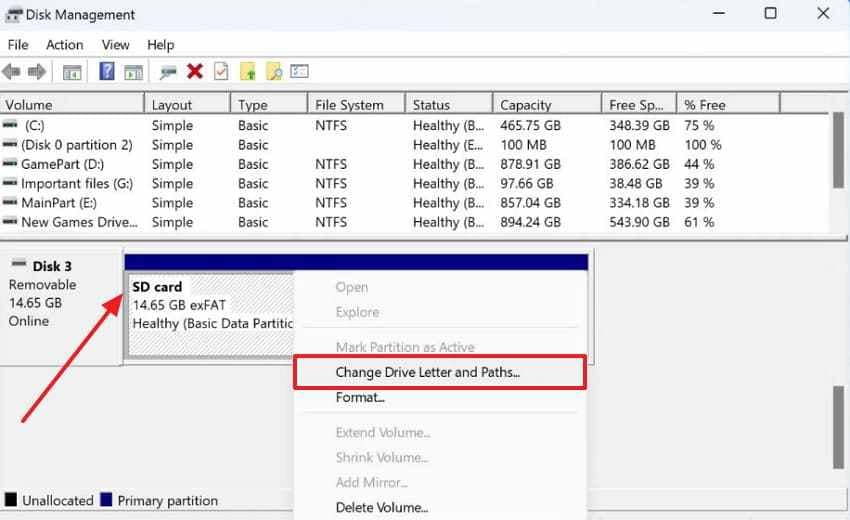
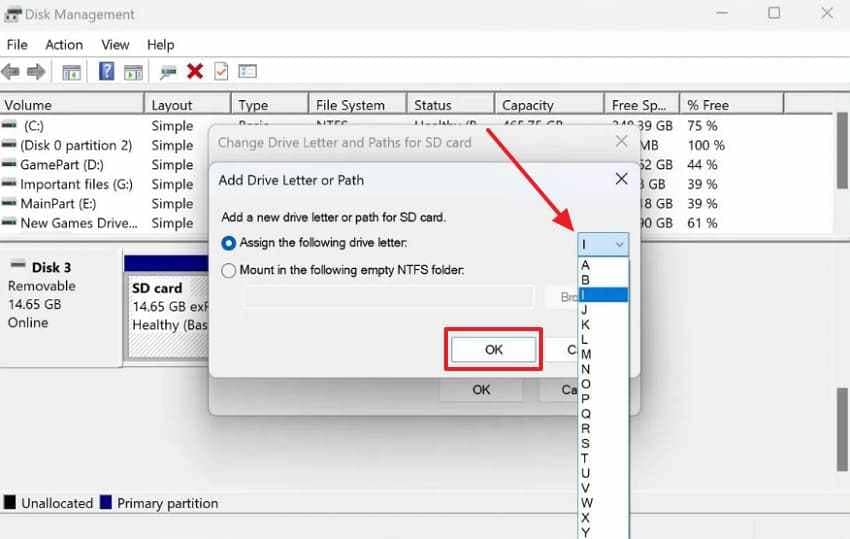
1. Назначьте или измените букву диска в управлении дисками
Если Windows обнаруживает SD-карту, но не отображает её в Проводнике, причиной может быть отсутствующая или конфликтующая буква диска.
Шаг 1. Нажмите клавиши «Win + X» > Выберите «Управление дисками» > Щёлкните правой кнопкой мыши на вставленной карте > Выберите «Изменить букву диска и пути…”
Шаг 2. После этого нажмите «Добавить\u2026\u201d, чтобы изменить букву диска.
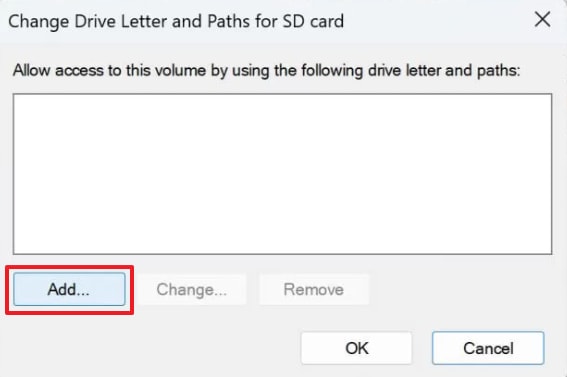
Шаг 3. Выберите новую букву из \u201cНазначить следующую букву диска\u201d > Нажмите \u201cOK\u201d дважды.
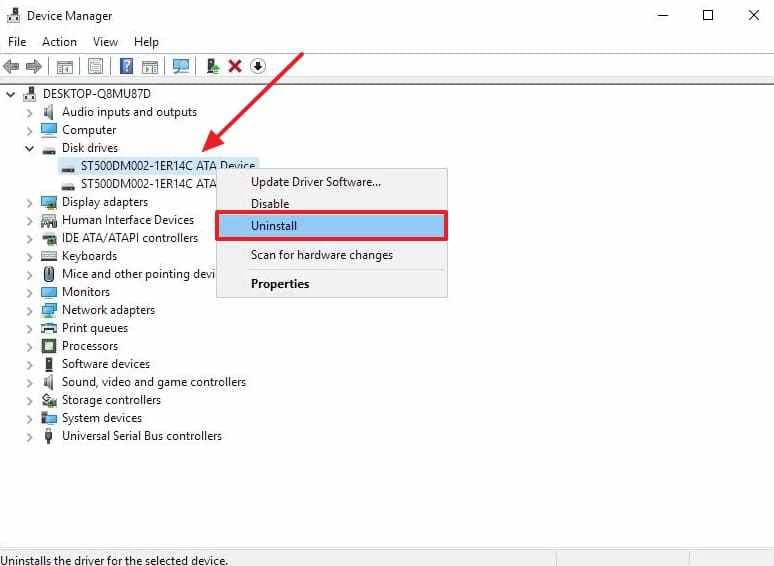
2. Обновите или переустановите драйверы картридера SD-карты
Если проблема связана с картридером или драйвером Windows, переустановка драйвера устройства может помочь.
- Запустите \u201cДиспетчер устройств\u201d > Разверните \u201cДисковые устройства\u201d > Щёлкните правой кнопкой мыши по съёмному диску > Выберите \u201cУдалить\u201d > Отключите SD-карту.
- Подождите несколько минут, перезагрузите устройство и снова подключите карту.
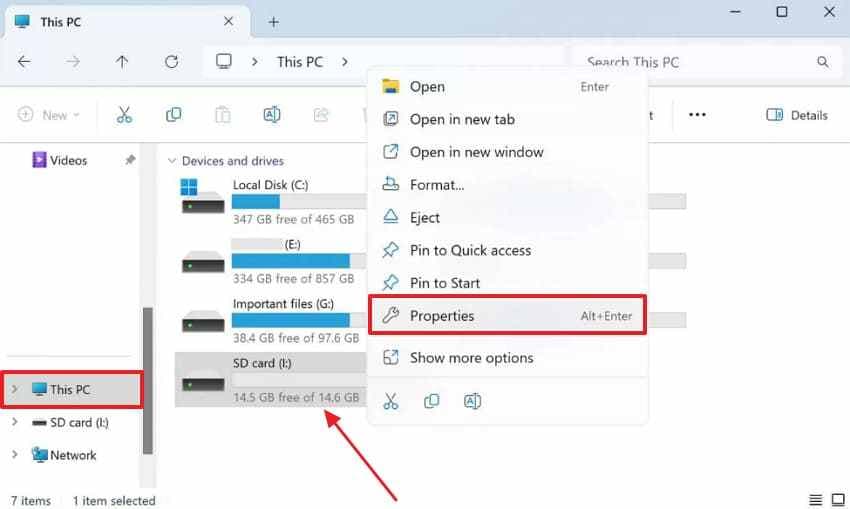
3. Запустите проверку ошибок Windows после сохранения файлов
Проверка ошибок Windows может обнаруживать и исправлять ошибки файловой системы. Используйте её только после восстановления фотографий.
Шаг 1. Вставьте карту памяти в устройство > Перейдите в \u201cПроводник\u201d > Выберите \u201cЭтот компьютер\u201d > Щёлкните правой кнопкой мыши по вставленной карте > Выберите \u201cСвойства.”
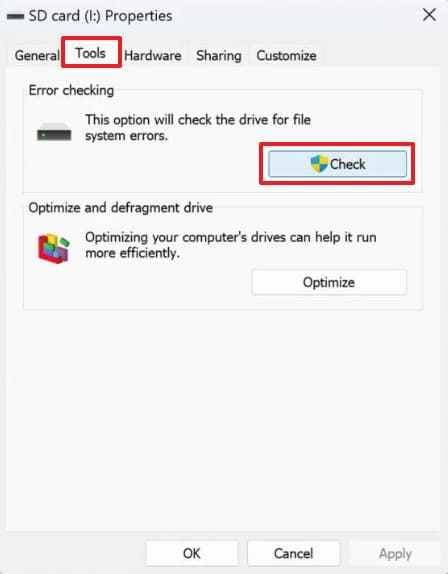
Шаг 2. Перейдите на вкладку \u201cСервис\u201d > Нажмите \u201cПроверить\u201d в разделе \u201cПроверка ошибок\u201d > Нажмите \u201cСканировать и восстановить диск.”
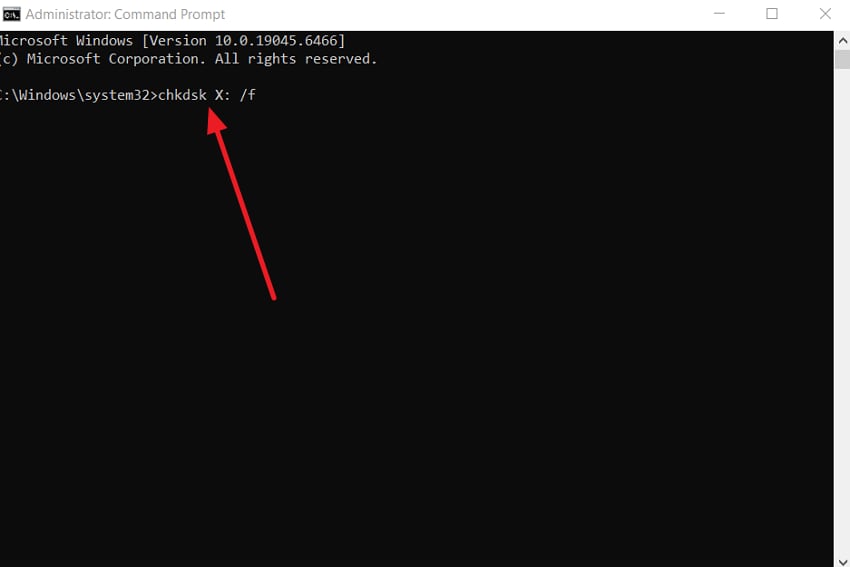
4. Используйте CHKDSK только после восстановления важных фотографий
CHKDSK может исправлять ошибки файловой системы, но также может изменять её структуры. Запускайте его только после восстановления важных фотографий.
- Откройте \u201cКомандную строку\u201d от имени администратора > Выполните \u201cchkdsk X: /f\u201d, заменив \u201cX\u201d на букву вашего USB-накопителя.
5. Отформатируйте SD-карту как крайнюю меру
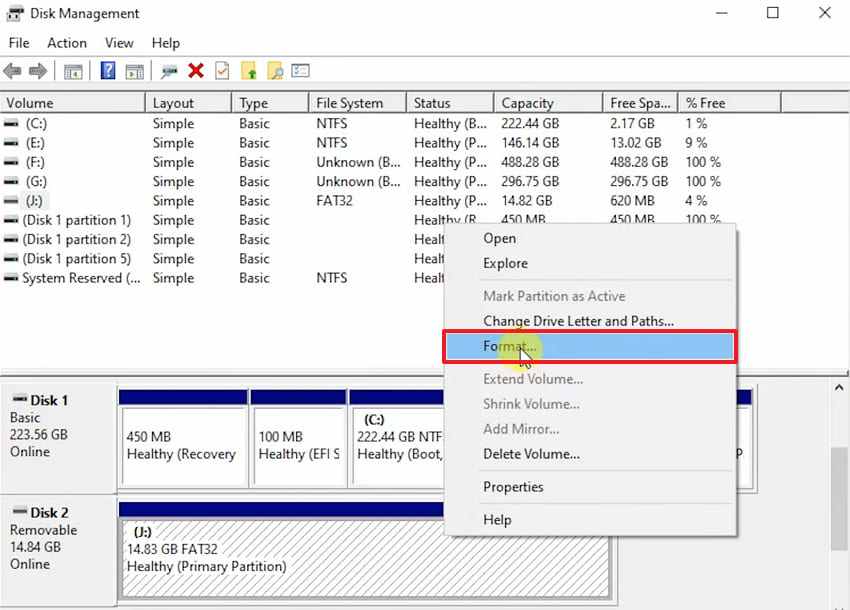
Форматирование следует выполнять только после того, как все важные фотографии восстановлены и сохранены. Форматирование стирает видимую файловую систему и подготавливает карту к повторному использованию.
Шаг 1. Щёлкнув правой кнопкой мыши по карте памяти в \u201cУправление дисками,\u201d нажмите \u201cФорматировать\u2026”
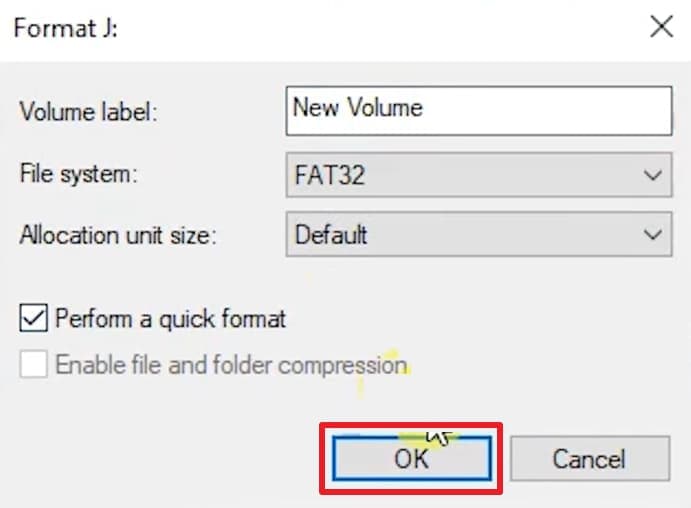
Шаг 2. Установите флажок \u201cБыстрое форматирование\u201d > Нажмите \u201cОК.”
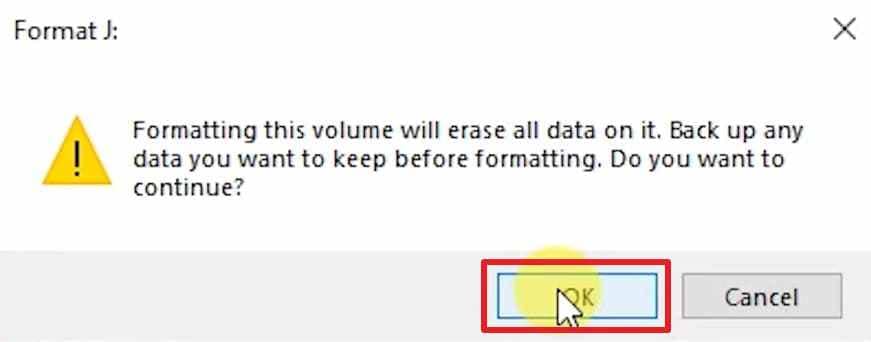
Шаг 3. После появления нового запроса выберите \u201cOK\u201d ещё раз.
После форматирования протестируйте SD-карту перед повторным использованием. Если ошибки вернутся, замените карту.
Часть 7. Почему восстановленные изображения с SD-карты могут всё ещё быть повреждены
Даже после успешного восстановления некоторые изображения могут по-прежнему выглядеть повреждёнными. Это не всегда означает, что инструмент восстановления не справился. Исходные файлы изображений могли уже быть повреждены из-за порчи данных, отсутствующих данных или перезаписи.
- Потеря метаданных: Повреждение файловой системы часто нарушает важные метаданные фотографий, такие как даты и теги. Восстановленные изображения могут открываться, но отображать отсутствующую или некорректную информацию о файле.
- Перезаписанные секторы: Фотографии, частично перезаписанные новыми данными, не могут быть восстановлены полностью. Поэтому такие файлы после восстановления часто выглядят размытыми или лишь частично видимыми.
- Потеря папок: Серьёзное повреждение нередко уничтожает исходную структуру папок на устройствах хранения. Инструменты восстановления могут вернуть файлы, не сохранив их прежнюю организацию.
- Требуется восстановление: Некоторые восстановленные изображения содержат повреждения, которые стандартные инструменты восстановления не могут исправить. Инструменты восстановления изображений способны реконструировать повреждённые заголовки файлов и вернуть файлы изображений в рабочее состояние.
Часть 8. Как предотвратить повреждение SD-карты и потерю фотографий
Многие пользователи также ищут советы по профилактике, чтобы избежать необходимости восстановления фотографий. Для них ниже приведена практическая таблица профилактики, охватывающая наиболее эффективные защитные привычки:
| Метод профилактики | Что делать | Почему это важно |
|---|---|---|
| Безопасное извлечение карты | Используйте опцию извлечения перед удалением карты | Внезапное извлечение может повредить записываемые файлы |
| Ограничьте использование устройств | Не используйте одну карту на слишком большом количестве устройств | Разные устройства повышают риск повреждения файловой системы |
| Резервное копирование фотографий | Регулярно копируйте фотографии на другой диск | Защищает изображения перед форматированием или повторным использованием карт |
| Замена неисправных карт | Прекратите использование карт с повторяющимися ошибками | Изношенные карты со временем всё чаще повреждают файлы |
| Хранение нескольких копий | Храните важные фотографии в нескольких местах | Несколько копий предотвращают полную потерю данных при одном сбое |
Заключение
Знание того, как восстановить фотографии с повреждённой SD-карты, начинается с правильной последовательности действий. Не форматируйте карту, не запускайте CHKDSK, не используйте проверку ошибок и не восстанавливайте разделы до восстановления фотографий. Прекратите использование карты, подключите её через надёжный картридер и выполните сканирование с помощью проверенного инструмента восстановления, такого как Recoverit, бесплатного варианта — PhotoRec, или профессионального сервиса при подозрении на физические повреждения.
Recoverit помогает восстанавливать фотографии с повреждённых, RAW, нечитаемых, отформатированных или логически повреждённых SD-карт и позволяет предварительно просматривать фотографии перед сохранением на другой диск. Бесплатные инструменты, такие как PhotoRec и TestDisk, также могут помочь, особенно технически подготовленным пользователям.
После восстановления и резервного копирования фотографий можно попробовать исправить SD-карту, изменив букву диска, переустановив драйвер, воспользовавшись проверкой ошибок, CHKDSK или форматированием. Если карта продолжает показывать ошибки после ремонта, замените её вместо того, чтобы снова доверять ей важные фотографии.
Часто задаваемые вопросы
-
В1. Можно ли восстановить фотографии с повреждённой SD-карты?
Да, фотографии часто можно восстановить, если SD-карта определяется и данные изображений не были перезаписаны или физически уничтожены. Прекратите использование карты и восстановите фотографии до её ремонта или форматирования. -
В2. Нужно ли форматировать повреждённую SD-карту перед восстановлением?
Нет. Не форматируйте SD-карту до восстановления. Форматирование может изменить записи файловой системы и снизить шансы на восстановление. Сначала восстановите фотографии, а затем форматируйте карту только после того, как файлы в безопасности. -
В3. Следует ли запускать CHKDSK перед восстановлением фотографий?
Нет. Запускайте CHKDSK только после восстановления важных фотографий. CHKDSK может изменять структуры файловой системы, что при слишком раннем использовании может повлиять на результаты восстановления. -
В4. Может ли PhotoRec восстановить фотографии с повреждённой SD-карты?
Да. PhotoRec может сканировать файловые сигнатуры даже при повреждении файловой системы SD-карты. Однако восстановленные фотографии могут потерять исходные имена файлов, папки, даты или метаданные. -
В5. Когда следует обращаться в профессиональный сервис восстановления?
Обращайтесь в профессиональный сервис, если карта треснута, согнута, повреждена водой, перегревается, нестабильна или не определяется несколькими картридерами. Также обратитесь за помощью, если фотографии крайне ценны и вы не можете рисковать дальнейшим повреждением. -
В6. Почему восстановленные фотографии всё ещё повреждены?
Восстановленные фотографии могут оставаться повреждёнными, если данные изображения отсутствовали, были перезаписаны, фрагментированы или повреждены плохими секторами памяти. Инструмент восстановления фотографий может помочь, если восстановленный файл частично читаем. -
В7. Можно ли восстановить фотографии с повреждённой карты microSD, используемой в дроне или камере?
Да, программное обеспечение для восстановления часто может сканировать повреждённые карты microSD из дронов, камер, телефонов и экшн-камер, если карта определяется компьютером. Сохраняйте восстановленные файлы на другой диск. -
В8. Можно ли повторно использовать SD-карту после восстановления?
Повторно используйте SD-карту только после резервного копирования всех фотографий и тестирования карты. Если ошибки вернутся, замените карту. Не доверяйте важные фотографии карте, которая регулярно повреждает данные.
