
Быстрое исправление отсутствия звука в медиаплеере VLC
В этой статье мы рассмотрим причины и решения данной ошибки.
Иногда пользователи жалуются на отсутствие звука в VLC при воспроизведении видео в этом медиаплеере. Это может происходить по нескольким причинам, которые мы обсудим далее в статье. Также мы предоставим вам простые решения для самостоятельного устранения этой проблемы.
Почему в медиаплеере VLC нет звука?
Поскольку каждая ошибка возникает из-за какой-либо существующей проблемы, отсутствие звука в медиаплеере VLC также имеет ряд причин, о которых вы можете не знать. В этом разделе мы кратко остановимся на некоторых важных первопричинах, приводящих к отсутствию звука в плеере VLC.
Повреждённое видео
Наиболее распространённой причиной являются повреждённые или испорченные видеофайлы. Существует вероятность того, что видео, которое вы хотите воспроизвести в медиаплеере VLC, повреждено. Видеофайл может быть повреждён из-за прерывания при загрузке или из-за наличия какого-либо вируса.
Несовместимые кодеки
Иногда медиаплеер VLC проявляет несовместимость с определёнными кодеками видеофайла. Кодеки в основном используются для обеспечения более плавной передачи данных путём их сжатия. Поэтому когда вы скачиваете видеофайл из интернета, он сжимается с помощью кодеков.
Иногда медиаплеер VLC проявляет несовместимость с определёнными кодеками видеофайла. Кодеки в основном используются для обеспечения более плавной передачи данных путём их сжатия. Поэтому когда вы скачиваете видеофайл из интернета, он сжимается с помощью кодеков.
Таким образом, существует вероятность того, что медиаплеер VLC не поддерживает кодек вашего видеофайла, что в конечном итоге вызывает отсутствие звука в медиаплеере VLC ошибку.
Проблема с настройками конфигурации
Изменения в настройках конфигурации медиаплеера VLC также вызывают отсутствие звука в VLC. Иногда операционная система на вашем компьютере автоматически отключает настройки звука в медиаплеере VLC, и пользователь не может слышать звук в воспроизводимом видео.
Устаревшая версия медиаплеера VLC
Если на вашем компьютере не установлена последняя версия медиаплеера VLC, это может повлиять на функциональность медиаплеера. Следовательно, отсутствие звука в VLC возникает ошибка, которая может полностью испортить ваш опыт. Поэтому, чтобы избежать этой ошибки, у вас должна быть последняя версия медиаплеера VLC.
Вы также можете узнать как создать видеоклип в VLC.
Устранение проблемы с отсутствием звука в VLC
В этом разделе мы представим вам несколько простейших способов решить отсутствие звука в VLC проблему без какой-либо профессиональной помощи.
Метод 1: Проверьте, отключён ли звук в плеере VLC
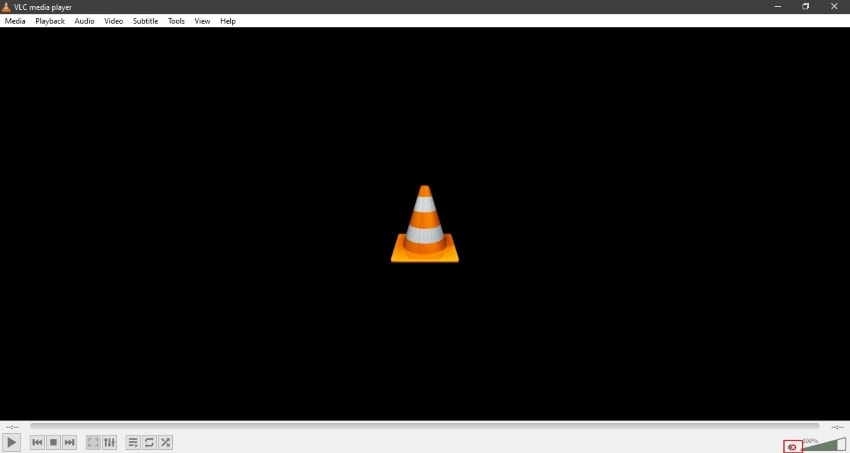
Во многих случаях из-за изменений в настройках конфигурации звук в медиаплеере VLC отключается. Чтобы включить звук в медиаплеере VLC, выполните следующие шаги:
Шаг 1: Для начала откройте медиаплеер VLC. Затем в правом нижнем углу проверьте значок громкости и убедитесь, что на нём нет красной отметки.
Шаг 2: Если вы видите красную отметку на значке громкости, это означает, что звук отключён. Чтобы включить звук, нажмите на значок громкости с помощью мыши.
Метод 2: Включите звук в VLC
В настройках медиаплеера VLC можно вручную включить или отключить звук. Чтобы убедиться, что звук включён, обратите внимание на следующие шаги:
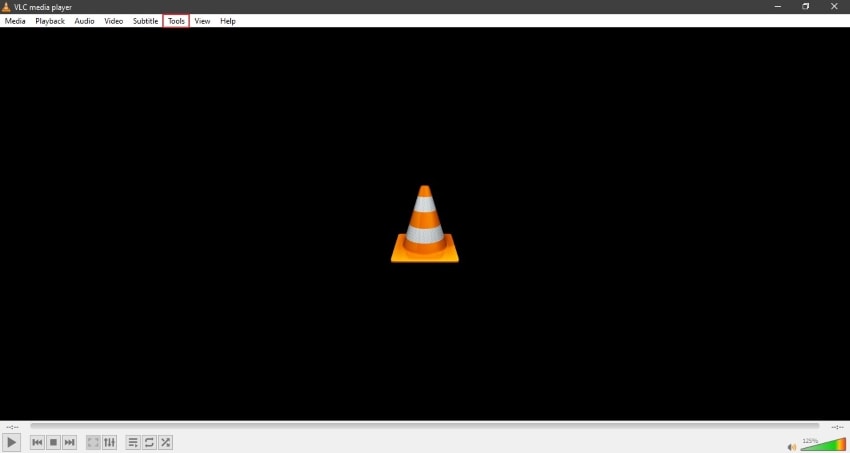
Шаг 1: Откройте медиаплеер VLC на вашем компьютере и выберите опцию «Инструменты» на панели инструментов выше.
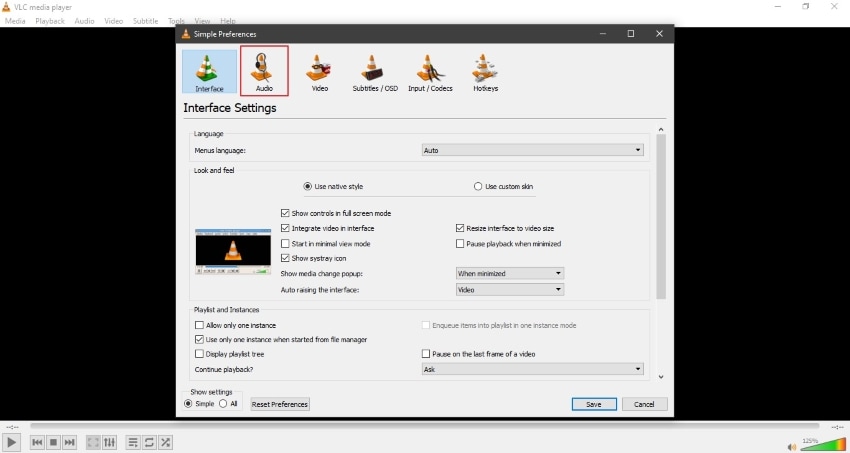
Шаг 2: В меню «Инструменты» нажмите на «Настройки», чтобы открыть параметры звука. Появится окно, в котором нужно нажать на раздел «Аудио».
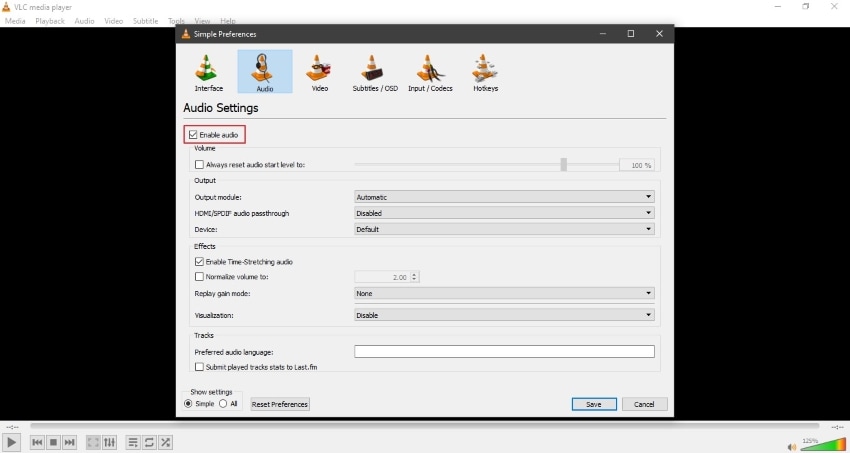
Шаг 3: В разделе «Аудио» вы можете поставить галочку напротив опции «Включить звук». После этого попробуйте воспроизвести файл, чтобы проверить, устранена ли проблема.
Метод 3: Обновите VLC до последней версии
Как мы упоминали ранее, устаревшая версия медиаплеера VLC также вызывает отсутствие звука в VLC ошибку. Чтобы обновить медиаплеер VLC, мы записываем для вас простые шаги:
Шаг 1: Откройте медиаплеер VLC и нажмите на опцию «Справка» на панели инструментов выше, чтобы проверить, ожидается ли обновление.
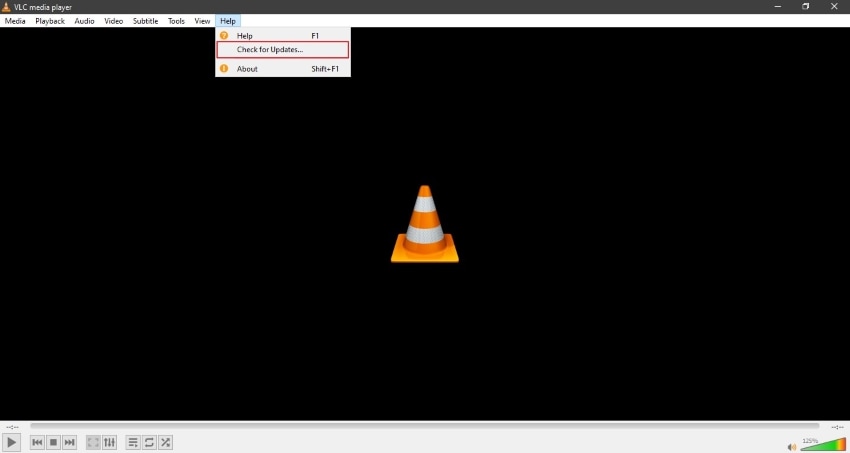
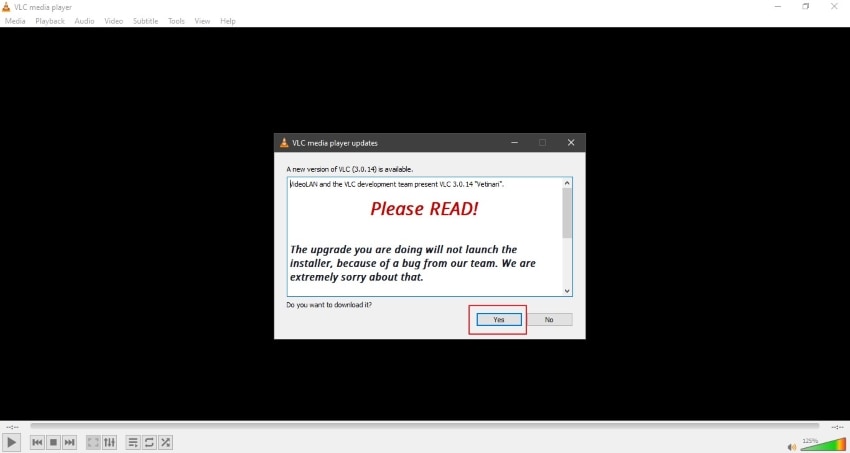
Шаг 2: Если обновление ожидается, появится окно, из которого можно инициировать процесс обновления. Нажмите «Да» в появившемся окне, и последняя версия начнёт устанавливаться в Windows.
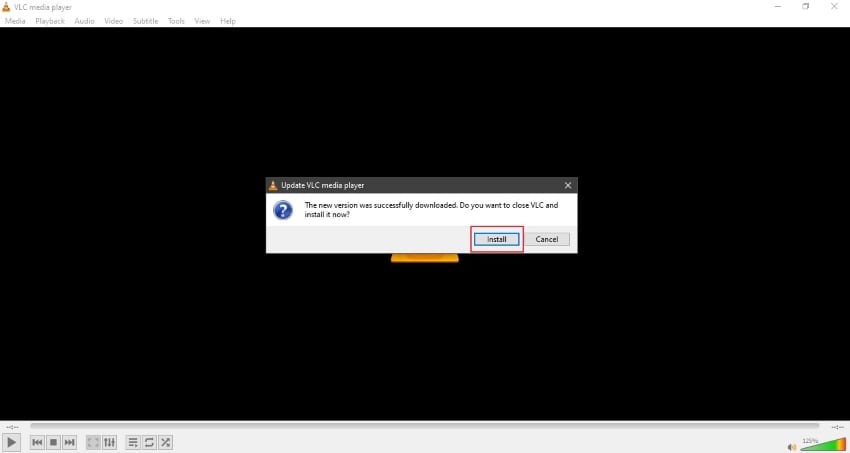
Шаг 3: После этого появится всплывающее сообщение с предложением закрыть медиаплеер VLC и установить последнюю версию. Выберите «Установить» для продолжения. Чтобы установить VLC, вы также можете нажать «Обновить VLC с использованием предыдущих настроек (рекомендуется)», чтобы сохранить параметры текущего медиаплеера.
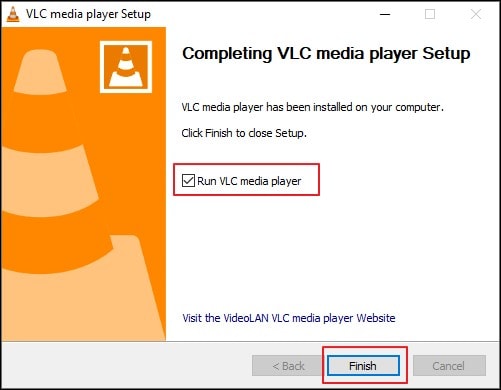
Шаг 4: После завершения установки поставьте галочку напротив «Запустить медиаплеер VLC» и нажмите «Завершить», чтобы закончить процесс.
Метод 4: Сбросьте настройки плеера VLC
Сбросив настройки плеера VLC, вы можете исправить отсутствие звука в плеере VLC проблему. Для выполнения этой задачи выполните следующие шаги:
Шаг 1: Откройте медиаплеер VLC на своём ПК и на панели инструментов, отображаемой вверху экрана, выберите «Инструменты», нажав на него.
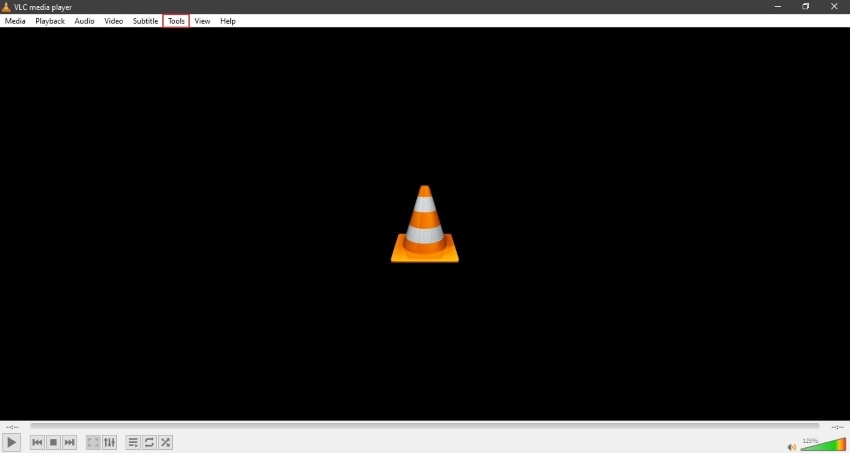
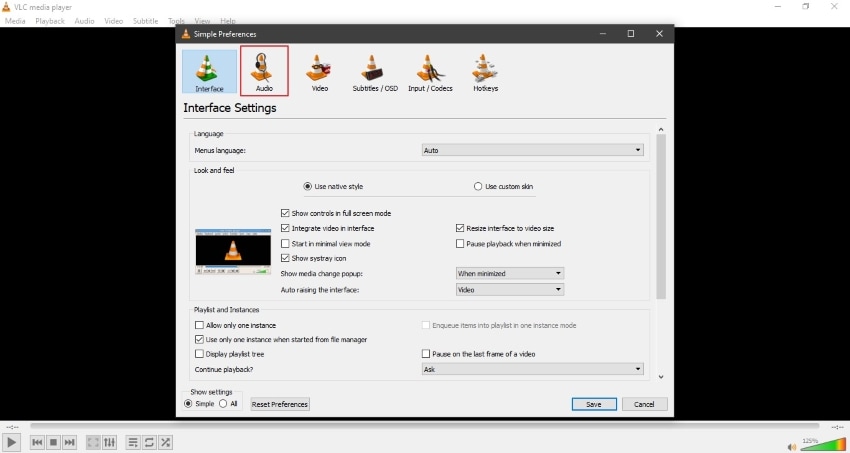
Шаг 2: После открытия инструментов выберите опцию «Настройки» для открытия параметров. Появится окно, в котором перейдите в категорию «Аудио».
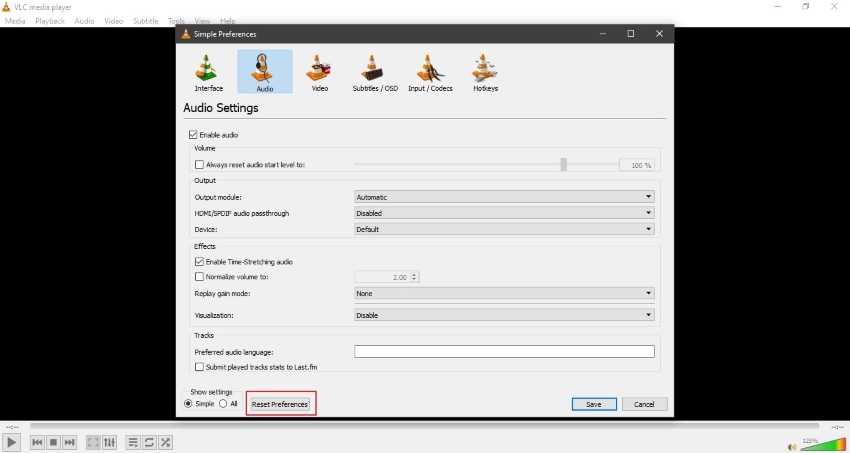
Шаг 3: На вкладке «Аудио» прокрутите вниз и выберите «Сбросить настройки». После нажатия подождите некоторое время до завершения процесса. Попробуйте снова воспроизвести файл в VLC после завершения процесса сброса.
Метод 5: Отключите все улучшения в панели управления
В этом методе мы изменим настройки в панели управления, чтобы исправить неработающий звук VLC. Шаги следующие:
Шаг 1: Перейдите в «Меню Пуск» и откройте «Панель управления», выполнив поиск. После открытия настроек панели управления вы увидите несколько опций, среди которых выберите «Оборудование и звук», нажав на них.
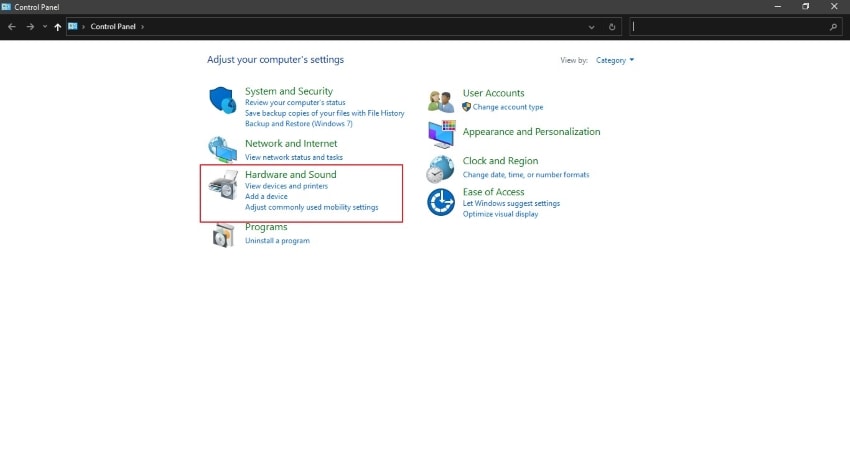
Шаг 2: После этого выберите опцию «Звук» в настройках «Оборудование и звук». Откроется окно, в котором выберите «Динамики» и, щёлкнув на них правой кнопкой мыши, откройте «Свойства».
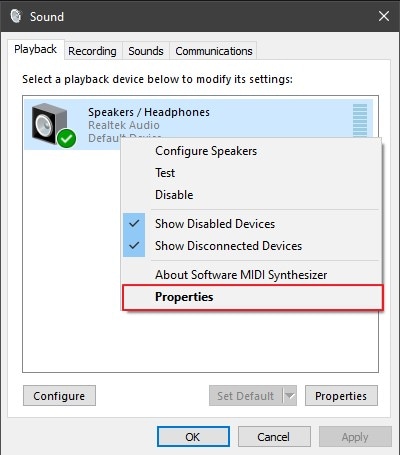
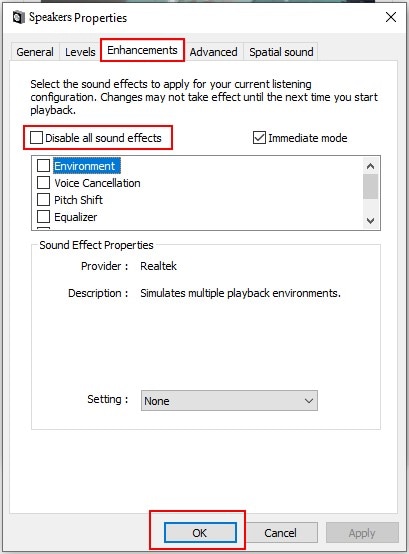
Шаг 3: Затем в свойствах динамиков нажмите на категорию «Улучшения». Поставьте галочку напротив «Отключить все звуковые эффекты» и нажмите «ОК», чтобы применить изменения.
Метод 6: Конвертируйте видео в другой формат
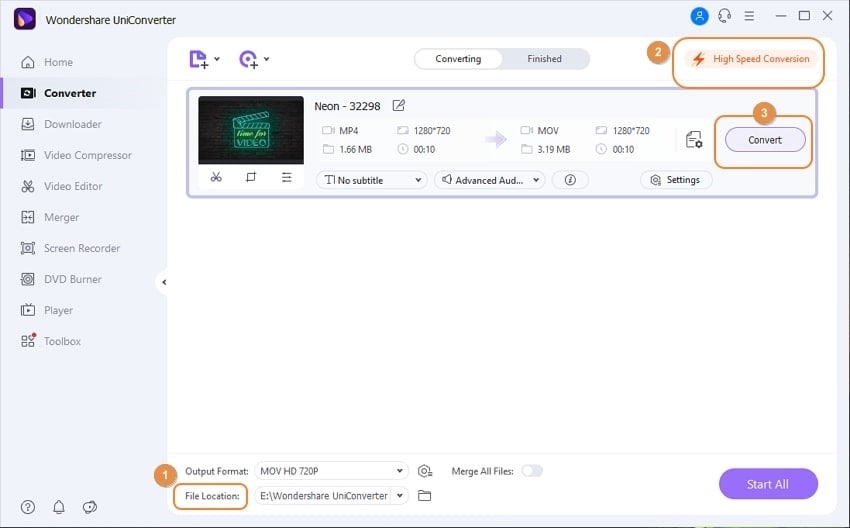
Иногда формат видеофайла не поддерживается медиаплеером VLC. Для конвертации формата видеофайла в MP4 или MOV мы рекомендуем вам Wondershare UniConvertor. Этот инструмент конвертирует формат файла, сохраняя его качество, и поддерживает все форматы файлов. Чтобы конвертировать видео в другой формат с помощью Wondershare UniConvertor, выполните следующие шаги:
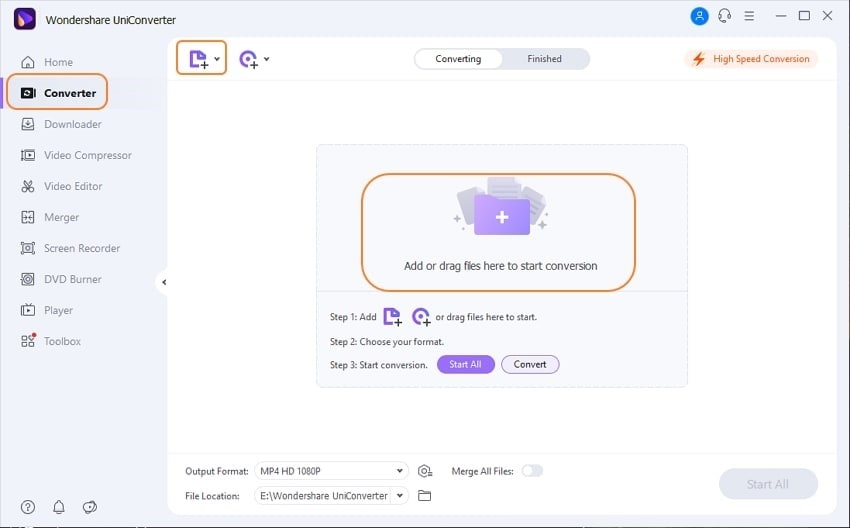
Шаг 1: Сначала запустите Wondershare UniConvertor на вашем ПК. Затем откройте этот инструмент и импортируйте видеофайл, который хотите конвертировать, нажав «Добавить файлы». Вы также можете перетащить файл и бросить его в поле.
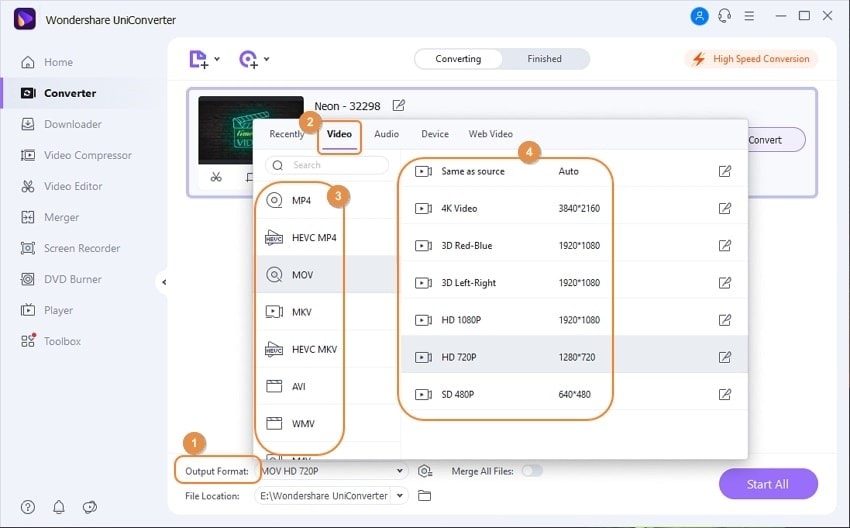
Шаг 2: Теперь выберите «Выходной формат» снизу, а затем выберите «Вкладку видео» из отображаемого видео. Вы можете выбрать формат файла MP4 или MOV из предложенных вариантов.
Шаг 3: Теперь выберите «Расположение файла» снизу и решите, куда хотите поместить видеофайл. После этого нажмите «Конвертировать», чтобы начать процесс конвертации. После завершения вы можете просмотреть файл и сохранить его на компьютере.
Метод 7: Измените выходной модуль VLC
Выходные модули используются для управления устройствами путём передачи данных и сигналов на эти устройства. Иногда мы сталкиваемся с отсутствие звука в VLC проблемой из-за неисправности выходного модуля. Вот следующие шаги для изменения выходного модуля VLC:
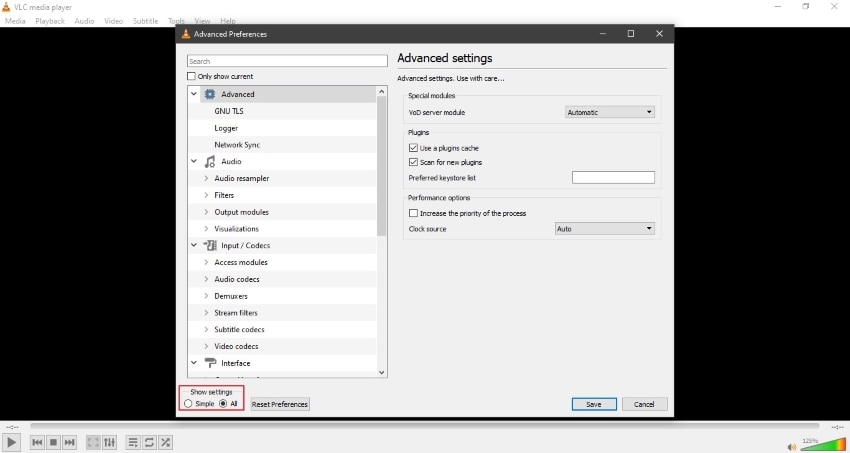
Шаг 1: Откройте интерфейс VLC и выберите «Инструменты» на панели инструментов выше. Затем нажмите «Настройки», чтобы открыть параметры, и нажмите «Все» под «Показать настройки». Это приведёт вас к расширенным параметрам.
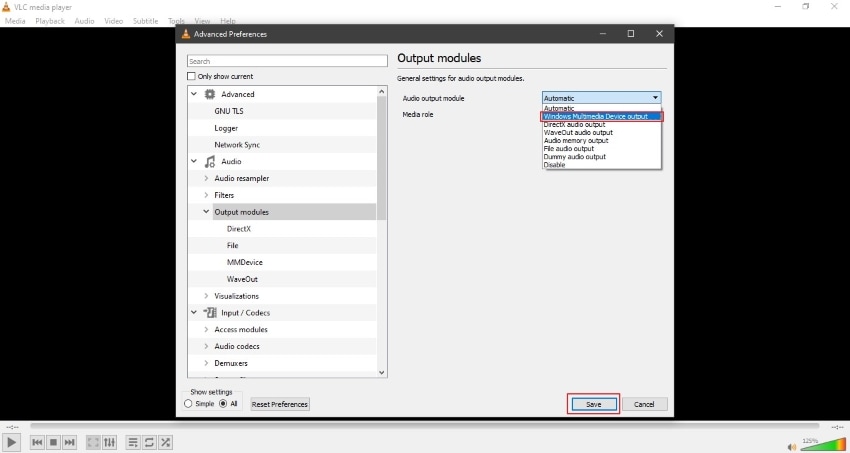
Шаг 2: В разделе «Вкладка аудио» выберите «Выходные модули», нажав на него. Теперь из выпадающего меню выберите «Вывод мультимедийного устройства» и нажмите «Сохранить», чтобы применить изменения.
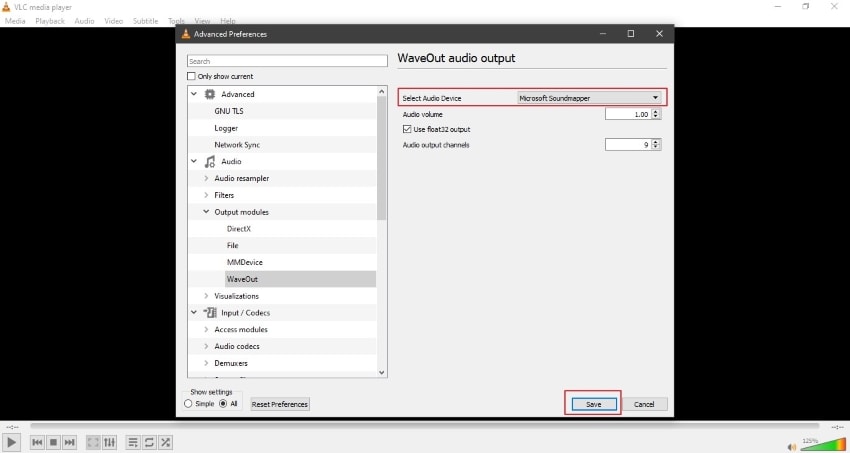
Шаг 3: В опции «Выходные модули» вы можете выбрать «Waveout», а затем выбрать устройство из «Выбрать аудиоустройство» в выпадающем меню. Нажмите кнопку «Сохранить», чтобы сохранить новые настройки VLC. Теперь снова откройте VLC и воспроизведите видео, чтобы проверить, слышен ли звук.
Метод 8: Включите аудиодорожку VLC
Внеся небольшие изменения в VLC, неработающий звук VLC проблему можно решить. Вы можете вручную включить аудиодорожку VLC, внеся некоторые изменения в настройки. Для этого выполните следующие простые шаги:
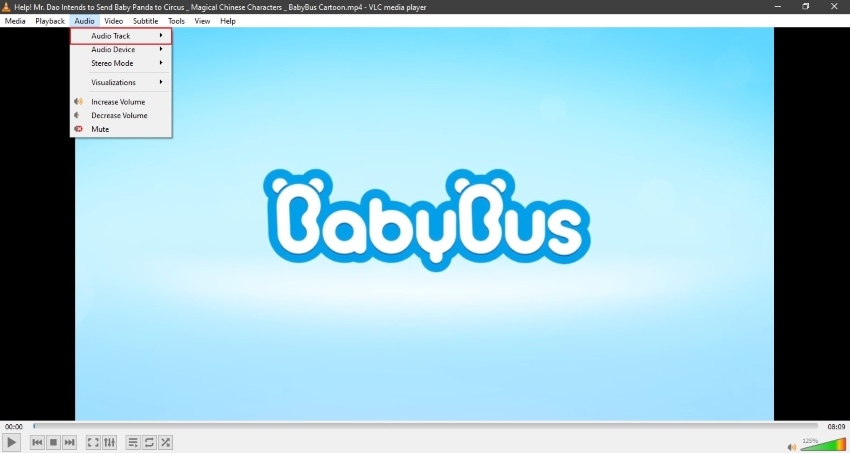
Шаг 1: Пока вы воспроизводите видео в VLC, нажмите на опцию «Аудио» на панели инструментов, не останавливая видео. Теперь выберите «Аудиодорожка», нажав на неё.
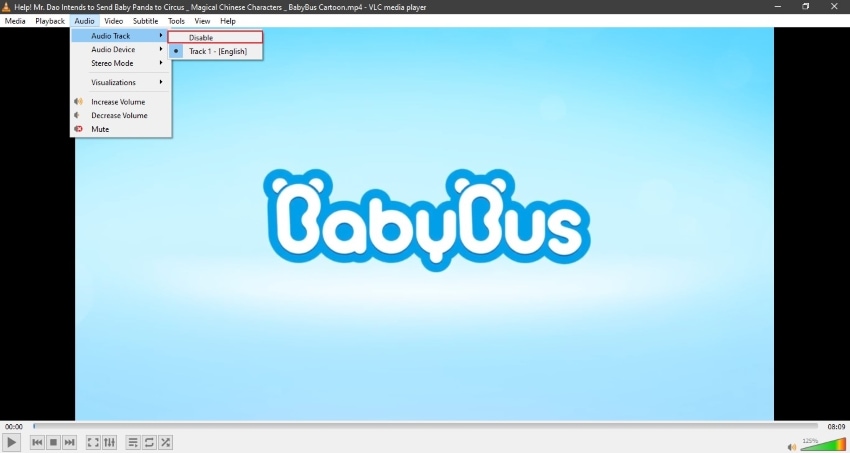
Шаг 2: Теперь сначала нажмите на опцию «Отключить», а затем снова включите её, перейдя в ту же опцию. После этого попробуйте снова воспроизвести видео, чтобы убедиться, что проблема решена.
Дополнительные советы по работе с видео на вашем ПК
В этом разделе мы дадим вам несколько дополнительных советов, которые помогут защитить ваши видео от повреждений или потери, а также расскажем о мощном инструменте восстановления видео для восстановления утерянных видео без потери каких-либо фрагментов.
Как предотвратить потерю видео?
Когда ваш видеофайл автоматически повреждается, он теряет свою функциональность. Также это тратит наше время и энергию на восстановление повреждённого видео. Поскольку профилактика лучше лечения, вот некоторые рекомендации по предотвращению потери видео:
- Установите на компьютер антивирусное программное обеспечение, которое может защитить важные файлы и информацию от вредоносных программ и вирусных атак. Убедитесь, что антивирусное программное обеспечение установлено на вашем ПК из подлинного источника.
- Для резервного копирования всегда сохраняйте оригинальный видеофайл на вашем компьютере. Так, если с вашим файлом что-то случится, у вас будет резервная копия.
- Избегайте ненужных прерываний при загрузке видеофайла. Поскольку прерывание при загрузке может повредить видеофайл.
- Всегда убеждайтесь, что аккумулятор ваших устройств, например камеры, полностью заряжен. Во многих случаях видео повреждается из-за потери питания.
- Осторожно используйте устройства хранения данных, такие как USB и SD-карты, поскольку они уязвимы к любым повреждениям.
Что делать при потере видео?
Если ваш видеофайл повреждён, вам всё равно не нужно беспокоиться, так как мы предлагаем вам наиболее полезный инструмент для вашего удобства. Wondershare Recoverit — это полезный инструмент, который может решить все ваши проблемы, связанные с видеофайлами, поскольку он предлагает миллионы функций.
Wondershare Recoverit предоставляет эксклюзивную функцию расширенного восстановления, которая позволяет пользователям восстанавливать утерянные или повреждённые аудио или видеоданные мгновенно. Вы можете восстановить удалённые данные с цифровых камер или зеркальных фотоаппаратов, сохранив их качество. Он также предоставляет возможность легко восстанавливать видео в формате HD, 4K или 8K. Более того, вы также можете восстанавливать потерянные данные во фрагментах, что означает, что этот инструмент заботится о мельчайших деталях при восстановлении файла.
Чтобы использовать расширенное восстановление в Wondershare Recoverit, выполните следующие шаги:
Шаг 1: Доступ к функции расширенного восстановления
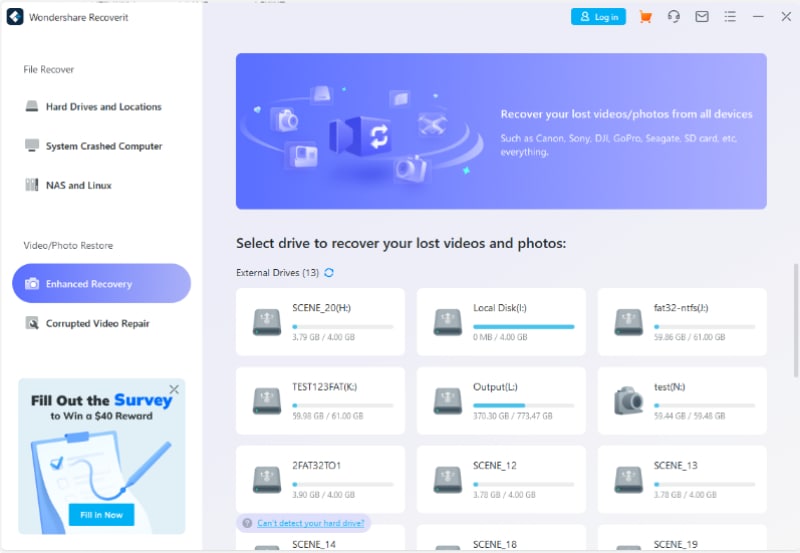
Сначала загрузите интерфейс Wondershare Recoverit. После завершения выберите режим «Расширенное восстановление» в левом разделе. После выбора нажмите кнопку «Начать», чтобы запустить процесс.
Шаг 2: Выберите место назначения и формат видеофайла
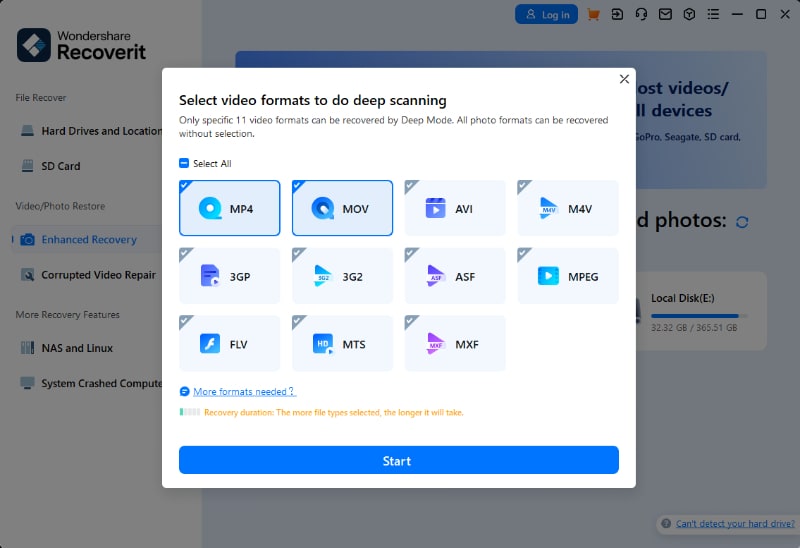
Вы можете выбрать восстановление видеофайла с устройства, например камеры или USB-накопителя. Или вы можете выбрать его напрямую с вашего ПК. Теперь выберите формат видеофайла, который вы хотите восстановить, и нажмите «Начать», чтобы приступить к расширенному восстановлению вашего файла.
Шаг 3: Начало сканирования видеофайлов
Расширенное восстановление выполняет два глубоких сканирования для восстановления вашего файла, чтобы гарантировать наилучший результат. При первом сканировании оно находит потерянные данные, а при втором — объединяет фрагменты вашего видеофайла. Этот процесс может занять некоторое время, поэтому ожидайте терпеливо.
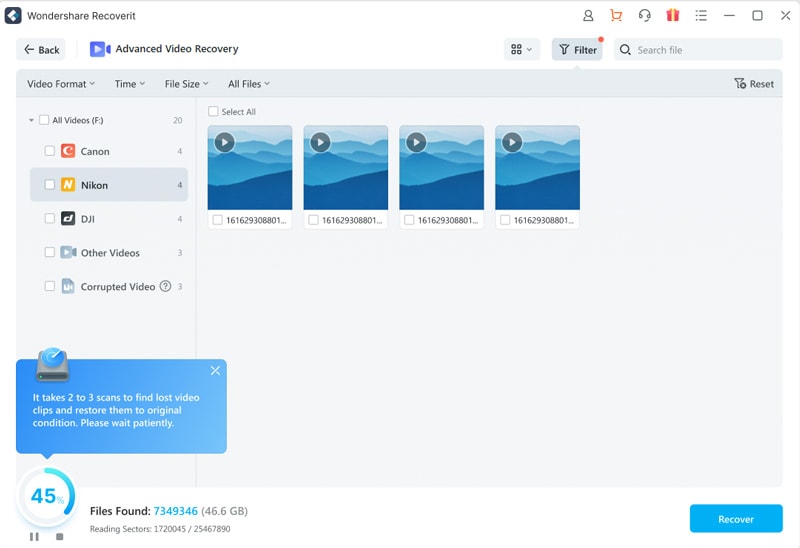
Шаг 4: Предварительный просмотр и восстановление файла
После завершения сканирования вы можете просмотреть результат. Если вы удовлетворены результатом, вы можете выбрать расположение файла и сохранить восстановленный файл непосредственно на своём компьютере. Чтобы сохранить файл, нажмите на опцию «Восстановить».

Заключительные мысли
Медиаплееры VLC предназначены для плавного воспроизведения мультимедийных файлов, однако иногда они портят наш опыт, отображая отсутствие звука в медиаплеере VLC. В этой статье мы кратко коснулись фактов о том, почему возникает эта ошибка, например повреждённые видеофайлы или проблемы в настройках конфигурации. Мы также поделились множеством простых решений, которые вы можете попробовать для исправления этой ошибки без какой-либо профессиональной помощи.
