
В этой статье рассматриваются потребности клиентов в резервном копировании данных с помощью Amazon Glacier. Этот облачный сервис хранения данных предлагает безопасное, надёжное и экономичное архивирование данных. Самое важное — это пошаговый процесс выполнения резервного копирования Synology в Amazon Glacier. Давайте начнём!
Что такое Amazon Glacier?
Amazon Glacier, также известный как Amazon Simple Storage Service (S3) Glacier, — это облачный сервис хранения данных, предоставляемый Amazon Web Services (AWS), предназначенный для архивирования данных и долгосрочного резервного копирования. Он предлагает экономичное решение для хранения данных, к которым обращаются редко и которые требуют долгосрочного хранения.
Как и S3, Amazon Glacier — это экономичный вариант онлайн-хранилища от AWS, предлагающий простое, безопасное и масштабируемое облачное хранение данных. С другой стороны, Amazon Glacier оптимизирован для долгосрочного хранения «холодных» данных, к которым не требуется частый и быстрый доступ, в отличие от S3, который создан для регулярно используемых данных и прежде всего обеспечивает быстрый доступ к ним.
Возможности Amazon Glacier
- Экономичность: Amazon Glacier предлагает одни из самых низких цен на хранение данных для долгосрочного архивирования.
- Безопасность: Glacier по умолчанию шифрует все данные в состоянии покоя и предлагает несколько функций безопасности, включая контроль доступа и многофакторную аутентификацию.
- Надёжность: Glacier разработан для обеспечения долговечности на уровне 99,999999999%, что означает высокую надёжность и устойчивость к потере данных.
- Гибкие варианты извлечения: В отличие от других сервисов хранения, Glacier не имеет встроенной функции поиска, что затрудняет поиск и извлечение конкретных данных.
Цены
Вы платите только за то, что собираетесь использовать. Фиксированной минимальной платы нет. Вы можете воспользоваться Калькулятором цен AWS для оценки ваших затрат.
- S3 Standard: Первые 50 ТБ / месяц по ценам от $0,023 за ГБ
- S3 Intelligent - Tiering: Всё хранилище / месяц по ценам от $0,0036 за ГБ
- S3 Standard - Infrequent Access: Всё хранилище / месяц по ценам от $0,0125 за ГБ
- S3 One Zone - Infrequent Access: Всё хранилище / месяц по ценам от $0,01 за ГБ
- S3 Glacier Instant Retrieval: Всё хранилище / месяц по ценам от $0,004 за ГБ
- S3 Glacier Flexible Retrieval (ранее S3 Glacier): Всё хранилище / месяц по ценам от $0,0036 за ГБ
- S3 Glacier Deep Archive: Всё хранилище / месяц по ценам от $0,00099 за ГБ
Как вручную выполнить резервное копирование Synology в Amazon Glacier
Synology — это популярное сетевое хранилище (NAS), предоставляющее надёжные и масштабируемые решения. Amazon Glacier, в свою очередь, — это экономичный облачный сервис хранения данных, предлагающий долговечные и безопасные варианты долгосрочного архивирования данных. Внимательно следуйте приведённым ниже шагам, чтобы выполнить резервное копирование Synology в Amazon Glacier — экономичный и безопасный способ защиты ваших данных.
1. Создание задачи резервного копирования
Создание задачи резервного копирования необходимо для обеспечения защиты важных данных и возможности их восстановления в случае потери. Это простой процесс, который включает планирование регулярного резервного копирования файлов и папок и может быть автоматизирован для экономии времени и усилий.
Ниже приведена пошаговая инструкция по созданию задачи резервного копирования:
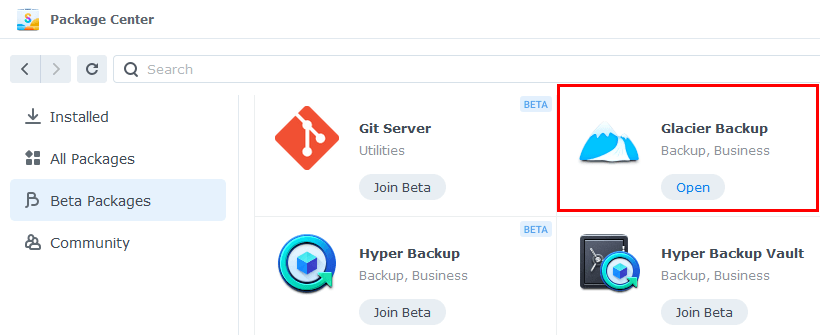
- Шаг 1: Войдите в Synology NAS. Если ещё не установлено, установите программу Glacier Backup из Центра пакетов. Затем откройте её.
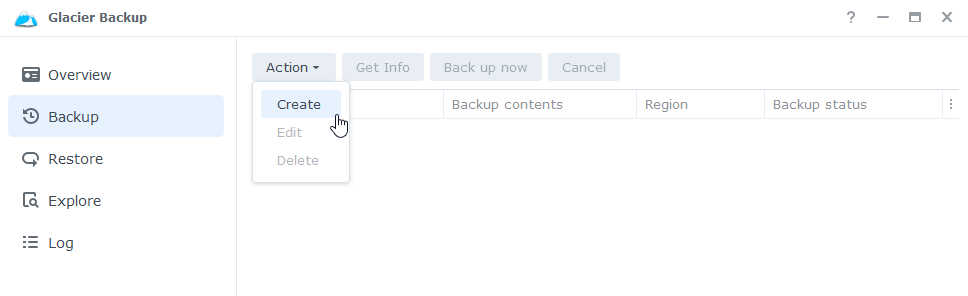
- Шаг 2: Затем перейдите в Резервное копирование > Действия > Создать.
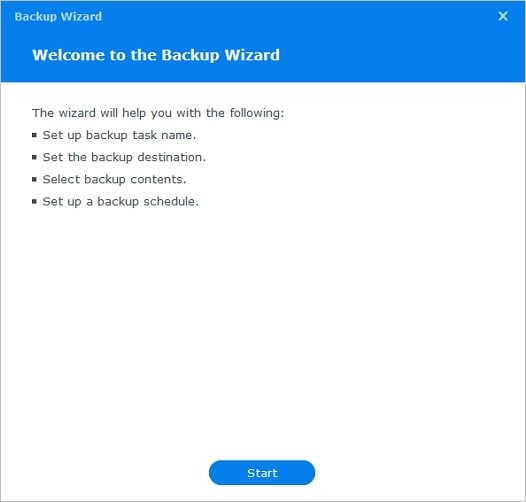
- Шаг 3: Нажмите Начать.
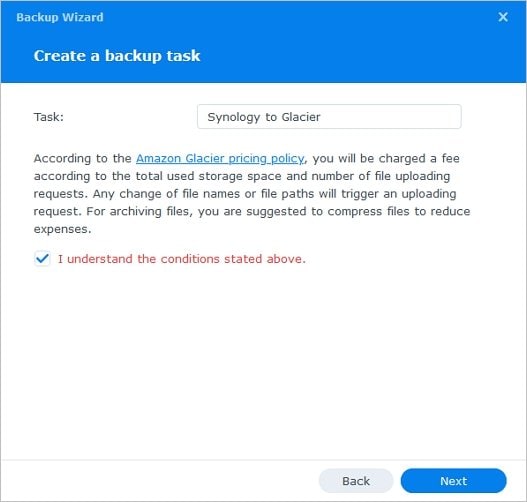
- Шаг 4: Создайте имя задачи резервного копирования и подтвердите своё согласие с тем, что использование Amazon Glacier влечёт за собой расходы.
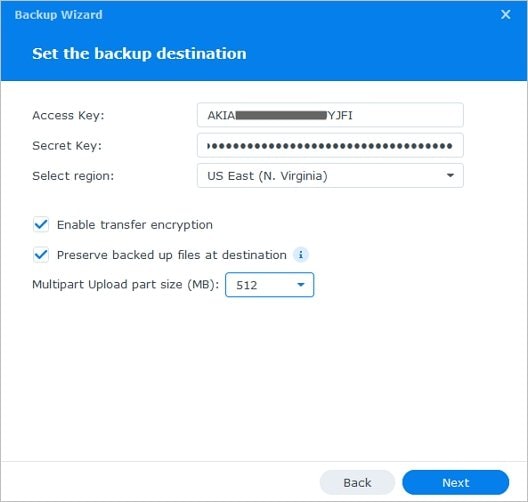
- Шаг 5: Укажите ваш ключ доступа Amazon Identity and Access Management (IAM) и секретный ключ, а также выберите регион AWS для хранения резервных копий.
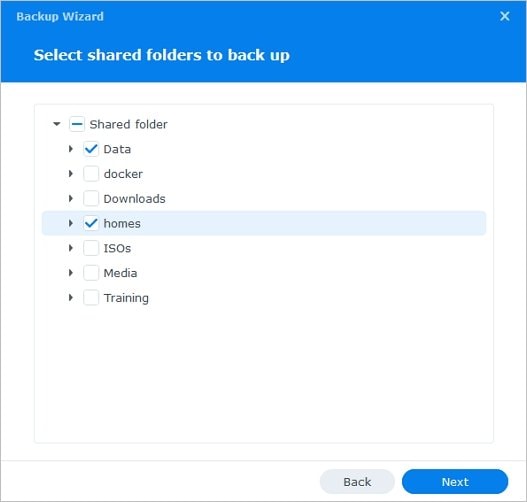
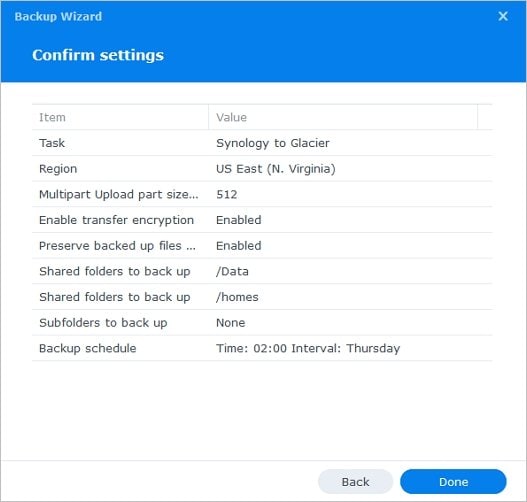
- Шаг 6: Выберите, какие общие папки на Synology следует резервировать в Amazon Glacier.
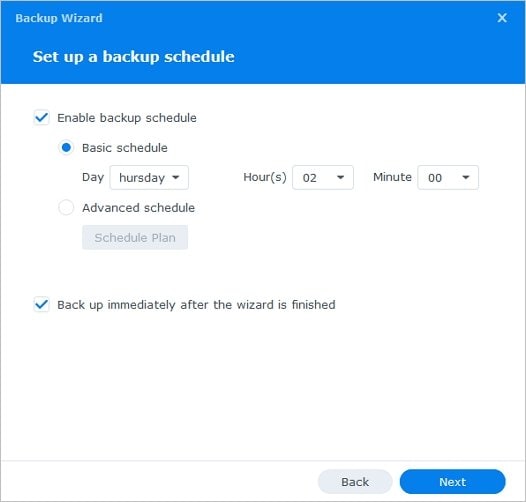
- Шаг 7: Включите расписание резервного копирования. Задайте необходимые параметры.
- Шаг 8: После того как вы удовлетворены настройками мастера резервного копирования, нажмите Готово.
2. Выполнение задачи резервного копирования
Задача резервного копирования может потребоваться немедленно для быстрого сохранения данных перед внесением изменений или если вы пропустили запланированное резервное копирование. Это простой процесс, который можно выполнить всего за несколько шагов, обеспечивая защиту важных данных и их лёгкое восстановление в случае потери. Для выполнения процесса следуйте приведённым ниже шагам.
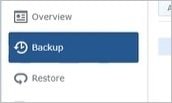
Шаг 1: Перейдите на страницу резервного копирования.
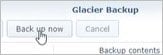
Шаг 2: Выберите задачу резервного копирования, которую хотите выполнить (нажмите клавишу Ctrl , чтобы выбрать несколько задач). Затем нажмите Резервировать сейчас.
Как выполнить резервное копирование Synology в Amazon Glacier с помощью сторонних инструментов [Проще]
Среди доступных вариантов стороннее приложение, например AOMEI Backupper, может упростить процесс и предоставить дополнительные функции для повышения эффективности резервного копирования. AOMEI Backupper — это надёжное программное обеспечение для резервного копирования и восстановления, предлагающее комплексные функции для резервного копирования данных Synology NAS в Amazon Glacier и обеспечения защиты данных.
Возможности:
- AOMEI Backupper предоставляет простой пользовательский интерфейс, который сопровождает пользователей на протяжении всего процесса резервного копирования, делая создание, управление и мониторинг резервных копий простым.
- Этот инструмент предлагает различные варианты резервного копирования для удовлетворения различных потребностей. Пользователи могут выполнять полное, инкрементное, дифференциальное или запланированное резервное копирование в зависимости от своих требований.
- Безопасность данных обеспечивается в процессе резервного копирования. AOMEI Backupper предлагает расширенные настройки резервного копирования, такие как сжатие и шифрование. Пользователи могут сжимать резервные копии для экономии места или шифровать их с помощью пароля для дополнительного уровня защиты.
- Программное обеспечение использует передовые алгоритмы для оптимизации процесса резервного копирования и минимизации влияния на производительность системы, не прерывая нормальную работу Synology NAS.
Чтобы выполнить резервное копирование Synology NAS в Amazon Glacier с помощью AOMEI Backupper, следуйте этим шагам:
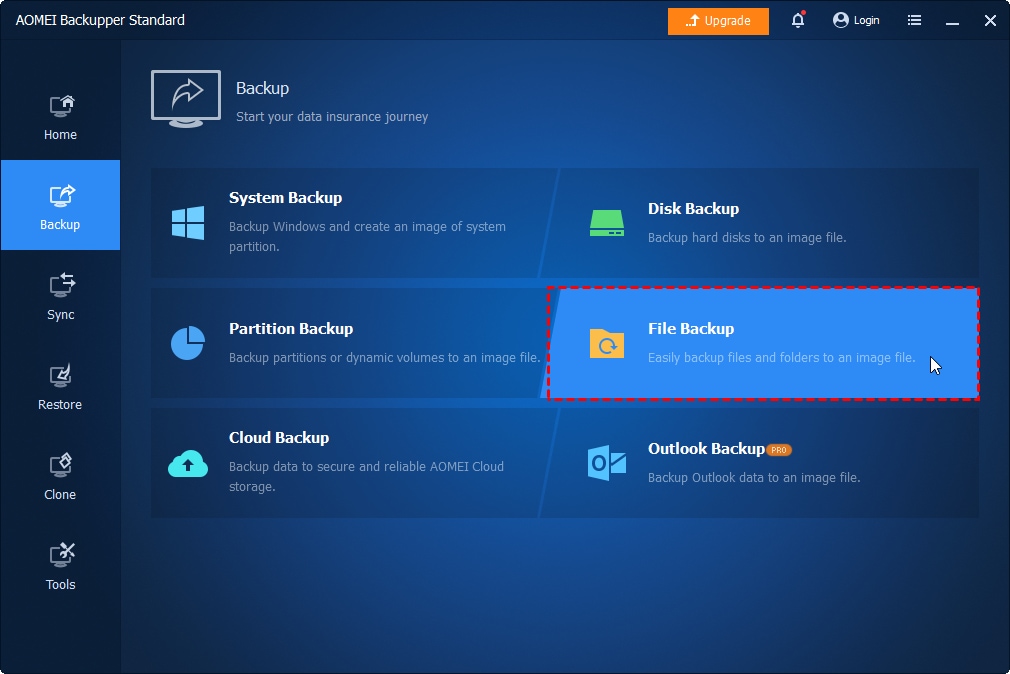
- Шаг 1: После установки и запуска программы перейдите на левую панель и выберите Резервное копирование > Резервное копирование файлов.
- Шаг 2: Нажмите Добавить файл or Добавить папку > Общий ресурс/NAS.
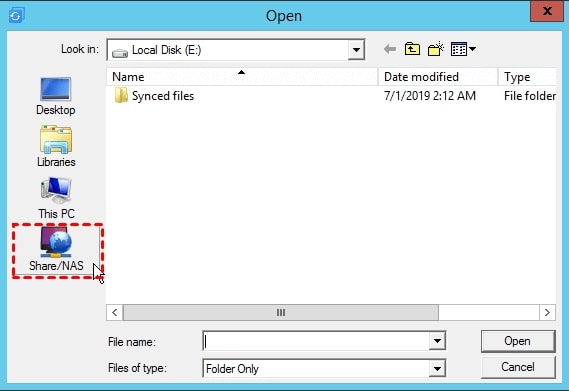
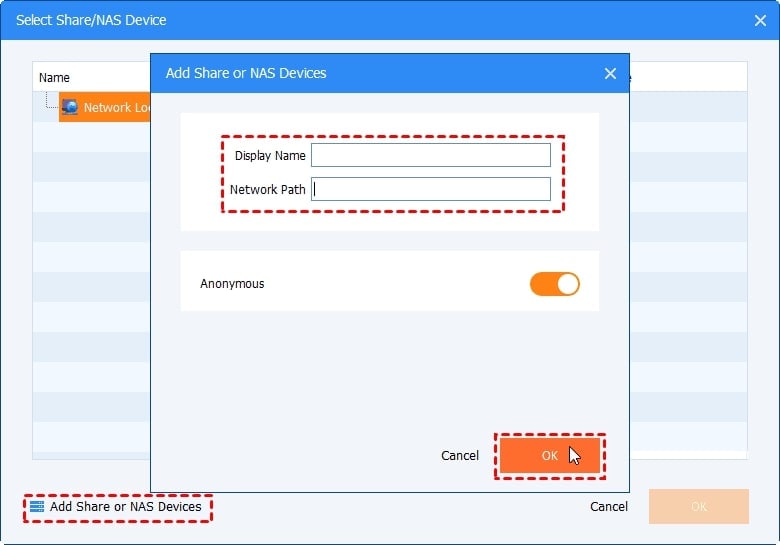
- Шаг 3: Подключитесь к вашему Synology NAS из AOMEI Backupper, нажав Добавить общий ресурс или устройства NAS кнопку в нижнем левом углу и введите IP-адрес вашего NAS.
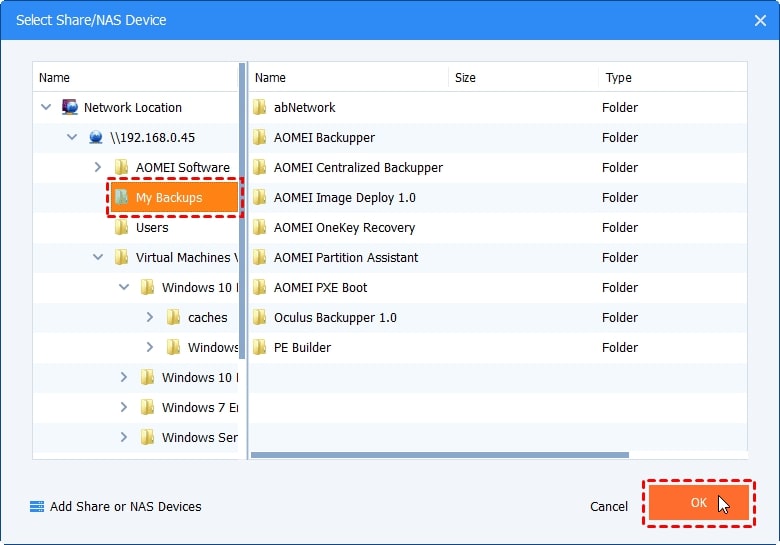
- Шаг 4: Выберите папку устройства NAS, резервную копию которой хотите создать.
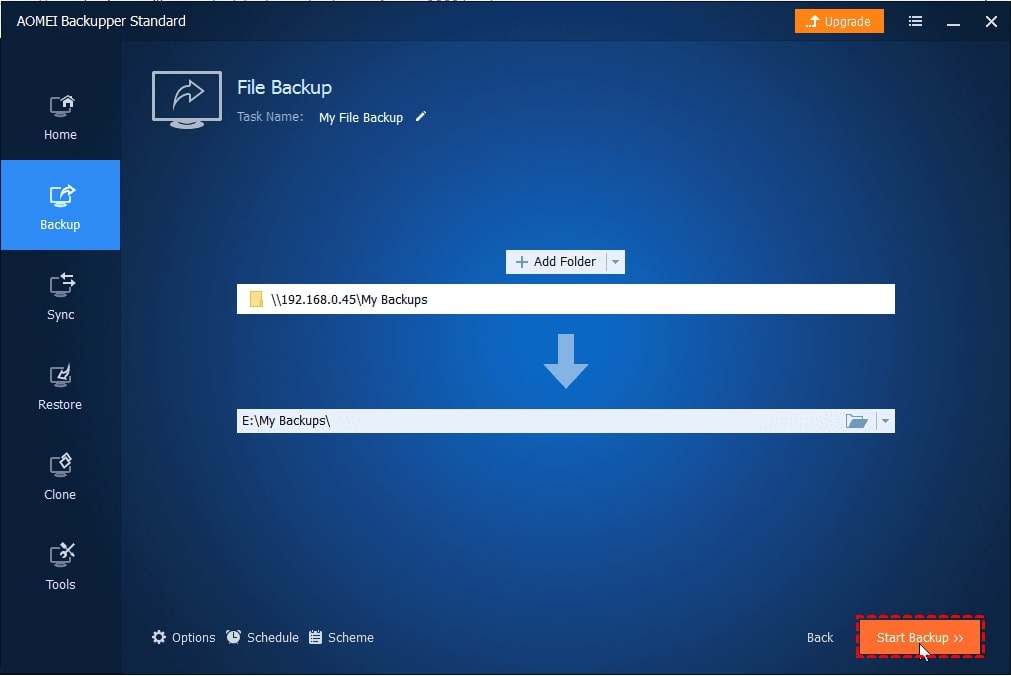
- Шаг 5: Нажмите на второй столбец, чтобы указать путь назначения. Выберите Glacier. Чтобы создать резервную копию файлов с NAS, подтвердите операцию и нажмите Начать резервное копирование. AOMEI Backupper начнёт резервное копирование выбранных файлов или дисков с Synology NAS в Amazon Glacier в соответствии с настроенными параметрами.
Заключение
Amazon Glacier является популярным выбором для резервного копирования вне площадки, поскольку это экономичное, безопасное и надёжное решение для хранения данных. Резервное копирование Synology NAS в Amazon Glacier — разумный выбор. Кроме того, использование сторонних инструментов может дополнительно улучшить процесс резервного копирования, предоставляя дополнительные функции и возможности, которые могут быть недоступны во встроенных инструментах резервного копирования вашего Synology NAS.
