


Если вы забыли пароль от Ubuntu, это может заблокировать вам доступ к рабочему столу, Терминалу, обновлениям программного обеспечения и командам sudo. Наиболее безопасный способ восстановления доступа зависит от вашей ситуации: вошли ли вы ещё в систему, есть ли другая учётная запись администратора, можно ли открыть Режим восстановления или используется ли шифрование диска.
Краткий ответ: Ubuntu не отображает и не раскрывает забытый пароль. Обычно вместо этого выполняется сброс пароля учётной записи. Если вы всё ещё вошли в систему, измените его через Настройки или Терминал. Если существует другая учётная запись администратора, этот администратор может сбросить ваш пароль. Если вы полностью заблокированы, воспользуйтесь Режимом восстановления Ubuntu или Live-USB Ubuntu. Если ваш диск Ubuntu зашифрован и вы забыли парольную фразу шифрования, сброс пароля входа не разблокирует зашифрованные данные.
Важно: Используйте эти шаги только на своём компьютере с Ubuntu или на устройстве, которое вы официально уполномочены администрировать. Если устройство принадлежит работодателю, учебному заведению или организации, сначала свяжитесь с администратором или IT-отделом.
В этой статье
-
- Метод 1. Изменение пароля через Настройки или Терминал, если вы всё ещё вошли в систему
- Метод 2. Изменение пароля через Терминал, если вы всё ещё вошли в систему
- Метод 3. Сброс пароля с помощью другой учётной записи администратора
- Метод 4. Сброс пароля из Режима восстановления Ubuntu
- Метод 5. Сброс пароля с помощью Live-USB Ubuntu
- Что делать после успешного сброса пароля пользователя Ubuntu
Краткий ответ: какой метод сброса пароля Ubuntu следует использовать?
Начните отсюда, чтобы выбрать наиболее безопасный путь сброса.
| Ваша ситуация | Лучший метод | Удалит ли файлы? | Важное ограничение |
| Вы всё ещё вошли в систему | Измените пароль через Настройки или выполните команду passwd | No | Сделайте это до блокировки сеанса |
| Существует другая учётная запись администратора | Попросите этого администратора сбросить ваш пароль | No | Требуются права администратора |
| Вы забыли пароль пользователя sudo | Сбросьте пароль пользователя, затем проверьте sudo | No | Sudo использует пароль пользователя-администратора |
| Вы не можете войти в систему вообще | Используйте Режим восстановления Ubuntu | Обычно нет | Требуется локальный доступ к GRUB/параметрам восстановления |
| GRUB или Режим восстановления не открываются | Используйте Live-USB Ubuntu | Обычно нет | Необходимо определить правильный раздел Ubuntu |
| Вы забыли парольную фразу шифрования LUKS/диска | Сначала попробуйте резервные ключи/параметры восстановления | Не применимо | Сброс пароля входа не позволяет расшифровать диск |
| Вы используете виртуальную машину | Используйте консоль ВМ, снимки состояния или ISO-образ восстановления | Обычно нет | Зависит от доступа к гипервизору |
| Вы работаете на облачном сервере | Используйте консоль восстановления провайдера или инструменты восстановления | Варьируется | Избегайте шагов, предназначенных только для локального рабочего стола |
| Вы планируете переустановить Ubuntu | Сначала создайте резервную копию или восстановите файлы | Помогает защитить данные | Recoverit может восстанавливать файлы, но не сбрасывать пароли |
В документации рабочего стола Ubuntu сказано, что если вы забыли пароль, другой пользователь с правами администратора может изменить его за вас. Также поясняется, что для изменения пароля другого пользователя требуются права администратора.
Часть 1. Можно ли восстановить или сбросить забытый пароль Ubuntu?
Обычно невозможно восстановить или просмотреть старый пароль Ubuntu в открытом виде. Восстановление учётной записи Ubuntu обычно означает сброс пароля, чтобы вы могли восстановить доступ.
Ubuntu не отображает пароли обратно
Ubuntu не предоставляет опцию «показать мой старый пароль». Если пароль забыт, практическим решением является установка нового пароля авторизованным методом.
Пароль входа, пароль sudo, пароль root и парольная фраза шифрования — это разные вещи
Эти пароли часто путают:
| Тип пароля | Что он делает | Поможет ли сброс пароля пользователя? |
| Пароль входа в Ubuntu | Открывает ваш сеанс пользователя | Да |
| Пароль sudo | Подтверждает административные действия для пользователя sudo | Да, если вы сбросите пароль входа пользователя sudo |
| Пароль root | Пароль прямого входа под root, обычно отключён в Ubuntu | Как правило, не требуется |
| Парольная фраза шифрования LUKS/диска | Разблокирует зашифрованное хранилище перед входом в систему | Нет, вам нужна парольная фраза или ключ восстановления |
| Пароль SSH | Позволяет удалённый вход, если включена аутентификация по паролю | Возможно, если это тот же пароль локальной учётной записи |
В документации Ubuntu Server поясняется, что Ubuntu по умолчанию отключает административную учётную запись root и использует sudo, чтобы авторизованные пользователи могли временно повышать привилегии с помощью собственных паролей.
Часть 2. Важные проверки безопасности перед сбросом пароля Ubuntu
Прежде чем что-либо менять, выполните эти проверки, чтобы избежать потери файлов, повреждения прав доступа или блокировки учётной записи.
- Подтвердите авторизацию: Сбрасывайте пароль только на компьютере, которым вы владеете или имеете право администрировать. Для управляемых, учебных, корпоративных или общих устройств свяжитесь с официальным администратором.
- Определите тип пароля: Убедитесь, что вы знаете, что именно вы забыли:
- Ваш обычный пароль входа в Ubuntu
- Ваш пароль пользователя sudo/администратора
- Пароль root
- Парольная фраза шифрования диска или LUKS
- Пароль SSH для удалённого сервера Ubuntu
- Проверьте, зашифрован ли диск: Если Ubuntu запрашивает парольную фразу до появления экрана входа, диск может быть зашифрован. Сброс пароля входа пользователя не разблокирует зашифрованный диск. Документация по безопасности Ubuntu поясняет, что полное шифрование диска защищает данные в состоянии покоя и что Ubuntu может использовать LUKS для шифрования диска на уровне блоков. Также указывается, что система может требовать введённую пользователем парольную фразу для разблокировки зашифрованного хранилища.
- Подтвердите правильное имя пользователя: Если вы сбросите пароль не той учётной записи, вы по-прежнему можете оказаться заблокированы. Если вы можете открыть оболочку, проверьте имена пользователей командой: ls /home. Также можно просмотреть локальные учётные записи командой: cut -d: -f1 /etc/passwd
- Сначала сделайте резервную копию доступных файлов: Если вы ещё можете получить доступ к файлам через другую учётную запись, Live USB, резервный диск или облачную синхронизацию, сначала скопируйте важные документы.
- Будьте осторожны на системах с двойной загрузкой: Если на компьютере также установлена Windows, избегайте изменения разделов Windows, разделов EFI, томов BitLocker или разделов восстановления.
- Подготовьте Live USB Ubuntu только при необходимости: Используйте Live USB, если режим восстановления не открывается, GRUB недоступен или установленная система Ubuntu не может загрузиться в обычном режиме.
Часть 3. Как сбросить забытый пароль пользователя Ubuntu
В этом разделе рассматриваются наиболее безопасные методы сброса пароля пользователя Ubuntu — от простейших до более продвинутых.
Метод 1. Изменение пароля через Настройки или Терминал, если вы всё ещё вошли в систему
Это наипростейший способ сброса пароля пользователя Ubuntu, поскольку ваш сеанс всё ещё работает. Используйте Настройки для визуального изменения или Терминал, если предпочитаете более быстрое управление. Выполните следующие шаги, чтобы обновить пароль до того, как сеанс снова заблокируется:
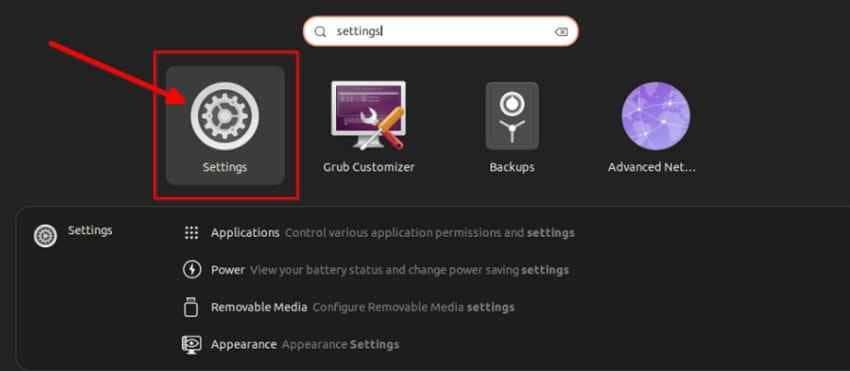
Шаг 1. Откройте меню приложений и найдите «Настройки». Откройте приложение Настройки для доступа к параметрам системы и учётной записи.
Шаг 2. Выберите «Пользователи» на левой боковой панели. Если настройки заблокированы, нажмите «Разблокировать» и введите текущий пароль, чтобы разрешить изменения учётной записи. Затем выберите «Пароль», введите новый пароль дважды и сохраните изменение. Наконец, выйдите из системы и проверьте новый пароль для входа.
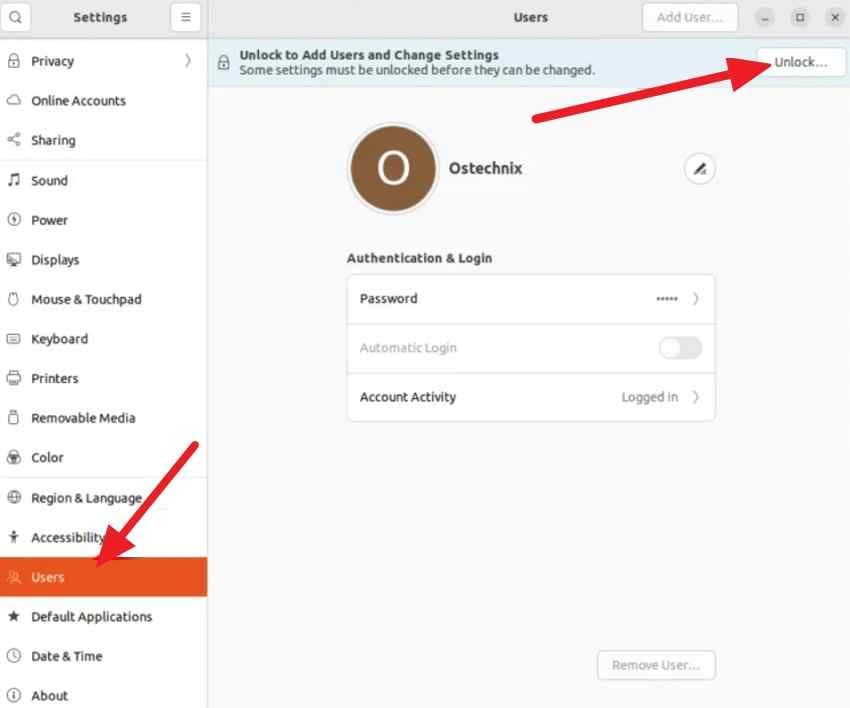
Примечание: Кнопка «Разблокировать» появляется во многих версиях Ubuntu, особенно на рабочих столах на основе GNOME, поскольку настройки пользователя изначально доступны только для чтения. Однако некоторые версии Ubuntu и среды рабочего стола позволяют изменять пароль напрямую без необходимости вручную нажимать «Разблокировать».
Метод 2. Изменение пароля через Терминал, если вы всё ещё вошли в систему
Если ваш сеанс всё ещё открыт, но вы опасаетесь, что экран заблокируется, немедленно откройте Терминал и выполните:
passwd
Введите текущий пароль при запросе, затем введите новый пароль дважды.
После изменения заблокируйте экран или выйдите из системы и проверьте новый пароль.
Метод 3. Сброс пароля с помощью другой учётной записи администратора
Этот метод работает, когда другая учётная запись администратора всё ещё может получить обычный доступ к Ubuntu. Войдите в систему с этой учётной записью администратора, затем откройте «Настройки > Пользователи» и разблокируйте настройки. После этого выберите заблокированную учётную запись пользователя и выполните те же шаги изменения пароля, описанные в Методе 1.
Метод 4. Сброс пароля из Режима восстановления Ubuntu
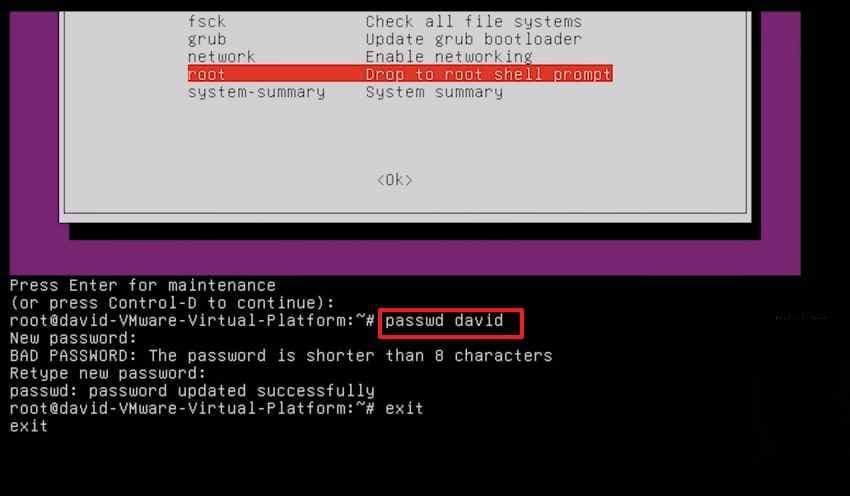
Для случаев восстановления паролей в Ubuntu режим восстановления помогает, когда ни один вход на рабочий стол не работает. Он открывает доступ к техническому обслуживанию, где правильному имени пользователя можно назначить новый пароль. Используйте следующие шаги осторожно, чтобы безопасно перемонтировать систему и сбросить учётные данные:
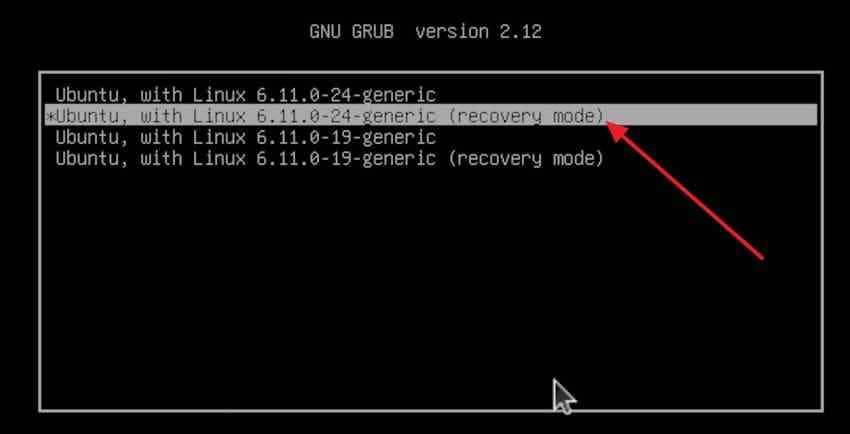
Шаг 1. Перезагрузите компьютер и откройте меню GRUB во время запуска. Выберите «Дополнительные параметры для Ubuntu», затем выберите запись Ubuntu с пометкой «Режим восстановления».
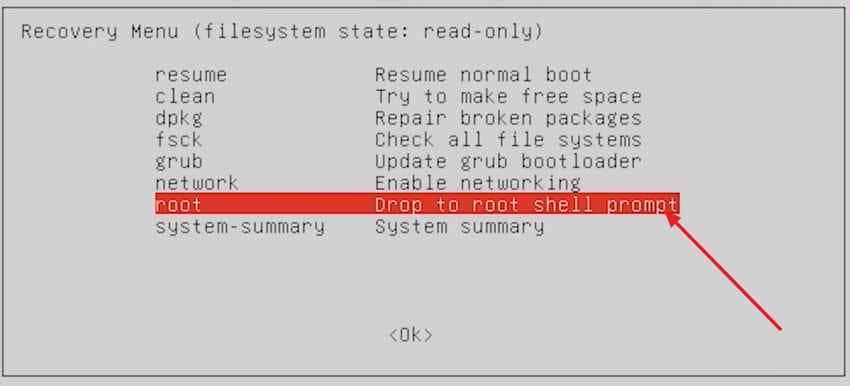
Шаг 2. В меню восстановления выберите «Root — перейти к приглашению командной оболочки root». Нажмите Enter, если Ubuntu запрашивает режим технического обслуживания или отображает приглашение командной оболочки root.
Шаг 3. Введите «mount -o remount,rw /» и нажмите Enter, чтобы сделать систему доступной для записи. Затем выполните «passwd username», замените username именем своей учётной записи, введите новый пароль дважды и перезагрузите Ubuntu.
Метод 5. Сброс пароля с помощью Live-USB Ubuntu
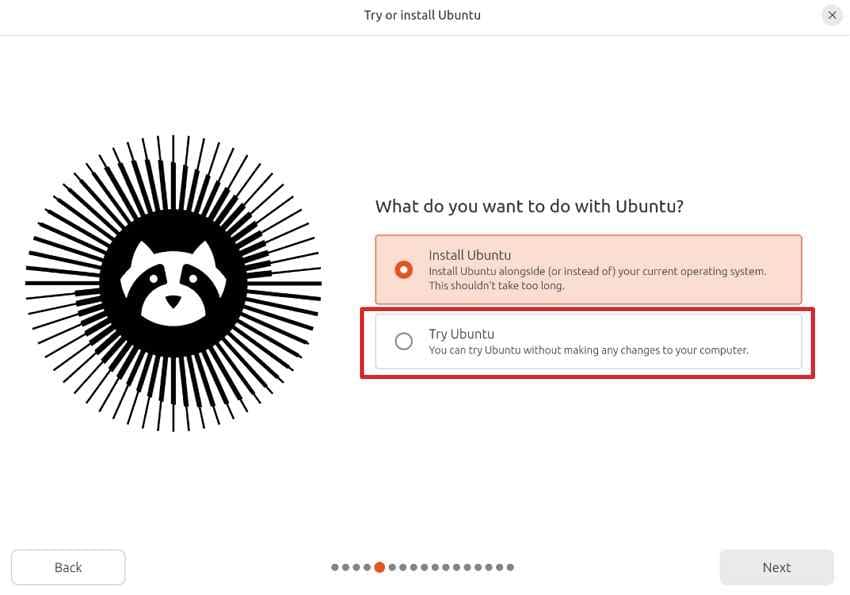
Live USB Ubuntu помогает, когда GRUB или режим восстановления недоступны. Этот способ требует тщательного выбора раздела, особенно на системах с двойной загрузкой или зашифрованных системах. Выполните следующие шаги только после подтверждения правильного расположения диска Ubuntu:
Шаг 1. Вставьте USB-накопитель Ubuntu, перезагрузите компьютер и откройте меню загрузки. Выберите USB-накопитель, затем выберите «Попробовать Ubuntu» вместо установки Ubuntu.
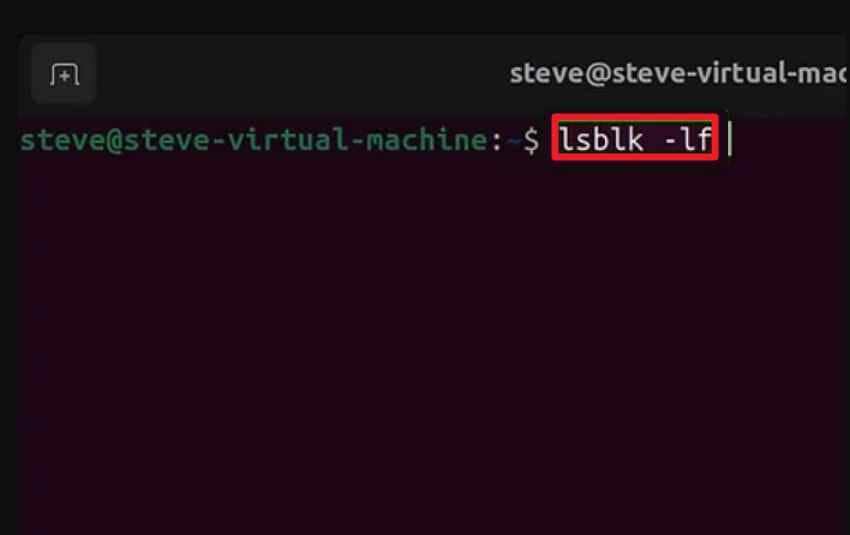
Шаг 2. После этого откройте Терминал и выполните «lsblk -f», чтобы найти корневой раздел Linux. Затем смонтируйте его командой «sudo mount /dev/sdXY /mnt», замените «sdXY» правильным устройством, затем выполните «sudo chroot /mnt» и используйте «passwd username» для сброса пароля.
Примечание: Сброс через Live USB работает для незашифрованных разделов Ubuntu, но зашифрованные диски по-прежнему требуют оригинальной парольной фразы LUKS перед монтированием или доступом через chroot.
Что делать после успешного сброса пароля пользователя Ubuntu
После сброса пароля Ubuntu войдите в систему и проверьте доступ sudo. После этого обновите связку ключей входа, надёжно сохраните новый пароль и ознакомьтесь с параметрами восстановления учётной записи, прежде чем подобные проблемы возникнут снова.
Часть 4. Как сбросить пароль root или управлять им в Ubuntu
Когда проблема с паролем пользователя решена, доступ root требует отдельной обработки. Раздел ниже объясняет, когда изменение пароля root в Ubuntu необходимо или можно его избежать:
Почему Ubuntu обычно не требует отдельного пароля root
Ubuntu обычно держит учётную запись root заблокированной, чтобы снизить риск опасного полного доступа к системе. Вместо этого пользователи-администраторы выполняют привилегированные команды через sudo после ввода собственного пароля.
Когда вам действительно нужно сбросить пароль root
Пароль root редко нужен на обычных настольных системах Ubuntu. Вам может потребоваться сбросить пароль root Ubuntu только для конкретных задач восстановления, сервера или администрирования.
Как использовать sudo после сброса пароля администратора
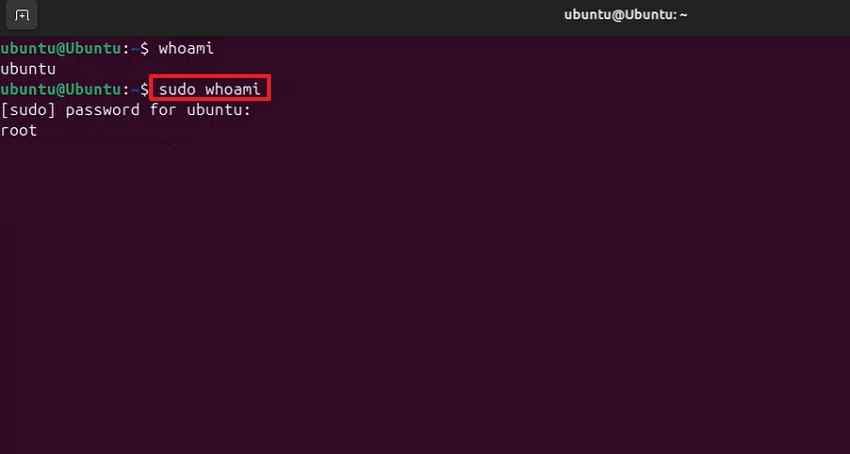
После сброса пароля администратора убедитесь, что sudo работает правильно, выполнив следующие шаги:
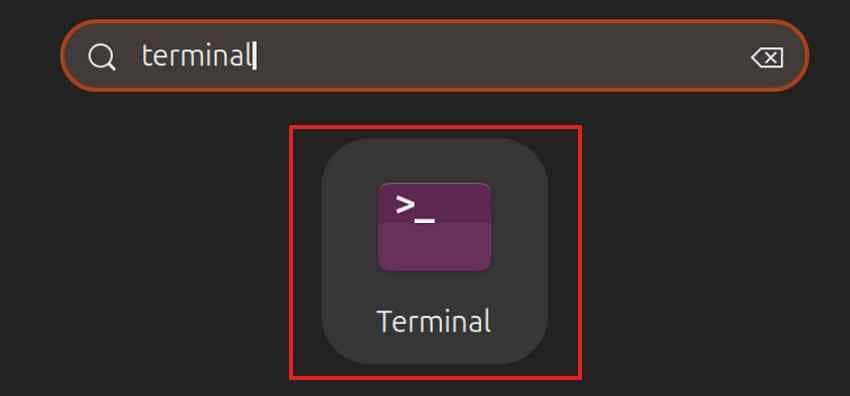
Шаг 1. Войдите в систему с новым паролем администратора, затем откройте «Терминал» из меню приложений.
Шаг 2. Введите «sudo whoami», нажмите Enter, затем введите только что сброшенный пароль при запросе. Если Терминал показывает «root», ваши права sudo снова работают корректно.
Когда следует избегать включения прямого входа под root
Прямой вход под root повышает риск повреждений, если кто-то неосторожно вводит команды или получает доступ. Для большинства пользователей sudo предоставляет достаточный контроль, сохраняя при этом ежедневные сеансы более безопасными.
Что делать, если вы не можете выполнять административные задачи
Проверьте, по-прежнему ли ваша учётная запись является членом группы sudo или администраторов. Если права выглядят неверными, осторожно используйте другую учётную запись администратора или авторизованный доступ для восстановления.
Часть 5. Что делать, если вы не можете получить доступ к Режиму восстановления или GRUB
Если GRUB или режим восстановления не открываются, не применяйте принудительно рискованные команды. Используйте более безопасные варианты сброса пароля root Ubuntu, описанные ниже, чтобы осторожно восстановить авторизованный доступ.
- Скрытый GRUB: Удерживайте Shift на системах с BIOS или многократно нажимайте Escape на UEFI во время раннего запуска.
- Проверка клавиатуры: Попробуйте другой порт USB, внешнюю клавиатуру или ввод через BIOS, прежде чем предполагать сбой Ubuntu.
- Настройки BIOS или UEFI: Убедитесь, что запись загрузки Ubuntu существует, параметры загрузки верны и загрузочный диск определяется корректно.
- Живой USB с Ubuntu: Загрузка в режиме «Попробовать Ubuntu» может обеспечить временный доступ для диагностики и ремонта, когда режим восстановления недоступен.
- Настройки виртуальной машины: Откройте виртуальную консоль, проверьте порядок загрузки и при необходимости подключите ISO-образ для восстановления.
- Облачная консоль восстановления: Используйте инструменты спасения провайдера или последовательную консоль вместо того, чтобы вручную нарушать хранилище сервера.
- Зашифрованная система: Без кодовой фразы LUKS сброс пароля не может безопасно расшифровать защищённые файлы или разделы.
- Управляемое устройство: Обратитесь за поддержкой к администратору, поскольку управляемые устройства могут применять политики, блокирующие локальные изменения восстановления.
Часть 6. Восстановление важных файлов Ubuntu перед переустановкой или перераздел разбиением
Если сброс пароля не удался, Ubuntu не загружается, или вы рассматриваете переустановку системы, сначала защитите важные файлы.
Важно: Recoverit не сбрасывает пароли Ubuntu и не обходит безопасность учётных записей Linux. Recoverit — это инструмент восстановления данных. Используйте его, когда вам нужно восстановить удалённые, потерянные, отформатированные или недоступные файлы перед переустановкой Ubuntu, изменением разделов или более глубоким ремонтом.
Официальная страница восстановления Linux в Recoverit объясняет, что пользователи устанавливают Recoverit на компьютер с Windows или Mac, выбирают «Восстановление Linux», затем подключаются к системе Linux, вводя IP-адрес, порт, имя пользователя и пароль. После подключения Recoverit сканирует потерянные файлы и позволяет пользователям их восстановить.
Это означает, что если вы полностью заблокированы и не можете предоставить действительные данные для подключения, вам может потребоваться сначала восстановить авторизованный доступ к учётной записи или воспользоваться другим утверждённым путём резервного копирования/восстановления.
Когда Recoverit может помочь
Recoverit может помочь, когда:
- Важные файлы были удалены из системы Ubuntu
- Вы планируете переустановить Ubuntu и хотите сначала восстановить файлы
- Хранилище Ubuntu было отформатировано или затронуто изменениями разделов
- Файлы были потеряны после сбоя, отключения питания или неправильного завершения работы
- Вы можете предоставить действительные данные для подключения к Linux
- Хранилище доступно через поддерживаемый рабочий процесс восстановления
Когда Recoverit не является подходящим инструментом
Recoverit не является подходящим инструментом, когда:
- Вы хотите узнать старый пароль Ubuntu
- Вы хотите обойти безопасность учётной записи
- Вы забыли кодовую фразу шифрования LUKS
- Вы не можете получить доступ к системе Linux или предоставить действительные учётные данные
- Диск физически повреждён и не определяется
Страница поддержки Wondershare также отмечает, что сбои подключения Linux/NAS могут произойти, если SSH отключён, учётная запись не имеет прав администратора/root, IP-адрес или порт указан неверно, или имя пользователя/пароль введены неправильно.
Ключевые возможности
- Поддержка файловых систем Linux: Recoverit поддерживает файловые системы Linux, включая EXT4, BTRFS, XFS и BFS.
- Предпросмотр перед восстановлением: Предпросмотр помогает пользователям проверить файлы перед сохранением восстановленных данных.
- Восстановление в безопасное место: Сохраняйте восстановленные файлы на другой исправный диск, а не на то же затронутое хранилище.
- Полезно перед переустановкой: Предварительное восстановление файлов снижает риск потери документов, фотографий, видео, архивов и файлов проектов во время более глубокого ремонта.
Как восстановить потерянные или удалённые файлы с устройства Ubuntu
Чтобы восстановить файлы из системы Ubuntu с помощью Recoverit, следуйте процессу восстановления Linux, показанному ниже:
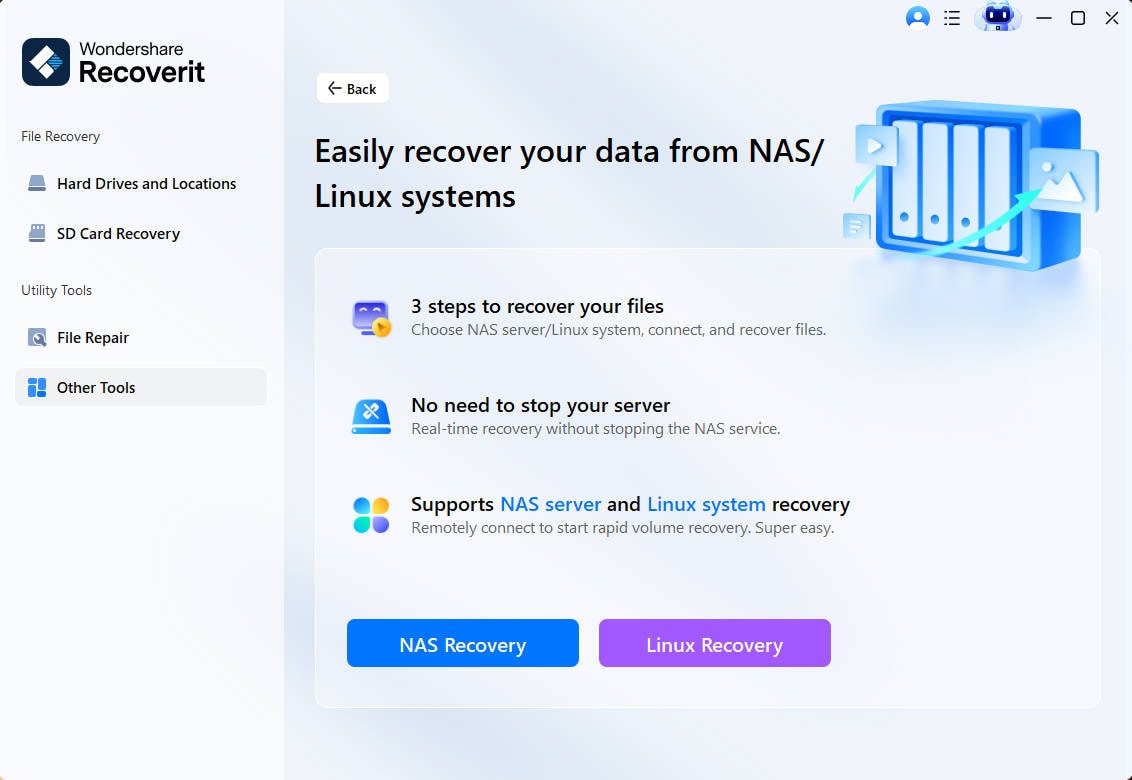
Шаг 1. Выберите восстановление Linux в Recoverit
Откройте Recoverit, выберите «Другие инструменты», затем выберите «Восстановление Linux».
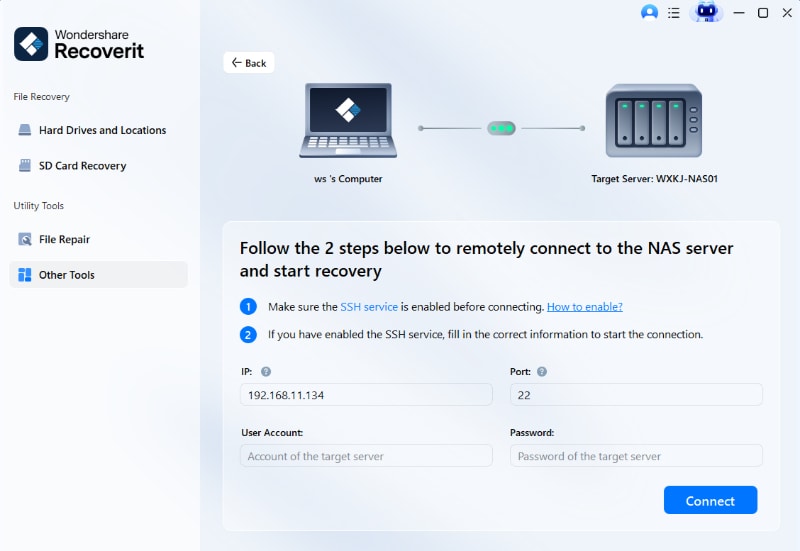
Шаг 2. Подключитесь к системе Ubuntu удалённо
Убедитесь, что служба SSH включена на целевой системе Ubuntu. Правильно введите IP-адрес, порт, учётную запись пользователя и пароль. После этого нажмите «Подключиться», чтобы начать удалённый сеанс восстановления Linux.
Шаг 3. Просмотрите и восстановите нужные файлы Linux
После подключения позвольте Recoverit просканировать хранилище Linux на наличие восстанавливаемых файлов. Используйте предпросмотр для проверки файлов, затем выберите «Восстановить» и сохраните их на исправный диск.

Часть 7. Как защитить учётную запись Ubuntu после восстановления доступа
После восстановления доступа укрепите вашу учётную запись Ubuntu, чтобы проблема с меньшей вероятностью повторилась.
- Создайте надёжный новый пароль: Используйте длинный уникальный пароль или кодовую фразу. Избегайте имён, дат рождения, повторяющихся символов и повторно используемых паролей.
- Храните его в надёжном менеджере паролей: Менеджер паролей безопаснее, чем хранение паролей на скриншотах, в заметках или текстовых файлах.
- Создайте дополнительную учётную запись администратора: Создайте запасную учётную запись администратора для чрезвычайных ситуаций. Защитите её другим надёжным паролем.
- Проверьте пользователей Sudo: Проверьте, у каких пользователей есть права администратора: getent group sudo. Удаляйте незнакомые учётные записи только после подтверждения того, что они не нужны.
- Используйте ключи SSH для удалённых серверов Ubuntu: Для удалённых систем используйте ключи SSH там, где это уместно. Отключайте вход по паролю SSH только после того, как убедитесь, что вход на основе ключей работает из другого активного сеанса.
- Обновляйте резервные копии: Используйте облачное резервное копирование, внешние диски или резервное копирование на NAS для важных файлов. Восстановление пароля становится намного безопаснее, когда файлы уже скопированы.
- Сохраните информацию для восстановления шифрования диска: Если вы используете полное шифрование диска, надёжно храните кодовую фразу или ключ восстановления. Без них данные могут остаться недоступными.
- Обновляйте Ubuntu: Регулярно устанавливайте обновления Ubuntu и пакетов для устранения проблем безопасности и стабильности.
Заключение
Забытый пароль Ubuntu не всегда означает необходимость переустановки системы. В большинстве ситуаций с незашифрованными локальными учётными записями вы можете безопасно сбросить пароль через Настройки, другую учётную запись администратора, режим восстановления или живой USB с Ubuntu.
Главное — сначала выбрать правильный метод. Если вы всё ещё вошли в систему, немедленно смените пароль. Если существует другая учётная запись администратора, используйте её. Если вы заблокированы, осторожно попробуйте режим восстановления. Если GRUB недоступен, используйте Live USB и монтируйте только правильный раздел Ubuntu.
Если ваш диск зашифрован, помните, что сброс пароля для входа в Ubuntu не разблокирует данные, защищённые LUKS. Вам по-прежнему нужна кодовая фраза шифрования или ключ восстановления. Перед переустановкой Ubuntu, переразбивкой разделов или рискованным ремонтом сначала восстановите или создайте резервную копию важных файлов. Recoverit может помочь с восстановлением файлов Linux, когда хранилище доступно через поддерживаемый путь восстановления, но он не сбрасывает и не обходит пароли Ubuntu.
Часто задаваемые вопросы
-
1 Могу ли я восстановить старый пароль Ubuntu?
Нет. Ubuntu не отображает забытый пароль в открытом тексте. Вы можете сбросить пароль учётной записи и восстановить доступ, если вы являетесь владельцем устройства или уполномочены им управлять. -
2 Удалит ли сброс пароля Ubuntu личные файлы?
Как правило, сброс пароля локального пользователя Ubuntu не удаляет личные файлы. Однако зашифрованные диски по-прежнему требуют правильной кодовой фразы шифрования, прежде чем файлы можно будет прочитать. -
3 В чём разница между паролем входа в Ubuntu и кодовой фразой шифрования?
Пароль входа открывает пользовательский сеанс. Кодовая фраза шифрования разблокирует зашифрованное хранилище до или во время загрузки. Сброс пароля входа не заменяет забытую кодовую фразу шифрования LUKS. -
4 Как сбросить пароль Ubuntu из режима восстановления?
Откройте GRUB, выберите «Расширенные параметры для Ubuntu», выберите запись режима восстановления, откройте оболочку root, перемонтируйте файловую систему с возможностью записи командой mount -o remount,rw /, затем выполните passwd your_username. -
5 Что делать, если GRUB не появляется?
Попробуйте удерживать Shift на системах с BIOS или несколько раз нажимать Esc на системах с UEFI во время запуска. Если это не помогает, проверьте ввод с клавиатуры, настройки загрузки прошивки или используйте живой USB с Ubuntu. -
6 Можно ли сбросить пароль Ubuntu с помощью Live USB?
Да, для незашифрованных разделов Ubuntu. Загрузитесь в режиме «Попробовать Ubuntu», определите правильный корневой раздел Linux с помощью lsblk -f, смонтируйте его, выполните chroot и запустите passwd your_username. Будьте осторожны на системах с двойной загрузкой и шифрованием. -
7 Следует ли включать учётную запись root после восстановления пароля?
Как правило, нет. Ubuntu обычно использует sudo вместо прямого входа от имени root. Для большинства пользователей сброс пароля учётной записи администратора и использование sudo безопаснее, чем включение отдельного входа от имени root. -
8 Может ли Recoverit сбросить мой пароль Ubuntu?
Нет. Recoverit — это инструмент восстановления данных, а не инструмент сброса пароля или обхода безопасности. Он может помочь восстановить потерянные файлы перед переустановкой или ремонтом Ubuntu, когда хранилище доступно через поддерживаемый путь восстановления. -
9 Что следует сделать перед переустановкой Ubuntu?
Сначала создайте резервную копию или восстановите важные файлы. Переустановка, форматирование или переразбивка разделов могут затруднить восстановление. Если файлы потеряны или недоступны, попробуйте авторизованный метод восстановления данных перед более глубоким ремонтом. -
10 Почему Ubuntu по-прежнему запрашивает старый пароль связки ключей после сброса?
Если пароль был сброшен не через обычный поток настроек пользователя, связка ключей для входа может по-прежнему использовать старый пароль. Вам может потребоваться ввести старый пароль связки ключей или сбросить её, что может удалить сохранённые учётные данные приложений и сети.
