
7 способов исправить проблему с загрузкой видео на Facebook
В этой статье подробно объясняются причины и предлагаются простые способы решения проблемы с загрузкой видео на Facebook.
Кто не любит делиться своими любимыми воспоминаниями через видео и фото на Facebook? Facebook широко известен тем, что соединяет людей на единой платформе; однако многие пользователи сталкиваются с проблемой видео на Facebook не загружается. Например, когда кто-то пытается загрузить видео на Facebook, появляется сообщение об ошибке, и в результате видео не удаётся обработать.
Это прерывание в процессе загрузки видео на Facebook вызывает серьёзное беспокойство у пользователей. Чтобы избавиться от этой проблемы, в данной статье будут объяснены основные причины этой ошибки и предложены восемь лучших простых решений.
Часть 1: Узнайте, почему видео на Facebook не загружается
Вы столкнулись с проблемой загрузки видео на Facebook? В этом разделе будут освещены наиболее часто встречающиеся причины, которые мешают пользователям беспрепятственно загружать видео на Facebook. Давайте рассмотрим подробности:
Медленное интернет-соединение
Для бесперебойного использования любой платформы социальных сетей вам необходимо стабильное интернет-соединение. Из-за большого размера файла для загрузки видео требуется более мощное интернет-соединение. Иногда из-за плохого интернет-соединения мы не можем загружать видео, и возникают ошибки.
Чтобы избежать этого, старайтесь использовать более мощное и надёжное интернет-соединение при загрузке видео на Facebook.
Проблема с сервером
Для публикации любого поста на Facebook серверы получают информацию и распространяют её в сети ваших друзей. Но иногда при загрузке видео серверы Facebook нарушают этот процесс. На серверах может присутствовать ошибка, которая блокирует загрузку видео.
Повреждённое видео
Существует высокая вероятность того, что видео, которое вы пытаетесь загрузить, повреждено или испорчено. Оно может быть повреждено из-за неполной загрузки или наличия вируса на вашем компьютере.
Неподходящий формат видео
Совместимость формата видео с серверами Facebook очень важна. Если формат видео не подходит или несовместим с Facebook, видео не удастся обработать. Кроме того, если размер файла слишком велик, это также создаст препятствие в процессе загрузки. Поскольку Facebook поддерживает максимальный размер файла 4 ГБ, вы можете загружать видео продолжительностью не более 240 минут. Если ваше видео не соответствует этим требованиям, вы не сможете загрузить его на Facebook.
Проблема в настройках смартфона
Если вы пытаетесь загрузить видео на Facebook с мобильного телефона, приложению необходимо разрешение из настроек для доступа к вашей галерее. Если доступ к Facebook не был предоставлен, оно не загрузит никакое видео в ваших настройках конфиденциальности.
Файлы кэша
Из-за активного использования интернета ваш браузер может перегружаться файлами кэша. Файлы кэша блокируют браузер и замедляют скорость интернета, что также мешает загрузке видео на Facebook.
Вам также может быть интересно:
Как решить проблему сбоев при воспроизведении видео на Facebook.
Как сохранить видео с Facebook в фотоплёнку?
Часть 2: Попробуйте эти методы один за другим, чтобы решить проблему
В этом разделе предлагаются различные простые шаги, которые помогут вам загружать видео на Facebook без каких-либо неудобств. Эти методы помогут ответить на вопросы пользователей о том, почему моё видео не загружается на Facebook. Обратите внимание на следующие методы:
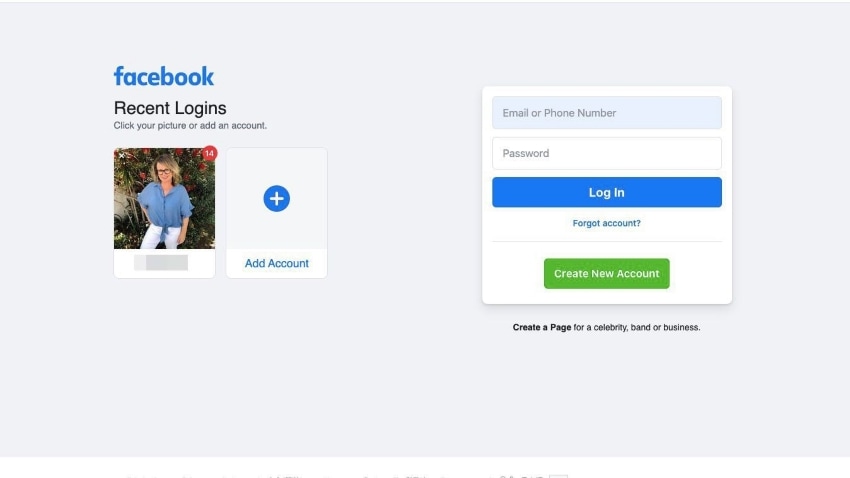
Метод 1: Повторный вход в аккаунт Facebook
Сначала вам следует выйти из своего аккаунта Facebook. Это обновит соединение Facebook с серверами и поможет загрузить видео. Ниже приведены шаги для выхода из системы:
Шаг 1: Когда ваш аккаунт Facebook открыт, перейдите к «Кнопке аккаунтов», нажав на неё. Появится меню, в котором нужно выбрать «Выйти», нажав на соответствующий пункт.
Шаг 2: После того как вы вышли из системы, повторно введите данные своего аккаунта для входа, а затем загрузите видео.
Метод 2: Очистка кэша и файлов cookie браузера
Файлы кэша и файлы cookie в вашем браузере напрямую влияют на его производительность. Чтобы избавиться от ненужных файлов кэша в браузере, выполните следующие шаги:
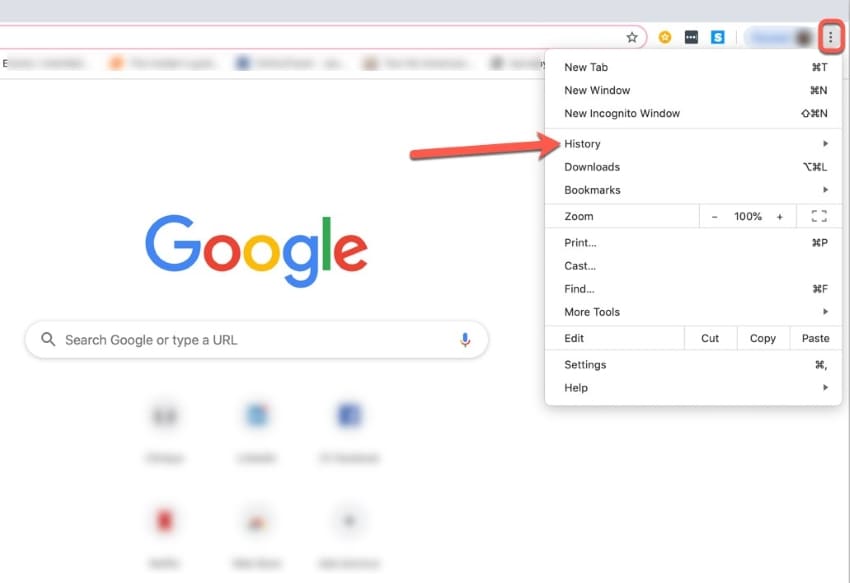
Шаг 1: Чтобы открыть историю браузера, выберите «Значок с тремя точками» в правом верхнем углу. Затем найдите пункт «История» и нажмите на него. Вы также можете напрямую открыть страницу истории, нажав «Ctrl + H» на клавиатуре.
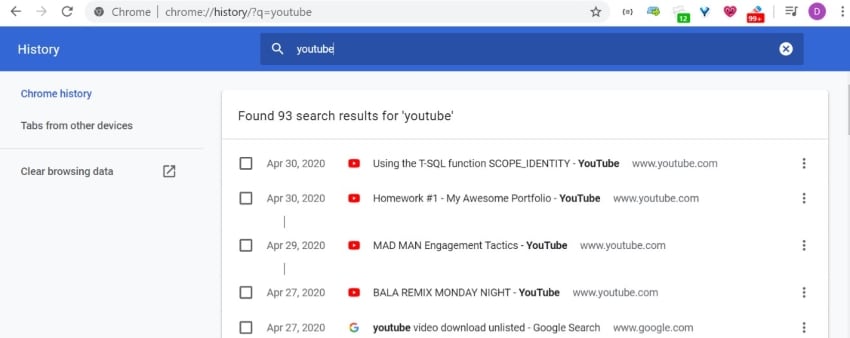
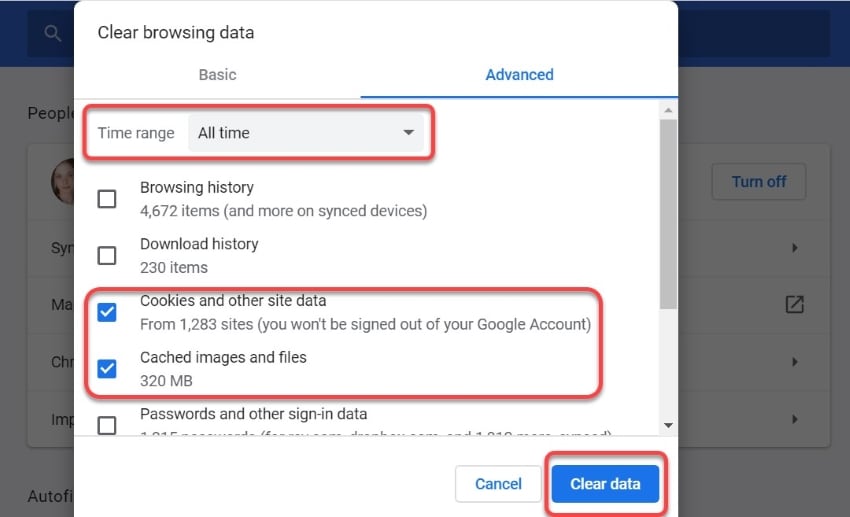
Шаг 2: Чтобы очистить кэш браузера, выберите «Очистить данные браузера» в левой части меню. Затем нажмите на «Диапазон времени», чтобы выбрать диапазон данных браузера, которые вы хотите удалить.
Шаг 3: Вы можете выбрать параметры «Кэшированные изображения и файлы» или «Файлы cookie и другие данные сайтов». После этого нажмите на опцию «Очистить данные» и терпеливо дождитесь завершения процедуры.
Метод 3: Отключение VPN
Многие люди используют VPN для защиты своих данных от онлайн-платформ. Но иногда VPN создаёт препятствие при загрузке видео, поскольку замедляет соединение с серверами Facebook и вызывает нестабильность интернет-соединения. Поэтому отключите VPN на своём устройстве и загрузите видео на Facebook.
Метод 4: Проверка обновлений приложения
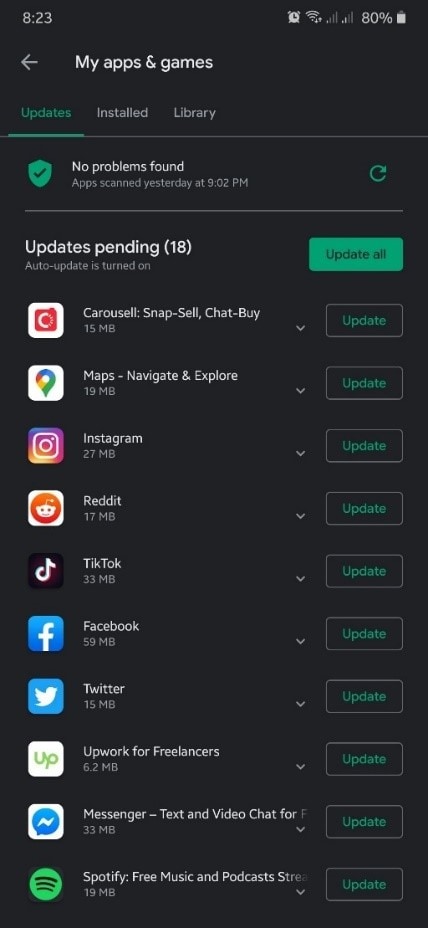
Если ваше приложение Facebook не обновлено, это замедляет производительность и скорость работы приложения. Устаревшие версии приложения могут демонстрировать несовместимость с видео, которое вы пытаетесь загрузить. Чтобы обновить приложение Facebook на устройствах Android, выполните следующие шаги:
Шаг 1: Сначала перейдите в «Google Play Store» на своём устройстве и выберите «Кнопку меню», нажав на неё.
Шаг 2: Теперь нажмите на «Мои приложения и игры» и нажмите на «Кнопку обновления», которая находится рядом с приложением «Facebook».
Для устройств iOS шаги следующие:
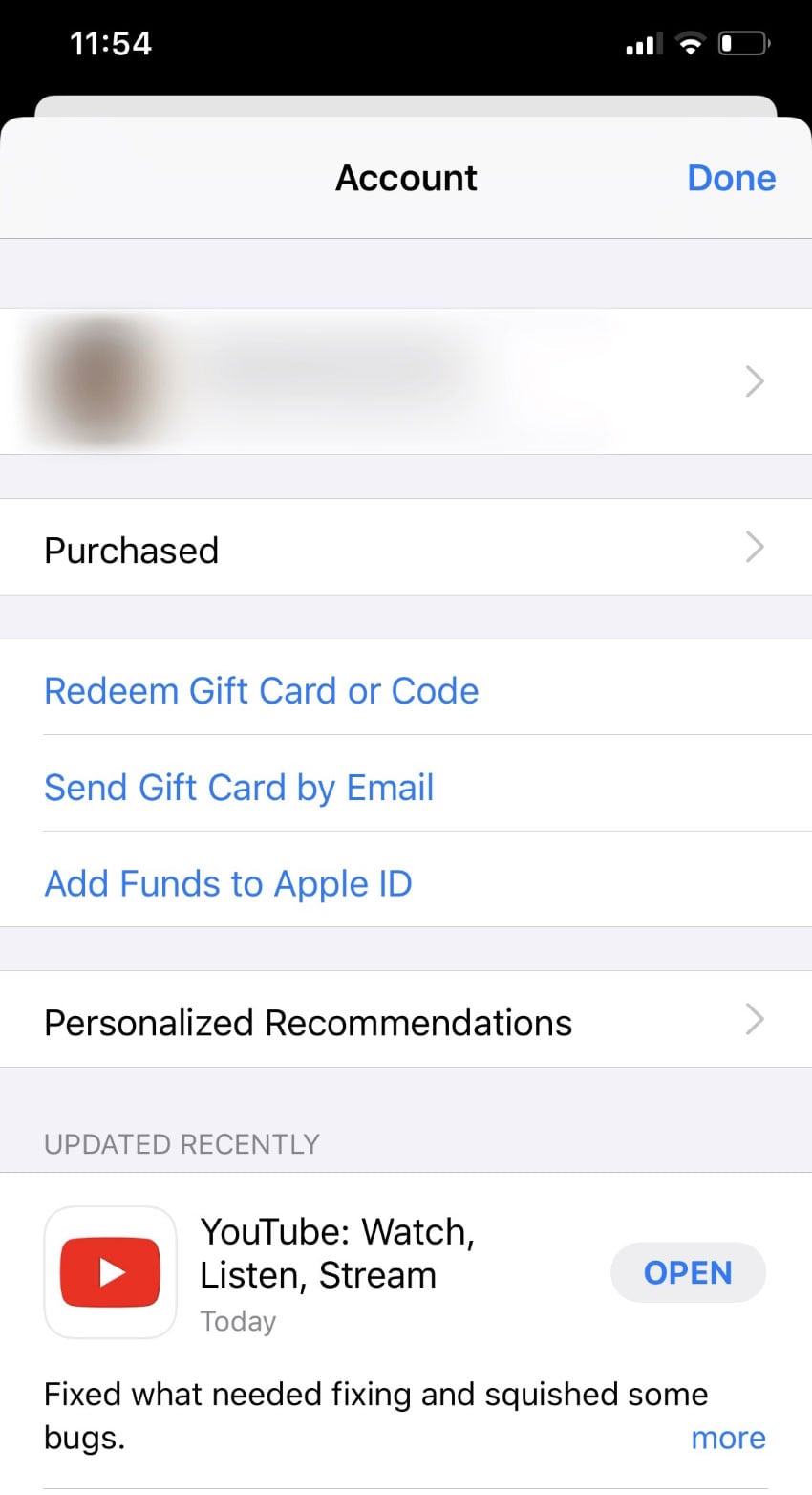
Шаг 1: Нажмите на «App Store» на вашем телефоне и откройте его. После этого нажмите на значок «Профиль», расположенный в правом верхнем углу.
Шаг 2: Если обновление для Facebook доступно, нажмите кнопку «Обновить», чтобы избавиться от устаревшей версии.
Метод 5: Проверка соответствия видео требованиям Facebook
Для загрузки видео на Facebook существуют минимальные требования, которым должно соответствовать каждое видео. Если видео, которое вы пытаетесь загрузить, не соответствует приведённым ниже требованиям, в итоге вы не сможете его загрузить. Требования следующие:
- Размер файла не должен превышать 4 ГБ
- Продолжительность файла не должна превышать 240 минут
Метод 6: Конвертация формата видео для Facebook
Формат видеофайла очень важен, так как он должен быть совместим и поддерживаться Facebook. Если Facebook не распознаёт ваш формат видео, используйте Wondershare UniConverter для лёгкой конвертации файла в MP4 или MOV.
UniConverter — это отличный инструмент для конвертации видеофайлов в несколько форматов за считанные секунды. Он конвертирует ваши видеофайлы в другой формат, сохраняя их высокое качество. Для этого выполните следующие шаги:
Шаг 1: Установите Wondershare UniConverter на свой компьютер, чтобы начать процесс. Откройте этот инструмент и нажмите на раздел «Конвертер». После этого импортируйте видеофайл, выбрав опцию «Добавить файлы».
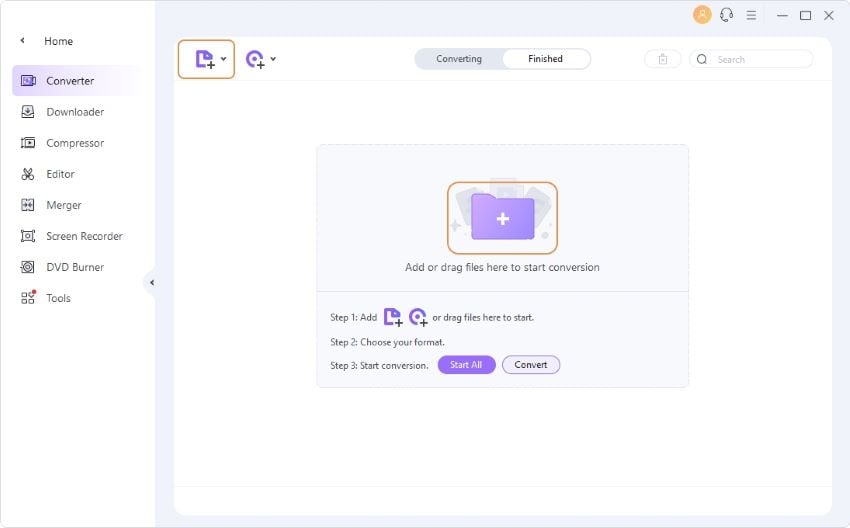
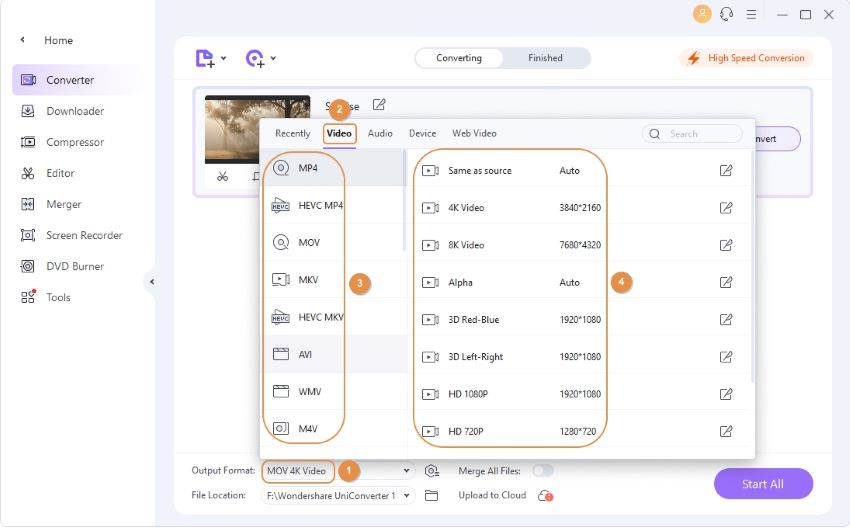
Шаг 2: Теперь выберите «Выходной формат» в левом нижнем углу инструмента. Это откроет другое окно, в котором нужно нажать на раздел «Видео» и выбрать выходной формат — MP4 или MOV.
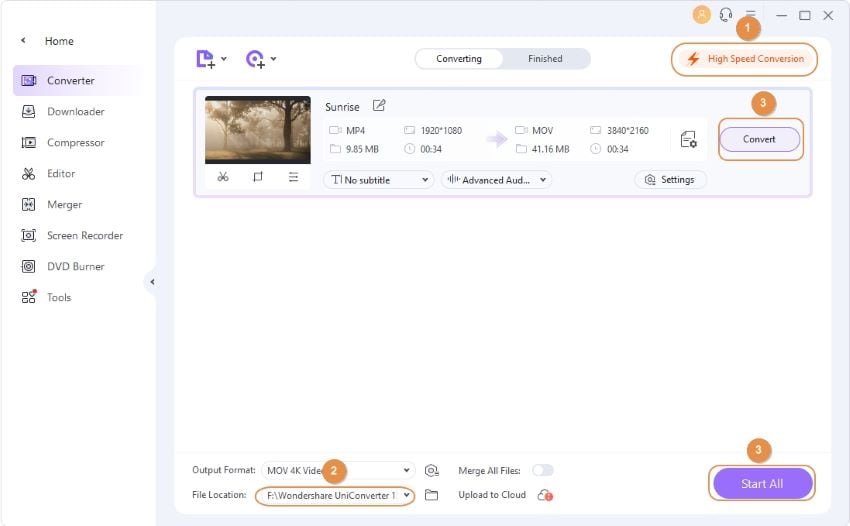
Шаг 3: Теперь выберите папку, в которую вы хотите поместить файл, снизу через «Расположение файла». После этого нажмите на заголовок «Высокоскоростная конвертация» и нажмите «Конвертировать» для продолжения.
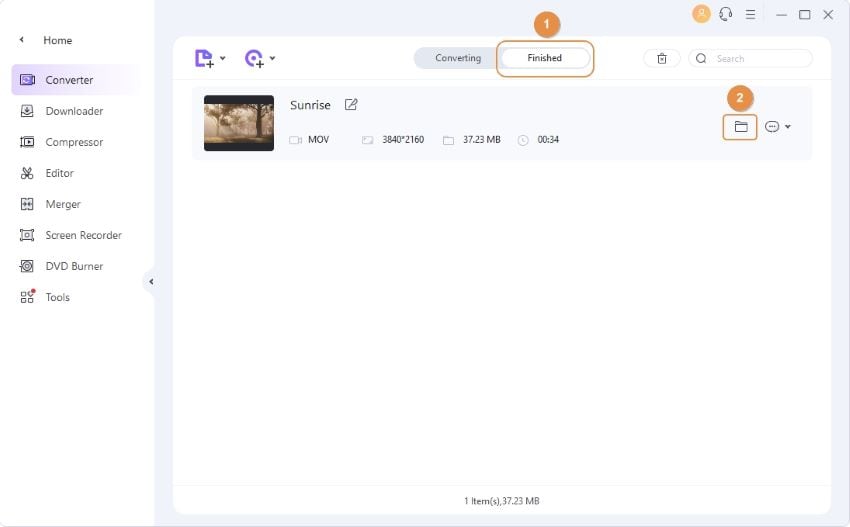
Шаг 4: После успешной конвертации вы можете проверить конвертированный видеофайл, нажав на опцию «Завершено» в верхней части экрана.
Метод 7: Восстановление видео с помощью Wondershare Recoverit
Чтобы убедиться в том, что ваше видео безупречно, используйте Wondershare Recoverit для восстановления повреждённых видеофайлов. Как упоминалось выше, повреждённые видеофайлы не могут быть загружены на Facebook; попробуйте использовать этот инструмент для решения проблемы.
Wondershare Recoverit отличается от других инструментов восстановления тем, что включает две особые функции: быстрое восстановление и расширенное восстановление, которые могут изменить ситуацию для тех, кто хочет восстановить повреждённые видеофайлы. Быстрое восстановление позволяет получить желаемый результат за считанные секунды, следуя простым шагам.
С другой стороны, расширенное восстановление помогает найти исходный видеофайл через образец видео. Пользователь с аналогичным форматом предоставляет образец видео, похожий на оригинальное видео, на основе которого расширенное восстановление выполняет сканирование и находит схожие элементы исходного видеофайла.
Для восстановления вашего загрузки видео на Facebook, обратите внимание на следующие шаги:
Шаг 1: Получите Wondershare Recoverit
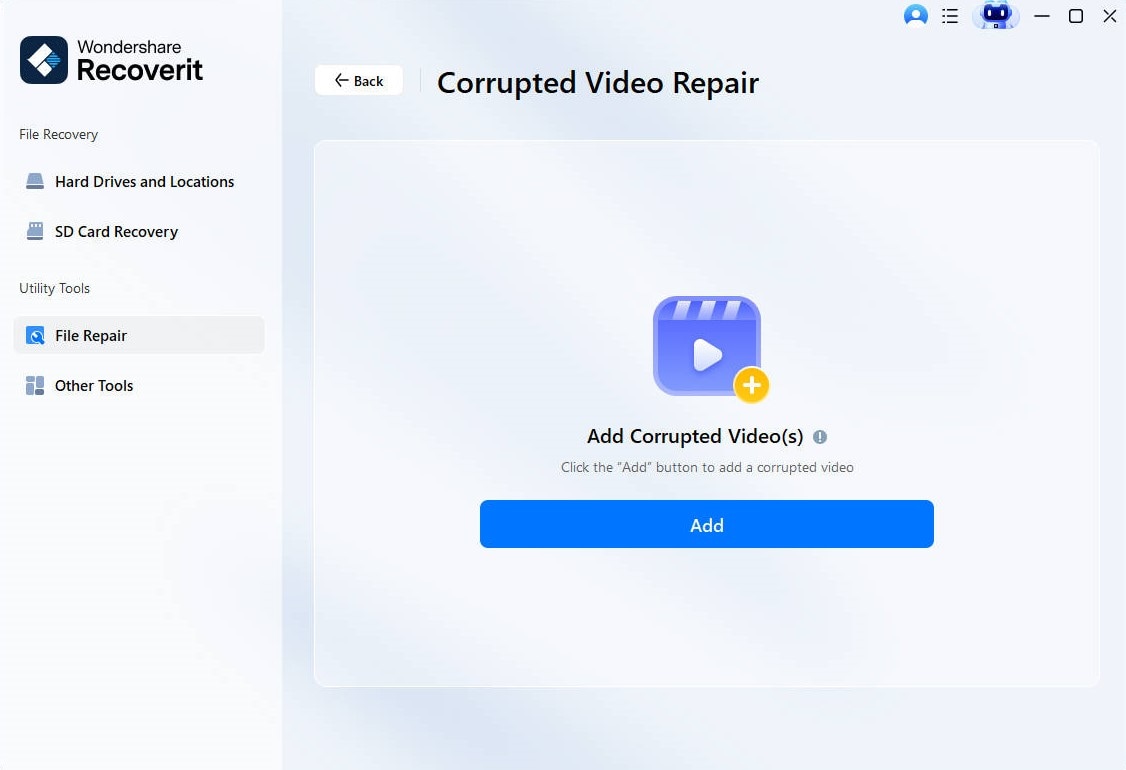
Сначала запустите Wondershare Recoverit на своём компьютере для удобного использования. Затем, чтобы загрузить файл в этот инструмент, нажмите на опцию «Кнопки добавления» и загрузите свой видеофайл.
Шаг 2: Начало восстановления видео
Теперь нажмите на опцию «Восстановить», чтобы начать процедуру восстановления видеофайла. Это может занять некоторое время, поэтому ждите терпеливо.
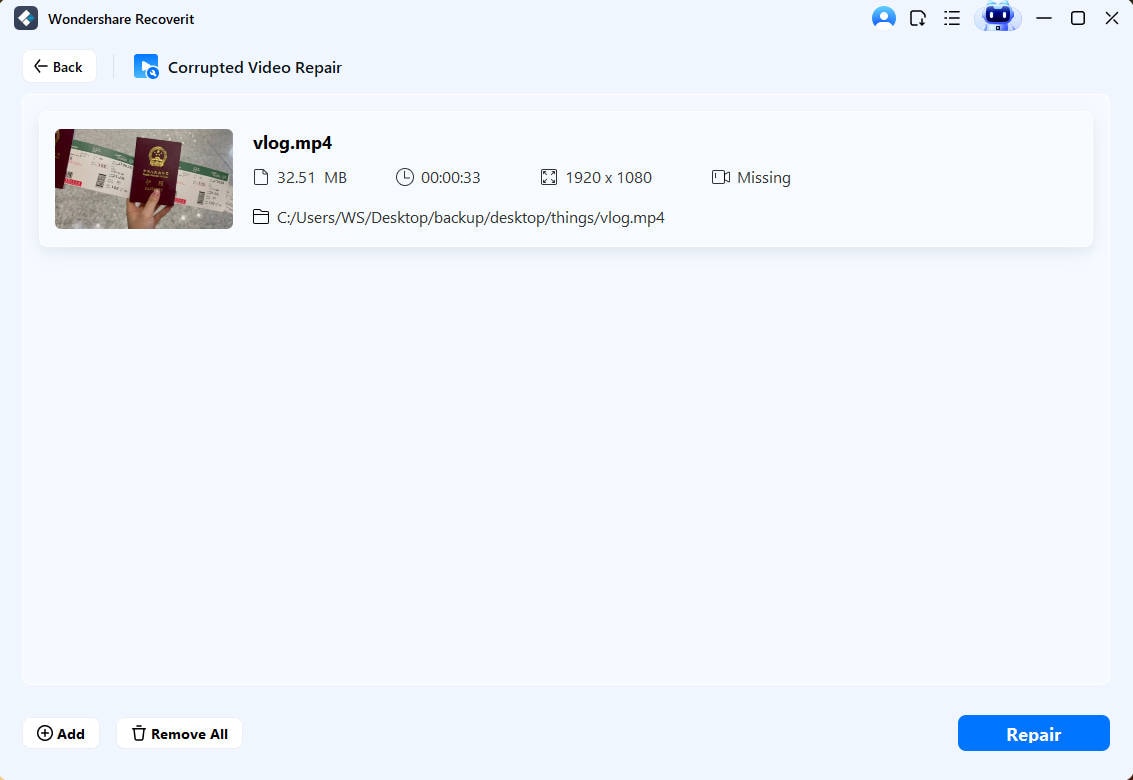
Шаг 3: Предварительный просмотр видео
После завершения процедуры восстановления вы можете просмотреть свой видеофайл. Если вы довольны результатом, вы можете сохранить файл на своём ПК.
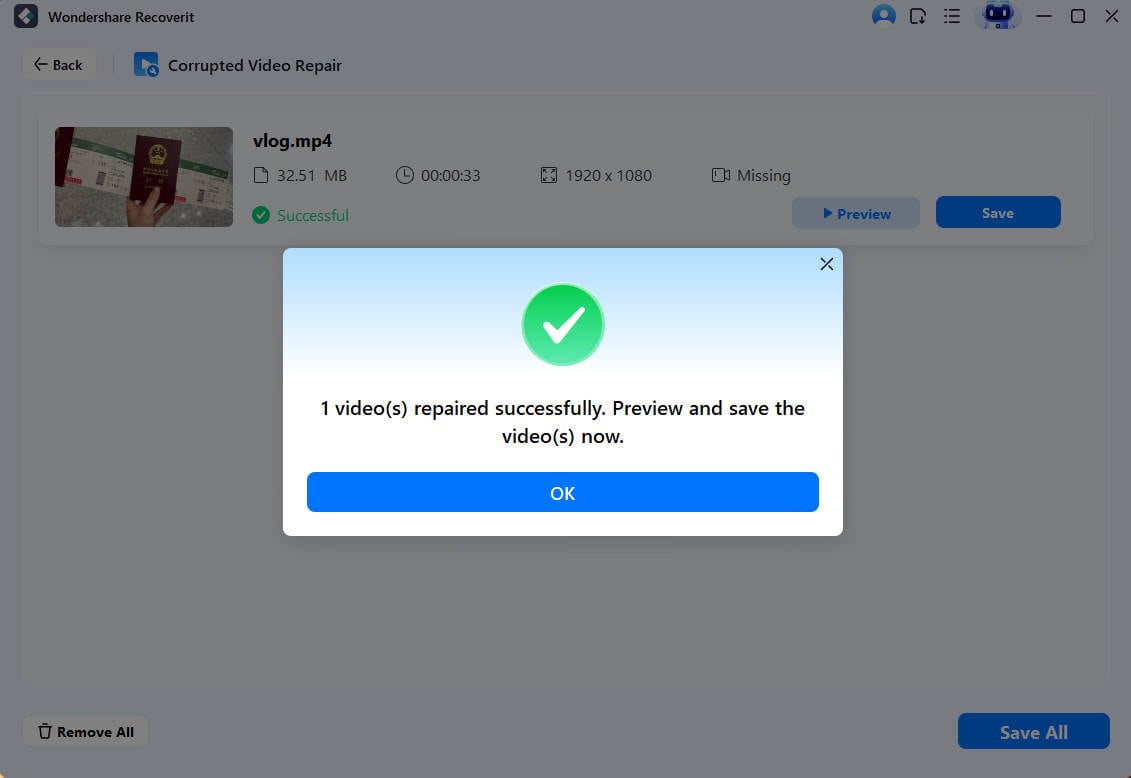
Шаг 4: Использование расширенного восстановления
Сильно повреждённые видео не дают результатов при стандартном сканировании. В таких обстоятельствах целесообразно использовать функцию расширенного восстановления инструмента. Нажмите на опцию «Расширенное восстановление» и перейдите к добавлению образца видео. Этот образец видеофайла должен быть того же формата и снят на том же устройстве, что и повреждённый видеофайл. После добавления нажмите «Восстановить» для начала процесса.
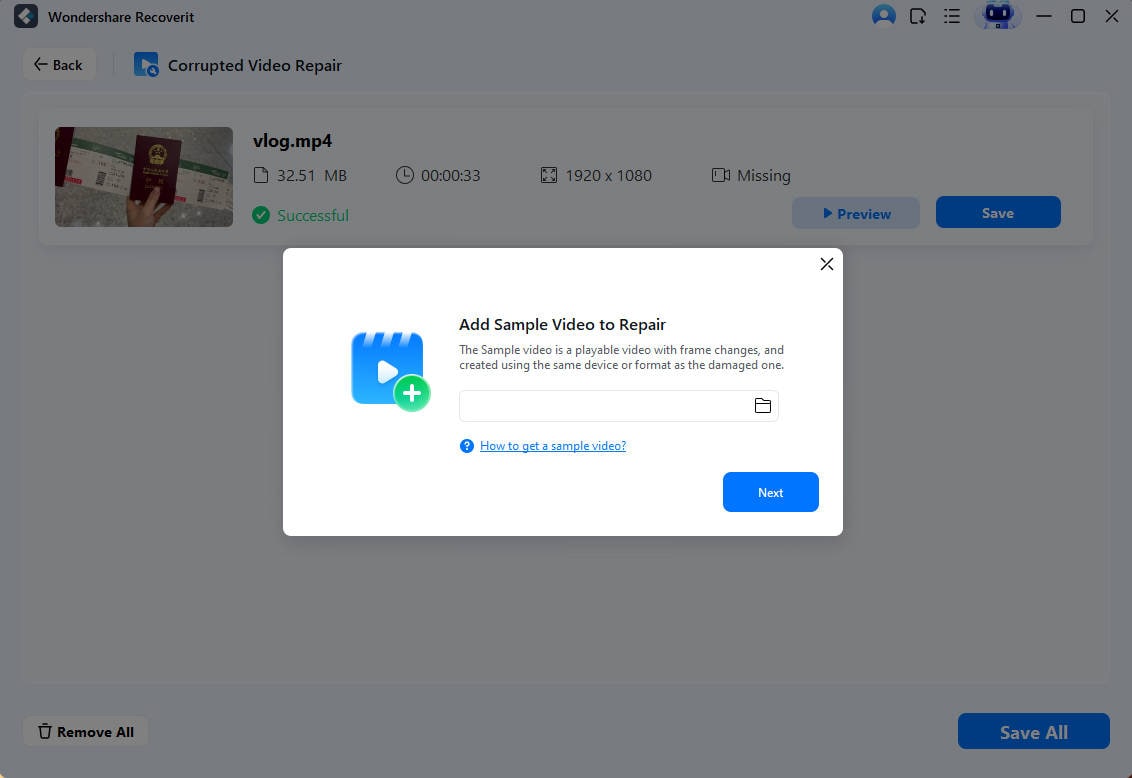
Шаг 5: Предварительный просмотр результатов
По завершении процесса восстановленное видео можно просмотреть и сохранить на устройстве. Пользователь может легко сохранить восстановленный файл по своему усмотрению.

Метод 8: Обновление или переустановка приложения Facebook
Вы можете устранить проблему, переустановив приложение Facebook с чистого листа. Полное руководство по переустановке приложения Facebook на Android:
Шаг 1: На главном экране телефона нажмите на значок «Facebook» и удерживайте его, пока не появится опция «Удалить». Нажмите на неё, чтобы удалить приложение с устройства.
Шаг 2: Теперь перейдите в «Google Play Store», чтобы переустановить приложение Facebook. После этого попробуйте загрузить видео на Facebook.
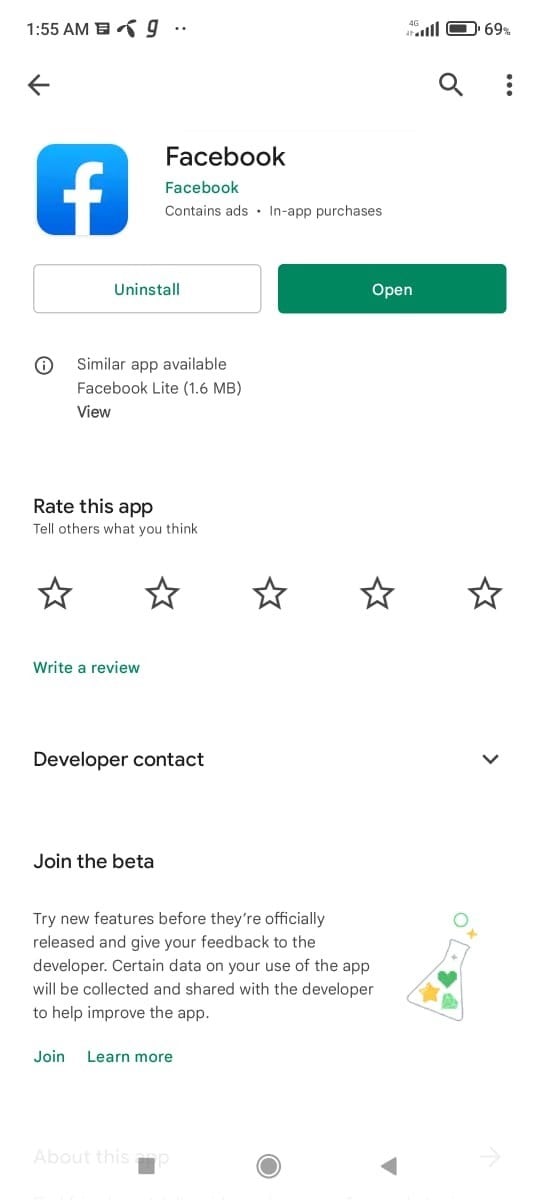
Для пользователей iOS шаги следующие:
Шаг 1: На главном экране телефона нажмите на «Facebook» и удерживайте, пока не появится всплывающее меню. Во всплывающем меню выберите «Удалить приложение».
Шаг 2: Нажав «Удалить приложение», приложение Facebook будет удалено с вашего устройства. Теперь перейдите в «App Store» и переустановите приложение Facebook.
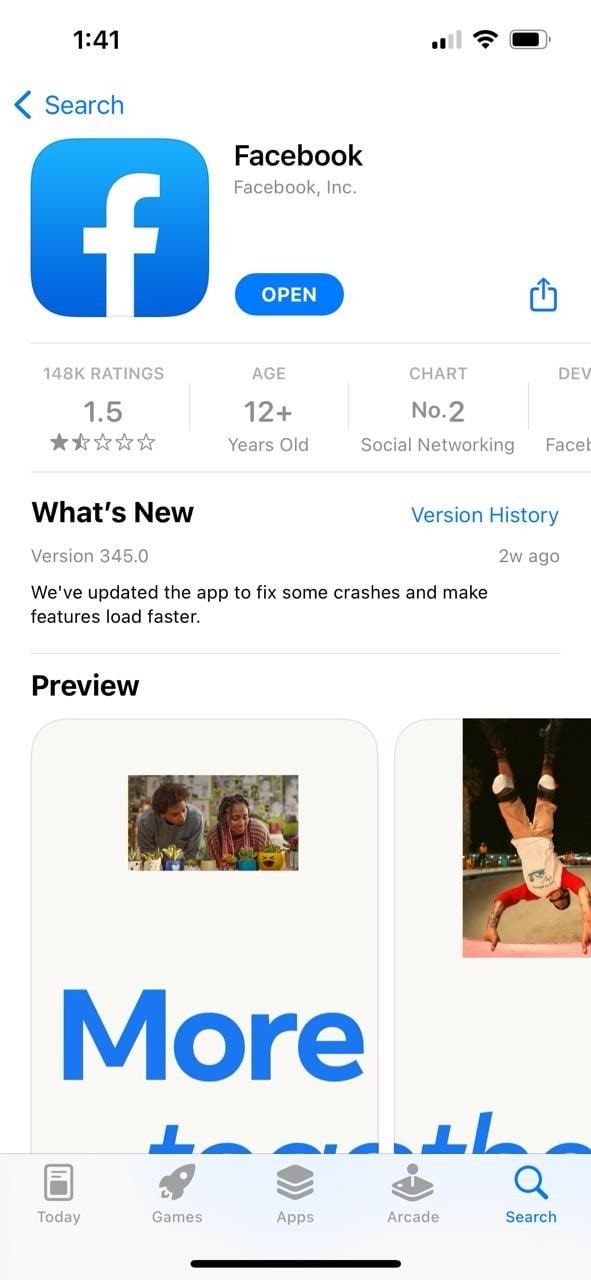
Часть 3: Как загрузить видео на Facebook?
Каждый хочет делиться своими дорогими воспоминаниями с друзьями в Facebook. В этом разделе вы найдёте пошаговое руководство по загрузке видео на Facebook и решению проблемы почему моё видео не загружается на Facebook.
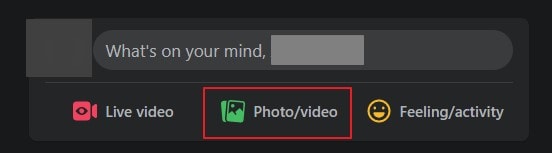
Шаг 1: Нажмите на «Фото/Видео»
Сначала, чтобы загрузить видео с сайта, откройте свой аккаунт Facebook и нажмите на опцию «Фото/Видео».
Шаг 2: Добавьте своё видео
Теперь нажмите на опцию «Добавить видео», которая откроет файловый браузер с видеозаписями. Из файлов выберите видео, которое хотите загрузить. Убедитесь, что размер видео не превышает 4,0 ГБ, а длительность не превышает 240 минут.

Шаг 3: Настройте параметры видео
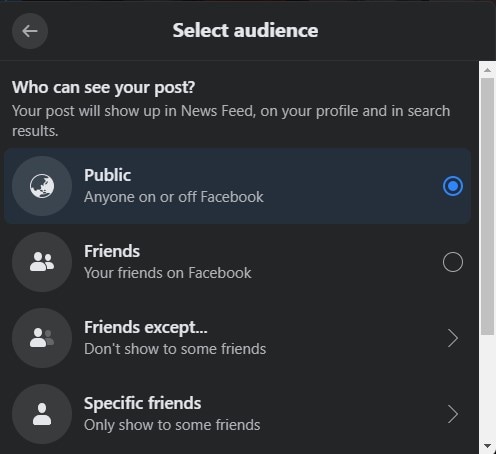
Теперь дайте название своему видео перед тем, как поделиться им с миром. Вы можете использовать стикеры и отмечать друзей. Добавив название, зрители смогут узнать больше о вашем видео. Чтобы управлять аудиторией, нажмите на опцию под вашим именем в Facebook. Здесь вы можете выбрать настройки просмотра.
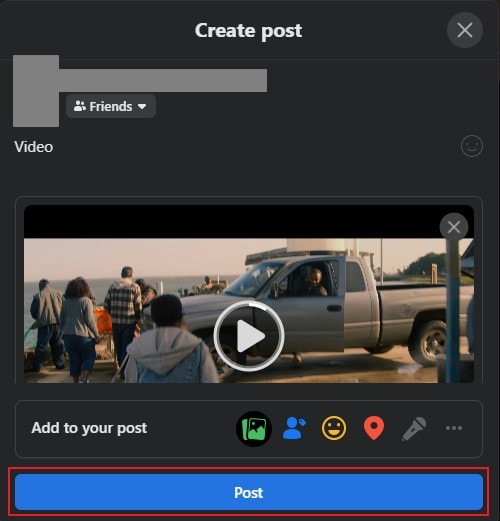
Шаг 5: Нажмите «Опубликовать»
После завершения всех настроек нажмите на опцию «Опубликовать», чтобы загрузить видео. Если видео длинное, это может занять некоторое время. Видео публикуются в разделе «Лента новостей», и вы можете просмотреть загруженные видео, открыв раздел «Альбомы».
Заключение
Кто не хочет делиться своими добрыми воспоминаниями с семьёй и друзьями в Facebook? Чтобы избежать проблем с загрузки видео на Facebook, в этой статье рассмотрены все причины, вызывающие данную проблему, такие как медленное интернет-соединение или файлы кэша. Кроме того, мы предоставили различные способы устранения этой ошибки для вашего удобства и решения проблем с видео на Facebook не загружается.
