
Roundcube — популярное веб-приложение для работы с электронной почтой, которым пользуются миллионы людей по всему миру. Если вы используете Roundcube для переписки по электронной почте, важно убедиться, что ваши письма резервируются и защищены. В этом руководстве мы предложим шаги для того, чтобы экспортировать письма из Roundcube. Наличие резервной копии писем Roundcube гарантирует, что ваши письма будут в безопасности. Итак, начнём!
Пытаясь создать резервную копию писем Roundcube, вы должны осознать важность резервного копирования данных. Присоединяйтесь к нам, чтобы отметить Всемирный день резервного копирования. Давайте дадим обещание и сделаем резервное копирование данных регулярной частью вашего дня.
Что такое письма Roundcube
Roundcube письма — это письма, отправленные и полученные через веб-приложение Roundcube. Roundcube — это почтовый клиент с открытым исходным кодом, который позволяет пользователям получать доступ к своей электронной почте через веб-интерфейс. Он часто используется малым бизнесом, фрилансерами и частными лицами, которым нужен надёжный и удобный сервис электронной почты.
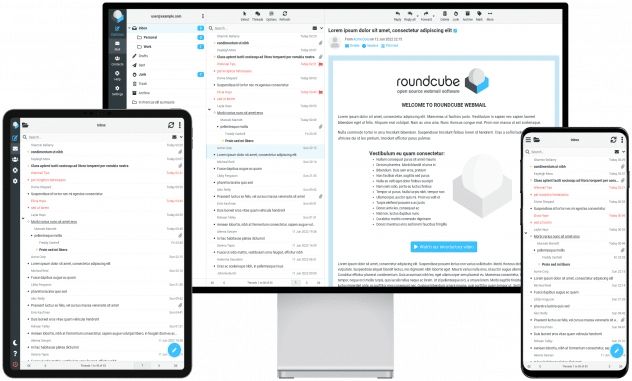
С помощью Roundcube пользователи могут отправлять и получать письма, организовывать входящие сообщения и управлять своими учётными записями электронной почты через веб-браузер. Приложение предлагает множество функций, включая управление адресной книгой, фильтрацию сообщений, проверку орфографии и поддержку нескольких языков.
Письма Roundcube хранятся на почтовом сервере и доступны с любого устройства, подключённого к интернету. Настоятельно рекомендуется делать резервные копии писем Roundcube, чтобы обеспечить доступ к важным сообщениям, даже если возникнет проблема с вашим провайдером электронной почты или вы случайно удалите письмо.
Методы экспорта/резервного копирования писем Roundcube
В этом разделе мы перечислим шаги для 3 лучших методов экспорта или резервного копирования писем Roundcube. Для выполнения процесса необходимо следовать приведённым ниже шагам в правильном порядке.
№1: Использование встроенной функции экспорта Roundcube
Roundcube предлагает встроенную функцию экспорта, которая позволяет пользователям легко экспортировать и создавать резервные копии своих писем. Эта функция экспортирует письма в формате EML, который можно легко импортировать в другие почтовые клиенты или сервисы. Вот как использовать функцию экспорта Roundcube, чтобы создать резервную копию ваших писем:
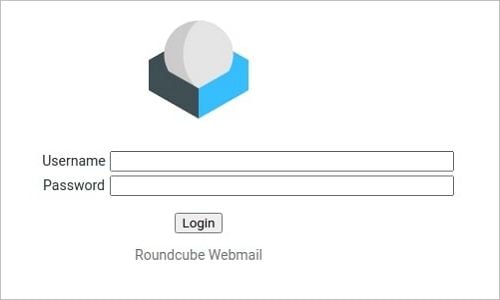
- Шаг 1. Войдите в свою веб-аккаунт Roundcube, используя имя пользователя и пароль через веб-интерфейс почты.
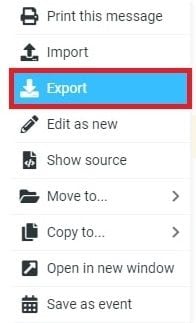
- Шаг 2. Нажмите Ещё в правом верхнем углу интерфейса электронной почты Roundcube после выбора письма, которое хотите сохранить в резервную копию. Затем в раскрывающемся меню выберите Экспорт.
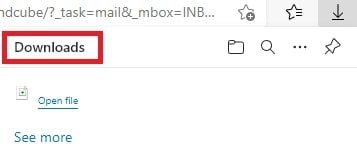
- Шаг 3. Выбранное письмо начнёт загружаться, и после завершения его можно найти в стандартной системной папке Загрузки в формате файла EML.
Повторите ту же процедуру для каждого письма, если хотите создать резервные копии других писем в формате EML.
Довольно просто, правда? Этот бесплатный метод прост, и его может использовать каждый. Однако встроенная функция экспорта в Roundcube может подходить не всем пользователям, поскольку имеет ряд недостатков и ограничений. К ним относятся невозможность эффективного резервного копирования нескольких писем, трудоёмкость процесса и ограничение поддержки только формата EML. Кроме того, процесс резервного копирования требует большей гибкости и не позволяет создавать резервные копии писем на облачных платформах. Пользователи также должны иметь доступ к почтовому клиенту Roundcube для использования этого метода. В результате пользователям может потребоваться рассмотреть альтернативные решения, которые лучше соответствуют их потребностям в резервном копировании.
№2: Использование почтового клиента
Ещё один способ создать резервную копию писем Roundcube — использовать почтовый клиент, например Microsoft Outlook. Этот метод предполагает экспорт писем Roundcube в формат EML, а затем перетаскивание этих файлов EML в формат PST. Вот как использовать Outlook для резервного копирования писем Roundcube:
- Шаг 1. Конвертируйте письма Roundcube в формат файла EML. Это можно сделать, выбрав письмо Roundcube для экспорта > Ещё > Экспорт. Файл EML будет загружен в папку загрузок на вашем компьютере.
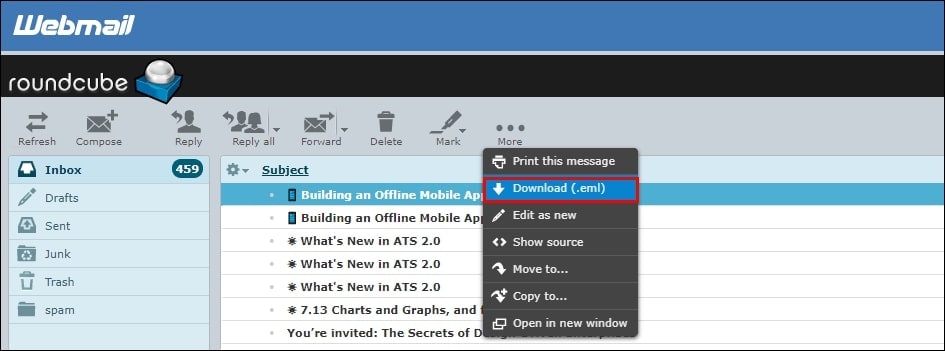
- Шаг 2. Запустите MS Outlook на вашем компьютере.
- Шаг 3. Перейдите к месту, куда вы загрузили файл EML. Выберите файл EML, который необходимо экспортировать.
- Шаг 4. Теперь нажмите и удерживайте файл EML. Наконец, переместите указатель во входящие MS Outlook и отпустите его, чтобы экспортировать файл EML.
Вы можете успешно экспортировать веб-почту Roundcube в Outlook, используя описанный выше метод. Однако при использовании этого метода вам необходимо экспортировать каждое письмо Roundcube в Outlook по отдельности. Он не поддерживает пакетное преобразование файлов EML в формат PST. В результате у нас есть один альтернативный метод для непосредственного автоматического экспорта писем из Roundcube в Outlook.
№3: Использование стороннего инструмента резервного копирования
Хотя использование встроенной функции экспорта Roundcube или почтового клиента, такого как Outlook, для резервного копирования писем Roundcube может быть эффективным, они имеют некоторые ограничения. Например, использование функции экспорта Roundcube может занимать много времени и поддерживать не все форматы файлов, тогда как использование почтового клиента не подходит для резервного копирования нескольких писем.
К счастью, доступны сторонние инструменты, предлагающие больше удобства и гибкости при резервном копировании писем Roundcube. Одним из лучших вариантов является Wondershare Ubackit, который обеспечивает простой и надёжный способ резервного копирования ваших писем.

Wondershare UBackit — ваш надёжный инструмент резервного копирования электронной почты
Эффективно, безопасно и полностью создавайте резервные копии писем на локальные жёсткие диски или внешние устройства хранения.
Обеспечивает автоматическое резервное копирование файлов электронной почты ежедневно, еженедельно, ежемесячно или непрерывно.
Установите пароль для защиты резервных копий, обеспечивая конфиденциальность ваших данных в случае кражи, потери или компрометации.
Поддерживает инкрементное резервное копирование, которое сохраняет только изменения, внесённые в ваши файлы с момента последнего резервного копирования, сокращая время резервного копирования и экономя место для хранения.
Для использования UBackit для резервного копирования писем Roundcube необходимо сначала войти в свою учётную запись электронной почты через почтовый клиент, например Outlook. UBackit в настоящее время не поддерживает резервное копирование веб-почты напрямую.
Шаг 1 Выберите параметр резервного копирования
Запустите программу Wondershare UBackit на своём компьютере, затем перейдите в Резервное копирование > Резервное копирование электронной почты.

Шаг 2 Выберите источник и место назначения резервного копирования
Список писем будет отображён на вашем экране. Выберите письма Roundcube, которые хотите скопировать.

После выбора конкретных писем Roundcube для резервного копирования вы можете указать место сохранения резервной копии. Это может быть локальный диск, сервер NAS или любой другой внешний источник, например подключённый жёсткий диск.

Шаг 3 Завершите процесс резервного копирования электронной почты
Нажмите кнопку Резервное копирование и дождитесь, пока UBackit создаст резервную копию на указанном диске. Это может занять некоторое время в зависимости от размера вашего файла.
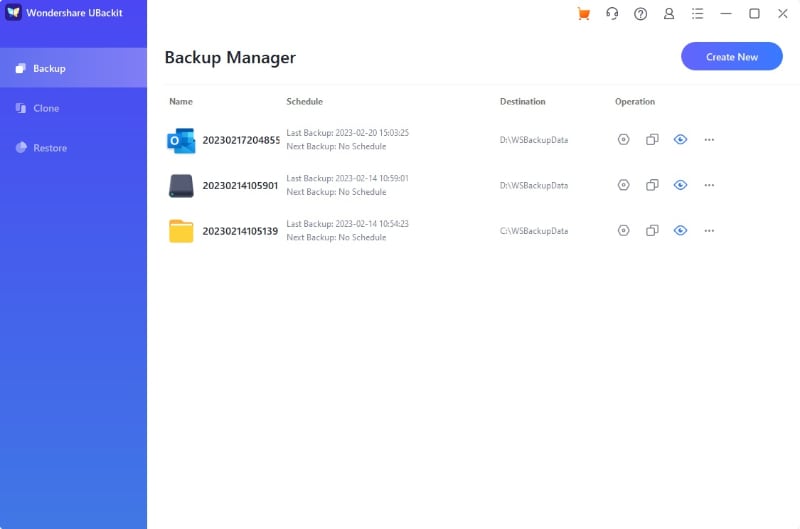
С помощью UBackit вы также можете запланировать автоматическое резервное копирование писем Roundcube ежедневно, еженедельно, ежемесячно или непрерывно. Кроме того, вы можете защитить свои резервные копии паролем для дополнительной безопасности, чтобы сохранить конфиденциальность ваших данных в случае кражи, потери или компрометации.

Если вы ищете дополнительные варианты резервного копирования писем Roundcube, изучите другие лучшие программы резервного копирования электронной почты, доступные на рынке, которые помогут вам легко создавать резервные копии и восстанавливать письма.
Почему мы должны делать резервные копии писем Roundcube?
Письма Roundcube, подобно веб-почтовым клиентам, таким как Gmail, требуют защиты. Этого можно достичь, создав решение для резервного копирования, которое сохраняет письма в переносимом формате файла или в облачном хранилище. Резервная копия необходима для доступа к данным в различных ситуациях, таких как случайное или преднамеренное удаление, недоступность приложения Roundcube или потеря данных из-за онлайн-взлома, фишинга, вредоносных ссылок или смены почтовых клиентов. Кроме того, организации с юридическими требованиями к записи писем для будущих справок также могут извлечь выгоду из наличия резервной копии своих писем Roundcube.
Часто задаваемые вопросы
Возможно ли запланировать автоматическое резервное копирование писем Roundcube?
Roundcube не предлагает встроенной функции для планирования автоматического резервного копирования писем. Однако существуют сторонние инструменты и сервисы, такие как Wondershare Ubackit, которые можно использовать для автоматизации процесса резервного копирования.
Как часто следует создавать резервные копии писем Roundcube?
Частота резервного копирования писем Roundcube зависит от индивидуальных потребностей и предпочтений. Рекомендуется регулярно создавать резервные копии писем, особенно если существуют важные или конфиденциальные сообщения.
Могу ли я восстановить письма Roundcube из резервной копии?
Да, вы можете восстановить письма Roundcube из резервной копии. Если вы экспортировали или создали резервную копию своих писем с помощью стороннего инструмента, такого как Wondershare UBackit, вы можете использовать тот же инструмент для восстановления писем. Откройте инструмент, выберите файл резервной копии, содержащий письма, которые вы хотите восстановить, и выберите параметр восстановления писем.
Заключение
Существуют различные методы для экспорта и резервного копирования писем Roundcube. Хотя встроенная функция экспорта в Roundcube и использование почтового клиента, такого как Outlook, могут справиться с задачей, они имеют ограничения, такие как ограничения формата файлов и недостаточная гибкость. Сторонние инструменты, такие как Wondershare UBackit, предлагают более удобный и превосходный метод экспорта и резервного копирования писем Roundcube. С помощью UBackit пользователи могут легко запланировать автоматическое резервное копирование Outlook и защитить свои данные паролем, обеспечивая дополнительный уровень безопасности.
