
Zimbra Mailbox — популярный пакет для совместной работы с электронной почтой, используемый многими организациями и частными лицами по всему миру. Он предоставляет пользователям различные функции, что делает его комплексным решением для общения по электронной почте. Однако, как и любое другое программное обеспечение, Zimbra подвержена потере данных. Поэтому данное руководство поможет вам, рассказав о том, как создать резервную копию и восстановить почтовый ящик Zimbra.
О почтовом ящике Zimbra
Почтовый ящик Zimbra — это пакет для совместной работы с электронной почтой с открытым исходным кодом, предоставляющий пользователям широкий набор функций для общения по электронной почте. Он был впервые выпущен в 2005 году и стал популярной альтернативой другим почтовым решениям, таким как Microsoft Exchange и Google Apps.

Он включает веб-клиент электронной почты, доступный через любой современный веб-браузер, а также поддержку настольных клиентов, таких как Microsoft Outlook и Apple Mail. Помимо электронной почты, Zimbra Mailbox включает функции управления календарём и контактами, управления задачами и совместной работы с документами.
Одним из ключевых преимуществ Zimbra Mailbox является его открытый исходный код, что означает возможность настройки и расширения программного обеспечения для удовлетворения конкретных потребностей. Также существует сильное сообщество разработчиков и пользователей, вносящих вклад в его дальнейшее развитие и совершенствование.
Резервное копирование почтового ящика Zimbra подразумевает создание копии данных, хранящихся в почтовом ящике Zimbra, включая сообщения электронной почты, вложения, контакты, календари и другие соответствующие данные, для защиты от потери данных вследствие случайного удаления, отказа оборудования или других непредвиденных событий.
Важность резервного копирования и восстановления почтового ящика Zimbra невозможно переоценить. Почтовые ящики Zimbra могут содержать важную информацию, и потеря этих данных может стать катастрофой. Резервное копирование веб-почты гарантирует, что в случае чего-либо с исходными данными копия данных будет доступна для восстановления. Важно установить расписание резервного копирования и регулярно проверять резервные копии для обеспечения целостности и доступности данных.
Как создать резервную копию почтового ящика Zimbra
Существуют различные способы резервного копирования данных почтового ящика Zimbra, однако одним из наиболее надёжных и эффективных методов является использование утилиты Zimbra Backup and Restore (ZBR). Этот встроенный инструмент в Zimbra Collaboration Suite позволяет пользователям полностью создавать резервные копии данных своего почтового ящика. Используя утилиту ZBR, пользователи могут защитить свою электронную почту от непредвиденных событий и быстро восстановить данные почтового ящика в случае их потери или повреждения. Позвольте мне подробнее рассказать об этом методе и принципе его работы.
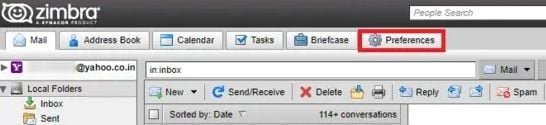
Шаг 1. Запустите настольный почтовый клиент Zimbra. Затем в верхней части выберите Настройки кнопку.
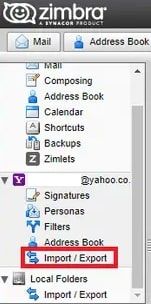
Шаг 2. Выберите Импорт / Экспорт опцию.
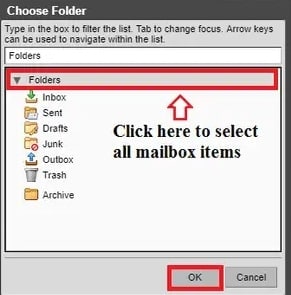
Шаг 3. Выберите папку для резервного копирования.
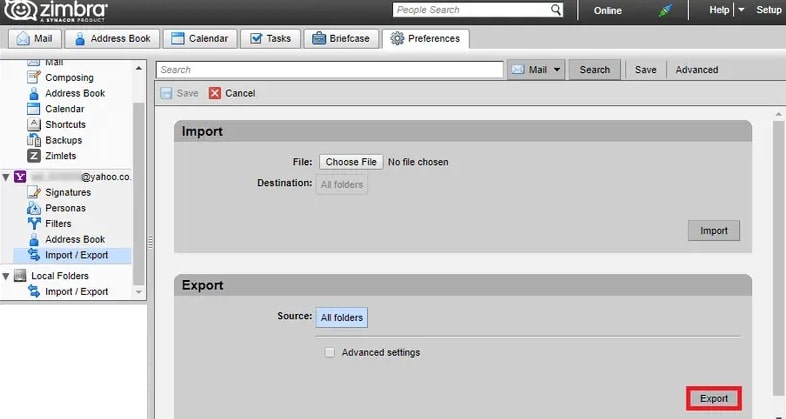
Шаг 4. Выберите Расширенные настройки для резервного копирования выбранных данных Zimbra. Затем для продолжения нажмите Экспорт кнопку, а затем OK кнопку.
Шаг 5. Выберите путь назначения и нажмите Сохранить Письма Zimbra будут загружены в формате TGZ. Извлеките данные из сжатых файлов TGZ в файлы EML.
Это полностью бесплатный метод резервного копирования электронных писем Zimbra для рабочего стола. Однако этот метод позволяет сохранять данные настольного приложения Zimbra только в формате EML. В результате загрузка почтовых ящиков настольного приложения Zimbra в других форматах невозможна.
Как восстановить резервную копию почтового ящика Zimbra
Восстановление данных почтового ящика Zimbra не менее важно, чем их резервное копирование, а утилита Zimbra Backup and Restore (ZBR) предоставляет простой и надёжный метод восстановления данных почтового ящика Zimbra. Используя утилиту ZBR, пользователи могут быстро и легко восстановить данные своего почтового ящика в случае их потери или повреждения.
Восстановление почтового ящика Zimbra из резервной копии с помощью утилиты ZBR — это простой процесс, который можно выполнить через консоль администрирования Zimbra. Вот шаги для выполнения:
Шаг 1. Войдите в Консоль администрирования Zimbra в качестве администратора.
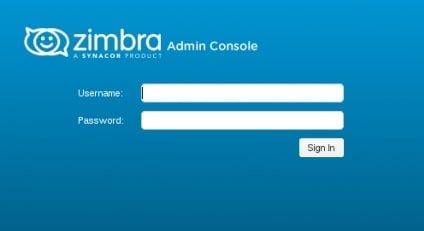
Шаг 2. Из созданной резервной копии вы можете восстановить её, выполнив следующую команду:
zimbra_restore_allaccounts.sh
Этот скрипт должен быть запущен от имени root; он выполняет «runRestoreAll.sh» и отправляет полную резервную копию на устройство.
echo "*******************************************************"
echo "*\u00a0\u00a0\u00a0 Zimbra - Restore all email accounts\u00a0\u00a0\u00a0\u00a0 \u00a0\u00a0\u00a0\u00a0\u00a0\u00a0\u00a0\u00a0\u00a0*"
echo "*******************************************************"
echo ""
#
echo Start Time Restore = $(date +%T)\u00a0\u00a0\u00a0\u00a0\u00a0\u00a0\u00a0\u00a0
before="$(date +%s)"
#
echo ""
echo "Starting the process restore the backup files ..."
su - zimbra -c "/opt/zimbra_backup_accounts/zimbra_restore_allaccounts.sh"
before2="$(date +%s)"
echo The process lasted = $(date +%T)
# Calculating time
after="$(date +%s)"
elapsed="$(expr $after - $before)"
hours=$(($elapsed / 3600))
elapsed=$(($elapsed - $hours * 3600))
minutes=$(($elapsed / 60))
seconds=$(($elapsed - $minutes * 60))
echo "The complete restore lasted : "$hours hours $minutes minutes $seconds seconds"
Шаг 3. Выполните следующую команду:
zimbra_restore_allaccounts.sh
Будет отображено следующее:
#!/bin/bash
ZHOME=/opt/zimbra
#!/bin/bash
ZHOME=/opt/zimbra
#ZBACKUP=$ZHOME/backup/mailbox
ZBACKUP=/opt/zimbra_backup_accounts/mailbox
ZCONFD=$ZHOME/conf
DATE=`date +"%a"`
ZDUMPDIR=$ZBACKUP/$DATE
ZMBOX=/opt/zimbra/bin/zmmailbox
if [ ! -d $ZDUMPDIR ]; then
echo "Backups do not exist !"
exit 255;
fi
for mbox in `zmprov -l gaa`
do
echo " Restoring files from backup $mbox ..."
$ZMBOX -z -m $mbox postRestURL "//?fmt=zip&resolve=reset" $ZDUMPDIR/$mbox.zip
Затем утилита ZBR начнёт восстановление выбранных данных резервной копии. Продолжительность процесса восстановления будет зависеть от размера файла резервной копии и скорости сервера. После завершения процесса восстановления вы можете войти в почтовый ящик Zimbra, чтобы убедиться, что восстановленные данные доступны.
Важно отметить, что восстановление данных почтового ящика Zimbra с помощью утилиты ZBR требует тщательного планирования и внимания к деталям. Рекомендуется регулярно проверять резервные копии и следовать передовым методам управления данными для обеспечения их целостности и доступности.
Использование сторонних инструментов для резервного копирования писем Zimbra [Проще]
Хотя утилита Zimbra Backup and Restore (ZBR) является удобным и надёжным встроенным инструментом для резервного копирования и восстановления данных почтового ящика Zimbra, она имеет ряд ограничений и недостатков. Например, она может предлагать меньше гибкости и вариантов настройки. Крупномасштабное резервное копирование или восстановление отдельных файлов или папок также может быть менее эффективным.
Чтобы преодолеть эти ограничения, рассмотрите возможность использования сторонних инструментов для резервного копирования писем Zimbra. Одним из таких инструментов является BitRecover Zimbra Converter. Этот инструмент разработан для резервного копирования почтового ящика Zimbra и предлагает ряд преимуществ перед другими решениями для резервного копирования. С помощью BitRecover Zimbra Converter пользователи могут создавать резервные копии данных почтового ящика Zimbra в нескольких форматах, включая PST, EML, MSG, PDF, MBOX, HTML и др.
Он разработан для резервного копирования нескольких баз данных электронной почты Zimbra в веб-почтовые службы, такие как Office 365, и почтовые клиенты, такие как Thunderbird. Используйте этот мастер для массового резервного копирования писем Zimbra на различные платформы в соответствии с вашими требованиями. Этот инструмент также позволяет пользователям восстанавливать определённые файлы или папки из резервной копии, что делает его более эффективным решением для крупномасштабного резервного копирования.
Вот шаги для создания резервной копии вашей учётной записи Zimbra. Инструмент работает со сжатыми файлами TGZ, экспортированными из Zimbra.
Шаг 1. Откройте BitRecover Zimbra Converter инструмент на вашем локальном компьютере.
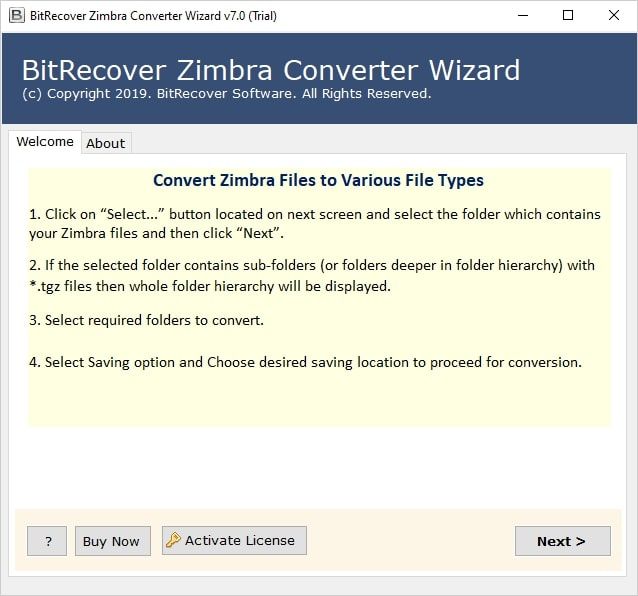
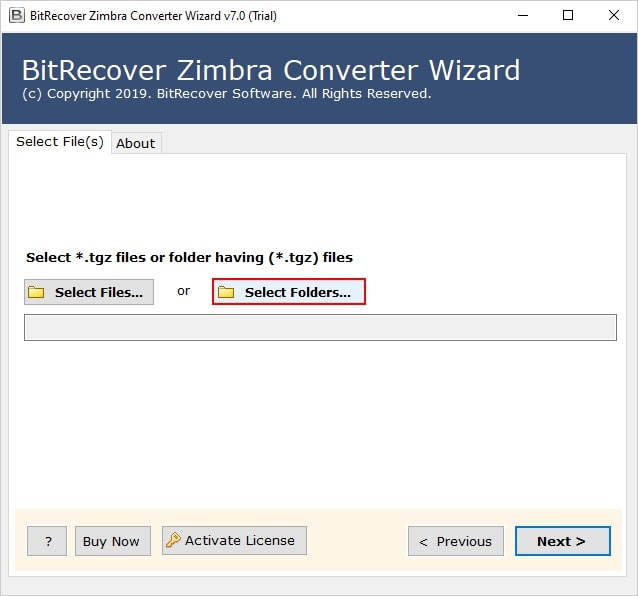
Шаг 2. Выберите либо Выбрать папку or Выбрать файлы для загрузки писем Zimbra в графический интерфейс.
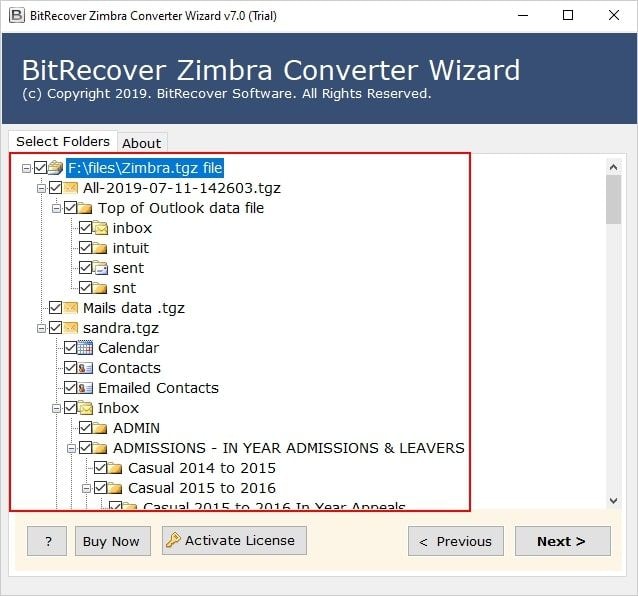
Шаг 3. Отметьте нужные папки электронной почты Zimbra для рабочего стола, которые вы хотите включить в резервную копию.
Шаг 4. После этого выберите любой параметр сохранения файла в программе.
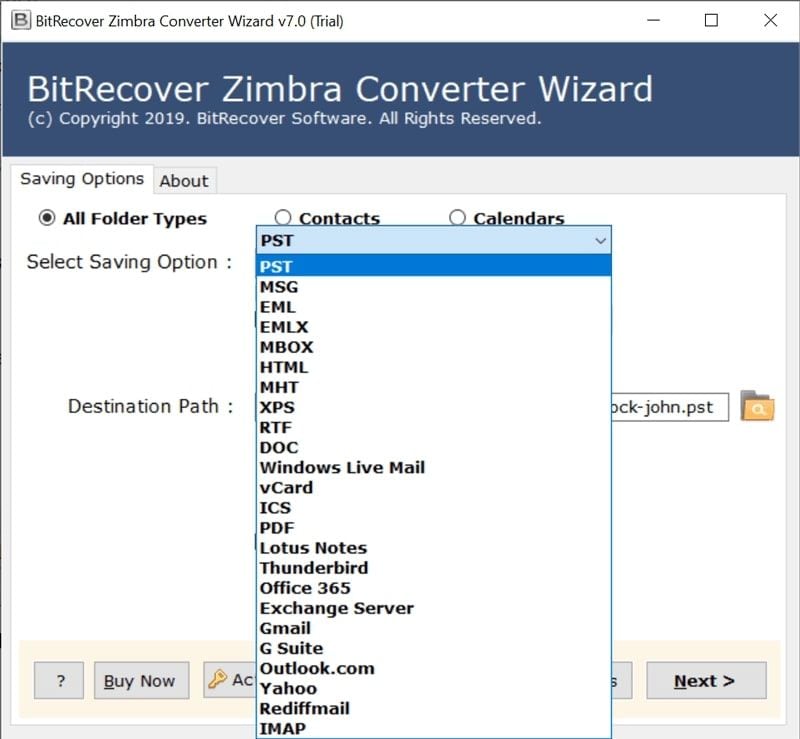
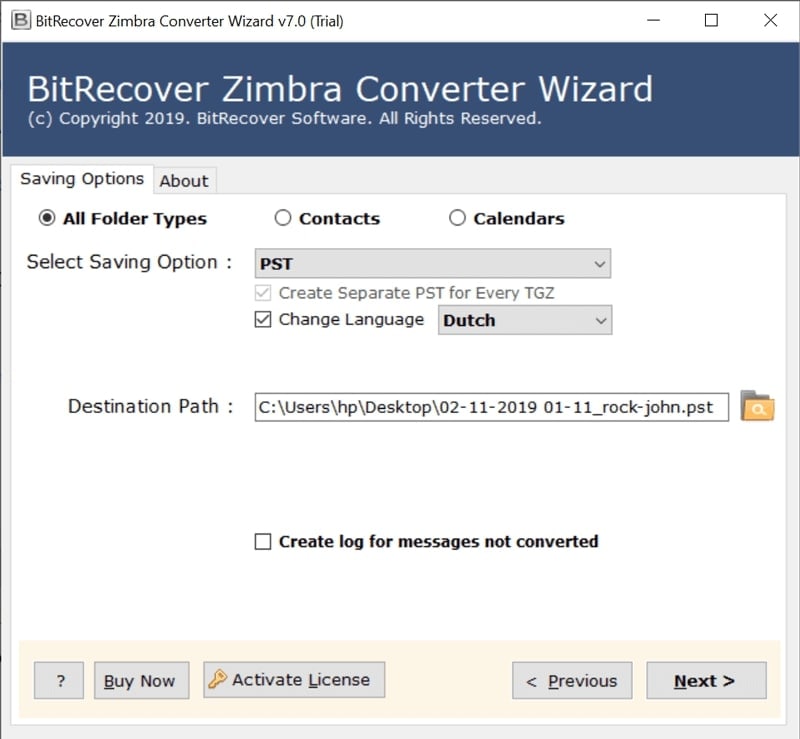
Шаг 5. Укажите желаемое расположение для резервной копии вашего почтового ящика Zimbra.
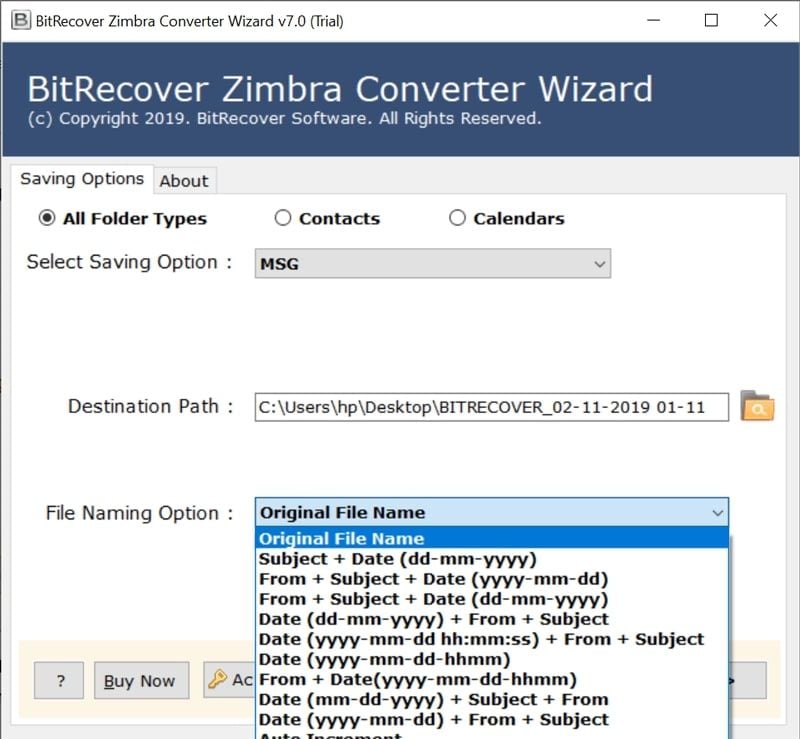
Шаг 6. Настройте параметры именования файлов для управления данными электронной почты. Нажмите кнопку Далее, чтобы начать резервное копирование почты Zimbra на локальный компьютер.
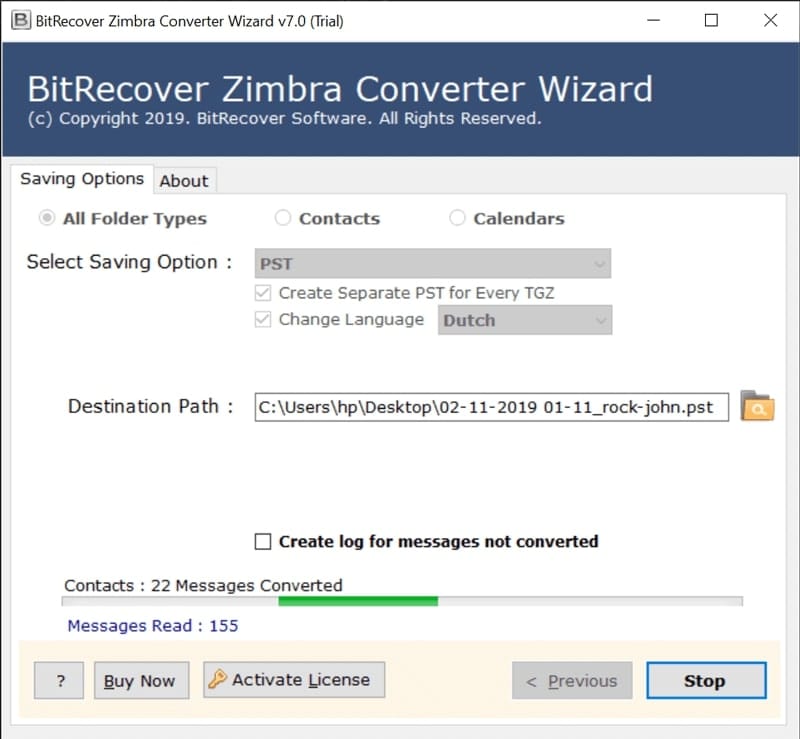
Шаг 7. Процесс резервного копирования писем Zimbra Desktop теперь активен в программе. На его завершение потребуется некоторое время. По окончании приложение отобразит сообщение о завершении.
Шаг 8. Наконец, инструмент резервного копирования почты Zimbra отобразит путь назначения. Вы можете получить доступ к данным резервной копии электронной почты Zimbra, выбрав соответствующее расширение файла.
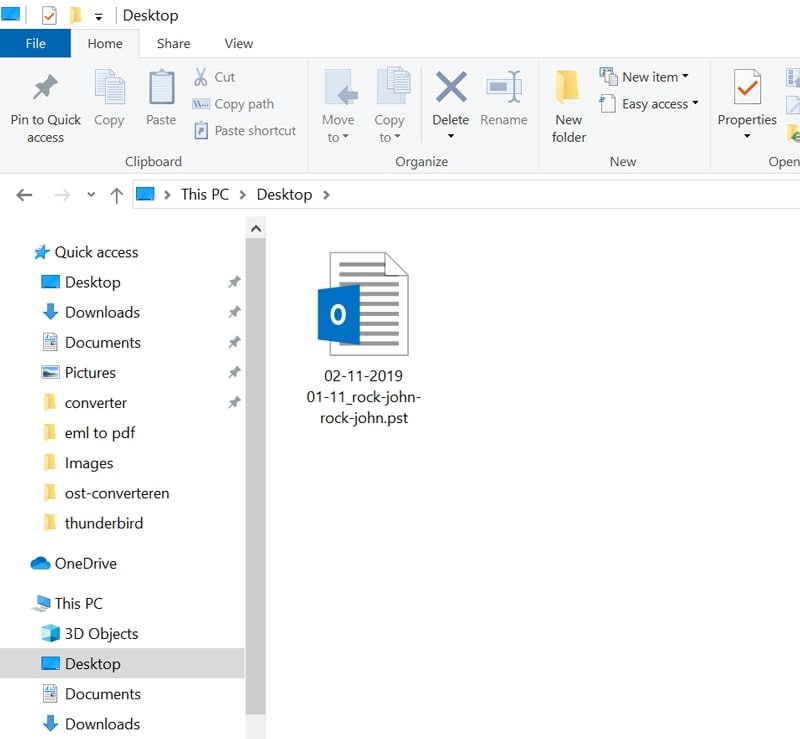
Чтобы узнать о других сторонних решениях для резервного копирования данных почтового ящика Zimbra, ознакомьтесь с нашей статьёй о лучшем программном обеспечении для резервного копирования электронной почты. В этой статье представлен подробный обзор некоторых из лучших программных решений для резервного копирования электронной почты на рынке.
Для получения дополнительных советов и стратегий резервного копирования электронной почты вы также можете прочитать нашу статью о том, как создать резервную копию писем на внешнем хранилище. В этой статье содержатся полезные советы по защите важных данных путём их резервного копирования на внешнее устройство хранения, например USB-накопитель, внешний жёсткий диск или облачный сервис. Следуя этим шагам, вы гарантируете сохранность важных писем и вложений даже в случае потери или повреждения данных.
Часто задаваемые вопросы
Можно ли создать резервную копию почтового ящика Zimbra в облаке?
Вы можете создать резервную копию данных почтового ящика Zimbra в облаке, используя такие облачные сервисы, как Google Drive, Dropbox или OneDrive. Это обеспечивает дополнительную гибкость и доступность при работе с резервными копиями и их восстановлении, а также повышает безопасность за счёт хранения данных вне основного места. Некоторые сторонние решения для резервного копирования также предлагают возможность непосредственного резервного копирования данных почтового ящика Zimbra в облачные сервисы.
Как часто следует создавать резервную копию почтового ящика Zimbra?
Частота резервного копирования почтового ящика Zimbra зависит от того, как часто вы получаете и отправляете письма. Как правило, рекомендуется создавать резервную копию почтового ящика не реже одного раза в неделю, а при большом объёме писем — чаще. Также рекомендуется выполнять резервное копирование перед внесением значительных изменений или обновлений в почтовый ящик или почтовый клиент.
Можно ли автоматизировать процесс резервного копирования почтового ящика Zimbra?
Автоматизация процесса резервного копирования почтового ящика Zimbra возможна с помощью различных инструментов и скриптов. Например, утилита Zimbra Backup and Restore (ZBR) включает интерфейс командной строки, позволяющий автоматизировать резервное копирование с использованием планировщиков задач, таких как cron. Аналогично, сторонние решения для резервного копирования могут включать функции автоматизации процесса через заданные интервалы.
Что делать, если процесс резервного копирования почтового ящика Zimbra завершается с ошибкой?
Если процесс резервного копирования почтового ящика Zimbra завершается с ошибкой, сначала следует определить причину сбоя, проверив журналы резервного копирования и сообщения об ошибках. Распространёнными причинами сбоев резервного копирования являются проблемы с сетевым подключением, недостаточное дисковое пространство или повреждённые данные почтового ящика. Определив причину сбоя, вы можете принять меры по устранению проблемы и повторно запустить процесс резервного копирования.
Можно ли создавать резервные копии отдельных элементов почтового ящика Zimbra, например писем или контактов, а не всего почтового ящика целиком?
Возможно создание резервных копий отдельных элементов почтового ящика Zimbra, таких как письма, контакты или записи календаря, без резервного копирования всего почтового ящика. Некоторые сторонние инструменты резервного копирования могут предоставлять возможность выбора конкретных элементов или папок для резервного копирования. Это может быть полезно в ситуациях, когда необходимо создать резервную копию только определённых элементов или сэкономить место, исключив ненужные данные.
Заключение
Резервное копирование и восстановление почтового ящика Zimbra необходимы для того, чтобы вы могли восстановить данные в случае их потери, повреждения или сбоя системы. Хотя утилита Zimbra Backup and Restore (ZBR) предоставляет встроенное решение для резервного копирования и восстановления данных почтового ящика, она может иметь определённые ограничения и недостатки.
Использование сторонних инструментов резервного копирования, таких как BitRecover Zimbra Converter, обеспечивает дополнительную гибкость и функциональность для резервного копирования и восстановления данных почтового ящика в различных местах хранения, включая облачное. Независимо от выбранного метода резервного копирования важно установить регулярное расписание и контролировать процесс на предмет ошибок или проблем. Комплексная стратегия резервного копирования гарантирует сохранность и доступность данных вашего почтового ящика Zimbra.
