


Потеря файлов в Linux может казаться пугающей, особенно когда удаление произошло через rm, rm -rf, неудачную операцию перемещения, отформатированный раздел или ошибку файловой системы. В отличие от корзины рабочего стола, удаление через терминал зачастую не предоставляет простой кнопки отмены. Как только Linux помечает блоки удалённых файлов как свободное пространство, новые записи могут перезаписать данные, которые вы хотите восстановить.
Самое безопасное правило простое: немедленно прекратите использование затронутого раздела. Не устанавливайте инструменты восстановления туда. Не сохраняйте восстановленные файлы обратно на тот же диск. Если удалённый файл находился на корневом разделе, рассмотрите возможность выключения и загрузки с Live USB перед восстановлением.
В этом руководстве объясняется как безопасно восстановить удалённые файлы в Linux. Вы узнаете, как восстановить файлы из Корзины, открытых процессов, резервных копий, журналов ext3/ext4, потерянных разделов, необработанных сигнатур файлов, образов дисков, инструментов с графическим интерфейсом и Recoverit Linux Recovery, когда встроенных методов недостаточно.
В этой статье
-
- 1. Сначала проверьте папку Корзины на рабочем столе
- 2. Восстановление файлов из GNOME, KDE или других файловых менеджеров
- 3. Восстановление удалённого, но открытого файла с помощью lsof и /proc
- 4. Восстановление файлов из Timeshift, rsync или Deja Dup
- 5. Восстановление файлов из Btrfs, ZFS, LVM, облака или внешних резервных копий
-
- 1. Использование extundelete для файловых систем ext3 или ext4
- 2. Использование ext4magic для восстановления файлов ext4
- 3. Использование TestDisk для восстановления потерянных разделов и структур файловой системы
- 4. Использование PhotoRec, когда имена файлов или структура папок утеряны
- 5. Использование ddrescue для создания образа диска перед восстановлением
-
- 1. Использование R-Linux для восстановления файловой системы Linux
- 2. Использование QPhotoRec для упрощённой работы с PhotoRec
- 3. Использование DMDE или других инструментов с графическим интерфейсом для сложного восстановления файловой системы
- Сравнение инструментов восстановления Linux с графическим интерфейсом
Часть 1. Сначала остановитесь: защитите удалённый файл перед восстановлением
Ваши первые действия после удаления влияют на то, возможно ли восстановление файлов Linux. Каждая новая запись в затронутый раздел может перезаписать данные удалённых файлов.
| Что делать | Почему это важно |
| Прекратите запись в затронутый раздел. | Новые данные могут перезаписать блоки удалённых файлов. |
| Не устанавливайте инструменты восстановления на тот же раздел. | Установка записывает новые файлы и данные кэша пакетов. |
| Не сохраняйте восстановленные файлы в тот же раздел. | Результат восстановления может перезаписать другие восстанавливаемые данные. |
| По возможности отмонтируйте раздел. | Это не позволяет системе записывать туда больше данных. |
| Используйте Live USB для восстановления корневого раздела. | Это предотвращает запись журналов, кэша и обновлений установленной системой Linux. |
| Перемонтируйте в режиме только для чтения, если не можете отмонтировать. | Режим только для чтения снижает риск дальнейших записей. |
| Создайте образ диска, если диск нестабилен. | Это позволяет выполнять восстановление из копии, не нагружая оригинальный диск. |
| Остановитесь, если диск показывает ошибки ввода/вывода или физические симптомы. | Неисправные диски могут ухудшиться при повторных сканированиях. |
Если удалённый файл находился на корневом разделе
Если удалённый файл находился на /, /home или другом активном системном разделе, работающая система может продолжать записывать журналы, кэш, временные файлы и данные приложений. Для важных файлов выключите машину и загрузитесь с Linux Live USB. Затем смонтируйте затронутый раздел в режиме только для чтения или работайте с образом диска.
Пример монтирования только для чтения:
sudo mount -o ro /dev/sda2 /mnt/recovery
Замените /dev/sda2 на фактический раздел.
Если на диске есть ошибки
Если диск показывает ошибки ввода/вывода, отключения, щелчки, перегрев или становится нечитаемым, не запускайте повторное сканирование восстановления непосредственно на нём. Сначала используйте ddrescue для создания образа, затем выполняйте восстановление из образа.
Часть 2. Быстрая диагностика: выберите правильный метод восстановления файлов Linux
Используйте эту таблицу, чтобы выбрать наиболее безопасный метод в зависимости от вашей ситуации.
| Ваша ситуация | Лучший первый метод | Важное ограничение |
| Файл был удалён из файлового менеджера рабочего стола. | Проверьте Корзину в GNOME, KDE, XFCE или вашем файловом менеджере. | Не работает для файлов, удалённых с помощью rm. |
| Файл был удалён с помощью rm. | Прекратите запись и попробуйте extundelete или ext4magic на ext3/ext4. | Работает только если данные и полезные метаданные всё ещё существуют. |
| Файл был удалён с помощью rm -rf. | Немедленно прекратите запись и попробуйте extundelete, ext4magic или PhotoRec. | Структура папок и имена могут быть утеряны. |
| Файл всё ещё открыт запущенным процессом. | Используйте lsof и /proc/ |
Необходимо скопировать файл до того, как процесс закроется. |
| Файл был утерян после форматирования. | Сначала создайте образ, затем используйте PhotoRec, TestDisk или программу восстановления. | Исходные имена и папки могут не сохраниться. |
| Раздел повреждён или отсутствует. | Используйте TestDisk для поиска разделов или копирования файлов. | Не записывайте изменения раздела, если вы не уверены. |
| Имена файлов или папки утеряны. | Используйте PhotoRec или QPhotoRec для восстановления файлов по сигнатурам. | Восстановленные файлы могут иметь общие имена. |
| На диске есть ошибки ввода/вывода. | Сначала используйте ddrescue для создания образа. | ddrescue предназначен для создания образов, а не прямого просмотра файлов. |
| Существует резервная копия или снимок. | Восстановите из Timeshift, Deja Dup, Btrfs, ZFS, LVM, облака или внешней резервной копии. | Некоторые инструменты могут не включать личные файлы по умолчанию. |
| Встроенные инструменты слишком технически сложны. | Используйте инструмент восстановления с графическим интерфейсом или Recoverit. | Восстановление по-прежнему зависит от перезаписи, файловой системы и состояния диска. |
Часть 3. Почему восстановление после rm отличается от восстановления из Корзины
Удаление файлов в Linux зависит от того, как был удалён файл. Файл, удалённый из файлового менеджера рабочего стола, может попасть в Корзину. Файл, удалённый с помощью rm, обрабатывается иначе.
Как работает удаление файлов в Linux
Во многих файловых системах Linux удаление — это преимущественно операция с метаданными. Система удаляет запись файла в каталоге и уменьшает счётчик ссылок inode. Блоки данных могут оставаться на диске до тех пор, пока новые данные не перезапишут их.
Это означает, что восстановление может быть возможным вскоре после удаления. Однако Linux может в любой момент повторно использовать эти блоки. Установка пакетов, кэш браузера, журналы, загрузки, обновления или даже обычная системная активность могут перезаписать содержимое удалённого файла.
Почему rm не использует Корзину
Команда rm удаляет записи каталога напрямую. Она не перемещает файлы в корзину на рабочем столе. Именно поэтому файл, удалённый с помощью rm, как правило, не появится в корзине GNOME, корзине KDE или в разделе удалённых элементов файлового менеджера.
Почему открытые удалённые файлы всё ещё можно восстановить
Если удалённый файл всё ещё открыт запущенным процессом, Linux может сохранять доступ к содержимому файла через /proc/
Почему SSD и Discard могут затруднить восстановление
На SSD-накопителях функция discard или TRIM может быстрее очищать удалённые блоки. Если данные уже были удалены или перезаписаны, обычные инструменты восстановления могут оказаться неспособны их восстановить.
Часть 4. Восстановление удалённых файлов из Корзины, открытых процессов или резервных копий
Вы можете использовать встроенные системные инструменты для того, чтобы восстановить удалённые файлы в Linux. Ознакомьтесь с приведёнными ниже встроенными методами, чтобы восстановить файлы без установки дополнительного программного обеспечения:
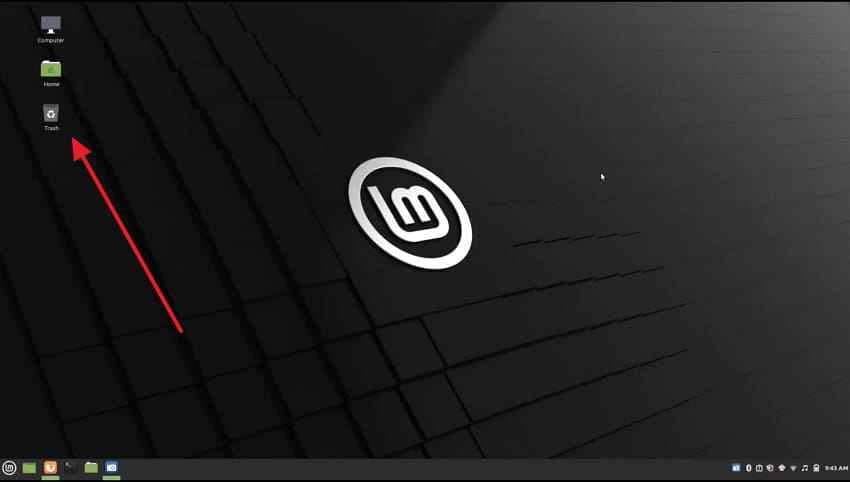
1. Сначала проверьте папку Корзины на рабочем столе
Корзина — это первое место, которое следует проверить после случайного удаления. Многие графические среды Linux перемещают файлы туда вместо окончательного удаления. Однако это работает только для файлов, удалённых через графический интерфейс, а не через терминал.
2. Восстановление файлов из GNOME, KDE или других файловых менеджеров
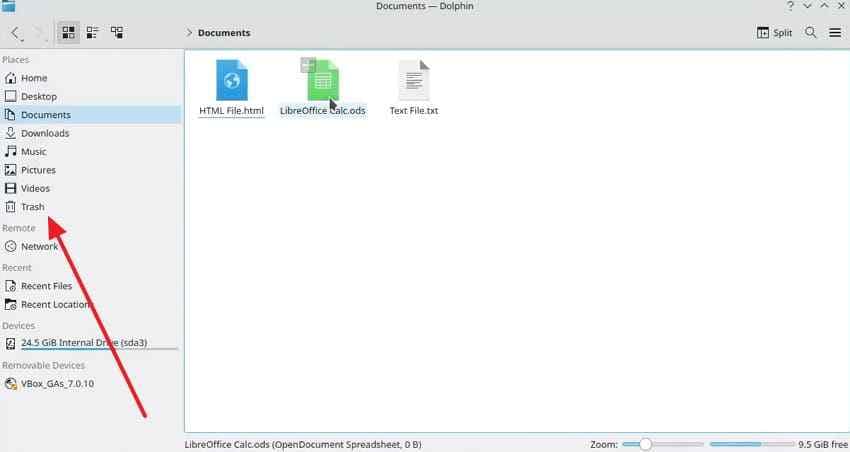
Среды, такие как GNOME и KDE, предоставляют собственные встроенные обработчики данных. Эти среды обычно перемещают удалённые файлы в специальную папку «Корзина». Следуйте приведённому ниже руководству, чтобы восстановить данные без использования команд:
- При запуске файлового менеджера KDE перейдите в «Корзина» > Щёлкните правой кнопкой мыши по файлу > Выберите «Восстановить.”
3. Восстановление удалённого, но открытого файла с помощью lsof и /proc
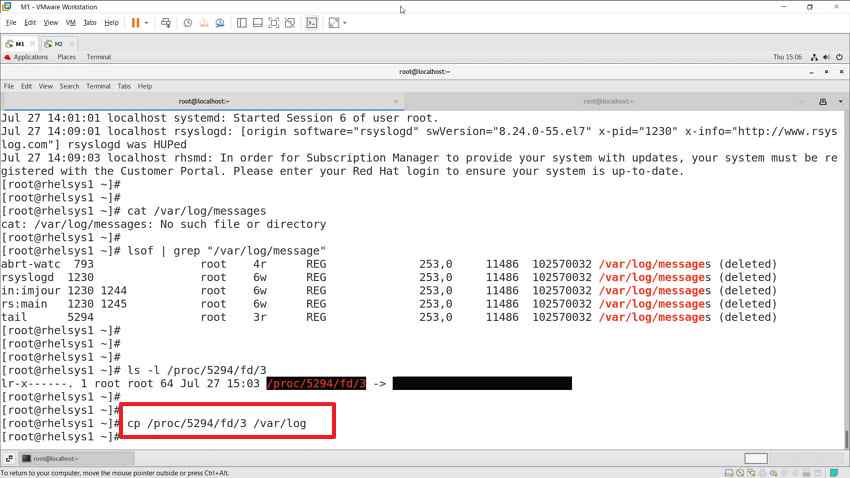
Ещё один способ восстановить удалённые файлы в Linux предполагает восстановление файлов, которые всё ещё открыты процессами. Linux хранит данные файла внутри каталога proc до тех пор, пока этот процесс не завершится. Вы можете выполнить следующие шаги в терминале, чтобы спасти содержимое запущенных файлов:
Шаг 1. Выполните «lsof | grep deleted» и запишите значения PID и FD файла.
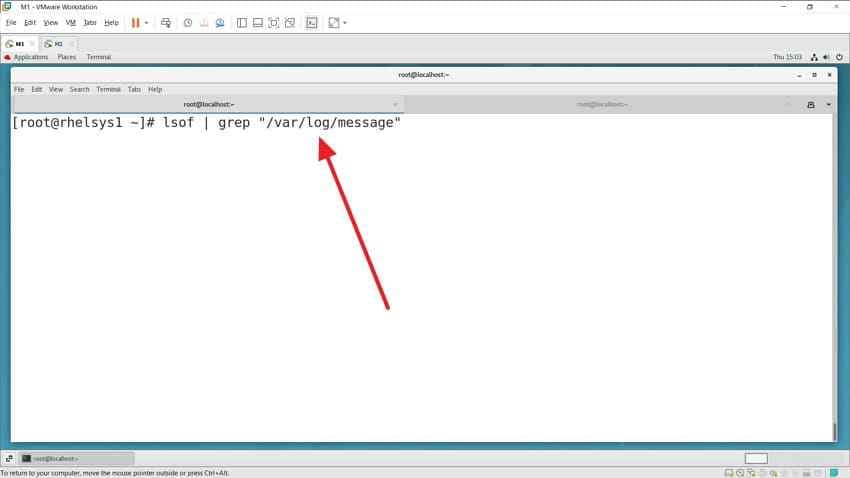
Шаг 2. Используйте «ls -la /proc/
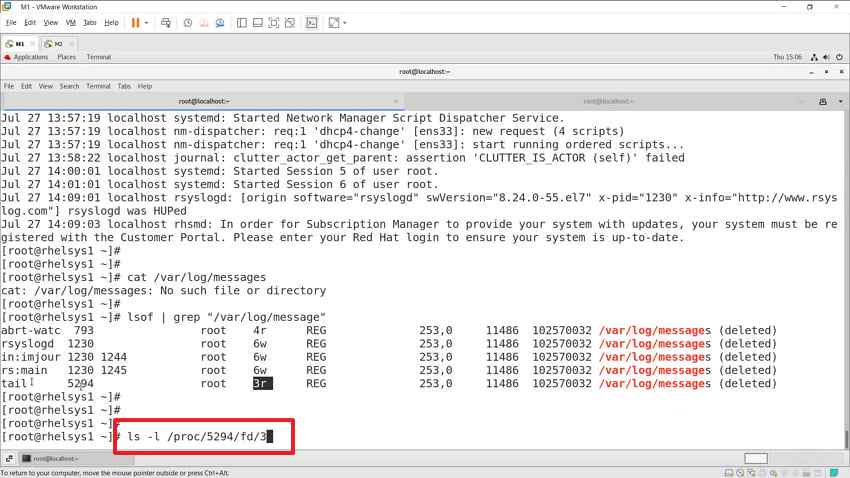
Шаг 3. Выполните «cp /proc/
4. Восстановление файлов из Timeshift, rsync или Deja Dup
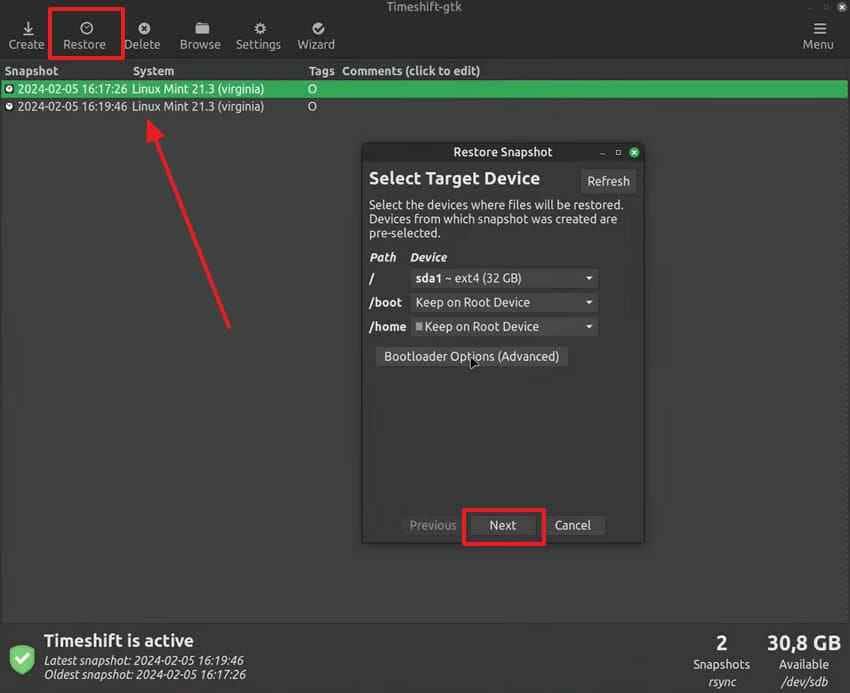
Инструменты резервного копирования, такие как Timeshift или Deja Dup, входят в число надёжных вариантов восстановления. Эти инструменты создают регулярные снимки или копии ваших файлов через запланированные промежутки времени. Следуйте приведённым шагам, чтобы восстановить удалённые файлы с помощью Timeshift в вашей системе:
Шаг 1. После запуска «Timeshift» нажмите на снимок > Нажмите «Восстановить» > Нажмите «Далее.»
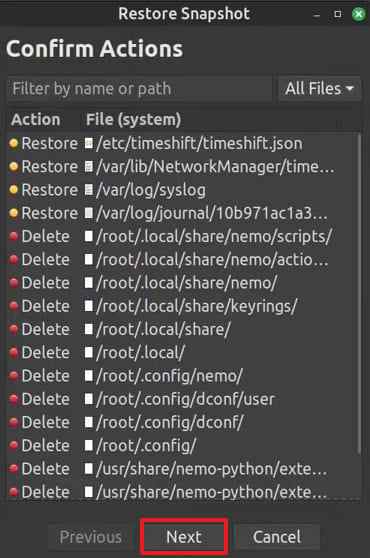
Шаг 2. Здесь нажмите «Далее» ещё раз для подтверждения и дождитесь завершения.
5. Восстановление файлов из Btrfs, ZFS, LVM, облака или внешних резервных копий
Расширенные системы резервного копирования предлагают варианты для восстановить удалённые файлы в Linux из нескольких источников. Эти системы поддерживают встроенные снимки, которые фиксируют состояние файловой системы в определённые моменты. Ознакомьтесь с приведёнными ниже шагами для восстановления файлов из источника Btrfs:
- Перечислите доступные снимки с помощью «sudo btrfs subvolume list» > Смонтируйте раздел Btrfs с помощью «sudo mount /dev/sda1 /mnt/btrfs-root.»
- Скопируйте нужный файл с помощью «cp /mnt/btrfs-root/.snapshots/20250601/snapshot/home/file/report.txt ~/recovered_report.txt.»
Часть 5. Восстановление удалённых файлов в Linux с помощью инструментов командной строки
Инструменты командной строки также предлагают мощные возможности восстановления, когда графические методы не работают. Изучите каждый подраздел ниже, чтобы найти подходящий инструмент терминала для восстановить удалённые файлы в Linux:
1. Использование extundelete для файловых систем ext3 или ext4
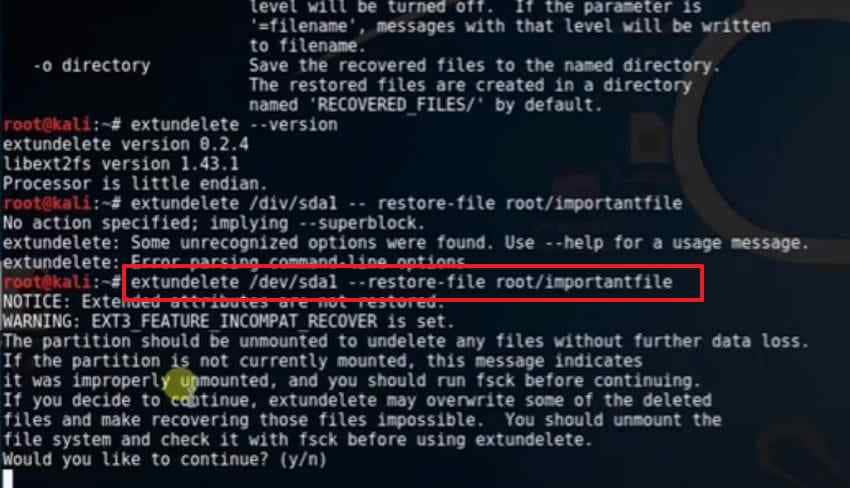
Extundelete сканирует журнал файловой системы для поиска и восстановления недавно удалённых записей файлов. Этот инструмент работает лучше всего, когда блоки удалённого файла ещё не были перезаписаны. Следуйте приведённым ниже командам для восстановления удалённых файлов:
- Установите extundelete с помощью «sudo apt install extundelete» > Создайте папку восстановления «mkdir ~/recovery && cd ~/recovery» >
- Выполните команду восстановления «sudo extundelete /dev/sda2 --restore-file home/files/report.txt.”
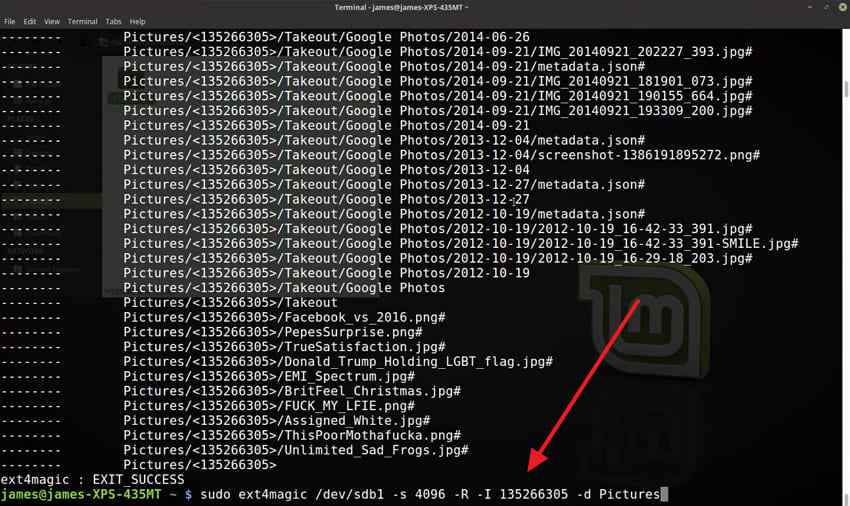
2. Использование ext4magic для восстановления файлов ext4
Он выполняет глубокий анализ журнала для поиска удалённых файлов, которые extundelete может полностью пропустить. Этот инструмент полезен, когда данные журнала ещё существуют, а блоки остаются без изменений. Следуйте приведённым шагам для восстановления удалённых файлов ext4 с помощью ext4magic:
- Установите «ext4magic» с помощью «sudo apt install ext4magic» > Запустите восстановление с помощью «sudo ext4magic /dev/sda2 -r -d ~/recovery/ (замените /dev/sda2 на ваш реальный диск).»
3. Использование TestDisk для восстановления потерянных разделов и структур файловой системы
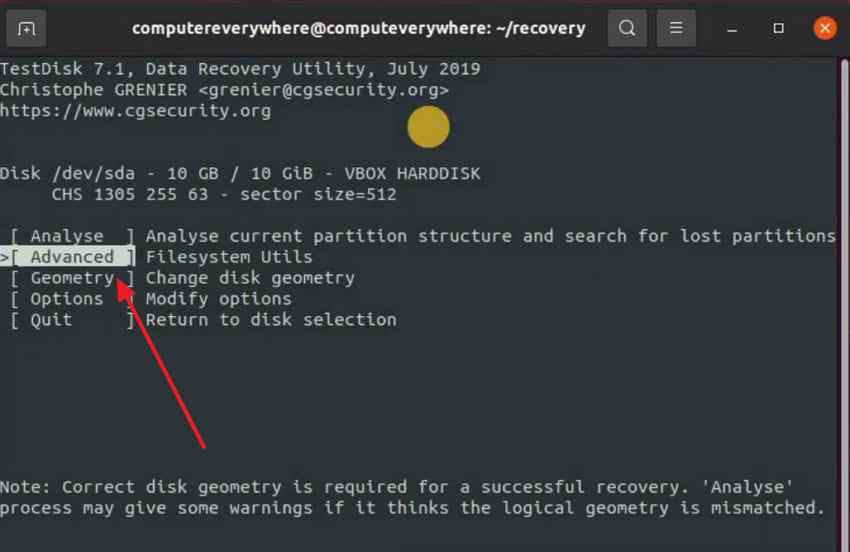
TestDisk — это инструмент, который сканирует ваш диск и восстанавливает потерянные или повреждённые таблицы разделов. Он также может восстановить доступ, когда файлы исчезли после форматирования. Вам необходимо выполнить приведённые ниже шаги для исправления сопоставления разделов устройства:
Шаг 1. Выполните «sudo testdisk» > Выберите ваш диск > Выберите таблицу разделов > Откройте «Дополнительно» > Выберите целевой раздел.
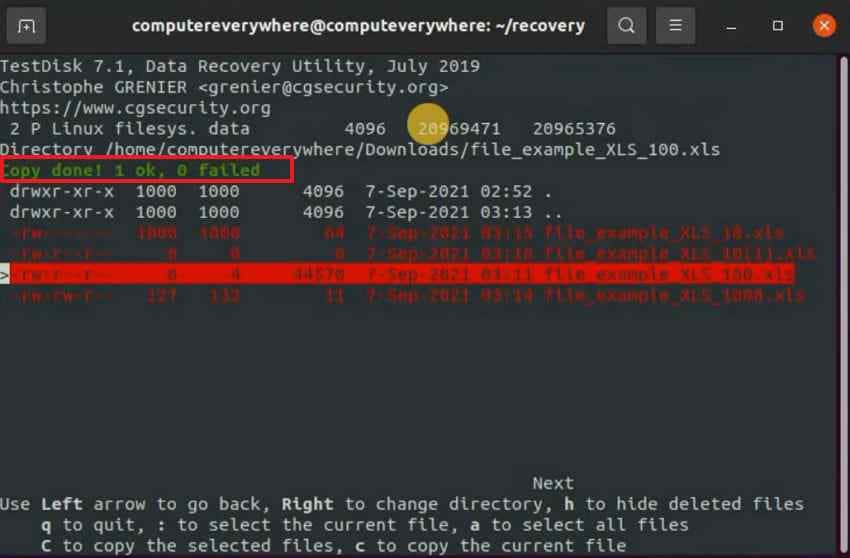
Шаг 2. Перейдите к удалённому файлу > Нажмите «C» > Выберите папку назначения > Нажмите «C» ещё раз для восстановления файла.
4. Использование PhotoRec, когда имена файлов или структура папок утеряны
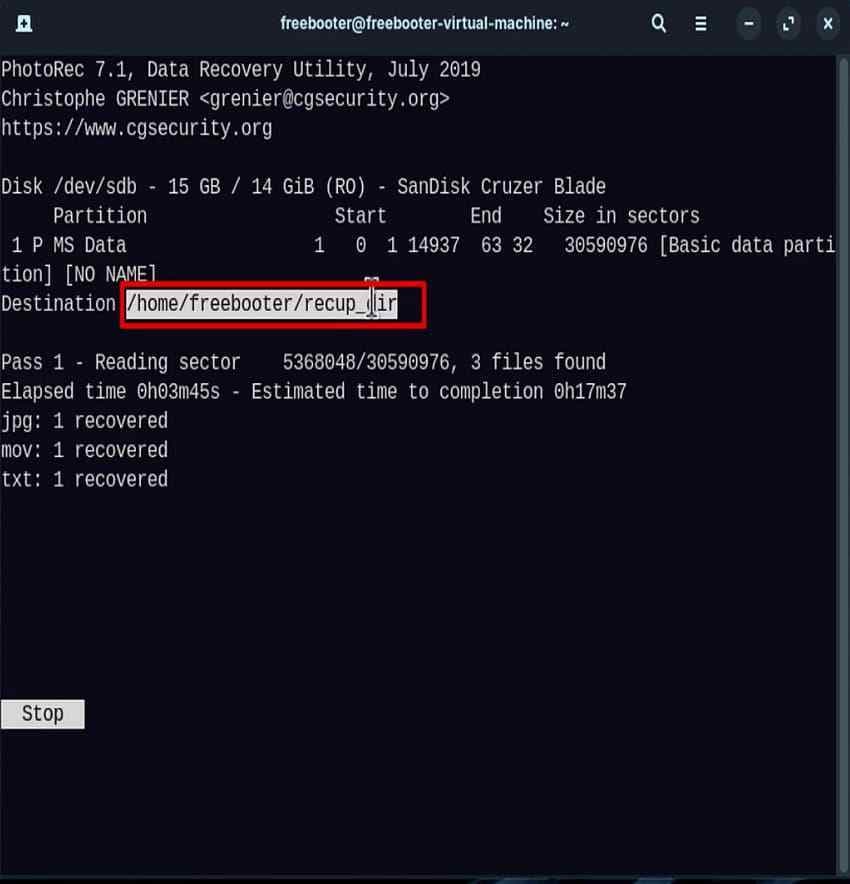
PhotoRec сканирует содержимое диска напрямую и игнорирует отсутствующие имена файлов или папок. Он хорошо работает, когда структуры каталогов повреждены или полностью утрачены. Ознакомьтесь с приведённым ниже конкретным руководством, чтобы изучить этот процесс и восстановить удалённые файлы в Linux:
Шаг 1. Запустите PhotoRec с помощью «sudo photorec» > Создайте файл журнала > Выберите диск и раздел > Выберите тип файловой системы и сканирования > Запустите сканирование для восстановления.
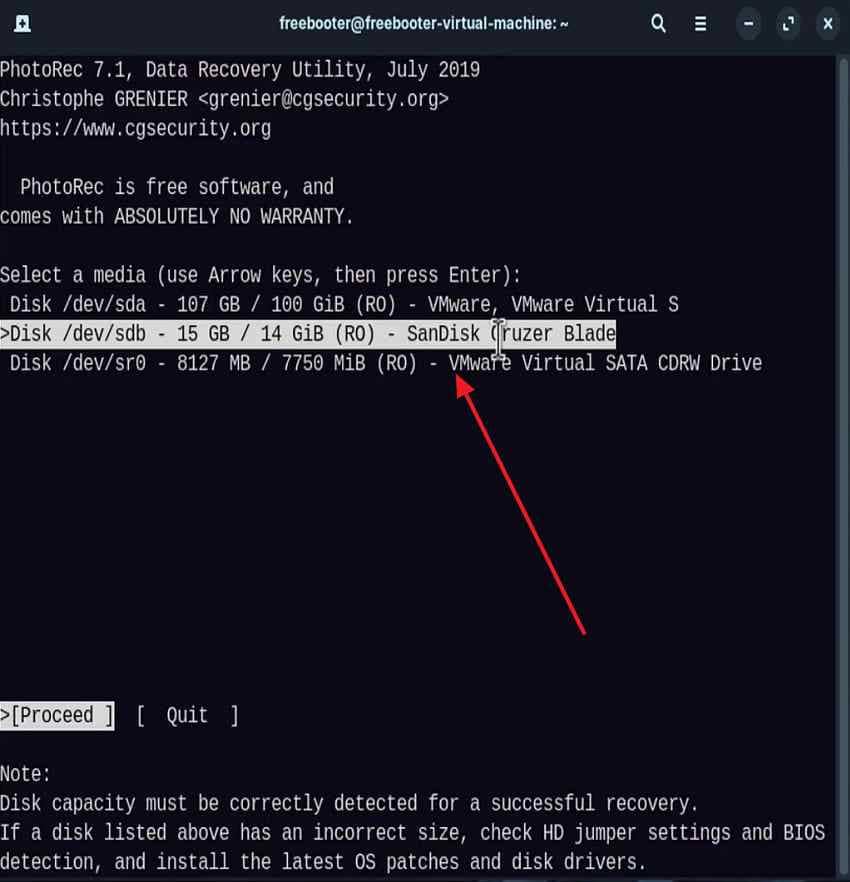
Шаг 2. Дождитесь завершения сканирования > Вы увидите каталог с восстановленными файлами.
5. Использование ddrescue для создания образа диска перед восстановлением
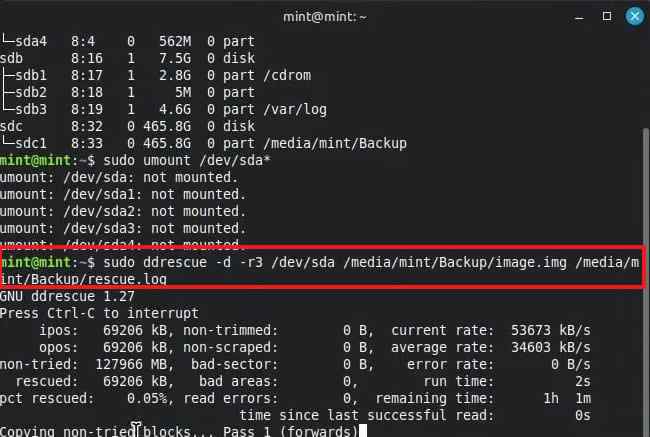
Использование ddrescue для восстановить удалённые файлы в Linux защищает ваш исходный диск от дальнейших повреждений. Он создаёт полную побайтовую копию вашего диска до начала фактического восстановления. Следуйте приведённым ниже инструкциям по работе с терминалом для создания защищённого образа системы:
- Установите инструмент с помощью «sudo apt install gddrescue» > Определите целевой диск с помощью lsblk > Создайте образ диска с помощью «sudo ddrescue /dev/sda /mnt/external/disk.img /mnt/external/disk.log.»
Часть 6. Восстановление удалённых файлов Linux с помощью программ с графическим интерфейсом
Инструменты с графическим интерфейсом могут помочь пользователям, предпочитающим визуальный рабочий процесс. Для них по-прежнему действуют те же правила безопасности: не устанавливайте их на затронутый раздел и не сохраняйте восстановленные файлы обратно на исходный диск.
1. Использование R-Linux для восстановления файловой системы Linux
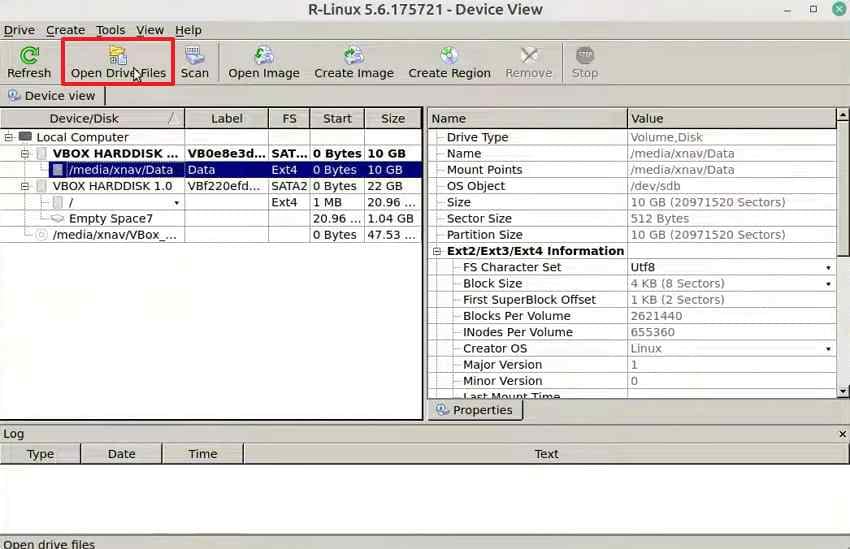
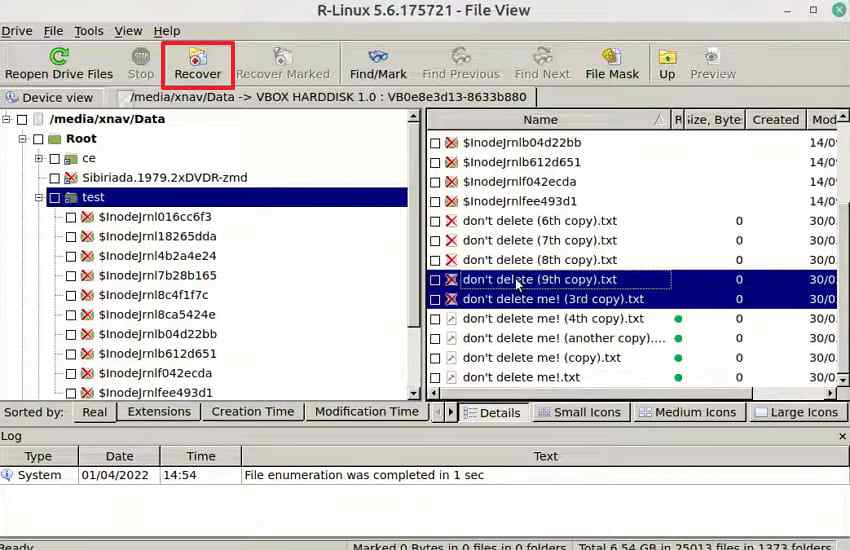
R-Linux — это бесплатный инструмент с графическим интерфейсом, разработанный специально для файловых систем, таких как ext3 и ext4. Этот инструмент сканирует ваш диск и отображает все восстанавливаемые удалённые файлы в упорядоченном виде. Следуйте приведённым ниже простым шагам для восстановления удалённых файлов с помощью этого метода:
Шаг 1. Выберите диск или раздел > Нажмите «Открыть файлы диска.»
Шаг 2. Отметьте файлы или папки > Нажмите «Восстановить отмеченные» > Нажмите «Восстановить.»
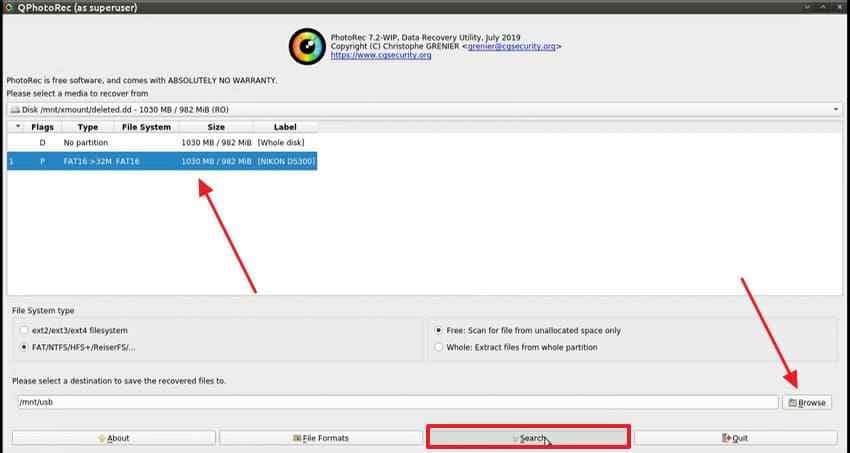
2. Использование QPhotoRec для упрощённой работы с PhotoRec
Он предоставляет простой визуальный интерфейс для мощного механизма восстановления файлов PhotoRec, лежащего в его основе. Пользователи могут выбирать целевые устройства хранения и выходные папки с помощью простых нажатий кнопок. Следуйте приведённым ниже чётким правилам рабочего процесса, чтобы восстановить удалённые файлы в Linux:
- Выберите диск > Выберите «Файловая система» > Обзор места вывода > Нажмите «Поиск.»
3. Использование DMDE или других инструментов с графическим интерфейсом для сложного восстановления файловой системы
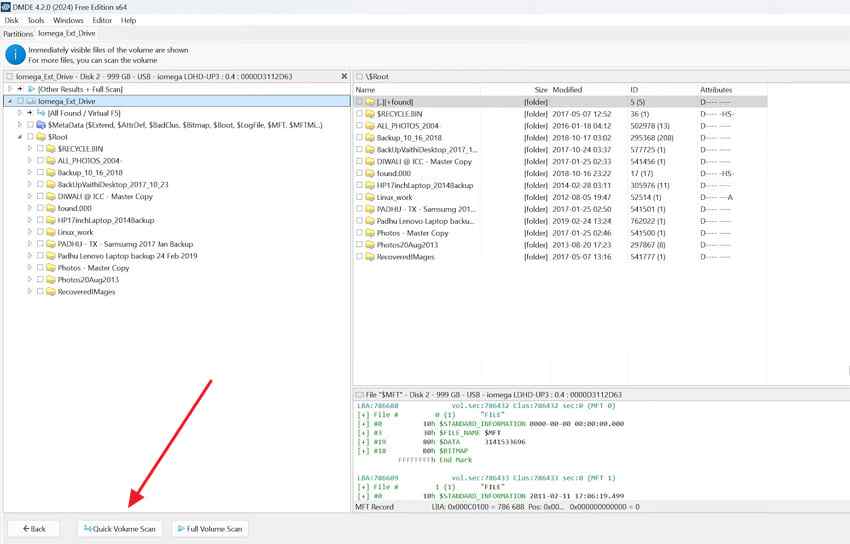
DMDE — ещё один мощный инструмент с графическим интерфейсом, предназначенный для обработки сложного и повреждённого восстановления файловой системы. Он поддерживает несколько файловых систем, включая устройства хранения ext4 и FAT32. Давайте разберёмся, как можно настроить расширенное сканирование диска для восстановить удалённые файлы в Linux:
Шаг 1. Запустите DMDE > Выберите диск или том > Нажмите «Открыть» > Нажмите «Быстрое сканирование тома» для обнаружения.
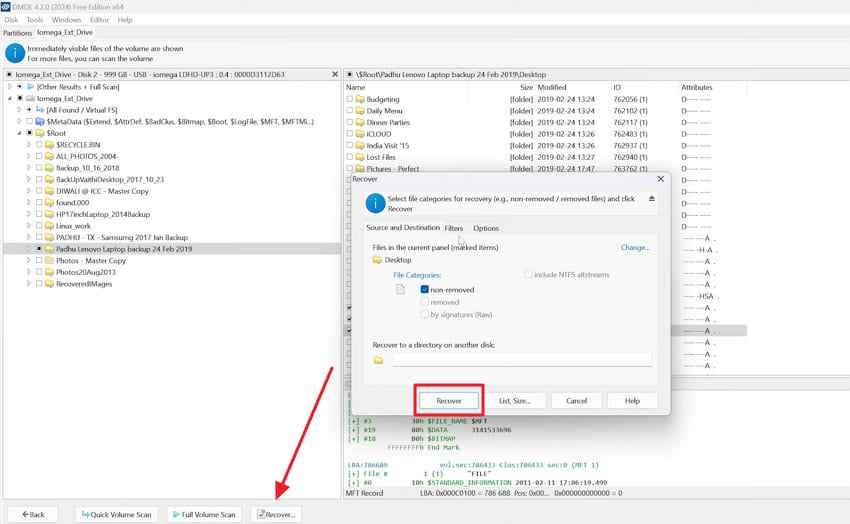
Шаг 2. Выберите нужные файлы > Нажмите «Восстановить» > Выберите место назначения > Нажмите «Восстановить.»
Сравнение инструментов восстановления Linux с графическим интерфейсом
| Функция | R-Linux | QPhotoRec | DMDE |
| Основное применение | Восстановление файловой системы Linux. | Извлечение файлов в сыром формате с графическим интерфейсом. | Восстановление сложных файловых систем и томов. |
| Поддержка файловых систем | ext2, ext3, ext4 и другие. | Извлечение данных независимо от файловой системы. | ext2, ext3, ext4, FAT, exFAT, NTFS и другие. |
| Уровень сложности | Лёгкий. | От лёгкого до среднего. | Продвинутый. |
| Лучше всего подходит для | Удалённых файлов в файловых системах Linux. | Восстановления файлов, когда имена или папки утеряны. | Повреждённых или частично испорченных файловых систем. |
| Сохранение имён файлов | Часто лучше, когда метаданные существуют. | Обычно ненадёжно. | Возможно, когда существуют записи файловой системы. |
| Лучший тип пользователя | Обычные пользователи. | Пользователи, которым нужен простой интерфейс PhotoRec. | Продвинутые пользователи. |
Часть 7. Используйте Recoverit, когда встроенных инструментов Linux недостаточно
Встроенные инструменты Linux мощны, но могут быть технически сложными. Некоторые требуют размонтирования разделов, использования точных путей к устройствам, понимания файловых систем или работы через командную строку восстановления. Когда эти методы слишком сложны или не находят удалённые файлы, Recoverit может предоставить более управляемый процесс восстановления данных Linux.
Используйте Recoverit, когда:
- Встроенные инструменты восстановления Linux слишком технически сложны.
- Вам нужен визуальный процесс восстановления.
- Файлы были потеряны после случайного удаления, форматирования, изменений разделов или системных проблем.
- Вам нужно просмотреть файлы перед восстановлением.
- Вы хотите использовать фильтры для поиска конкретных файлов из больших результатов сканирования.
- Вам нужно сохранить восстановленные файлы на другое устройство.
- Устройство Linux, раздел или удалённая система Linux всё ещё достаточно доступны для сканирования или подключения.
Важно: Recoverit не может гарантировать восстановление, если удалённые данные были перезаписаны, диск имеет физические повреждения, зашифрованный том заблокирован или устройство Linux больше недоступно.
Ключевые функции
- Управляемое восстановление Linux: Помогает пользователям восстанавливать файлы через визуальный процесс вместо только терминальных команд.
- Удалённое подключение к Linux: Подключается к системе Linux для восстановления, когда это поддерживается и доступно.
- Предварительный просмотр файлов: Позволяет проверить восстанавливаемые файлы перед их сохранением.
- Фильтры файлов: Помогает находить документы, видео, фотографии, архивы и другие типы файлов.
- Отдельное место экспорта: Сохраняет восстановленные файлы на другой безопасный диск или место хранения.
- Полезно для сложных случаев: Помогает, когда встроенные инструменты слишком технически сложны или не могут найти данные после форматирования, изменений разделов или системных проблем.
Руководство по использованию Recoverit для расширенного восстановления данных Linux
Следуйте этим шагам для восстановления удалённых или утерянных файлов Linux с помощью Recoverit.
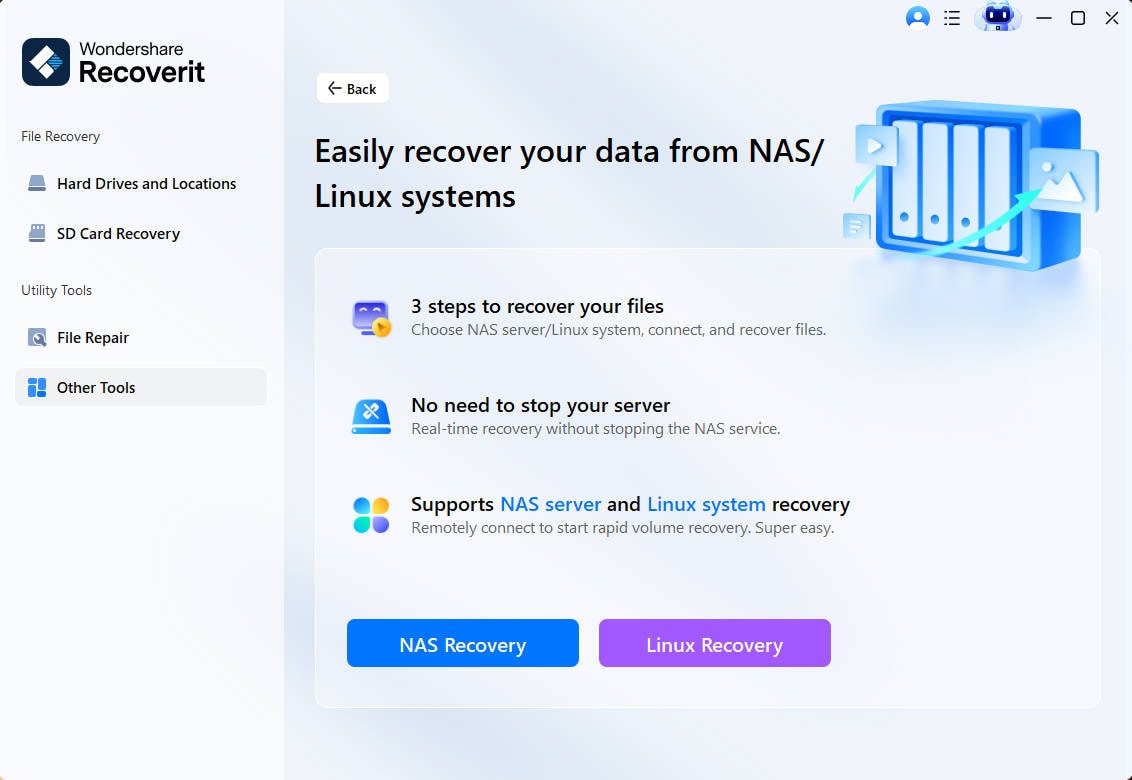
Шаг 1. Выберите восстановление Linux в инструменте
Перейдите на вкладку «Другие инструменты» в Recoverit и нажмите кнопку «Восстановление Linux».
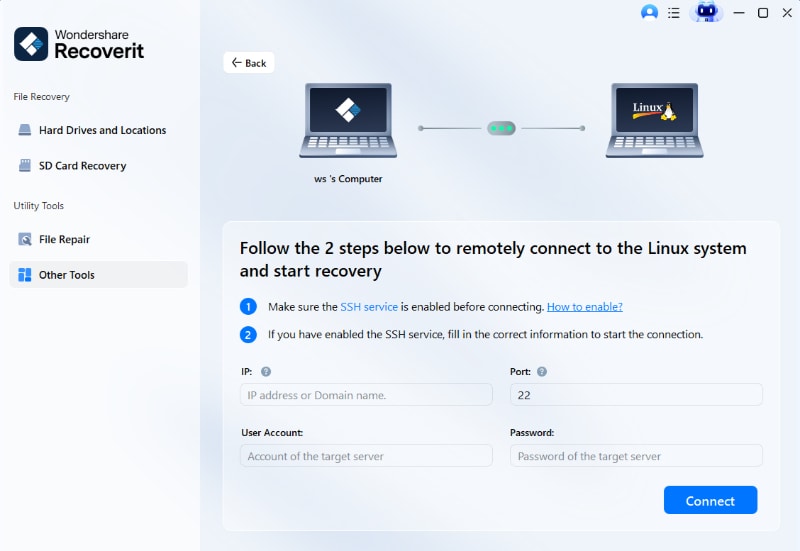
Шаг 2. Подключите и отсканируйте устройство Linux
Введите необходимые учётные данные системы Linux и нажмите «Подключить», чтобы установить удалённое соединение. После успешного подключения Recoverit выполнит сканирование диска Linux и выполнит поиск удалённых файлов.
Шаг 3. Предварительный просмотр и восстановление файлов Linux
Подождав несколько мгновений, просмотрите обнаруженные файлы и используйте функцию предварительного просмотра для проверки их содержимого. Выберите файлы Linux, которые хотите восстановить, и нажмите «Восстановить», чтобы сохранить их.

Часть 8. Что делать после форматирования, изменений файловой системы или серьёзных ошибок диска
Форматирование, изменения разделов и ошибки диска могут усложнить восстановление Linux. Используйте более безопасный порядок действий:
- Прекратите использовать затронутый диск или раздел.
- Сначала создайте образ диска, если диск нестабилен.
- Попробуйте инструменты, специфичные для файловых систем, когда файловая система известна и метаданные могут существовать.
- Используйте TestDisk, если таблица разделов или доступ к файловой системе повреждены.
- Используйте PhotoRec или QPhotoRec, если имена файлов и папки утеряны.
- Используйте инструменты с графическим интерфейсом или Recoverit, если методы командной строки слишком технически сложны.
- Обратитесь в профессиональные службы восстановления, если диск показывает физические повреждения или серьёзные ошибки ввода/вывода.
Никогда не форматируйте повторно и не создавайте новые разделы до восстановления важных файлов.
Заключение
Восстановление удалённых файлов в Linux возможно во многих случаях, но путь восстановления зависит от того, как был удалён файл, какая файловая система использовалась, смонтирован ли раздел и были ли удалённые данные перезаписаны.
Начните с наиболее безопасных методов. Проверьте Корзину для удалений с рабочего стола. Используйте lsof и /proc, если файл ещё открыт. Восстановите из резервных копий или снимков, если они доступны. Для удалений командой rm в ext3 или ext4 попробуйте extundelete или ext4magic после остановки записи и размонтирования раздела. Используйте TestDisk для утерянных разделов, PhotoRec или QPhotoRec, когда имена файлов и папки утеряны, и ddrescue перед сканированием неисправных дисков.
Если встроенные инструменты Linux слишком технически сложны или не могут найти файлы, Recoverit может предоставить управляемый процесс восстановления Linux с предварительным просмотром и фильтрами. Всегда сохраняйте восстановленные файлы на другой диск и никогда не продолжайте запись на затронутый раздел до завершения восстановления.
Часто задаваемые вопросы
-
В1. Можно ли восстановить файлы, удалённые командой rm в Linux?
Да, иногда. Восстановление возможно, если блоки удалённых данных не были перезаписаны. Прекратите запись на затронутый раздел и попробуйте extundelete или ext4magic для ext3/ext4, либо PhotoRec, когда метаданные утеряны. -
В2. Можно ли восстановить файлы, удалённые командой rm -rf?
Возможно, но восстановление сложнее. Команда rm -rf может быстро удалить множество файлов и каталогов, и структура папок может быть утеряна. Немедленно остановите все операции записи и при необходимости выполните восстановление с Live USB или образа диска. -
В3. Перемещает ли rm файлы в Корзину?
Нет. Команда rm удаляет записи каталога напрямую и не использует папку Корзины рабочего стола. Корзина обычно применяется к файлам, удалённым через графический файловый менеджер. -
В4. Как восстановить открытый удалённый файл в Linux?
Выполните sudo lsof +L1, чтобы найти удалённые открытые файлы. Затем скопируйте файл из /proc//fd/ в безопасное место до того, как процесс завершится. -
В5. Нужно ли размонтировать раздел перед восстановлением?
Да, по возможности. Размонтирование предотвращает новые записи. Если удалённый файл находится на корневом разделе, загрузитесь с Live USB или перемонтируйте раздел в режиме только для чтения перед восстановлением. -
В6. Может ли extundelete восстанавливать файлы с XFS или Btrfs?
Нет. extundelete предназначен для файловых систем ext3 и ext4. Для Btrfs или ZFS сначала проверьте снимки. Для других файловых систем рассмотрите PhotoRec, TestDisk, резервные копии или специализированные инструменты для конкретных файловых систем. -
В7. Почему PhotoRec восстановил файлы без имён?
PhotoRec использует сигнатуры файлов вместо записей каталога. Это помогает при повреждённой файловой системе, однако восстановленные файлы могут иметь общие имена и утраченную структуру папок. -
В8. Когда следует использовать Recoverit для восстановления в Linux?
Используйте Recoverit, когда встроенные инструменты слишком сложны, когда требуется предварительный просмотр и фильтры, или когда файлы были утеряны после форматирования, изменения разделов, проблем с системой или сложных случаев восстановления в Linux. Он по-прежнему не может восстановить перезаписанные данные или данные с физически неисправных дисков.
