


UNetbootin — это мощный инструмент для пользователей Linux. Он помогает легко создавать загрузочные USB-накопители. Многие люди используют Linux UNetbootin для установки системы. Инструмент работает на Ubuntu, Linux Mint и других дистрибутивах. Вы можете скачать UNetbootin для Linux из официальных источников.
Создание загрузочных носителей необходимо для пользователей Linux. Поддержка UNetbootin Ubuntu делает его популярным среди начинающих. Инструмент преобразует ISO-файлы в загрузочные USB-накопители. Он также напрямую поддерживает различные дистрибутивы Linux. Совместимость UNetbootin Linux Mint обеспечивает широкое использование в различных системах.
Знание того, как использовать UNetbootin в Linux, экономит время. Процесс прост и понятен. Вам не нужны технические знания для работы с ним. Создание USB с помощью UNetbootin занимает всего несколько минут. Это руководство охватывает всё о загрузке UNetbootin для Ubuntu и других систем Linux.
Часть 1: Распространённые причины — проблемы UNetbootin в Linux
Пользователи Linux UNetbootin часто сталкиваются с различными проблемами. Эти проблемы могут препятствовать успешному созданию USB. Понимание распространённых причин помогает быстро решать проблемы. Большинство проблем имеют простые решения, которые работают эффективно.
- Отсутствие прав доступа: Чтобы обеспечить правильную работу UNetbootin, запустите его с помощью sudo для предоставления необходимых административных привилегий.
- Повреждённые ISO-файлы: Перед использованием ISO с UNetbootin на Ubuntu обязательно проверьте его целостность, чтобы избежать проблем с установкой.
- Проблемы с форматированием USB-накопителя: Отформатируйте USB-накопитель в FAT32 перед началом
- Устаревшая UNetbootin версия: Скачайте UNetbootin для Linux из официальных источников
- Недостаточно места на USB: Убедитесь, что USB имеет достаточно памяти для выбранного дистрибутива
- Совместимость оборудования: Некоторые старые USB-накопители могут не работать с созданием USB в UNetbootin
- Конфликты UEFI/BIOS: Проверьте настройки загрузки, если UNetbootin Linux Mint не загружается
Часть 2: Что такое UNetbootin?
UNetbootin расшифровывается как «Universal Netboot Installer» (Универсальный установщик через сеть). Он создаёт загрузочные USB-накопители из ISO-файлов. Инструмент напрямую поддерживает множество дистрибутивов Linux. Пользователи могут легко скачать UNetbootin для Ubuntu и других систем. Он устраняет необходимость записи компакт-дисков или DVD.
Программное обеспечение предлагает два основных режима работы. Первый режим автоматически загружает дистрибутивы из интернета. Второй режим использует существующие ISO-файлы на вашем компьютере. Режим UNetbootin Ubuntu поддерживает несколько версий Ubuntu. Вы можете создавать USB-накопители UNetbootin для тестирования или установки.
Совместимость Linux UNetbootin распространяется на многие дистрибутивы. Он работает с Fedora, openSUSE, Debian и другими. Поддержка UNetbootin Linux Mint делает его универсальным. Инструмент требует минимальных системных ресурсов для работы.
Часть 3: Как использовать UNetbootin в Linux
Изучение того, как использовать UNetbootin в Linux, требует понимания методов установки. Различные дистрибутивы Linux предлагают различные варианты установки. Менеджеры пакетов обеспечивают наиболее простой способ установки. UNetbootin для Linux можно загрузить вручную с надёжных сайтов. Это даёт вам прямой доступ к установочному файлу без использования менеджеров пакетов.
Методы установки различаются в зависимости от вашего дистрибутива Linux. Пользователи Ubuntu и Debian могут использовать менеджер пакетов APT. Другие дистрибутивы могут требовать иных подходов. По возможности загружайте UNetbootin для Ubuntu через официальные репозитории. Это гарантирует получение последней стабильной версии.
Шаг 1: Получите UNetbootin с официального сайта
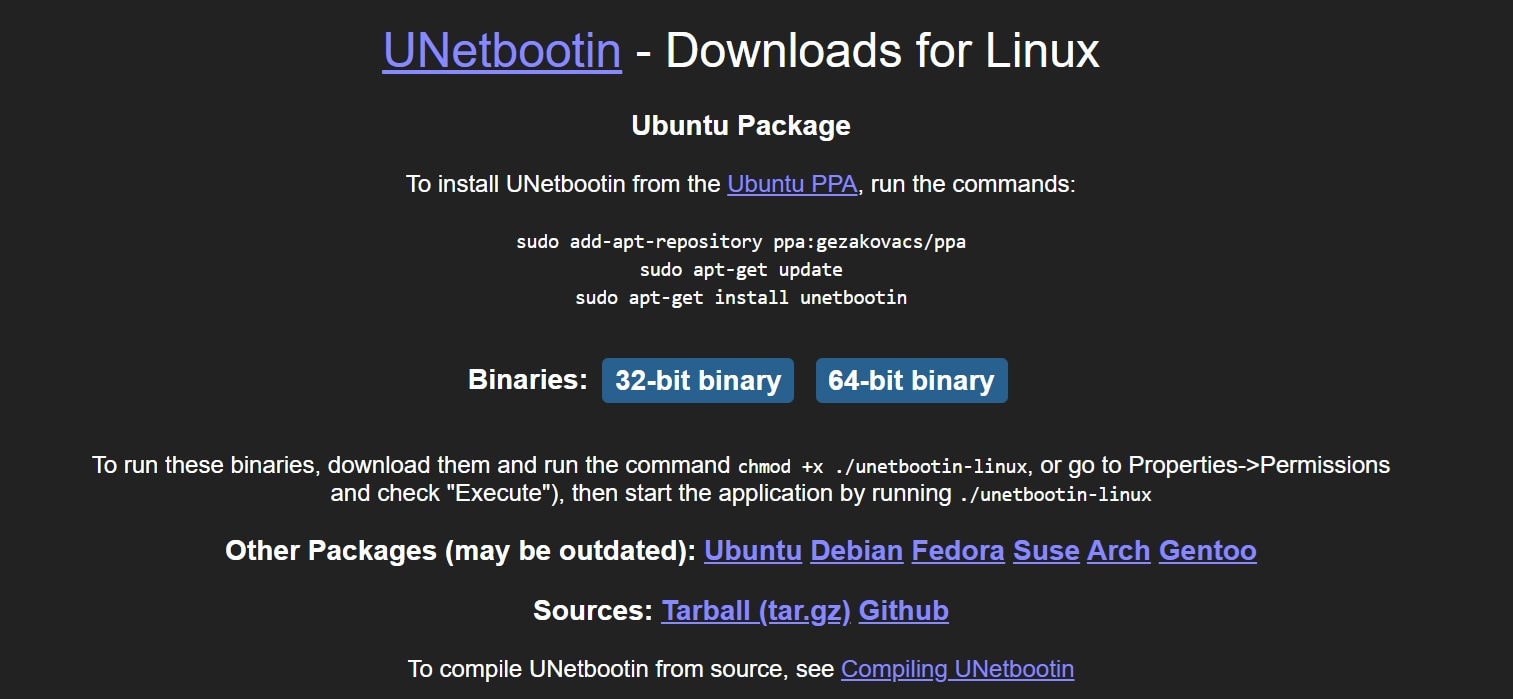
Вы можете получить UNetbootin скачав его напрямую с официального сайта. Это хороший вариант, если вы хотите получить новейшую версию программного обеспечения. Иногда другие способы установки — например, с помощью PPA — могут не содержать последних обновлений.
Загрузка с сайта также полезна, если PPA не работает должным образом или устарел. Это быстрый и простой способ убедиться, что вы используете наиболее актуальную и надёжную версию UNetbootin.
Шаг 2: Запустите UNetbootin из бинарного файла
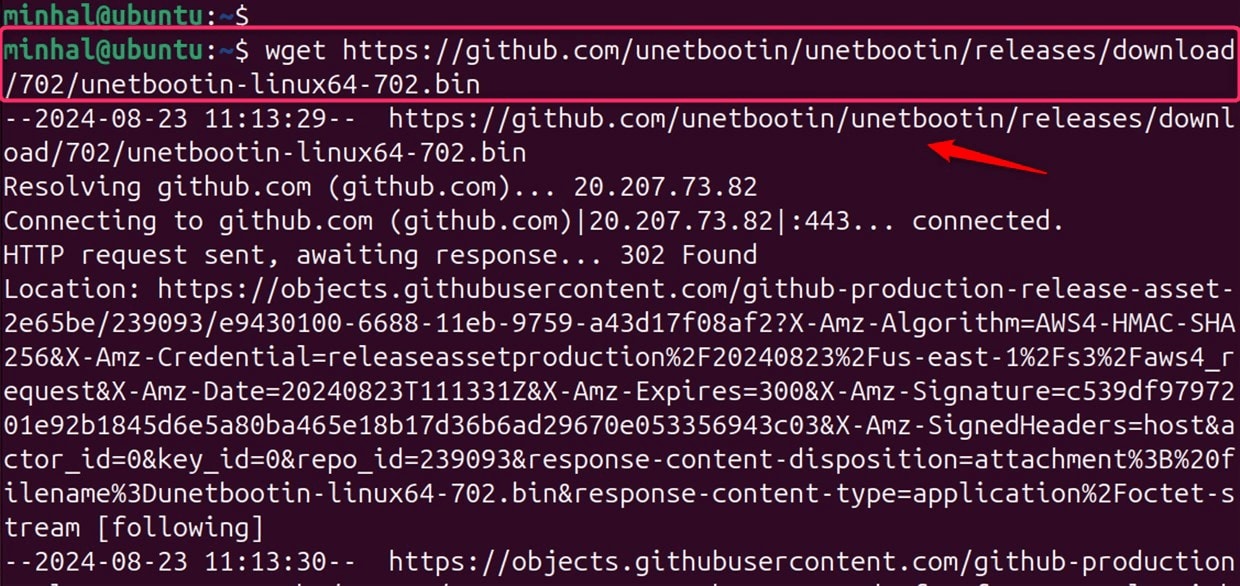
Опытные пользователи могут предпочесть установку из бинарного файла. Скачайте UNetbootin для Linux с официального сайта. После загрузки файла вам нужно сделать его исполняемым. Это можно сделать с помощью команды chmod в терминале. После этого вы можете запустить программу напрямую, не проходя полный процесс установки.

Этот метод работает на любом дистрибутиве Linux. Для этого подхода не нужны права администратора. Бинарный метод обеспечивает максимальную гибкость для пользователей. Возможности создания USB с помощью UNetbootin остаются прежними.
Шаг 3: Создайте загрузочный USB с помощью опции дистрибутива
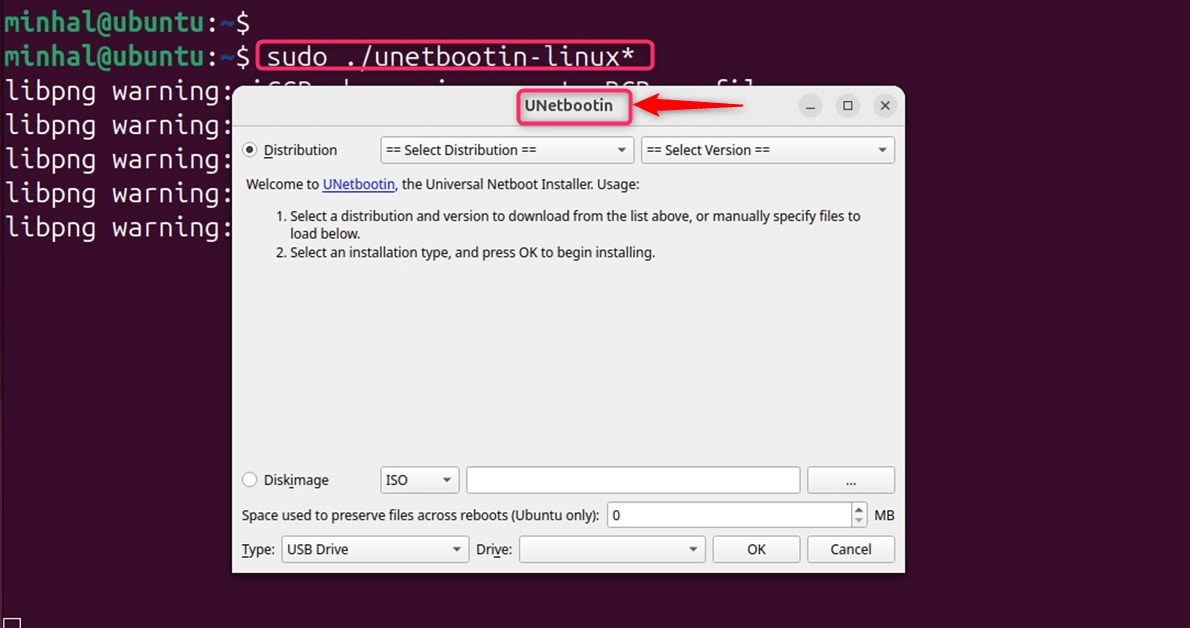
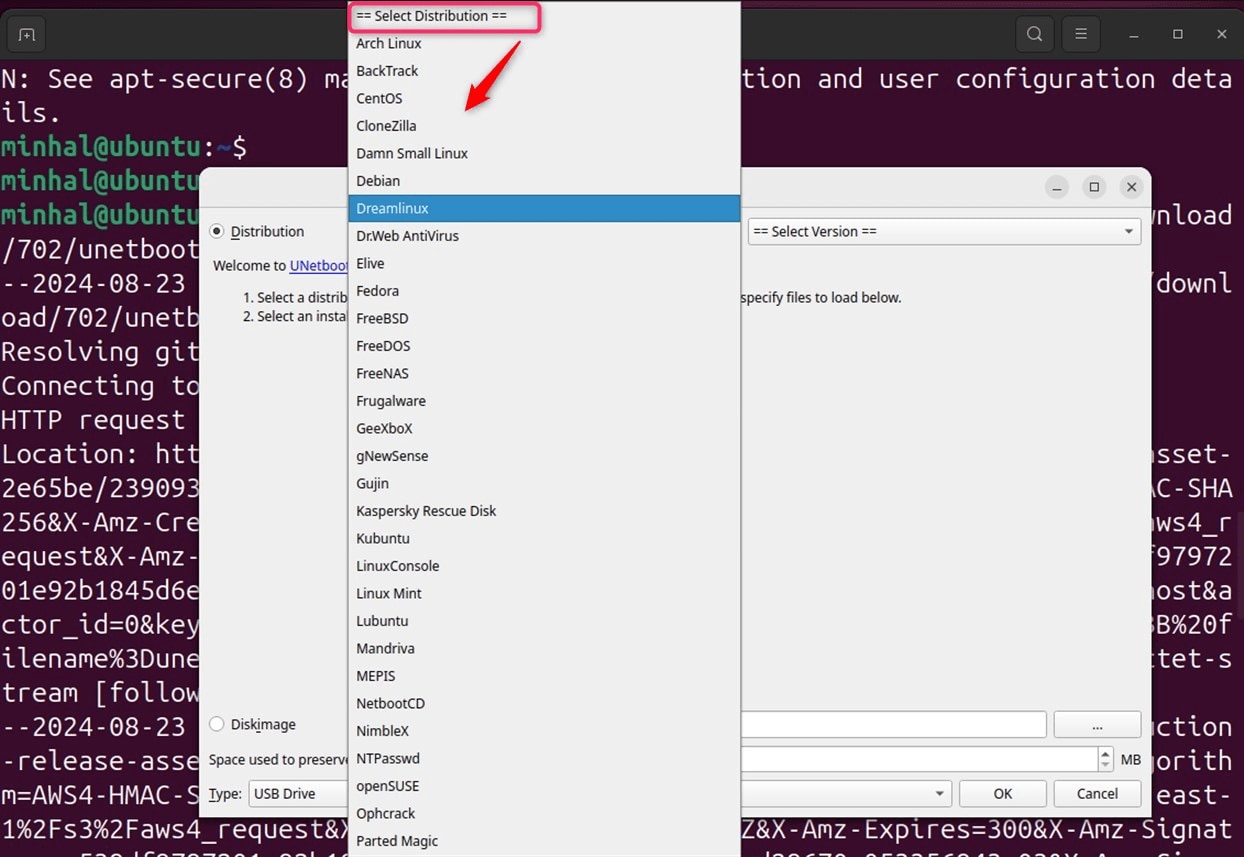
Запустите UNetbootin из меню приложений. Выберите переключатель «Distribution». Выберите нужный дистрибутив Linux из раскрывающегося списка. Вариант Ubuntu включён по умолчанию и появится автоматически при открытии меню.
Выберите версию Linux, которую хотите скачать и настроить. Прежде чем продолжить, подключите USB-накопитель. Затем выберите его из списка доступных устройств. Когда всё будет готово, нажмите кнопку «OK», чтобы начать создание загрузочного USB Linux с помощью UNetbootin.
Шаг 4: Создайте загрузочный USB с использованием ISO-файла
Выберите переключатель "Diskimage" для ISO-файлов. Перейдите к расположению ISO-файла на диске. ISO-файлы UNetbootin Linux Mint отлично работают с этим методом.
Убедитесь, что путь к ISO-файлу отображается правильно. Вставьте USB-накопитель в компьютер. Выберите правильное USB-устройство из раскрывающегося меню. Начните процесс создания USB с помощью UNetbootin, нажав «OK».
Шаг 6: Настройте постоянство для Live USB
Постоянство позволяет сохранять изменения на live USB-накопителях. Переместите ползунок постоянства, чтобы выбрать объём пространства для сохранения данных. Эта функция работает с Ubuntu и аналогичными системами Linux. При включённом постоянстве ваш live USB может сохранять файлы и изменения даже после перезагрузки компьютера.
Постоянное хранилище сохраняет ваши файлы и настройки. Вы можете устанавливать программное обеспечение в живой системе. Изменения сохраняются между различными сеансами загрузки. Использование UNetbootin в Linux становится более практичным с постоянством.
Часть 4: Потеряли данные на Linux PC? Используйте Recoverit сегодня!
Операции Linux UNetbootin несут риск потери данных. В процессе создания USB существует вероятность непреднамеренного форматирования не того диска, что может привести к исчезновению важных файлов. В таких случаях использование профессиональных инструментов восстановления данных может быть необходимо для извлечения утерянной информации.
Recoverit предлагает комплексное восстановление данных для систем Linux. Программное обеспечение поддерживает различные типы и форматы файлов. Оно может восстанавливать данные с отформатированных USB-накопителей. Аварии при создании USB с помощью UNetbootin становятся устранимыми с помощью надлежащих инструментов.
Процесс восстановления работает на различных устройствах хранения. Поддерживаются жёсткие диски, SSD и USB-накопители. Recoverit эффективно справляется со сложными сценариями потери данных. Ваша деятельность по загрузке UNetbootin для Linux становится безопаснее с решениями для резервного копирования.
Попробуйте Recoverit для восстановления утерянных данных
 Проверено на безопасность. Более 7 302 189 человек скачали его.
Почему стоит выбрать Recoverit для восстановления данных Linux:
- Широкая поддержка форматов: Восстанавливает документы, изображения, видео и системные файлы
- Совместимость с несколькими устройствами: Работает с жёсткими дисками, SSD, USB-накопителями и SD-картами
- Продвинутые алгоритмы сканирования: Технология глубокого сканирования эффективно находит утерянные данные
- Функция предварительного просмотра: Просматривайте восстанавливаемые файлы перед запуском процесса восстановления
- Удобный интерфейс: Простой дизайн делает восстановление доступным для всех пользователей
- Высокий процент успеха: Подтверждённый опыт успешных операций по восстановлению данных
Шаг 1: Загрузите и установите Recoverit
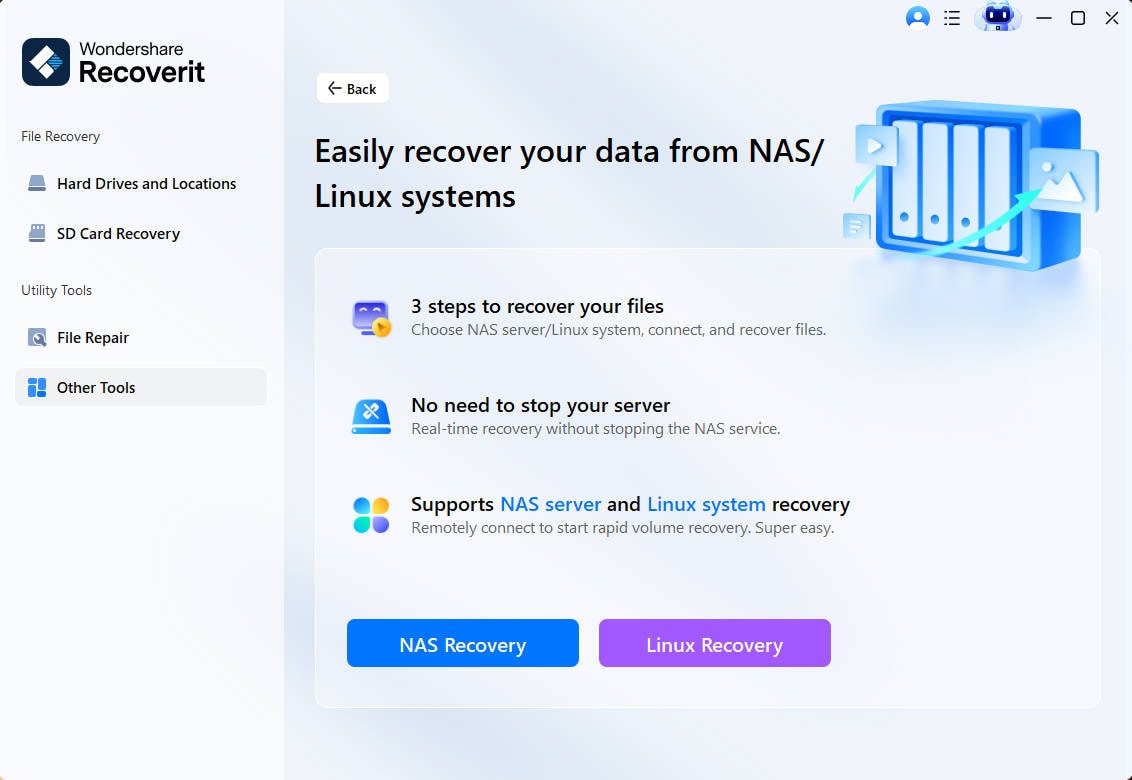
Загрузите Recoverit на ваш ПК. Выберите Linux Recovery. Выберите совместимую с Linux версию для вашей системы. Установите программное обеспечение, следуя предоставленным инструкциям. Запустите Recoverit после успешного завершения установки.
Выберите устройство хранения, с которого были потеряны данные. Это может быть ваш жёсткий диск или USB. При необходимости выберите конкретный раздел. Нажмите «Сканировать», чтобы начать процесс восстановления.
Шаг 2: Подключитесь к Linux PC
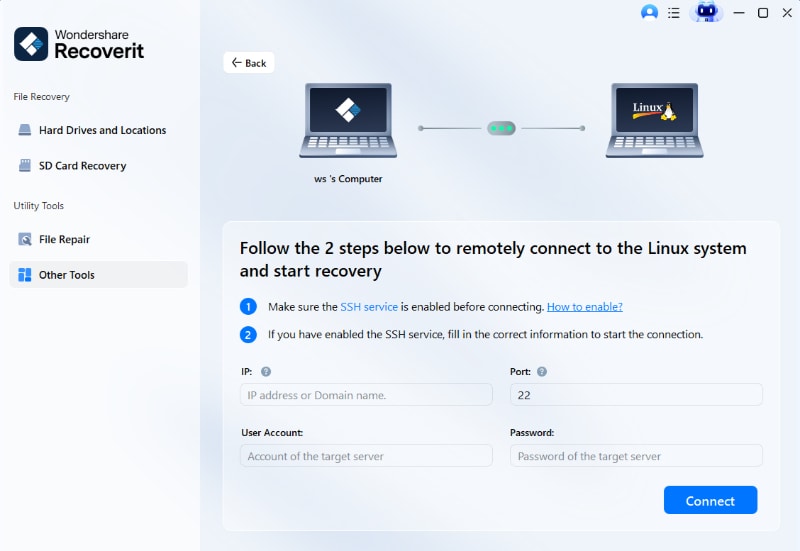
На вашем экране появится новое окно, похожее на показанное ниже. Введите необходимые данные для настройки удалённого подключения. Когда будете готовы, нажмите синюю кнопку «Connect», чтобы продолжить.
Шаг 3: Сканирование потерянных файлов
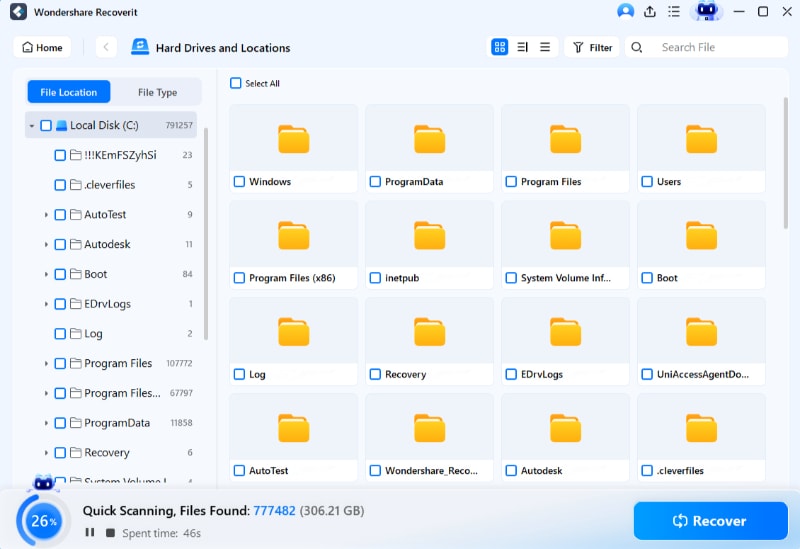
Recoverit выполняет комплексное сканирование выбранного места. Процесс может занять время в зависимости от размера хранилища. Отслеживайте прогресс сканирования через интерфейс. Найденные файлы отображаются в режиме реального времени во время сканирования.
Шаг 4: Предварительный просмотр и восстановление файлов
Просмотрите найденные файлы с помощью функции предварительного просмотра. Выберите файлы, которые хотите полностью восстановить. Выберите безопасное место для восстановленных данных. Избегайте сохранения на тот же диск, с которого были потеряны данные.
Часть 5: Профессиональные советы по загрузке UNetbootin для Linux
Успешное использование Linux UNetbootin требует соблюдения лучших практик. Эти советы значительно улучшают ваш опыт. Правильная подготовка предотвращает распространённые проблемы при создании USB. Опытные пользователи последовательно следуют этим рекомендациям для достижения лучших результатов.
- Проверяйте контрольные суммы ISO: Всегда проверяйте целостность файлов перед использованием с Linux UNetbootin
- Используйте качественные USB-накопители: Инвестируйте в надёжные USB-накопители для создания USB с помощью UNetbootin
- Резервное копирование важных данных: Защитите существующие файлы перед началом процесса
- Проверьте системные требования: Убедитесь, что ваш компьютер соответствует минимальным характеристикам для работы
- Обновляйте UNetbootin регулярно: Скачивайте обновления UNetbootin для Ubuntu для лучшей совместимости
- Тестируйте загрузочные носители: Убедитесь, что созданные USB-накопители правильно работают на целевых системах
- Храните несколько версий: Поддерживайте различные версии UNetbootin Ubuntu для различных нужд
- Мониторинг дискового пространства: Обеспечьте достаточно места для хранения при загрузке UNetbootin для операций Linux
Заключение
UNetbootin остаётся незаменимым инструментом для пользователей Linux по всему миру. Программа значительно упрощает создание загрузочных USB-накопителей. Изучение того, как использовать UNetbootin на Linux, открывает новые возможности. Вы можете тестировать дистрибутивы, выполнять установку и создавать аварийные носители.
Совместимость Linux UNetbootin охватывает многочисленные дистрибутивы. Ubuntu, Linux Mint, Fedora и другие работают без сбоев. Загружайте UNetbootin для Linux только из проверенных источников. Регулярные обновления обеспечивают оптимальную производительность и функции безопасности.
Знания, полученные из этого руководства, улучшат ваш опыт работы с Linux. Создание USB с помощью UNetbootin становится привычным делом с практикой. Не забудьте создать резервную копию важных данных перед созданием загрузочного носителя. Ваше путешествие с UNetbootin, Ubuntu и другими дистрибутивами начинается здесь.
Часто задаваемые вопросы
-
1. Что такое UNetbootin и как он работает в системах Linux?
UNetbootin — это кроссплатформенная утилита для создания загрузочных USB-накопителей. Она работает путём записи ISO-образов на USB-устройства хранения. Инструмент поддерживает прямую загрузку дистрибутивов и локальные ISO-файлы. Совместимость Linux UNetbootin включает большинство крупных дистрибутивов, таких как Ubuntu и Mint. Пользователи могут загрузить UNetbootin для Linux из официальных репозиториев или с веб-сайтов. Программа создаёт live USB-накопители для целей тестирования или установки. -
2. Как загрузить UNetbootin для Ubuntu и других дистрибутивов Linux?
Существует несколько способов загрузки UNetbootin для систем Ubuntu. Менеджеры пакетов предлагают наиболее простой подход к установке для большинства пользователей. Пользователи Ubuntu могут установить через APT с помощью команд терминала. Пакеты Linux UNetbootin доступны в официальных репозиториях. Репозитории PPA предоставляют более новые версии для дистрибутивов на основе Ubuntu. Загрузите UNetbootin для Linux непосредственно с официального сайта. Бинарные файлы работают на любом дистрибутиве Linux без установки. Пользователи UNetbootin Linux Mint могут использовать те же методы. Установка через командную строку требует прав администратора для завершения. Графические центры программного обеспечения также предоставляют варианты установки UNetbootin. -
3. Могут ли USB-накопители UNetbootin работать с системами UEFI и безопасной загрузкой?
Современное создание USB с помощью UNetbootin поддерживает режимы загрузки UEFI. Инструмент создаёт накопители, совместимые как с устаревшим BIOS, так и с UEFI. Совместимость с безопасной загрузкой зависит от конкретного используемого дистрибутива Linux. Накопители UNetbootin Ubuntu часто работают с включённой безопасной загрузкой. Некоторые дистрибутивы требуют временного отключения безопасной загрузки для установки. Linux UNetbootin автоматически создаёт правильно отформатированные разделы EFI. Процесс загрузки варьируется в зависимости от производителя и модели компьютера. Тестирование загрузочного носителя на целевом оборудовании заранее обеспечивает совместимость.
