
Вы заполнили ёмкость хранилища старого жёсткого диска и хотите перейти на новый? Чтобы не переносить все данные вручную, попробуйте клонировать диск. Если Macrium Reflect — ваш выбор программы для клонирования, беспокоиться не о чем.
Мы подготовили подробное руководство по Macrium Reflect. Вы узнаете об его основных функциях и о том, что нужно сделать перед клонированием диска с помощью Macrium Reflect. После этого вы увидите, как клонировать жёсткий диск с помощью Macrium Reflect.
Функции клонирования диска в Macrium Reflect
Macrium Reflect — это программа резервного копирования для Windows которая создаёт резервные копии дисков и файлов, совместимая с Windows 11/10/8.1/8/7/XP. Она использует передовую технологию создания образов дисков для сохранения и защиты всего диска, включая операционную систему, документы и другие данные.
Программа предлагает различные варианты, такие как создание образов одного и нескольких разделов, клонирование дисков и резервное копирование файлов. Macrium Reflect — ценный инструмент клонирования дисков, предлагающий множество функций. Эти функции включают удаление, сжатие и расширение разделов. Если вас не устраивает результат, программа позволяет вручную регулировать размер разделов.
Кроме того, в качестве опции доступно запланированное клонирование диска, позволяющее пользователям настроить задачу клонирования по своему усмотрению. В целом, Macrium Reflect — ценное и надёжное программное обеспечение для резервного копирования пользователей Windows.
Что нужно перед клонированием диска с помощью Macrium Reflect
Вот что следует знать, если вы готовы клонировать диск с помощью Macrium Reflect.
- Macrium Reflect доступна только для пользователей Windows, то есть вы не сможете воспользоваться ею, если используете macOS или Linux.
- При переходе на новый HDD or SSD, всегда убедитесь, что он имеет больший объём хранилища, чем старый жёсткий диск, и может вместить все данные с него. В противном случае клонирование диска не будет успешным, и вы можете потерять данные.
- вам нужно будет подключить новый жёсткий диск внутренне, так как Windows не позволяет клонировать диск через кабель USB. Имейте в виду это ограничение Windows, поскольку вы можете потерять данные при попытке сделать это через USB.
Как клонировать диск с помощью Macrium Reflect
Некоторые пользователи считают, что интерфейс Macrium Reflect довольно сложен, поэтому мы просто представим шаги так, чтобы каждый мог им следовать. Подключите новый жёсткий диск к материнской плате компьютера перед началом процесса клонирования и выполните следующие шаги:
- Шаг 1: Загрузите и установите Macrium Reflect на свой компьютер.
- Шаг 2: Откройте Macrium Reflect и перейдите в Создать резервные копии.
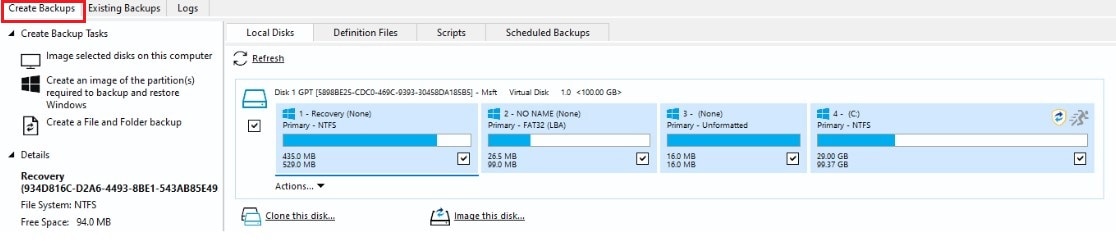
- Шаг 3: Выберите диск, который хотите клонировать, из списка локальных дисков и нажмите Клонировать этот диск.
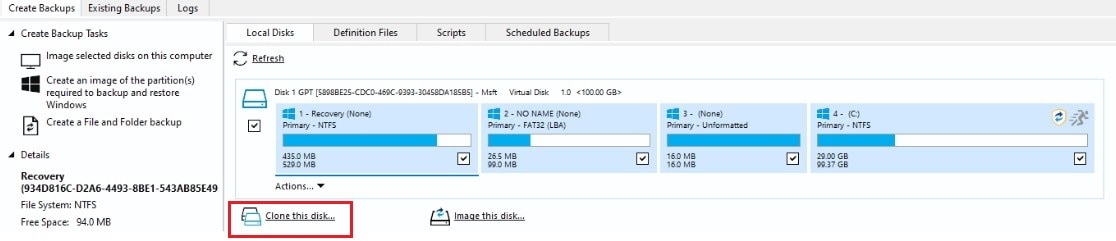
- Шаг 4: В открывшемся окне клонирования нажмите Выберите диск для клонирования… чтобы выбрать место назначения клона.
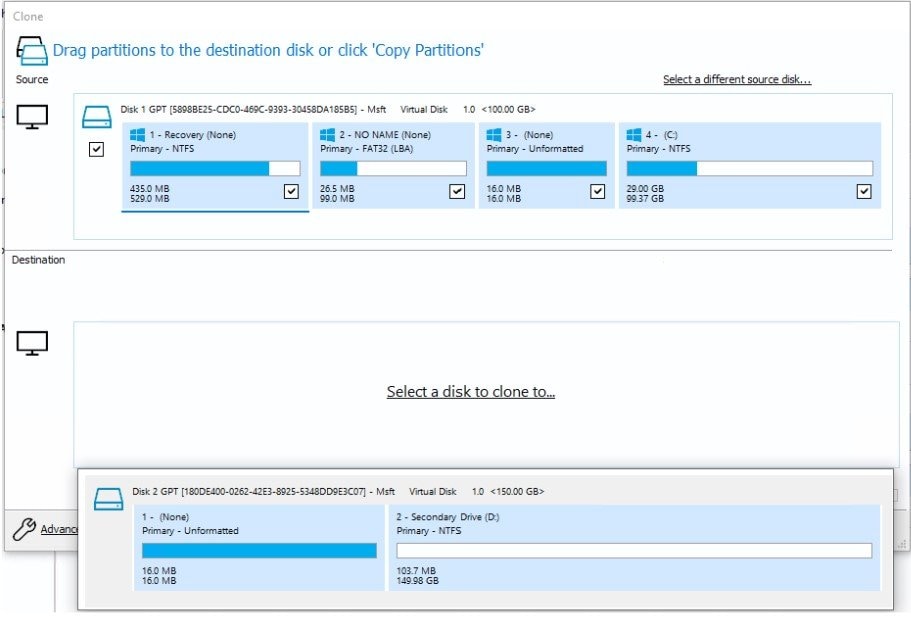
- Шаг 5: Нажмите Копировать разделы перед нажатием Точное смещение и длина раздела. Этот параметр скопирует разделы диска точно в том виде, в котором они находятся, и покажет, сколько свободного места осталось на диске назначения.
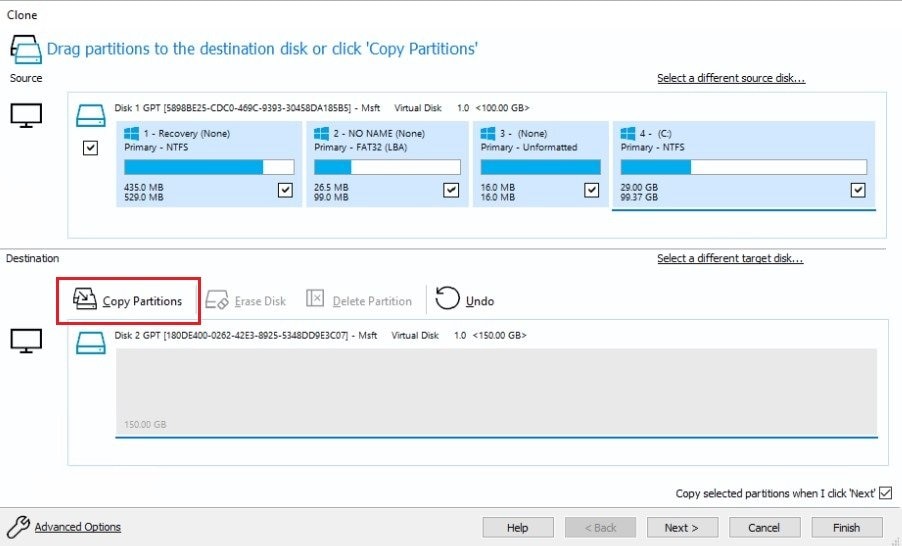
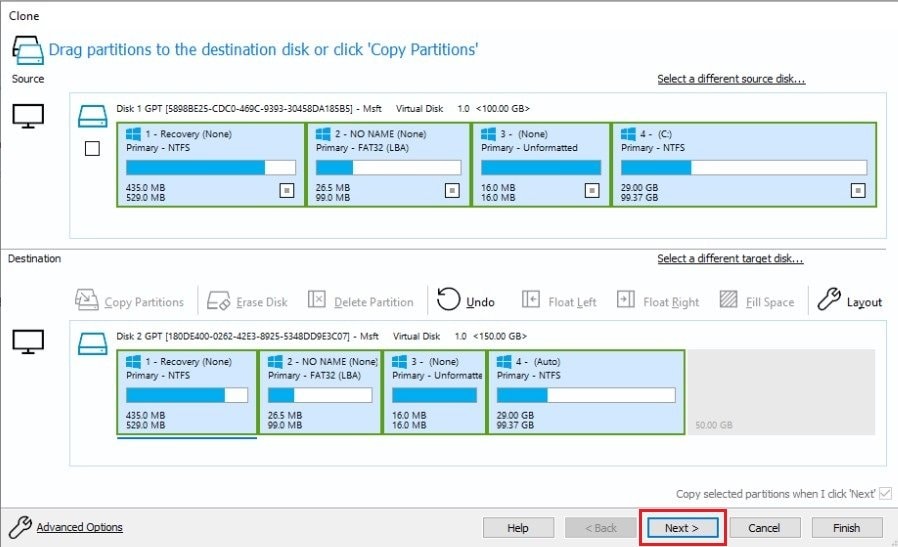
- Шаг 6: Вы также можете выбрать Сжать или расширить для заполнения целевого диска, что автоматически изменит размер разделов, которые вы хотите клонировать, чтобы заполнить диск назначения.
- Шаг 7: После настройки разделов по своему усмотрению нажмите Далее.
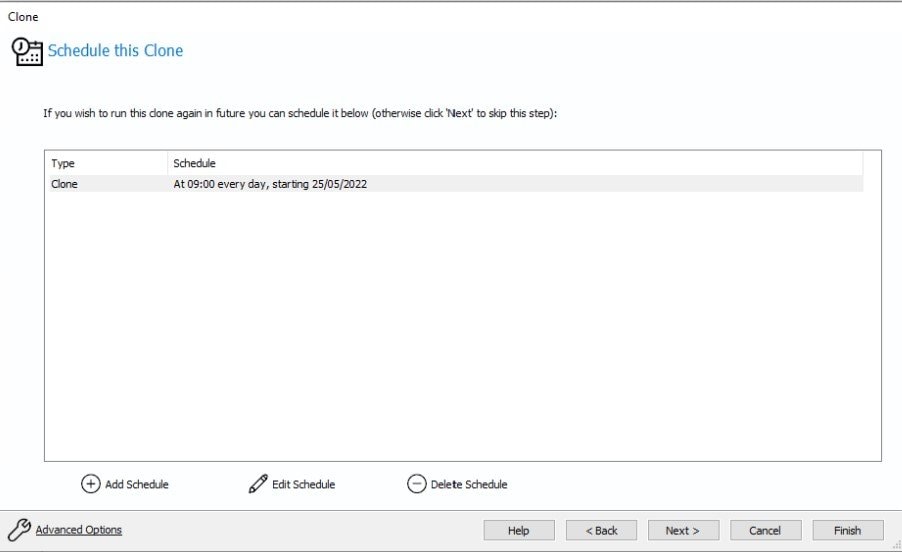
- Шаг 8: Запланируйте автоматическое клонирование диска. Нажмите Далее.
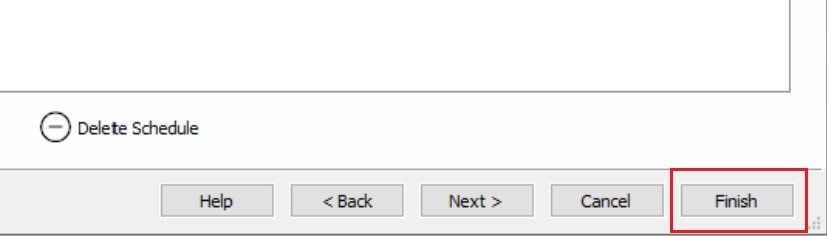
- Шаг 9: Просмотрите параметры, заданные для задачи клонирования. Если вас всё устраивает, нажмите Готово.
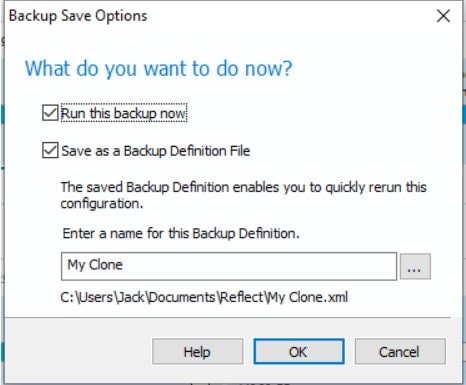
- Шаг 10: Откроется диалоговое окно с вопросом, хотите ли вы запустить резервное копирование сейчас и сохранить его как файл определения резервной копии, то есть сохранить его в качестве шаблона для будущего клонирования диска. Отметьте оба варианта и нажмите OK.
Лучшая альтернатива Macrium Reflect для клонирования дисков — Wondershare UBackit
Если вы считаете Macrium Reflect немного сложной в использовании, не беспокойтесь. Существует более простое решение для клонирования дисков. Несмотря на то что Macrium Reflect очень полезна для резервного копирования и клонирования дисков, её сложный интерфейс и необходимые знания для управления ею могут отпугнуть некоторых пользователей.

Поэтому вы можете попробовать более простую альтернативу Macrium Reflect — Wondershare UBackit. Wondershare UBackit — менеджер резервного копирования, позволяющий пользователям создавать резервные копии разделов, дисков, файлов, Outlook и клонировать диски. UBackit предлагает превосходные функции клонирования дисков и разделов в случаях обновления или сбоя диска.

Wondershare UBackit — ваш надёжный инструмент резервного копирования Outlook
Клонирование диска: Вы можете легко клонировать жёсткий диск на SSD или другой HDD. Поддерживается широкий спектр типов дисков, таких как HDD всех брендов, SATA/M.2 SSD, NVMe SSD, USB-накопители, сетевые хранилища NAS и SD-карты.
Клонирование раздела: Вместо клонирования всего диска у вас есть возможность клонировать отдельный раздел.
Посекторное клонирование: Вы можете побитово реплицировать жёсткий диск или раздел.
Поддерживаемые ОС: Совместима с Windows 11/10/8.1/8/7, 32-бит и 64-бит.
Среди многочисленных преимуществ Wondershare UBackit наиболее значимым является удобный интерфейс. Это программное обеспечение для клонирования не требует предварительных технических знаний, а процесс клонирования завершается всего за несколько шагов. Благодаря интуитивно понятному интерфейсу и простым шагам клонирования диска Wondershare UBackit является идеальной альтернативой Macrium Reflect.
Как клонировать жёсткий диск с помощью альтернативы Macrium Reflect
Теперь, когда вы узнали больше о Wondershare UBackit, пришло время увидеть, как клонировать диск на Windows 10/11 с его помощью.

- Шаг 1: Установите Wondershare UBackit и откройте его. Перейдите в раздел окне клонирования и нажмите Начать.

- Шаг 2: Выберите исходный диск для клонирования, чтобы защитить свои данные.
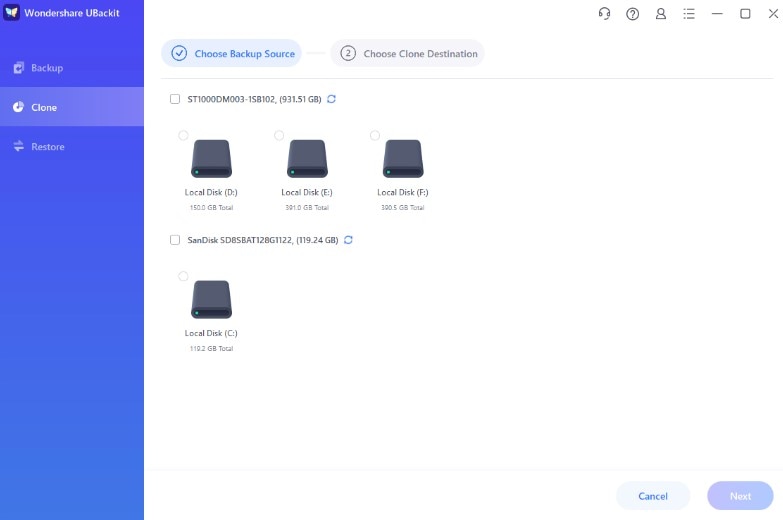
- Шаг 3: Выберите диск назначения для клонирования диска.
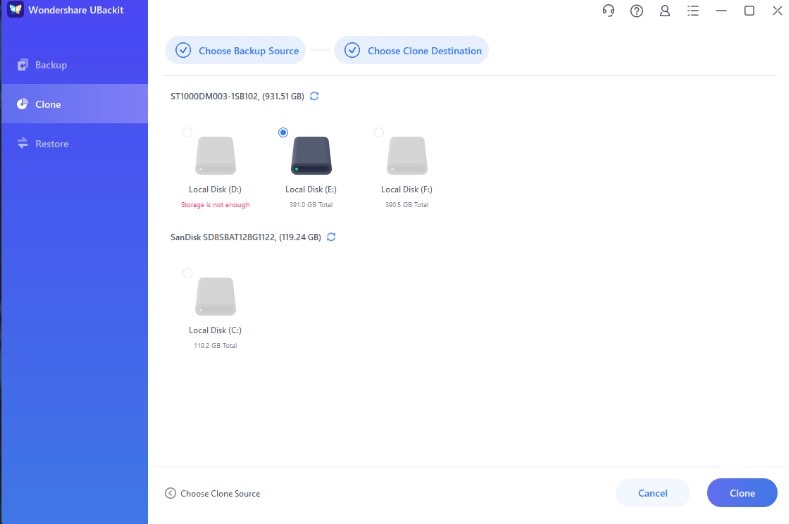
- Шаг 4: Подтвердите задачу, нажав Продолжить.
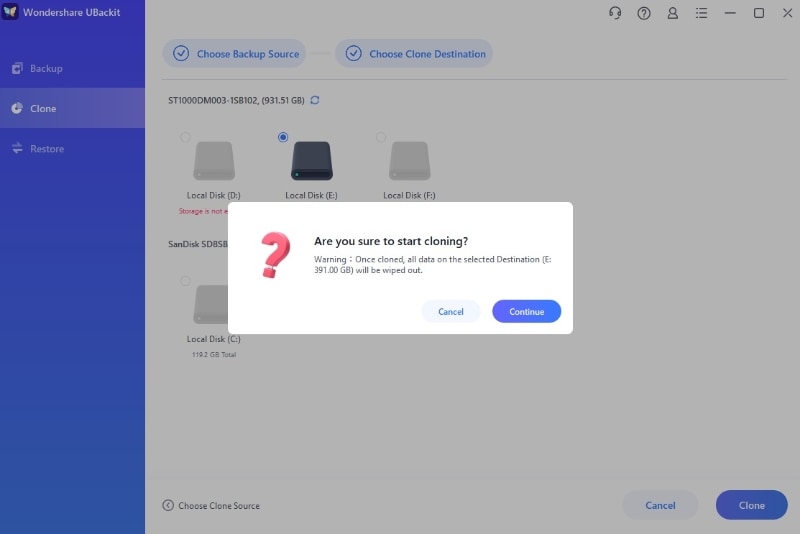
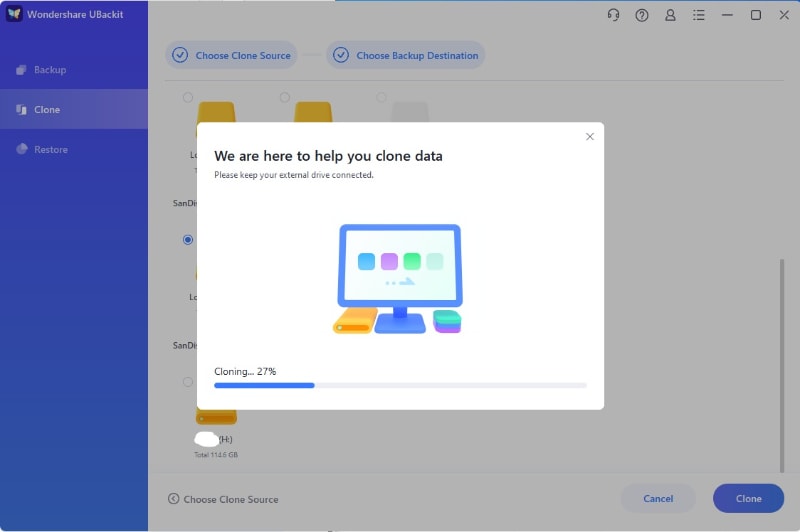
- Шаг 5: Начнётся процесс клонирования. Пожалуйста, подождите его завершения.
- Шаг 6: После завершения клонирования диска нажмите ОК.
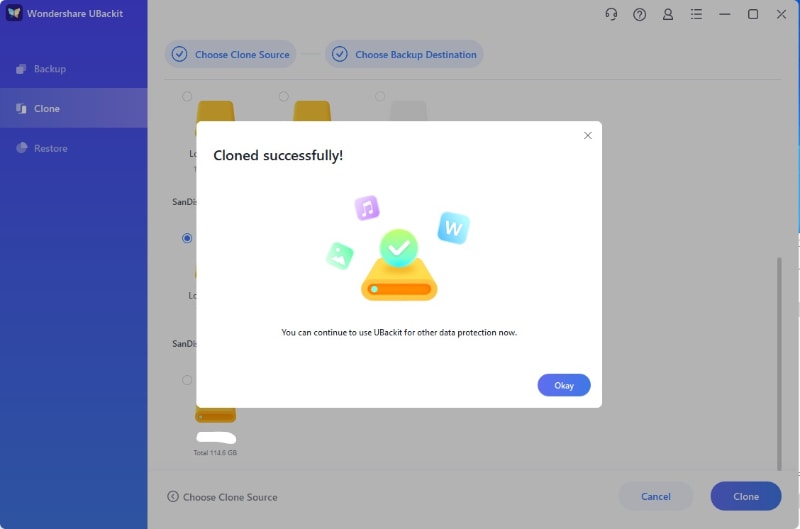
Вы успешно клонировали диск с помощью Wondershare UBackit всего за несколько шагов. Если вы считаете этот процесс более простым, чем в Macrium Reflect, Wondershare UBackit — идеальное решение для ваших нужд.
Заключение
Если вы дошли до того момента, когда вам нужно перейти на новый жёсткий диск, не беспокойтесь. С клонированием диска в Macrium Reflect вы не потеряете никаких данных и эффективно клонируете свой диск. Однако помните, что Macrium Reflect доступна только пользователям Windows.
Поскольку Windows не позволяет загружаться с жёсткого диска через кабель USB, подключите новый жёсткий диск к материнской плате компьютера перед началом процесса клонирования. Кроме того, всегда убедитесь, что новый жёсткий диск больше старого, чтобы вместить все данные, которые вы пытаетесь клонировать.
Поскольку Macrium Reflect может быть несколько сложной в управлении, более простой альтернативой для клонирования дисков является Wondershare UBackit. Благодаря удобному интерфейсу и простому процессу с небольшим количеством шагов Wondershare UBackit — идеальный инструмент для клонирования дисков.
