
Обновление оборудования — хороший вариант для повышения скорости и производительности устройства. Перенос установки со старого и медленного диска на более быстрый и ёмкий накопитель выполняется быстро и легко с помощью клонирования диска. Существует несколько способов сделать это, и в данной статье перечислены различные инструменты, которые можно использовать для того, чтобы клонировать диск C на SSD. Давайте начнём.
Зачем клонировать диск C на SSD в Windows 10?
An SSD, или твердотельный накопитель, имеет более высокую скорость чтения и записи, чем HDD (жёсткий диск). Именно поэтому многие используют его в качестве загрузочного диска. Таким образом, перенос диска C на SSD является решением для повышения производительности вашего компьютера и устранения проблемы переполнения диска C. Это предполагает перенос текущей операционной системы, включая системные данные и установленные приложения, на SSD-диск в Windows 10/11.
Если ваше устройство загружается необычно долго или у вас возникают проблемы с запуском некоторых крупных игр на компьютере, значит на диске C недостаточно места для бесперебойной работы приложений. Таким образом, необходимо увеличить размер диска C или перенести данные на диск большего объёма.
При таких обстоятельствах клонирование диска C на SSD в Windows 10/11 обеспечит более высокую производительность, чем прежде. В следующих разделах будет описан пошаговый метод выполнения этой процедуры.
Предварительные требования
Перед клонированием диска C на SSD необходимо подготовить следующее:
- SSD-накопитель: Он может использоваться в качестве целевого расположения для сохранения данных с диска C при их переносе на SSD. Его размер может быть меньше, чем у текущего жёсткого диска, но при условии, что размер SSD превышает размер диска C, часть пространства на SSD резервируется для будущего расширения.
- Подключите SSD-накопитель к вашему компьютеру: подключите или установите SSD-накопитель в компьютер. Установите его внутри, если в вашем ПК есть два отсека для дисков, или подключите через USB-устройство.
Как клонировать диск C на SSD в Windows 10/11 с помощью топ-3 программ для клонирования
После завершения необходимых приготовлений программа для клонирования является наиболее простым способом клонировать диск C на SSD в Windows 10 и 11. Существует несколько надёжных вариантов, которые помогут эффективно выполнить эту задачу. Вот некоторые из лучших программ для клонирования диска C в Windows 10/11:
1. Клонирование диска C на SSD с помощью Wondershare UBackit
Существует множество решений для клонирования диска C на SSD; большинство пользователей не уверены, какое из них выбрать. Wondershare UBackit рекомендуется многими как лучший выбор благодаря широкому набору функций и удобному интерфейсу. Он позволяет клонировать разделы и диски, если ёмкость целевого хранилища превышает ёмкость источника резервного копирования. Кроме того, Wondershare UBackit предлагает бесплатный пробный период на один месяц, позволяя клонировать диск C на SSD без каких-либо затрат.

Wondershare UBackit — ваш надёжный инструмент резервного копирования Outlook
Клонирование диска: Вы можете легко клонировать жёсткий диск на SSD или другой HDD. Поддерживается широкий спектр типов дисков, таких как HDD всех брендов, SATA/M.2 SSD, NVMe SSD, USB-накопители, NAS-накопители и SD-карты.
Клонирование раздела: Вместо клонирования всего диска у вас есть возможность клонировать определённый раздел.
Посекторное клонирование: Вам разрешено побитово реплицировать жёсткий диск или раздел.
Поддерживаемые ОС: Совместимо с Windows 11/10/8.1/8/7, 32-разрядной и 64-разрядной версиями.
Wondershare UBackit упрощает процесс клонирования диска C на SSD. Выполните следующие шаги:
Шаг 1: Перейдите на вкладку «Клонирование».
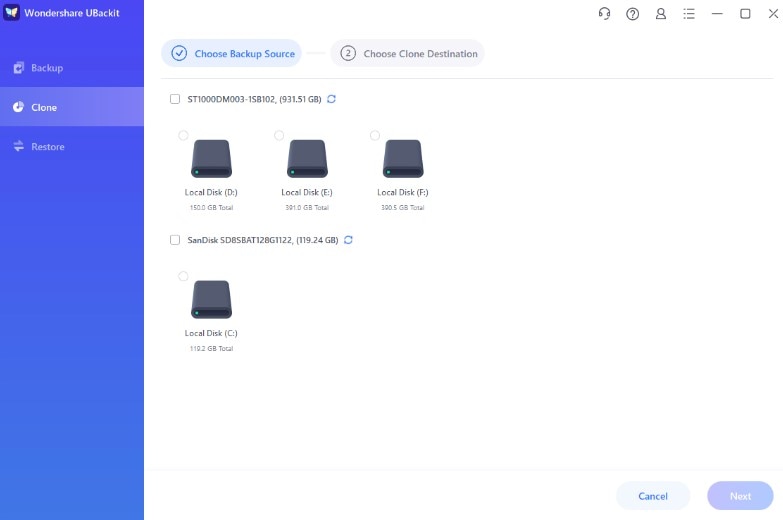
Запустите Wondershare UBackit на вашем устройстве после установки. Затем в меню слева выберите Клонирование и нажмите Начать.

Шаг 2: Выберите источник и назначение клонирования.
Выберите диск C в качестве исходного диска для клонирования и нажмите Далее.
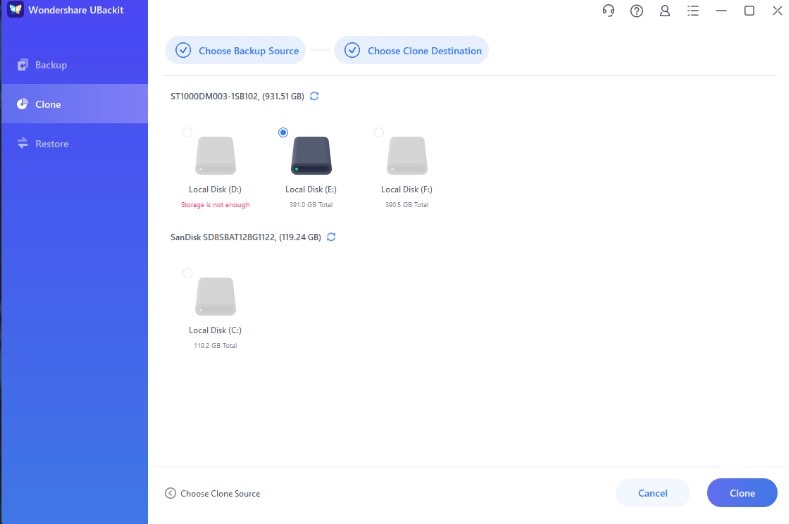
Выберите ваш SSD в качестве целевого назначения после указания диска C как исходного диска. Затем нажмите Клонирование чтобы начать процесс клонирования диска C на SSD.
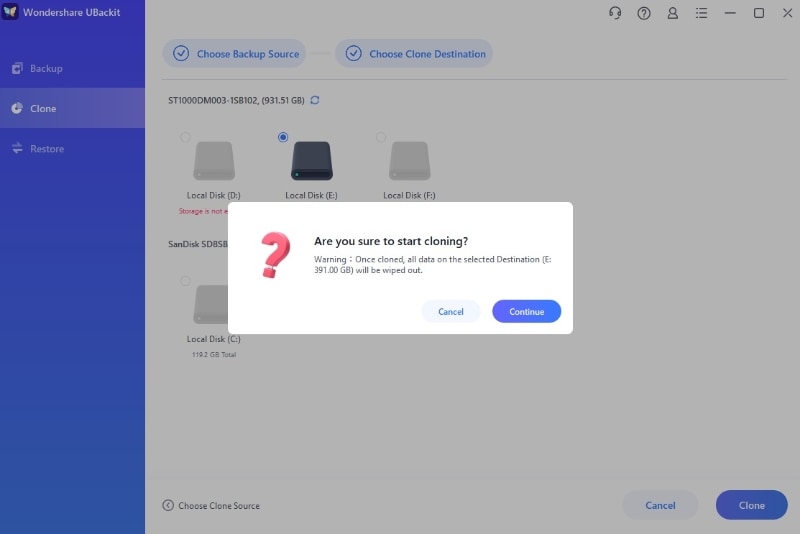
Шаг 3: Начало клонирования
Подтвердите процесс клонирования диска C на SSD. Помните, что нажатие этой кнопки приведёт к удалению всех данных с выбранного диска C.
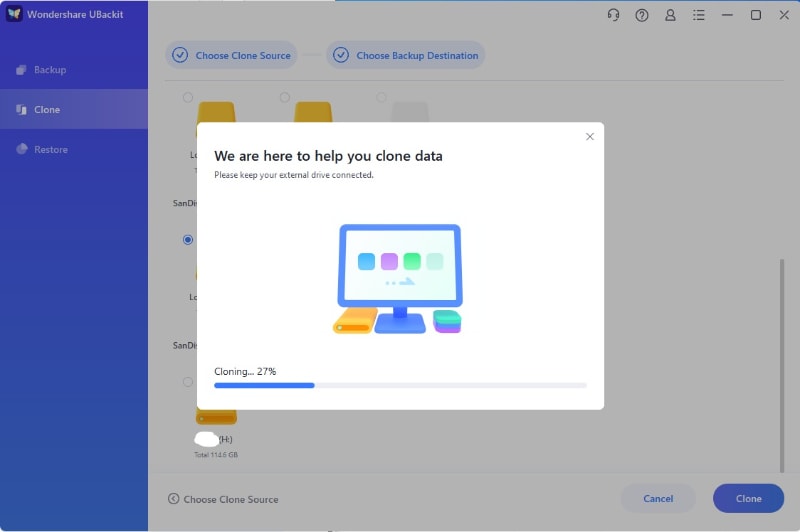
В зависимости от объёма обрабатываемых данных процесс клонирования диска займёт некоторое время.
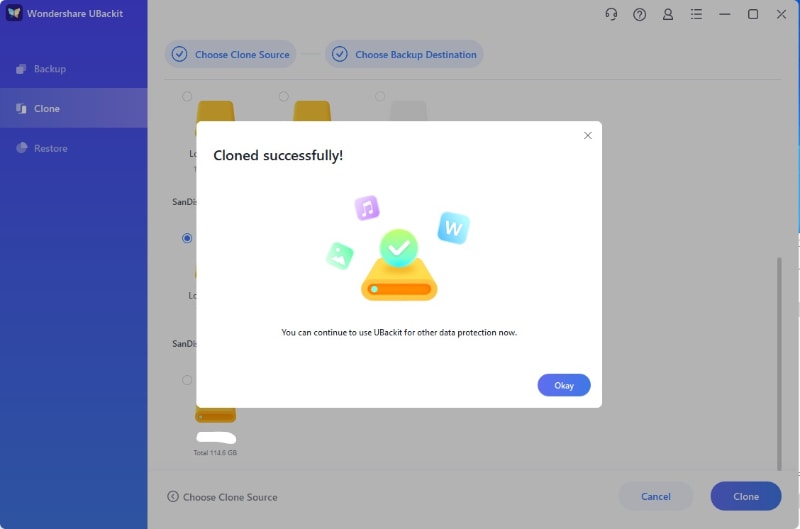
Вы получите уведомление по завершении процедуры клонирования.
2. Клонирование диска C на SSD с помощью AOMEI Partition Assistant
Ещё одной отличной и простой в использовании программой для клонирования является AOMEI Partition Assistant Professional. Она поддерживает выравнивание разделов SSD и позволяет клонировать диск C с HDD на меньший SSD для дальнейшего повышения производительности SSD.
Мастер «Migrate OS to SSD Wizard», включённый в AOMEI Partition Assistant Professional, делает миграцию ОС на другой жёсткий диск простой и успешной. Следуйте приведённым ниже шагам для клонирования диска C на SSD в Windows 10 с помощью AOMEI Partition Assistant Professional.
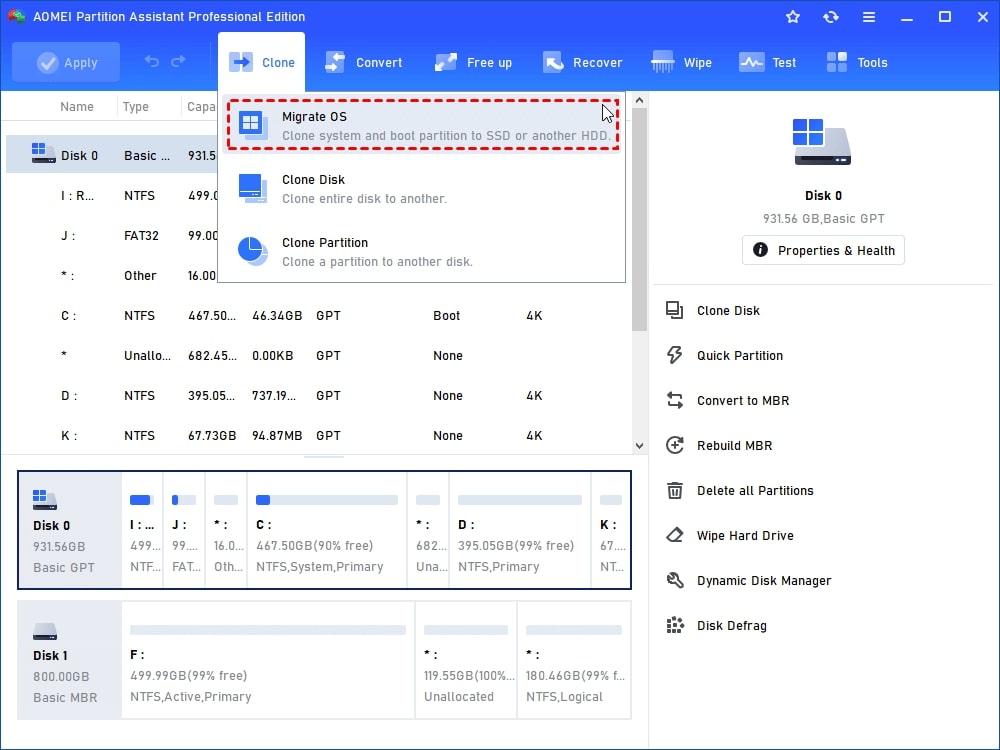
- Шаг 1: Установите и запустите программу клонирования. Нажмите Migrate OS в верхнем Клонирование столбце на главном экране.
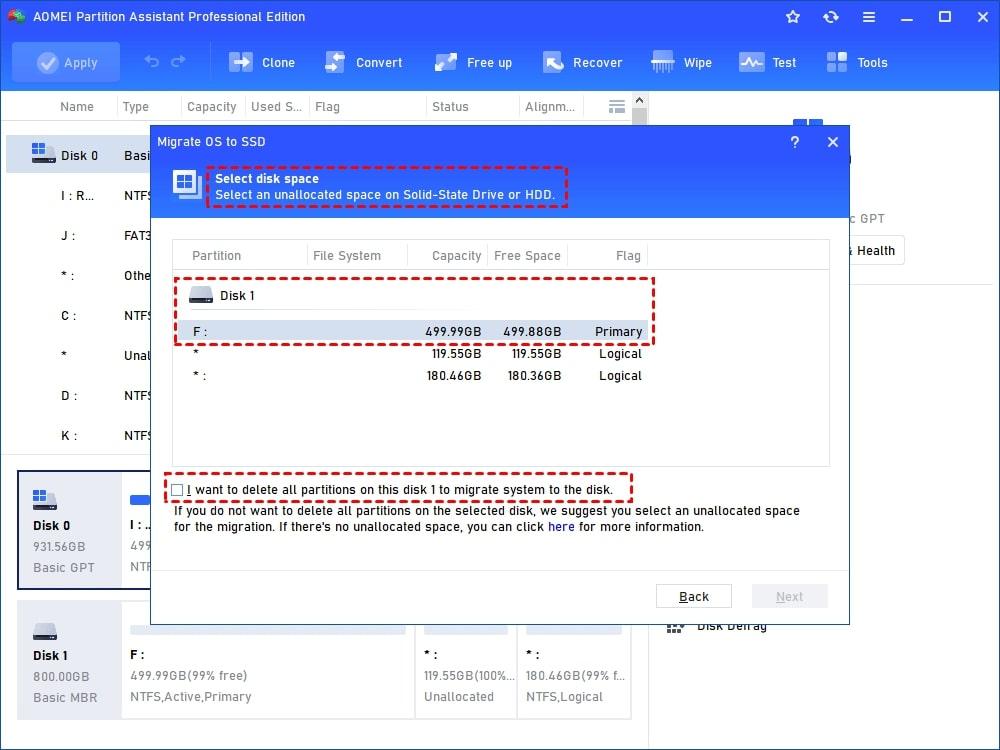
- Шаг 2: Нажмите на нераспределённое пространство на устройстве SSD. Если его нет, выберите раздел F on Диск 2 (SSD), убедитесь, что флажок «Я хочу удалить все разделы на этом диске 2 для переноса системы на этот диск» установлен, а затем нажмите Далее.
Вы также можете перенести диск C в другое расположение, например на сетевой ресурс, NAS-устройство, USB-флэш-накопитель, внешний диск и т. д.
- Шаг 3: Настройте размер и расположение вновь созданного раздела G в следующем окне. Далее, нажмите кнопку «Далее».
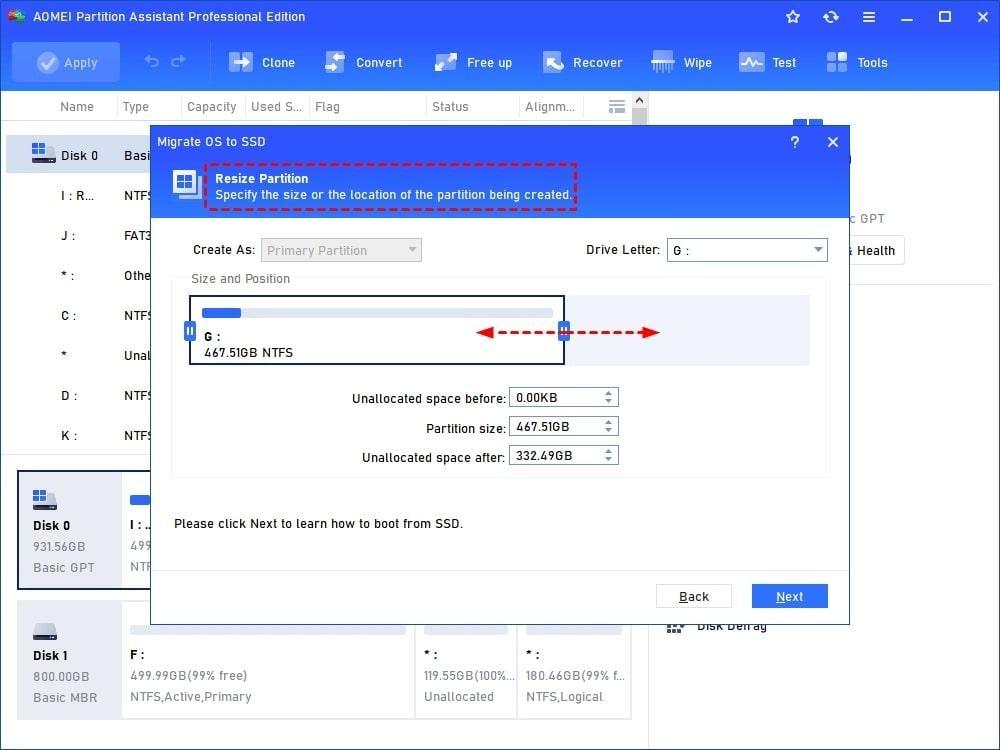
Примечание: Если вы не хотите удалять все разделы на вашем SSD-накопителе, измените размер раздела, чтобы получить нераспределённое пространство. Также убедитесь, что нераспределённое пространство больше размера диска C.
- Шаг 4: Определившись с тем, как загрузить операционную систему с SSD или HDD, нажмите Готово для продолжения.
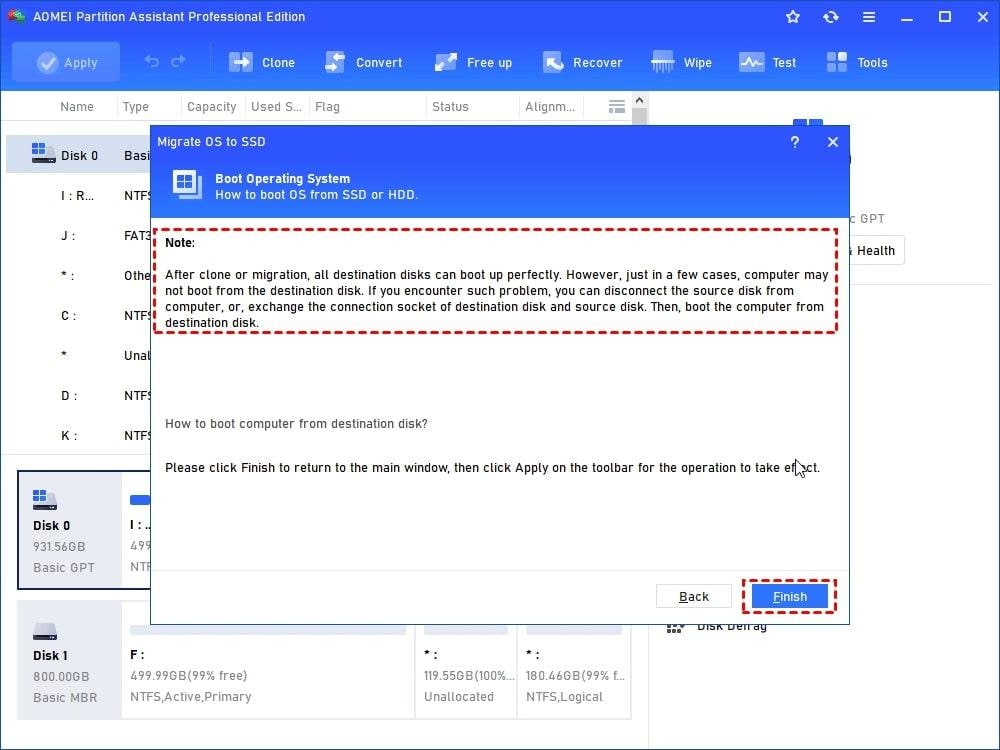
- Шаг 5: Для переноса диска C на SSD просмотрите отложенные операции и изменения на диске 2 (SSD) и нажмите кнопку Применить.
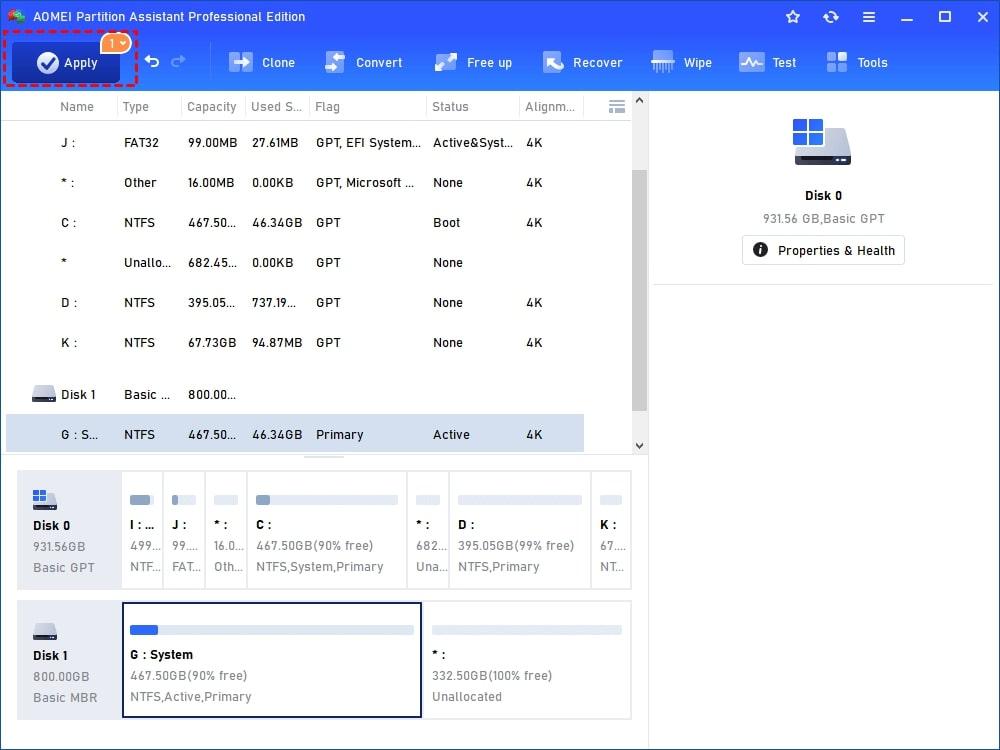
Примечания:
- Процесс завершится в режиме PreOS, и ваш компьютер перезагрузится.
- После завершения копирования войдите в BIOS и настройте SSD-диск в качестве первого загрузочного устройства.
- Если вы переносите диск C с MBR-диска на GPT SSD-накопитель, необходимо изменить режим загрузки с Legacy на UEFI для загрузки с него. Обратное также верно.
3. Клонирование диска C на SSD с помощью Clonezilla
В дополнение к ранее упомянутым вариантам, Clonezilla является ещё одной отличной программой для клонирования диска C для Windows 10. Благодаря своей открытой природе и мощным возможностям клонирования, Clonezilla предлагает бесплатное надёжное решение для пользователей, желающих клонировать диск C на SSD.
Вот шаги, которые необходимо выполнить:
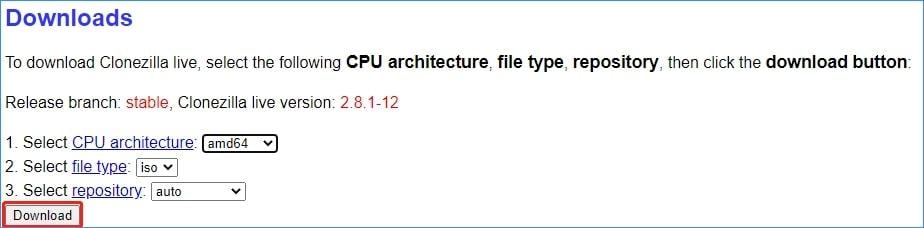
- Шаг 1: Скачать Загрузочный USB-накопитель Clonezilla. Перейдите на сайт загрузки Clonezilla, выберите amd64 в разделе архитектуры ЦП, установите тип файла iso и нажмите «Загрузить».
- Шаг 2: Загрузите этот инструмент с сайта Rufus, и подключите компьютер к USB-флеш-накопителю.
- Шаг 3: Чтобы запустить Rufus, дважды щёлкните его исполняемый файл.
- Шаг 4: Чтобы создать загрузочную USB-флешку Clonezilla для Windows 11/10, нажмите кнопку ВЫБРАТЬ, выберите ISO-файл Clonezilla, который вы загрузили, а затем нажмите СТАРТ.
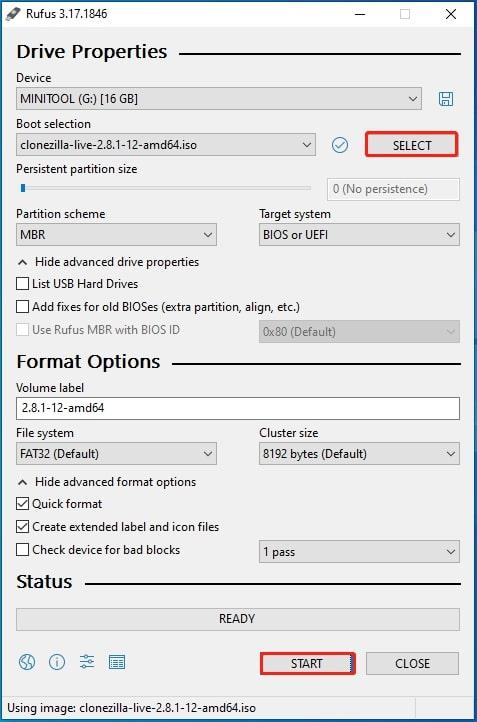
В результате этих действий был создан загрузочный USB-накопитель Clonezilla. Вы можете загрузить ПК с этого устройства для клонирования HDD на SSD. Просто перезагрузите компьютер, нажмите функциональную клавишу для входа в меню BIOS, а затем выберите USB-накопитель в качестве загрузочного устройства. Настройка варьируется в зависимости от производителя.
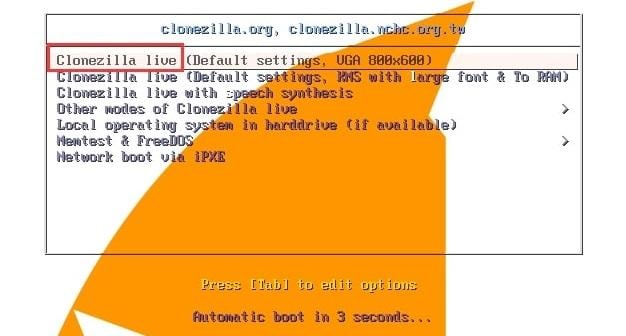
- Шаг 5: Когда после загрузки ПК с загрузочного USB-накопителя вы увидите интерфейс ниже, выберите Clonezilla live и нажмите Enter.
- Шаг 6: После выбора языка нажмите клавишу Enter.
- Шаг 7: Настройте раскладку клавиатуры. Оставьте раскладку по умолчанию или выберите другую.
- Шаг 8: Выберите между запуском Clonezilla или входом в оболочку командной строки.
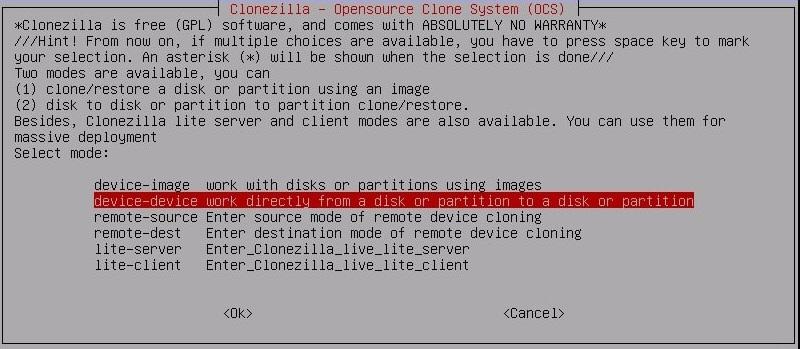
- Шаг 9: Чтобы продолжить, выберите режим. В разделе Windows 11/10 выделите «device-device — работа напрямую с диска или раздела на диск или раздел» и нажмите Enter.
- Шаг 10: Выберите режим новичка. Примите параметры по умолчанию для продолжения.
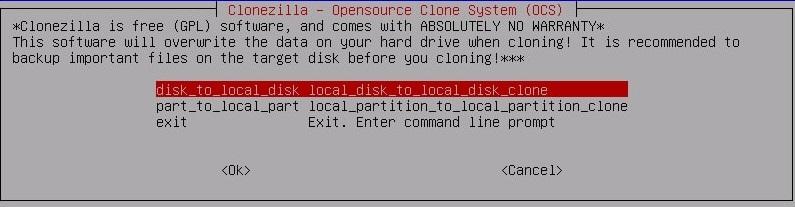
- Шаг 11: В новом окне необходимо выбрать метод клонирования. Чтобы клонировать весь HDD на SSD, выберите disk_to_local_disk local_disk_to_local_disk_clone и затем Продолжить.
- Шаг 12: Выберите исходный и целевой диски по очереди. Выберите ваш HDD в качестве исходного диска и SSD в качестве целевого диска в режиме клонирования HDD на SSD в Clonezilla.
- Шаг 13: Настройте дополнительные параметры. Если вы не уверены, оставьте настройки по умолчанию.
- Шаг 14: Выберите между перезагрузкой и выключением после завершения всех операций.
- Шаг 15: Нажмите Y и Enter три раза.
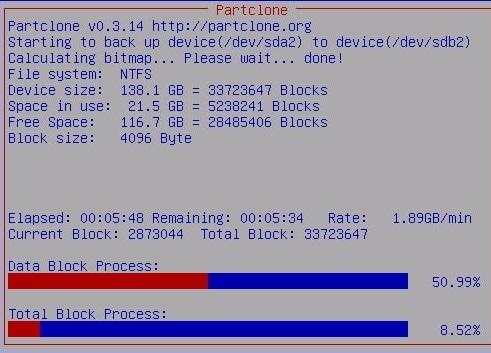
- Шаг 16: Clonezilla в настоящее время клонирует ваш жёсткий диск на SSD. Подождите терпеливо, пока процедура клонирования займёт несколько минут.
После клонирования вы можете перезапустить систему, открыть корпус компьютера, извлечь старый жёсткий диск и заменить его на SSD. Затем запустите ПК с SSD для достижения оптимальной производительности.
Если после клонирования диска C на SSD Windows не запускается, вероятно, в процессе что-то пошло не так, и для решения проблемы необходимо сначала выяснить причину. Читайте далее, чтобы узнать о наиболее распространённых причинах и способах устранения проблемы клонированный SSD не загружается
Часто задаваемые вопросы
Можно ли клонировать жёсткий диск на SSD меньшего размера?
Да, клонировать жёсткий диск на SSD меньшего размера возможно. Это допустимо, если объём пользовательских данных на жёстком диске меньше ёмкости SSD.
Включает ли клонирование диска C миграцию ОС Windows?
Да, клонирование диска C включает миграцию операционной системы Windows. Клонированный диск C будет содержать точную копию ОС, что позволит загружать и запускать Windows с нового диска без переустановки операционной системы.
Что следует сделать перед клонированием диска C на SSD?
Перед клонированием диска C на SSD: 1. Убедитесь, что на SSD достаточно места; 2. Обновите прошивку; 3. Отключите шифрование или безопасную загрузку; 4. Создайте загрузочный носитель для восстановления в целях безопасности.
