
Необходимость хранить файлы, данные и операционные системы на внешних устройствах становится всё более распространённой. USB-флеш-накопители завоевали популярность среди различных доступных вариантов благодаря своим компактным размерам и портативности. Клонирование жёсткого диска на внешний USB-накопитель встречается часто, так как это обеспечивает удобство и эффективность.
By клонирование SSD на USB-флеш-накопитель, вы получаете лёгкий доступ к своим данным, обеспечивая при этом их безопасность. В этом руководстве рассматривается его значимость и приводятся пошаговые инструкции по выполнению этой задачи без каких-либо затруднений.
Что нужно помнить перед клонированием SSD на USB-флеш-накопитель
Перед выполнением клонирования SSD на USB-флеш-накопитель вам необходимо сделать следующее.
- Проверьте свой USB-жёсткий диск.
Важно учитывать, что операция клонирования перезапишет указанный USB-жёсткий диск. Если у вас есть важные данные, необходимо создать их резервную копию. Кроме того, убедитесь, что ваш USB-жёсткий диск обладает достаточной ёмкостью для хранения данных.
- Подготовьте необходимые инструменты.
Найдите надёжное программное обеспечение для клонирования SSD на USB-флеш-накопитель. Лучшие варианты вы можете увидеть в следующем разделе.
Вас также может заинтересовать: Как клонировать HDD на SSD?
Какое программное обеспечение можно использовать для клонирования SSD на USB?
Поскольку Windows не имеет встроенной функции клонирования среди своих решений для резервного копирования, необходимо использовать сторонние программы для клонирования дисков. С помощью этих решений вы можете легко клонировать SSD на USB.
1. Wondershare UBackit
При клонировании SSD на USB-флеш-накопитель наличие надёжного и эффективного инструмента может сделать процесс простым и беспроблемным. Wondershare UBackit зарекомендовал себя как надёжное решение, предлагающее комплексные функции, специально разработанные для клонирования SSD на USB-флеш-накопители.

Wondershare UBackit — ваше надёжное программное обеспечение для клонирования дисков
Клонирование диска: Вы можете легко клонировать жёсткий диск на SSD или другой HDD. Поддерживается широкий спектр типов дисков, таких как HDD всех брендов, SATA/M.2 SSD, NVMe SSD, USB-накопители, NAS-накопители и SD-карты.
Клонирование разделов: Вместо клонирования всего диска у вас есть возможность клонировать отдельный раздел.
Посекторное клонирование: Вам разрешено копировать жёсткий диск или раздел побитово.
Поддерживаемые ОС: Совместимо с Windows 11/10/8.1/8/7, 32-разрядной и 64-разрядной версиями.
Выполните следующие шаги для клонирования SSD на USB-флеш-накопитель с помощью UBackit:
Шаг 1 Откройте вкладку «Клонирование».
Откройте Wondershare UBackit на своём устройстве. Перейдите на вкладку «Клонировать» и нажмите кнопку «Начать клонирование».

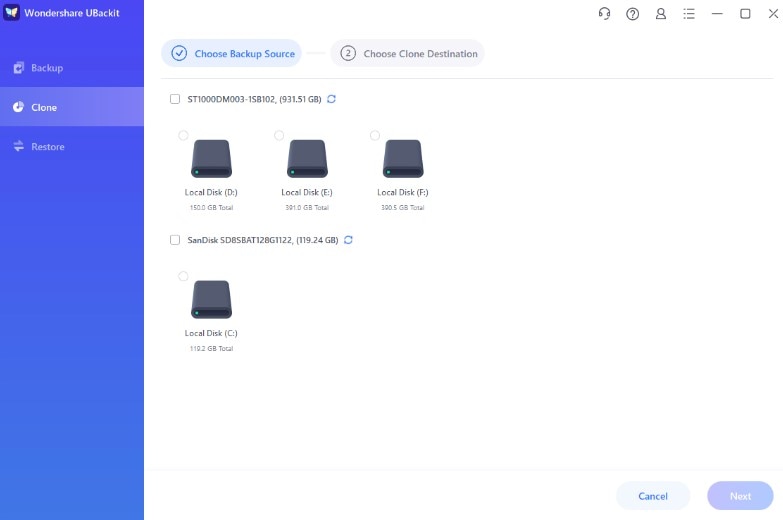
Шаг 2 Выберите источник и назначение клонирования.
Выберите SSD в качестве источника клонирования и нажмите «Далее».
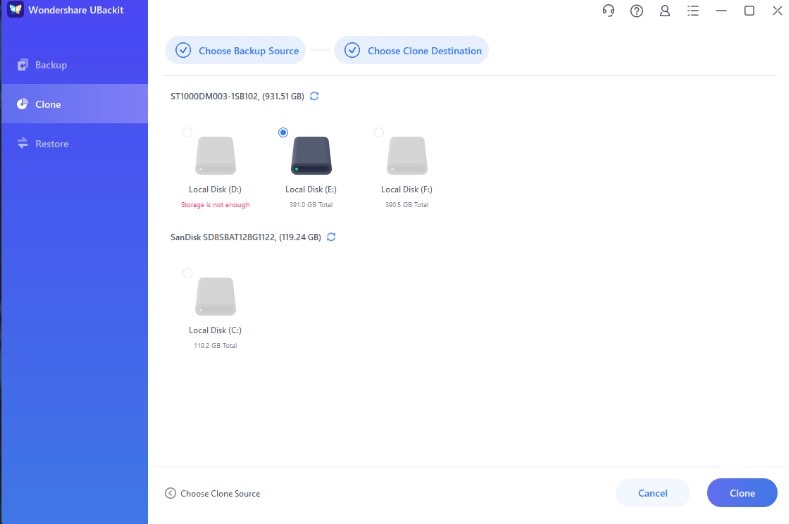
Затем выберите USB в качестве места назначения клонирования. Нажмите «Клонировать» для начала процесса клонирования.
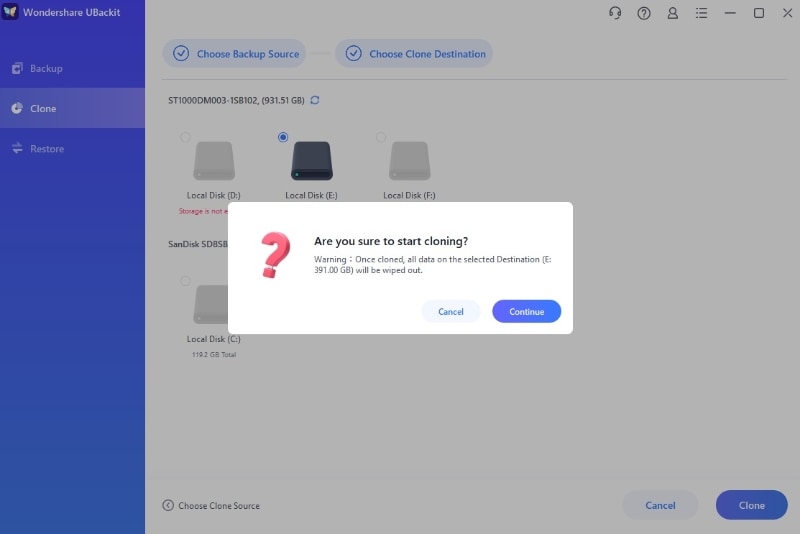
Шаг 3 Запустите процесс клонирования
Подтвердите клонирование SSD на USB-флеш-накопитель, нажав «Продолжить».
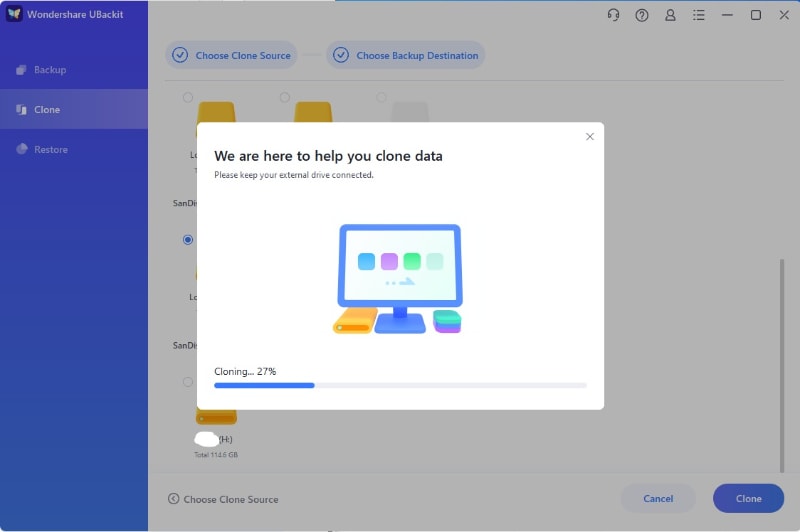
Клонирование займёт время в зависимости от объёма обрабатываемых данных и файлов.
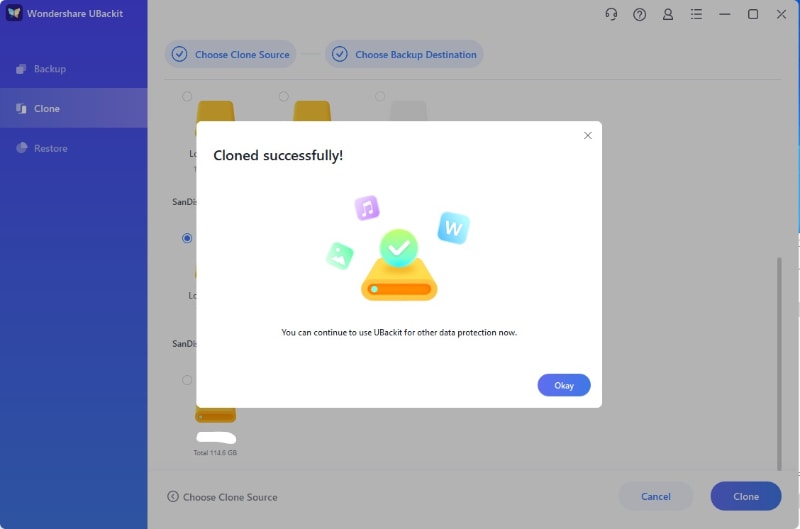
UBackit уведомит вас, когда процесс клонирования SSD на USB-накопитель будет успешно завершён.
2. Clonezilla
Ещё одним надёжным и многофункциональным инструментом является Clonezilla. Он выделяется как мощное программное обеспечение с открытым исходным кодом для клонирования, предлагающее широкий набор функций, специально разработанных для беспроблемного клонирования SSD на USB-флеш-накопители.
Clonezilla позволяет выполнять клонирование диск-в-диск, что упрощает клонирование SSD на USB-флеш-накопитель. Кроме того, программа уменьшает размер клонированного образа для оптимизации пространства на USB-флеш-накопителе. Более того, она обеспечивает дополнительный уровень защиты ваших конфиденциальных данных.
Выполните следующие шаги для клонирования SSD на USB-флеш-накопитель с помощью Clonezilla:
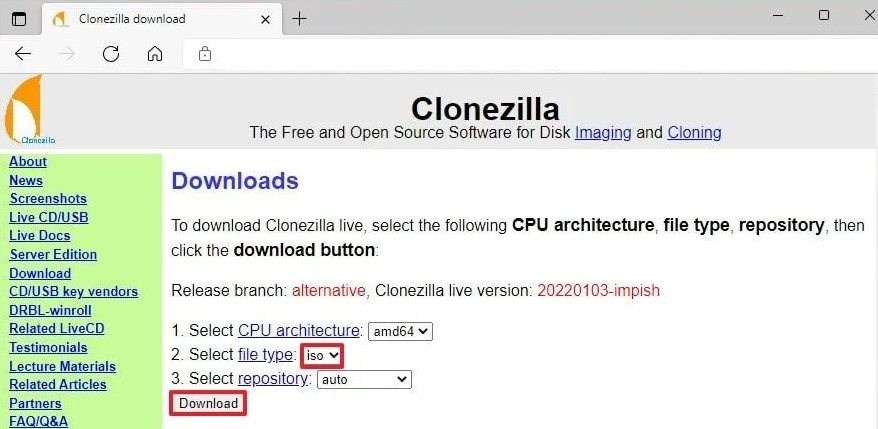
- Шаг 1: Прежде чем клонировать диск, необходимо сначала загрузить ISO-файл Clonezilla.
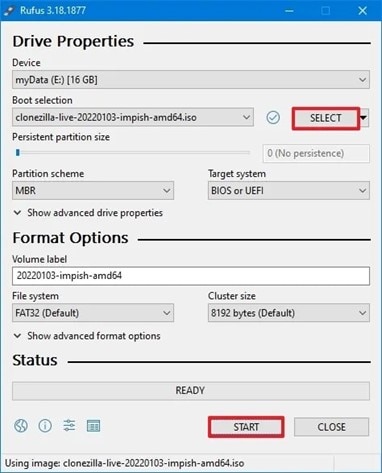
- Шаг 2: Затем создайте загрузочный носитель. Самый простой способ создать загрузочный носитель Clonezilla — использовать ISO-файл с Rufus, сторонним приложением для создания загрузочных USB-флеш-накопителей.
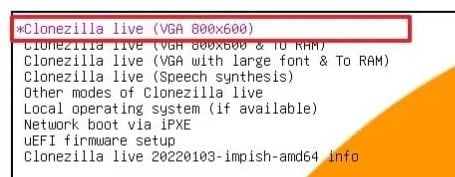
- Шаг 3: Перезагрузите компьютер и войдите в меню загрузки. Выберите вариант загрузки с USB-флеш-накопителя, содержащего Clonezilla. Выберите параметр Clonezilla Live и нажмите Enter.
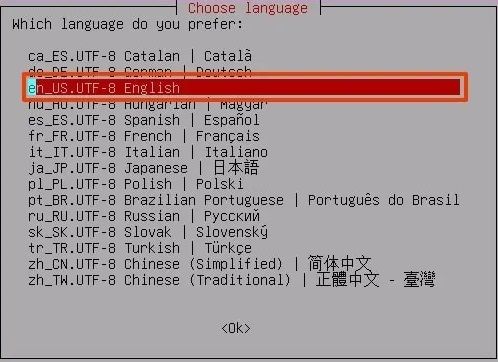
- Шаг 4: Выберите язык и нажмите клавишу Enter.
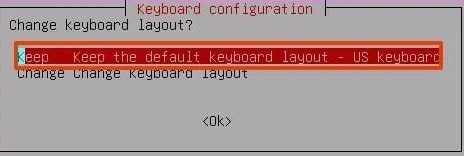
- Шаг 5: Нажмите Enter после выбора параметра «Сохранить раскладку клавиатуры по умолчанию».
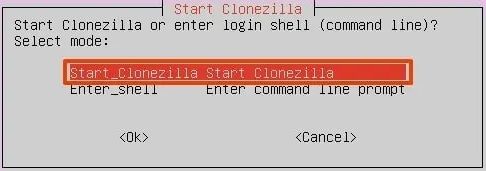
- Шаг 6: Выберите «Start_Clonezilla» и нажмите Enter.
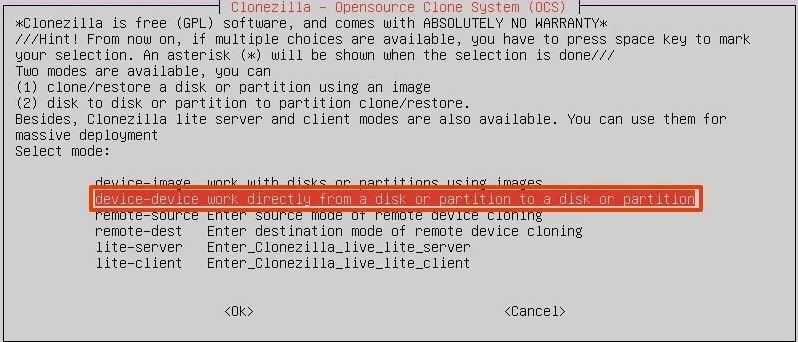
- Шаг 7: Выберите device_device параметр.
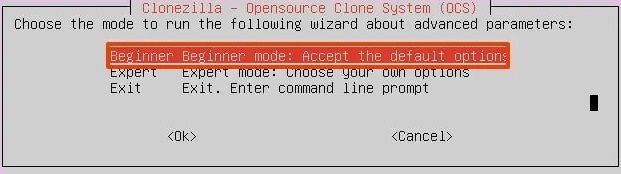
- Шаг 8: Выберите режим новичка и нажмите Enter.
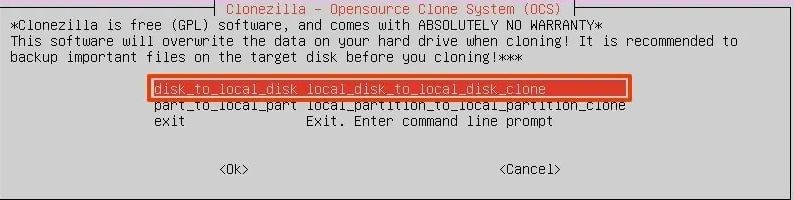
- Шаг 9: Введите «disk_to_local_disk local_disk_to_local_disk_clone».
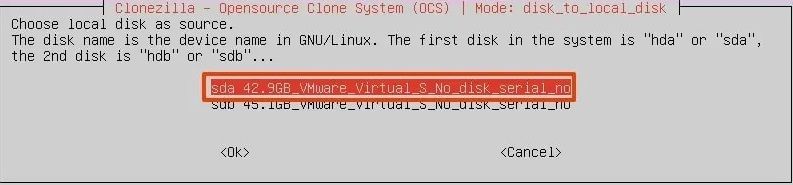
- Шаг 10: Clonezilla обнаружит и отобразит список доступных дисков. Выберите SSD в качестве исходного диска.
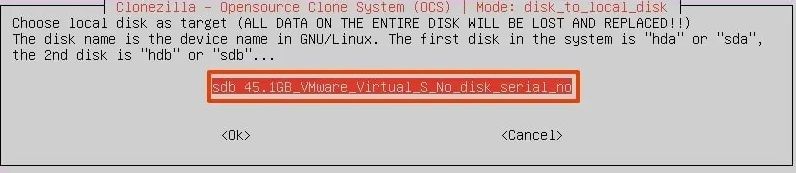
- Шаг 11: Выберите диск назначения и подключённый USB-флеш-накопитель.
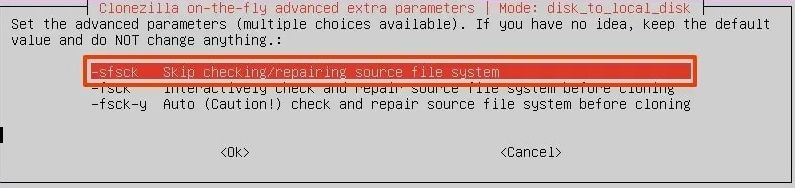
- Шаг 12: Нажмите Enter после выбора параметра «sfsck» для пропуска проверки и исправления файлов исходной системы.
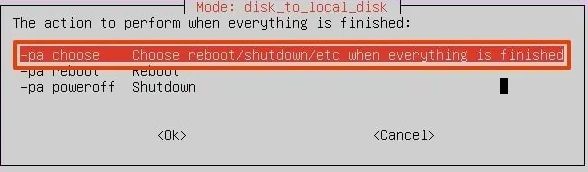
- Шаг 13: Выберите действие после завершения клонирования. Доступны три варианта: «выбрать», «перезагрузить» и «выключить». (Вы можете выбрать любой вариант.)
- Шаг 14: Для продолжения нажмите Enter.
- Шаг 15: Для подтверждения процедуры клонирования введите Y и нажмите Enter.
- Шаг 16: Введите Y и нажмите Enter ещё раз, чтобы подтвердить, что данные на диске назначения будут перезаписаны.
- Шаг 17: Чтобы клонировать загрузчик — код, обеспечивающий загрузку диска, — введите Y и нажмите Enter.
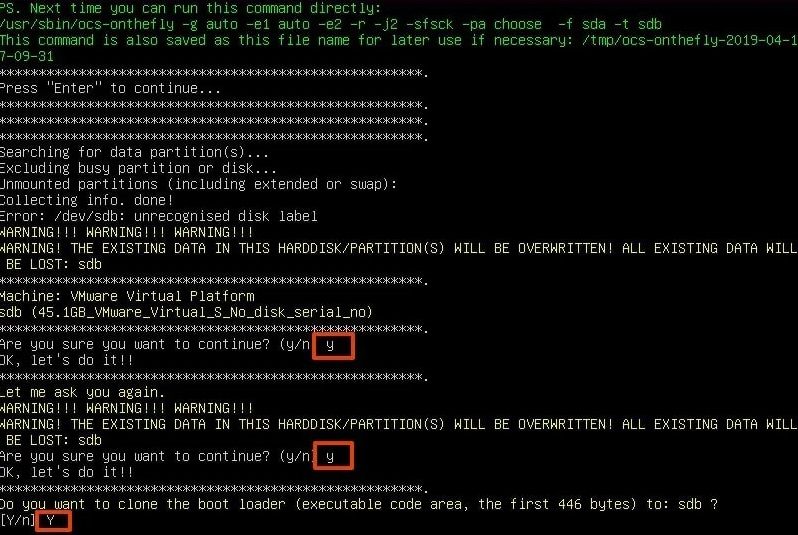
После выполнения всех инструкций Clonezilla эффективно клонирует данные с исходного диска на целевой. После завершения процесса либо замените старый диск новым на вашем компьютере, либо извлеките клонированный диск, если он является резервной копией.
Преимущества клонирования SSD на USB-флеш-накопитель
Клонирование жёстких дисков приобрело огромную популярность среди пользователей Windows по всему миру, предлагая множество преимуществ. Люди выбирают клонирование внутренних дисков на внешние по ряду весомых причин, в том числе:
- Безопасность данных: Клонирование SSD на USB-флеш-накопитель позволяет создать резервную копию ваших файлов, защищая от потери данных в случае неисправности компьютера. Наличие копии SSD гарантирует сохранность ваших ценных данных.
- Обновление диска: Клонирование старого жёсткого диска на более ёмкий внешний жёсткий диск обеспечивает дополнительное пространство для хранения. Это полезно, когда необходимо справляться с растущими требованиями к объёму данных и обеспечить бесперебойный доступ к файлам.
- Разметка разделов: При клонировании SSD на USB-флеш-накопитель можно сохранить ту же разметку разделов, что и на исходном диске. Это обеспечивает организацию и доступность данных в привычном виде, сводя к минимуму любые неудобства.
- Повышение производительности: Обновление жёсткого диска компьютера путём клонирования на новый SSD может значительно повысить общую производительность системы. Благодаря улучшенным скоростям чтения/записи и более быстрой передаче данных вы сможете наслаждаться более плавной и эффективной работой.
- Простой перенос системы: При замене компьютера клонирование Windows на внешний жёсткий диск позволяет без труда установить все программы со старого компьютера на новый одним нажатием. Это упрощает процесс миграции и устраняет необходимость повторной установки и настройки каждого приложения по отдельности.
- Создание загрузочного USB: Вы можете создать загрузочный USB-накопитель, клонировав Windows на внешний жёсткий диск. Этот универсальный вариант обеспечивает удобство и экономию времени, особенно при восстановлении системы, установке или выполнении задач обслуживания на различных компьютерах.
Часто задаваемые вопросы
Существует ли риск потери данных при клонировании SSD на USB-флеш-накопитель?
Если процесс клонирования выполнен правильно, при клонировании SSD на USB-флеш-накопитель нет никакого риска потери данных.
Сколько времени занимает успешное клонирование SSD на USB?
Время, необходимое для успешного клонирования SSD на USB-флеш-накопитель, зависит от размера SSD, скорости передачи данных и производительности используемого инструмента клонирования. Как правило, процесс может занять от нескольких минут до нескольких часов.
Что именно происходит при клонировании SSD на USB?
При клонировании SSD на USB-флеш-накопитель процесс клонирования создаёт точную копию всех данных, включая операционную систему, приложения и файлы, с SSD на USB-флеш-накопитель. Это гарантирует, что USB-флеш-накопитель становится функциональной копией SSD, позволяя получать доступ к данным на нём так, как если бы это был оригинальный SSD.
Нужно ли форматировать SSD перед клонированием на USB-флеш-накопитель?
Нет, форматировать SSD перед клонированием на USB-флеш-накопитель не требуется. Процесс клонирования скопирует все данные с SSD на USB-флеш-накопитель без форматирования. Однако необходимо убедиться, что USB-флеш-накопитель имеет достаточную ёмкость для размещения данных с SSD.
Заключение
Всего несколькими простыми нажатиями вы можете быстро клонировать SSD на USB-флеш-накопитель с помощью лучшего программного обеспечения для клонирования дисков — Wondershare UBackit. Этот инструмент предлагает множество ценных функций для пользователей. Вы можете использовать его для создания системных или инкрементных резервных копий, повышая при этом безопасность данных. Скачайте его прямо сейчас.
