
Чтобы повысить производительность компьютера, вы можете заменить диск операционной системы на более ёмкий или на твердотельный накопитель (SSD). Один из вариантов — переустановить всю систему и все приложения на новый диск или SSD, а затем восстановить дополнительные файлы из резервной копии. Это не самый надёжный вариант, поскольку он предполагает чистую установку операционной системы и требует много времени.
Другой, более быстрый подход — клонировать оригинальный диск на новый, включая всё содержимое. Это простой процесс с помощью таких программ, как Acronis True Image, и это руководство проведёт вас через шаги, чтобы клонировать HDD на SSD с помощью Acronis True Image.
Предварительные требования
Как важное напоминание для всех пользователей: перед клонированием HDD на SSD с помощью Acronis True Image необходимо подготовиться. Вы должны проверить размер секторов диска и динамические диски.
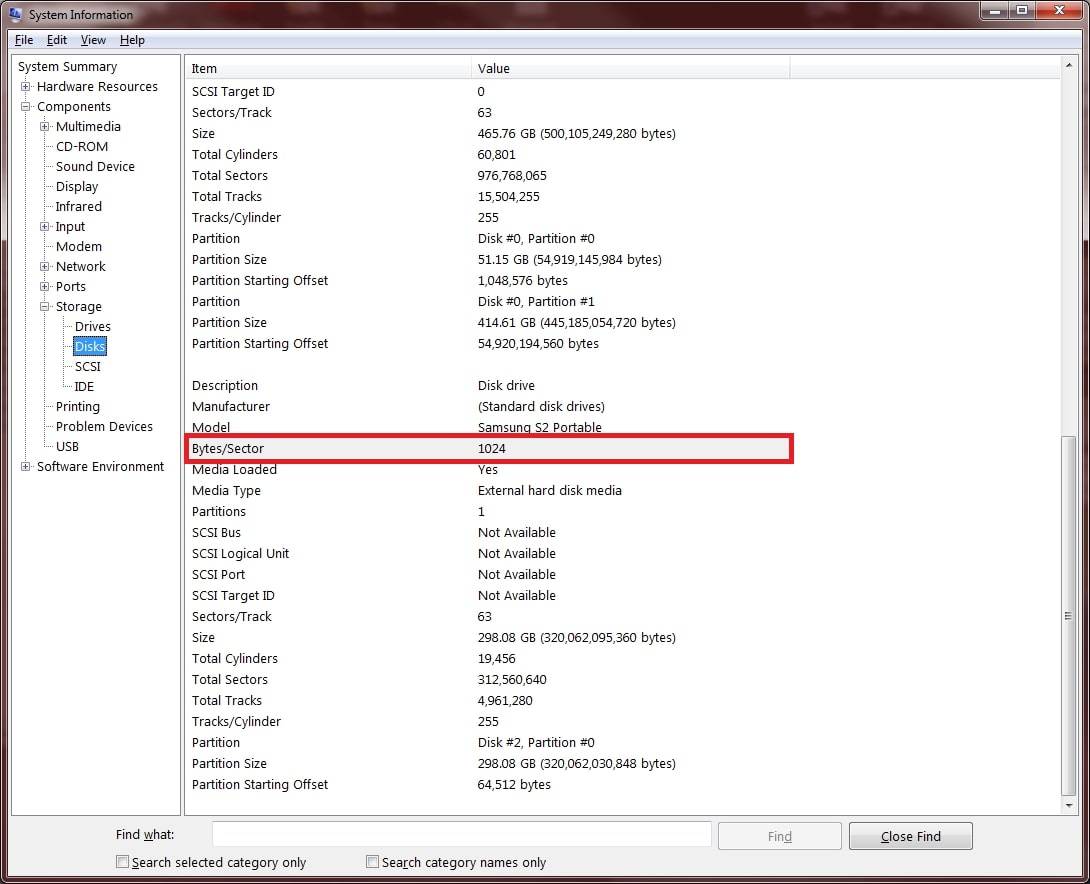
Проверка размера сектора диска:
- Перейдите в Пуск > Выполнить > msinfo32.
- Найдите нужный диск, перейдя в Компоненты > Хранилище > Диски.
- Размер сектора будет показан в строке Байт/Сектор.
Определение типа дисков — базовые или динамические:
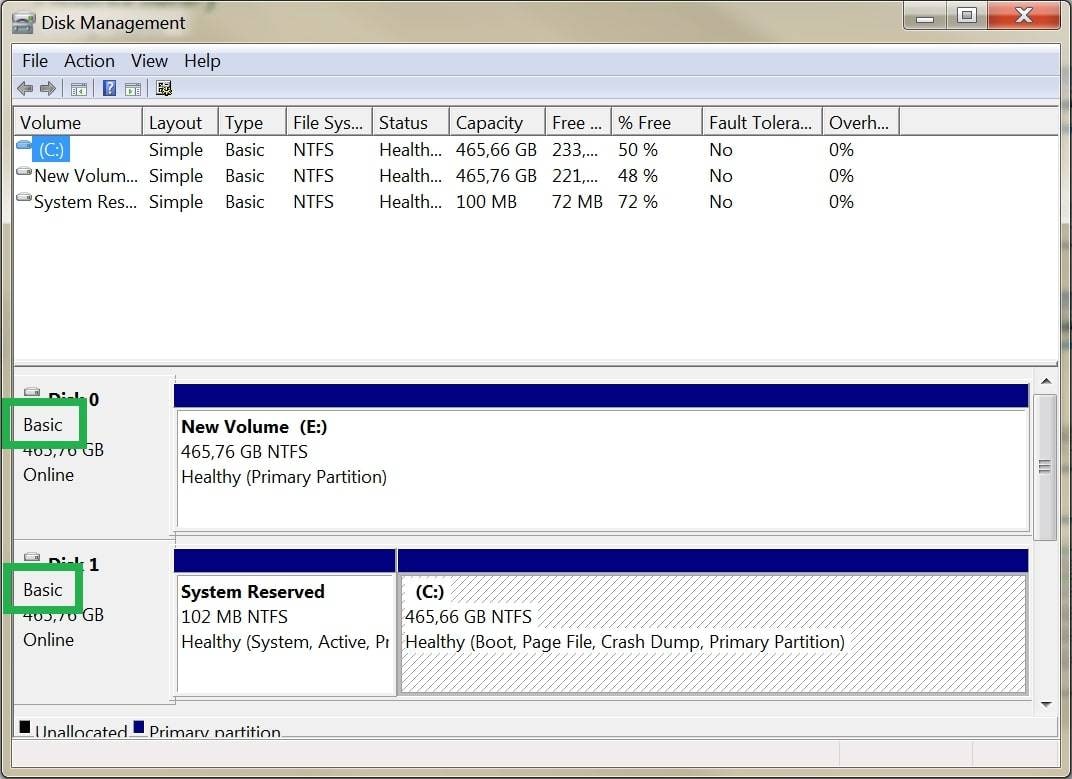
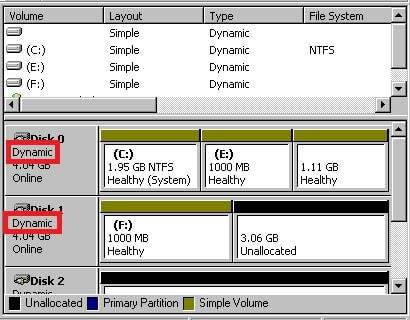
Чтобы определить, являются ли ваши диски базовыми или динамическими, используйте управление дисками Windows:
- Выберите Пуск — Выполнить и введите diskmgmt.msc.
- Если указано Базовый, вы можете приступить к клонированию:
- Если указано Динамический, клонирование НЕ является вариантом:
Пошаговое руководство по клонированию диска с помощью Acronis True Image
Acronis True Image — это мощное программное обеспечение для клонирования дисков, позволяющее пользователям создавать точные копии своих дисков или разделов. Независимо от того, выполняется ли обновление до жёсткого диска большего объёма или замена неисправного диска, Acronis True Image предоставляет надёжное решение для бесперебойного клонирования дисков.
Это платное программное обеспечение. Для получения доступа ко всем функциям требуется покупка. Структура ценообразования Acronis True Image варьируется в зависимости от конкретного издания и вариантов лицензирования, выбранных пользователем.
- Essentials: $49.99 в год
- Advanced: $54.99 в год
- Premium: $124.99 в год
Для клонирования диска с помощью Acronis True Image мы рассмотрели два сценария: загрузочный носитель Acronis для Acronis True Image 2017 или более ранних версий и клонирование из Windows с помощью Acronis Cyber Protect Home Office.
Эти два варианта отличаются способом доступа к Acronis True Image для клонирования диска. Загрузочный носитель Acronis позволяет клонировать диск без доступа к Windows, что делает его подходящим для клонирования системного диска. С другой стороны, клонирование из Windows с помощью Acronis Cyber Protect Home Office используется для клонирования несистемных дисков или выполнения задач клонирования в среде Windows.
Случай 1. Загрузочный носитель Acronis (для Acronis True Image 2017 или более ранней версии)
При использовании более старой версии Acronis True Image процесс клонирования требует создания загрузочного носителя для запуска операции клонирования диска. Выполните следующие шаги:
- Шаг 1: Создайте загрузочный аварийный DVD — автономную версию Acronis True Image. Вы можете использовать его для запуска повреждённого ПК или устройства без операционной системы и восстановления образа системы.
Чтобы создать загрузочный носитель, выполните следующие шаги:
- Используйте Мастер создания аварийного носителя в интерфейсе программы. Вставьте CD/DVD или подключите USB-флеш-устройство к компьютеру. Затем запустите продукт и выберите Инструменты > Мастер создания аварийного носителя.
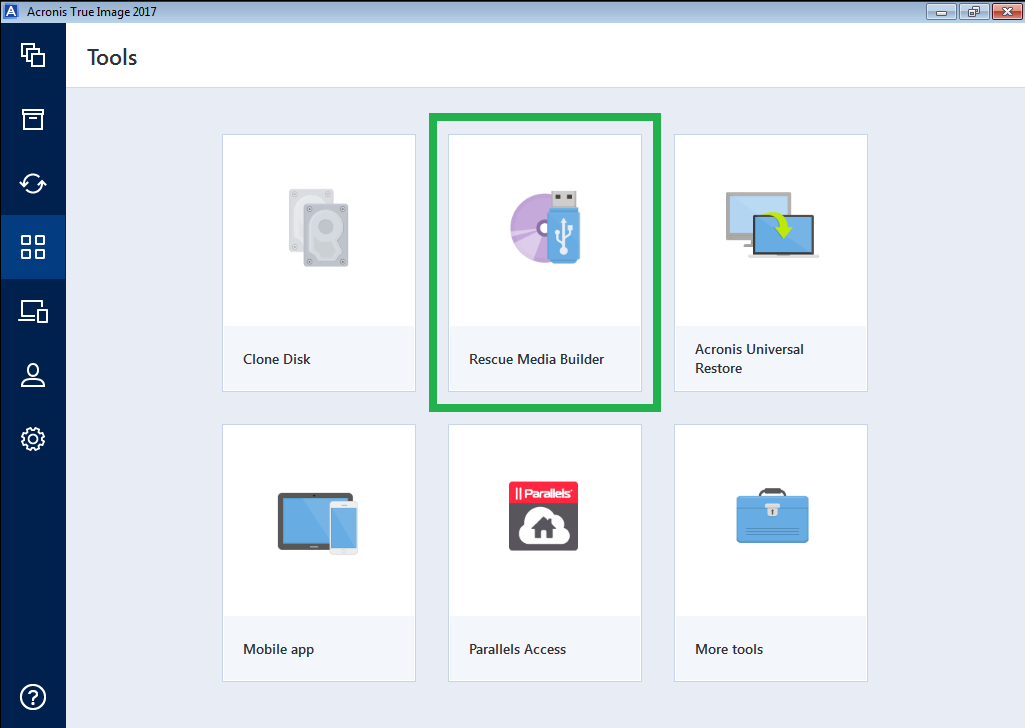
- Выберите ЗАГРУЗОЧНЫЙ АВАРИЙНЫЙ НОСИТЕЛЬ ACRONIS.
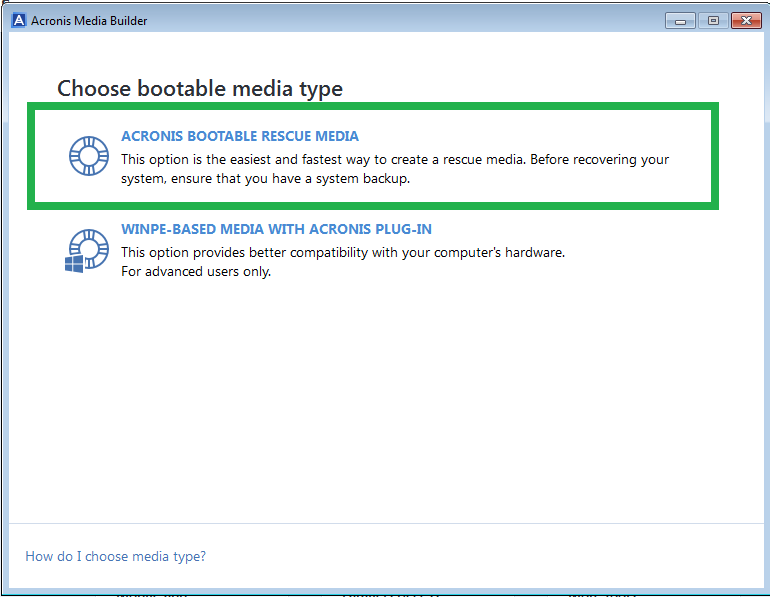
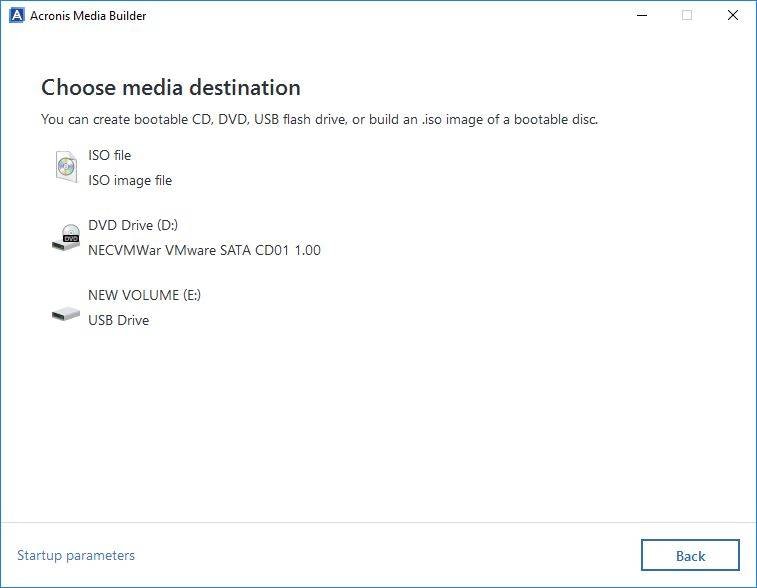
- Выберите тип носителя.
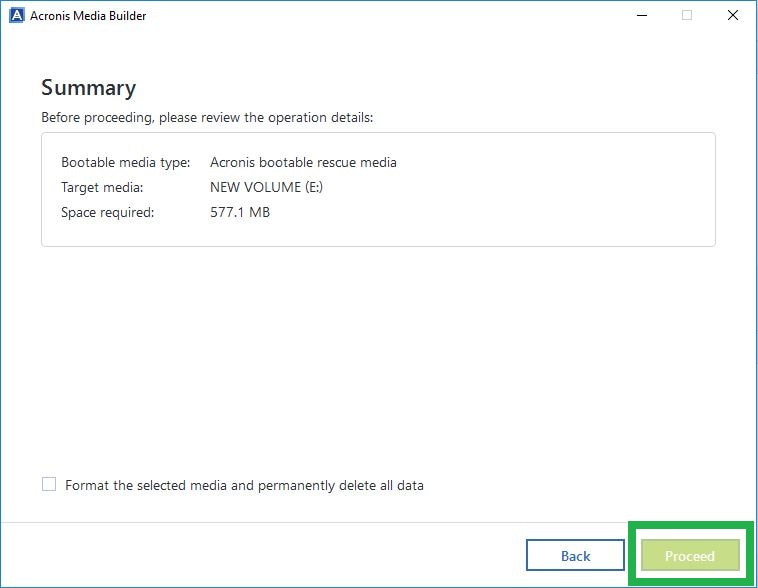
- Нажмите кнопку Продолжить.
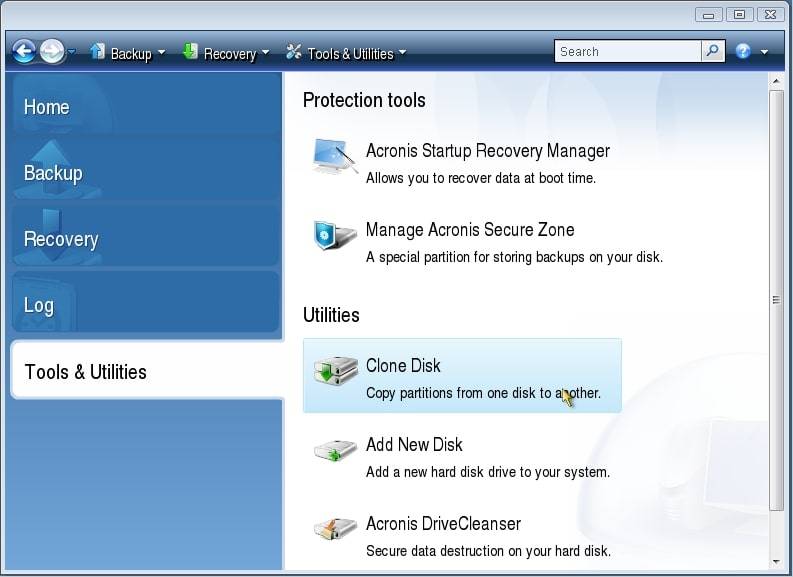
- Шаг 2: Выберите Инструменты > Клонировать диск после загрузки с загрузочного носителя Acronis.
- Шаг 3: Выберите Автоматически для автоматической и пропорциональной настройки разделов старого диска под новый диск.
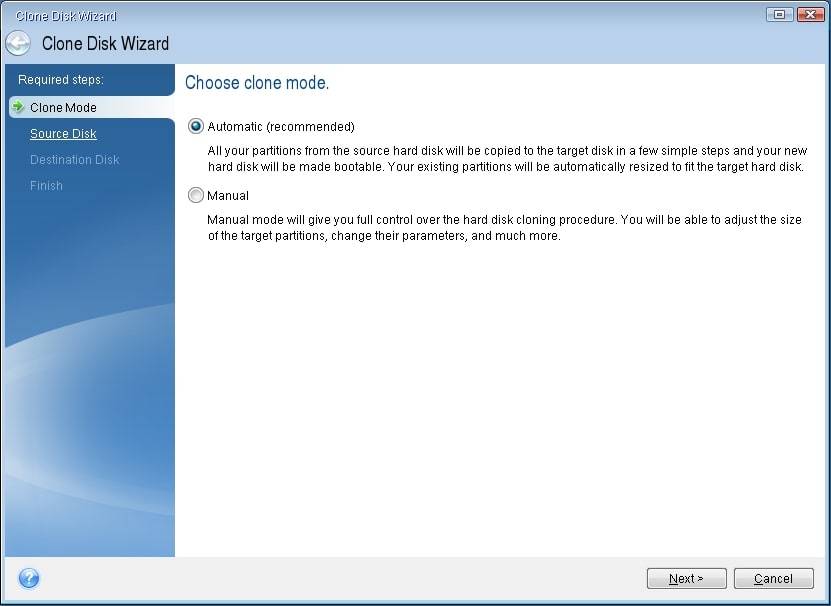
- Шаг 4: Выберите старый жёсткий диск в качестве исходного диска и нажмите Далее.
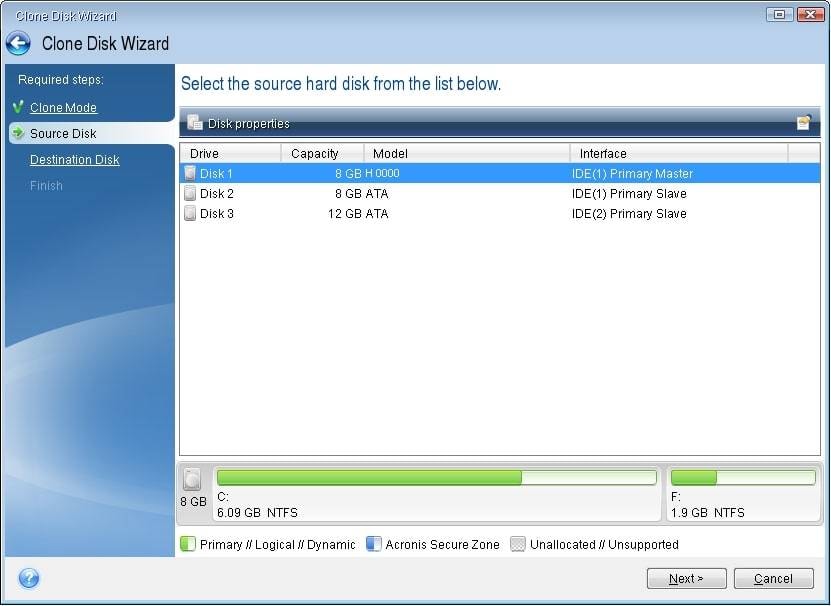
- Шаг 5: Выберите новый жёсткий диск в качестве целевого диска и нажмите Далее.
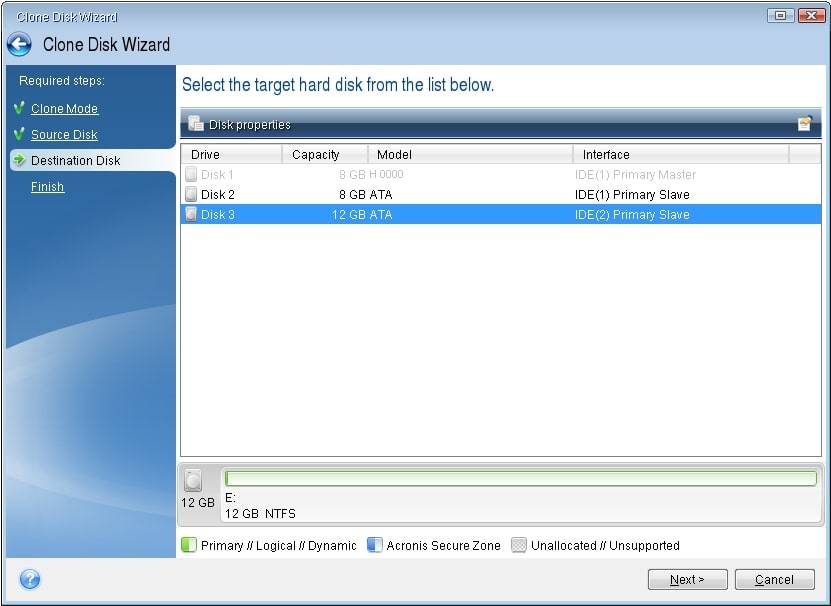
- Шаг 6: Если целевой диск разбит на разделы, нажмите OK чтобы удалить все данные с диска.
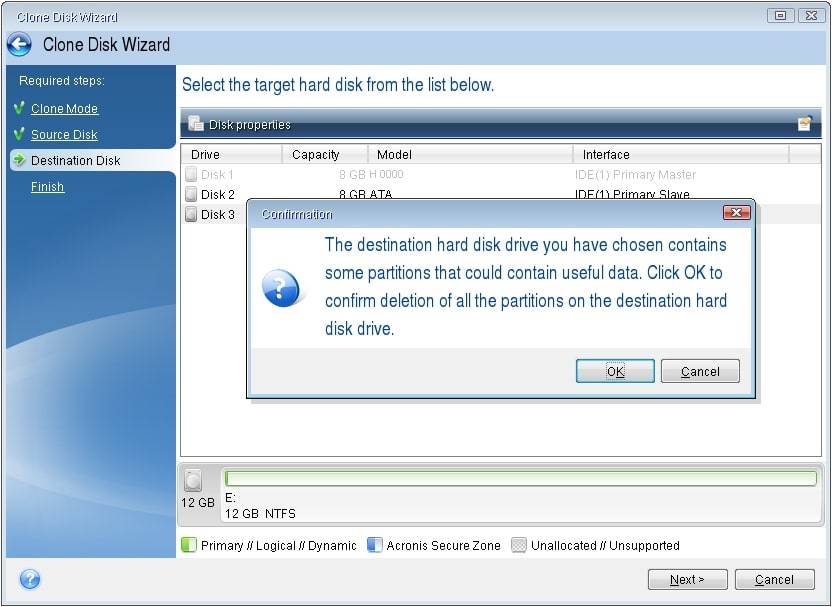
- Шаг 7: Проверьте операцию в окне Сводка и нажмите Продолжить чтобы начать клонирование.
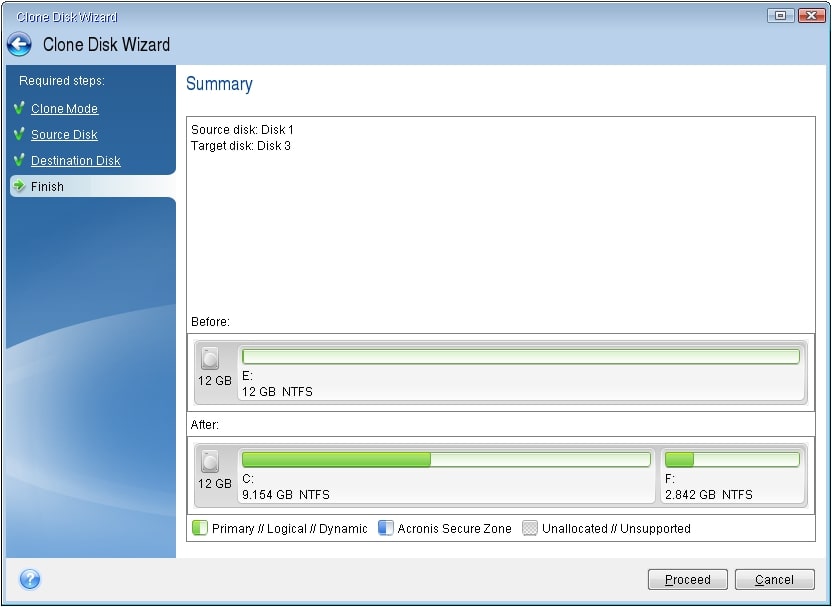
- Шаг 8: По завершении клонирования выключите устройство и извлеките один из жёстких дисков.
Случай 2. Acronis Cyber Protect Home Office/Acronis True Image (клонирование из Windows)
После многих лет доступности для широкой публики Acronis True Image был переименован в известное решение для персональной киберзащиты под названием Acronis Cyber Protect Home Office. Используя Acronis Cyber Protect Home Office, ранее известный как Acronis True Image, вы можете выполнить процесс клонирования диска непосредственно из операционной системы Windows. Выполните следующие шаги:
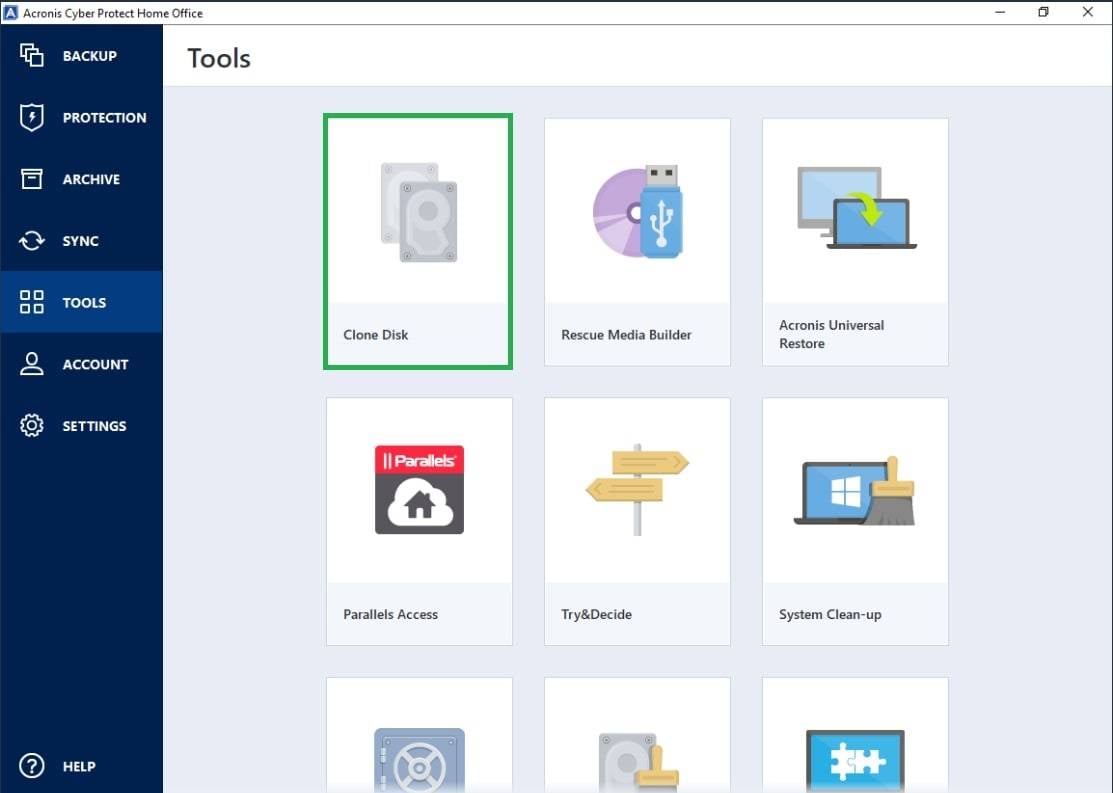
- Шаг 1: Запустите Acronis Cyber Protect Home Office и перейдите в Инструменты > Клонировать диск.
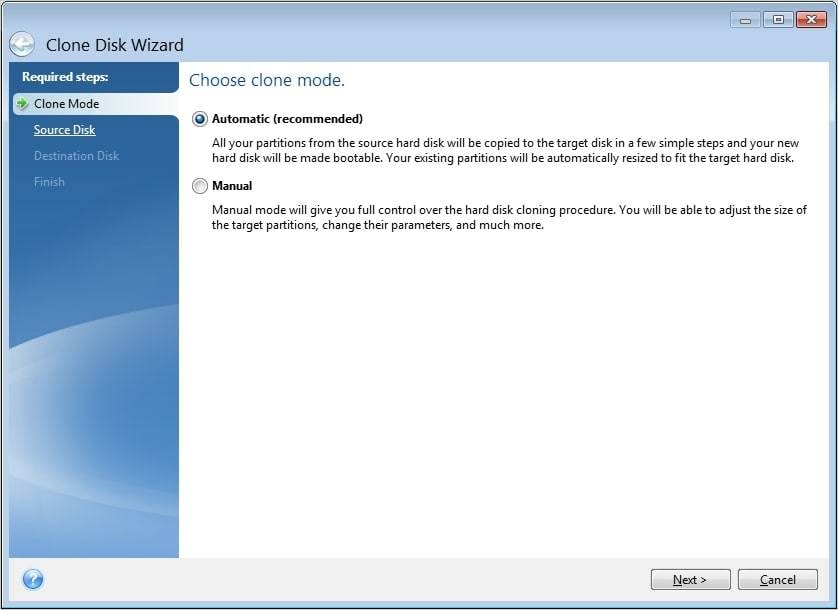
- Шаг 2: Выберите Автоматически для автоматической и пропорциональной настройки разделов старого диска под новый диск.
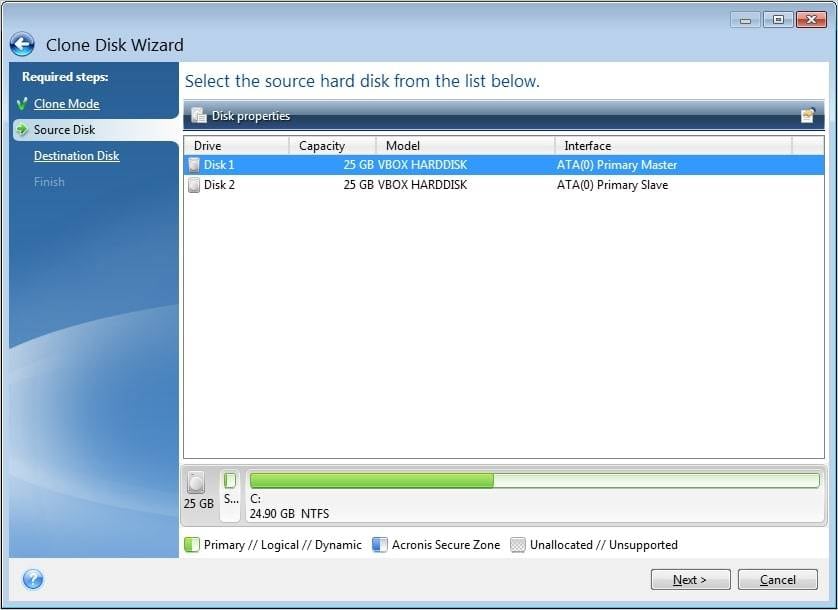
- Шаг 3: Выберите старый жёсткий диск в качестве исходного диска и нажмите Далее.
- Шаг 4: Выберите новый жёсткий диск в качестве целевого диска и нажмите Далее.
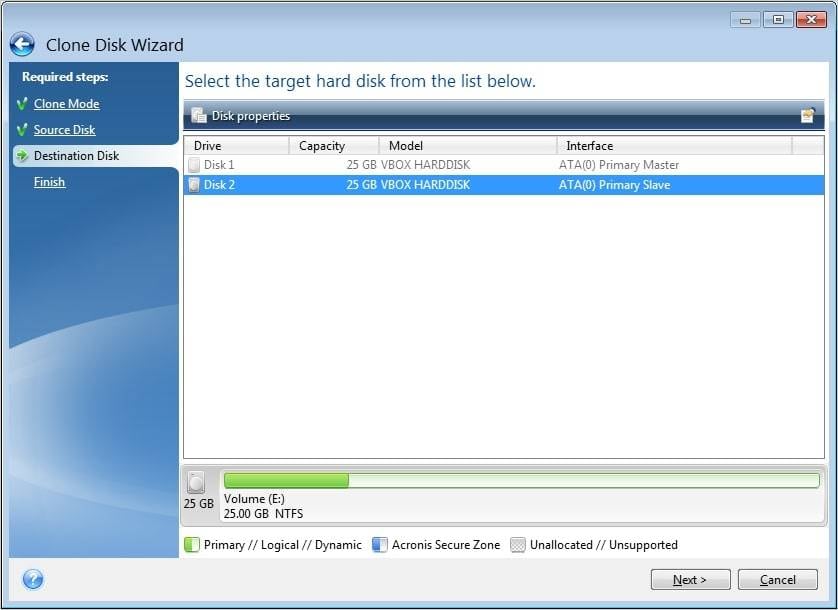
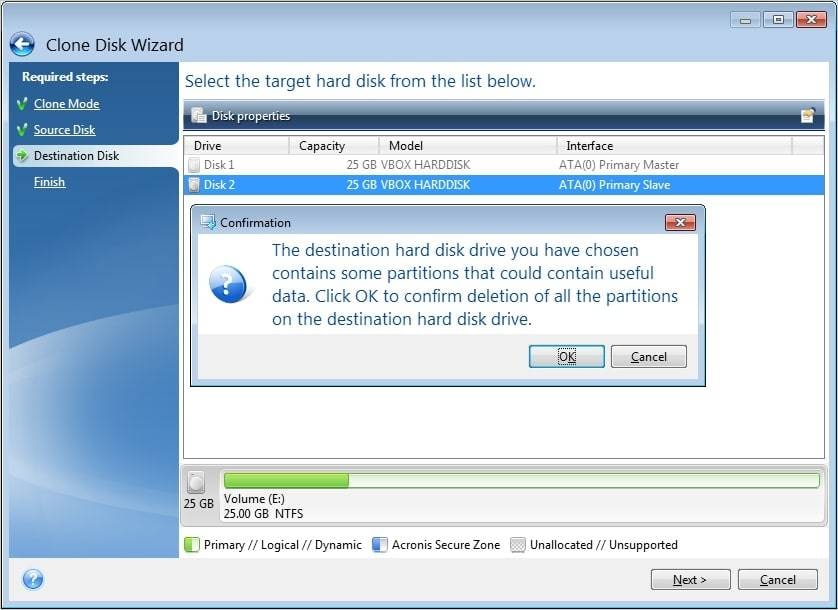
- Шаг 5: Нажмите OK чтобы разрешить удаление всех данных с диска.
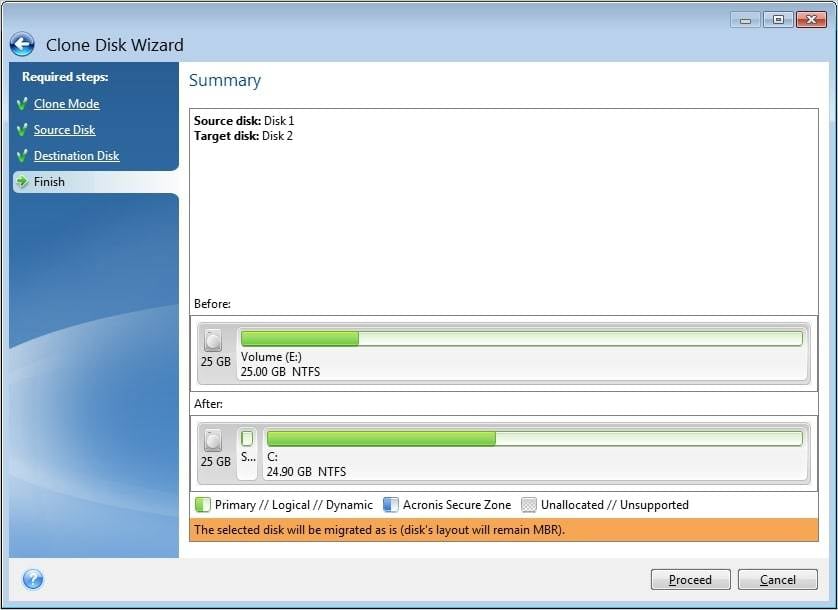
- Шаг 6: Проверьте операцию в окне Сводка и нажмите Продолжить чтобы начать клонирование.
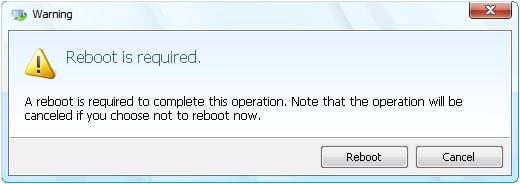
- Шаг 7: Если вы клонируете диск с активной операционной системой, приложение может предложить вам перезагрузиться. Чтобы продолжить клонирование, нажмите Перезагрузить. Операция будет прервана, если вы нажмёте Отмена.
- Шаг 8:После завершения клонирования вам будет предложено выключить компьютер, нажав любую клавишу. Выключите компьютер и извлеките один из жёстких дисков.
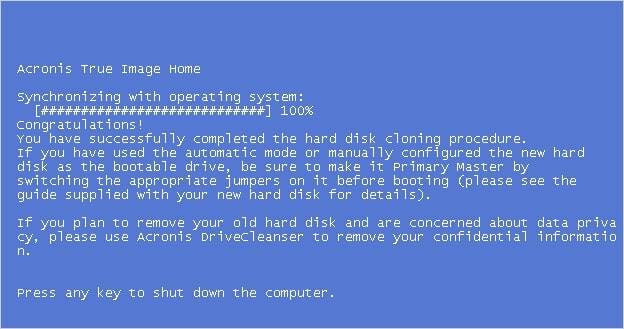
Лучшая альтернатива Acronis True Image — Wondershare UBackit
Acronis True Image долгое время был популярным выбором среди пользователей для клонирования дисков и создания резервных копий. Однако для тех, кто ищет более доступную альтернативу с аналогичными функциями и даже расширенными возможностями, Wondershare UBackit является отличным вариантом. Благодаря бесплатному пробному периоду на один месяц UBackit можно считать бесплатным программным обеспечением для клонирования в Windows. Это особенно выгодно, поскольку клонирование диска, как правило, является однократной операцией, а бесплатный пробный период позволяет пользователям выполнить её без каких-либо финансовых затрат.
Давайте рассмотрим ключевые функции, которые делают его привлекательной альтернативой Acronis True Image.

Wondershare UBackit — надёжное программное обеспечение для клонирования дисков
Клонирование диска: Вы можете легко клонировать жёсткий диск на SSD или другой HDD. Поддерживается широкий спектр типов дисков, включая HDD всех брендов, SATA/M.2 SSD, NVMe SSD, USB-накопители, сетевые диски NAS и SD-карты.
Клонирование раздела: Вместо клонирования всего диска у вас есть возможность клонировать отдельный раздел.
Посекторное клонирование: Вы можете воспроизвести жёсткий диск или раздел побитово.
Поддерживаемые ОС: Совместимо с Windows 11/10/8.1/8/7, 32-разрядной и 64-разрядной версиями.
Пошаговое руководство
Следуйте приведённым ниже шагам для клонирования HDD на SSD с помощью этой альтернативы Acronis True Image:
Шаг 1Выберите вкладку «Клонирование».
Откройте Wondershare UBackit после загрузки и установки. Затем выберите вкладку «Клонирование» и нажмите «Начать клонирование».

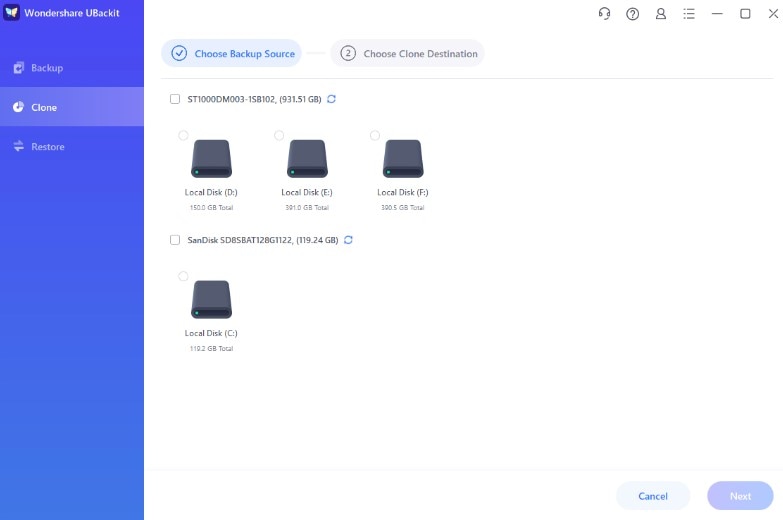
Шаг 2 Выберите исходный диск и целевой накопитель.
Выберите исходный диск для клонирования и укажите Далее.
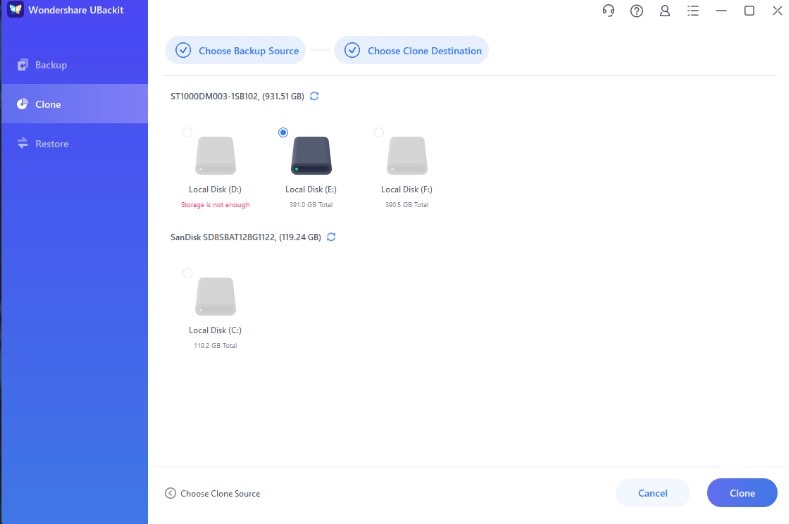
После выбора исходного диска укажите его назначение. Затем нажмите «Клонирование» чтобы начать процесс.
Шаг 3Запустите процесс клонирования
Подтвердите процесс клонирования, нажав «Продолжить». Обратите внимание, что эта процедура удалит все данные на диске.
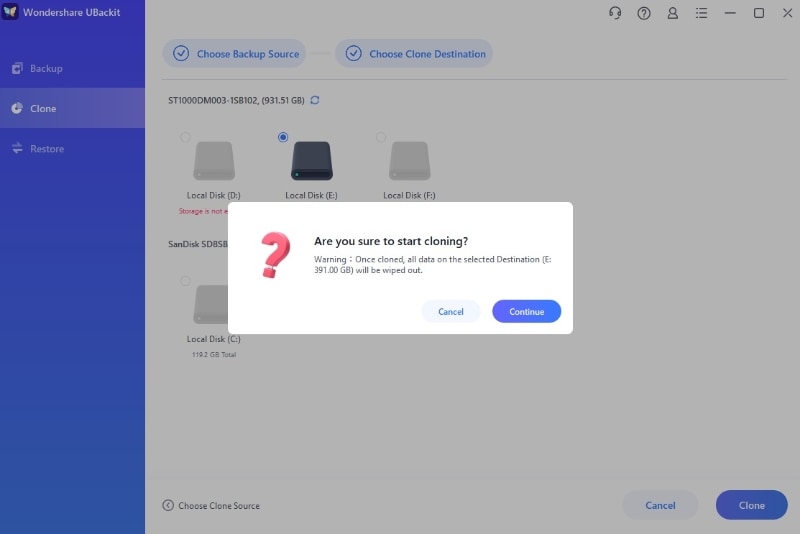
Процесс клонирования HDD займёт время в зависимости от объёма копируемых данных.
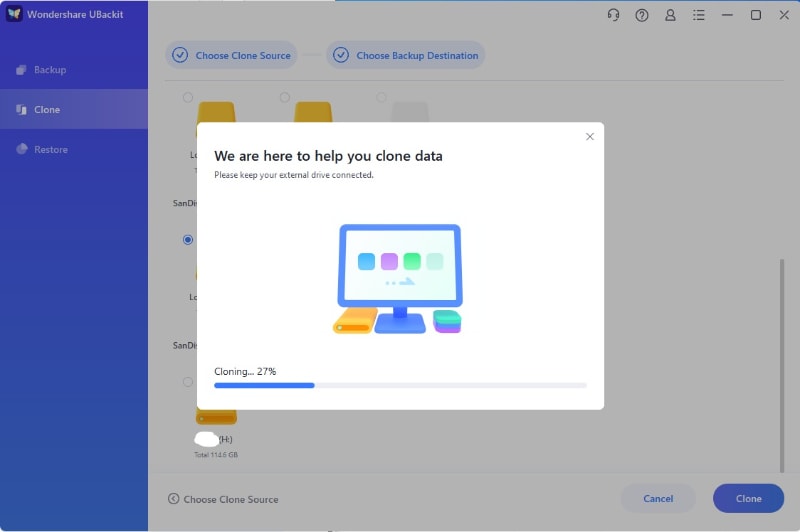
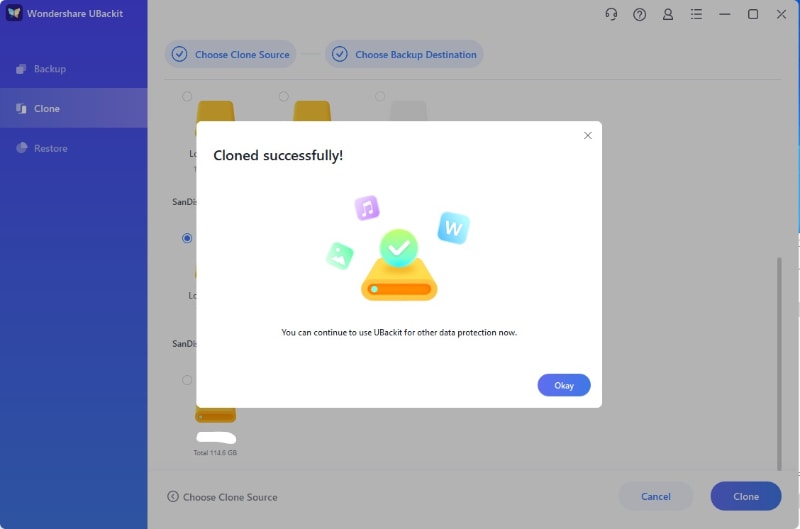
На экране появится уведомление о завершении процесса клонирования HDD.
Заключение
Это руководство научит вас использовать Acronis True Image для клонирования SSD на HDD. Однако Wondershare UBackit может оказаться лучшим вариантом, если вам требуется более надёжный и гибкий метод клонирования жёсткого диска. Он включает простые этапы работы и широкий набор функций. Попробуйте прямо сейчас.
