
По мере того как предприятия и люди всё больше полагаются на QNAP NAS устройства для хранения и управления важными данными, обеспечение надлежащей защиты файлов становится необходимостью. Одним из наиболее эффективных методов защиты данных NAS является создание резервной копии QNAP в облаке. Это руководство предоставит вам пошаговый процесс выполнения данной задачи. Давайте разберёмся, как выполнить резервное копирование QNAP NAS в облако эффективно!
В этой статье
Преимущества резервного копирования QNAP NAS в облако
Наличие резервной копии QNAP в облаке предлагает ряд весомых преимуществ, в том числе:
- Внешняя защита данных: Облачное резервное копирование обеспечивает внешнее место хранения данных вашего QNAP NAS, защищая их от различных сценариев потери данных.
- Удалённый доступ: Облачное резервное копирование обеспечивает удалённый доступ к данным вашего QNAP NAS в любом месте и в любое время с любого устройства, подключённого к интернету.
- Масштабируемое хранилище: Облачное резервное копирование предлагает масштабируемые варианты хранилища, позволяя адаптировать стратегию резервного копирования к требованиям хранения данных вашего QNAP NAS.
- Экономичное решение для резервного копирования: Облачное резервное копирование может быть экономичным решением по сравнению с традиционными методами, устраняя необходимость в дополнительных вложениях в оборудование и его обслуживание.
- Автоматизированное и эффективное резервное копирование: Облачное резервное копирование можно настроить для автоматического и эффективного создания резервных копий, снижая риск человеческой ошибки и обеспечивая стабильное резервное копирование.
- Повышенная безопасность данных: Поставщики облачного резервного копирования внедряют надёжные меры безопасности, обеспечивая защиту и целостность данных вашего QNAP NAS в облаке.
При резервном копировании QNAP NAS в облако доступны несколько отличных инструментов, которые могут упростить процесс и обеспечить надёжную защиту ваших данных.
Вам также может быть интересно: Резервное копирование Synology NAS в облако
Способ 1. Выполнение резервного копирования QNAP в облако с помощью AOMEI Backupper
AOMEI Backupper — это мощное и комплексное программное обеспечение для резервного копирования, совместимое с устройствами QNAP NAS, что делает его отличным выбором для облачного резервного копирования QNAP NAS. Оно предлагает ряд функций, предназначенных для защиты ценных данных, хранящихся на вашем QNAP NAS, позволяя создавать надёжные и эффективные резервные копии для аварийного восстановления NAS.
Ключевые функции
- AOMEI Backupper предлагает множество вариантов резервного копирования, включая резервное копирование системы, файлов и синхронизацию, а также резервное копирование дисков и разделов. Вы можете выбирать из нескольких вариантов хранилища для резервных копий, таких как внешние диски, флэш-накопители, NAS, сетевые папки и облачное хранилище.
- Этот инструмент поддерживает популярные облачные сервисы хранения, такие как Dropbox, Google Drive, Microsoft OneDrive и другие, позволяя безопасно хранить резервные копии QNAP NAS во внешнем хранилище для повышенной защиты данных.
- Программное обеспечение позволяет создавать полные, инкрементальные и дифференциальные резервные копии данных вашего QNAP NAS, обеспечивая гибкость в управлении стратегией резервного копирования и оптимизации дискового пространства.
- Вы можете планировать автоматическое резервное копирование в определённое время или с заданными интервалами, обеспечивая регулярное резервное копирование данных QNAP NAS без ручного вмешательства.
- Инструмент имеет удобный и интуитивно понятный интерфейс, упрощающий создание, управление и восстановление резервных копий для пользователей любого уровня подготовки.
Поддерживаемые системы
Разработано специально для операционной системы Windows.
Цены
- AOMEI Backupper имеет версию Standard с 15-дневной бесплатной пробной версией облачного резервного копирования.
- Тарифные планы начинаются от $39,95.
Как выполнить резервное копирование QNAP NAS в облако с помощью AOMEI Backupper
- Шаг 1: Загрузите программное обеспечение и установите его на своё устройство.
- Шаг 2: После установки программного обеспечения запустите его и в главном интерфейсе выберите Резервное копирование, затем Резервное копирование файлов.
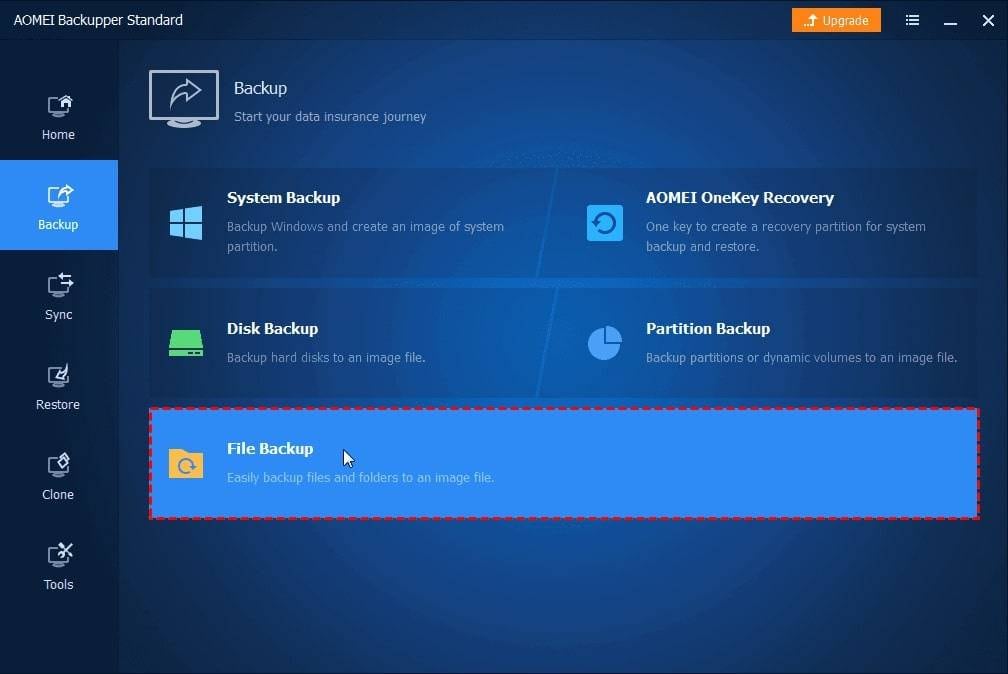
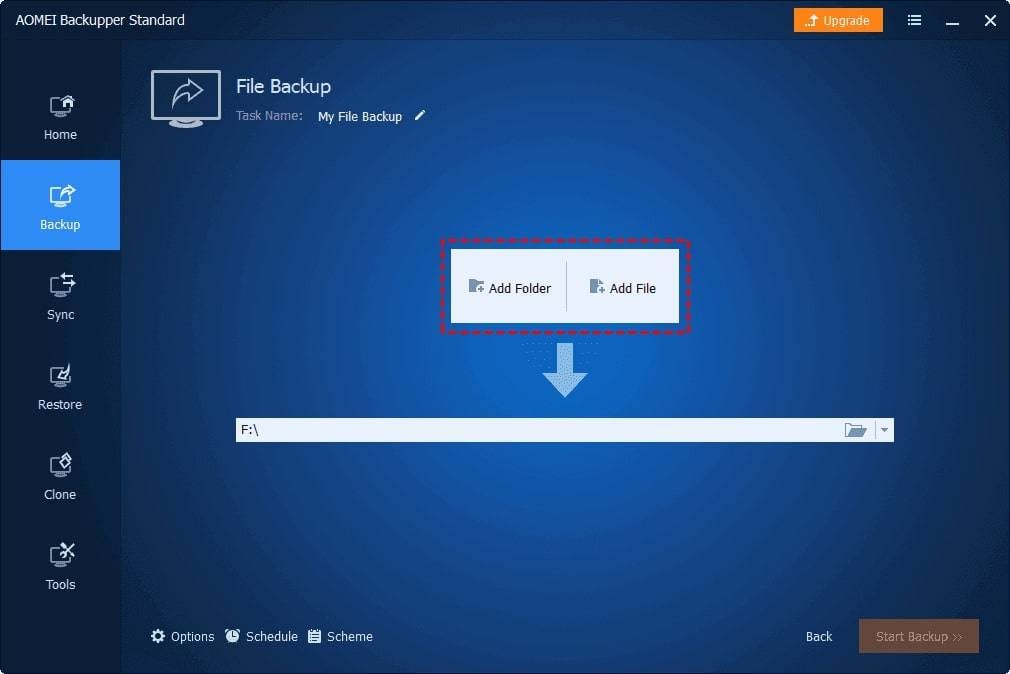
- Шаг 3: Затем добавьте файлы, которые будут включены в резервную копию, и укажите место её сохранения. Чтобы выбрать файл:
- Нажмите Добавить файл и затем выберите Обзор.
- Выберите Общий ресурс/NAS в следующем раскрывающемся меню, затем Добавить общий ресурс или устройства NAS.
- При необходимости введите имя пользователя и пароль.
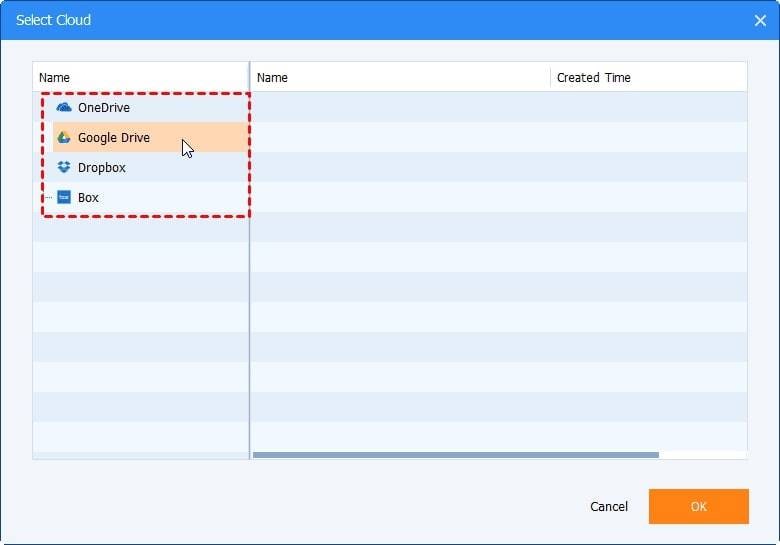
- Шаг 4: Теперь нажмите Выбрать облачный диск в качестве диска назначения.
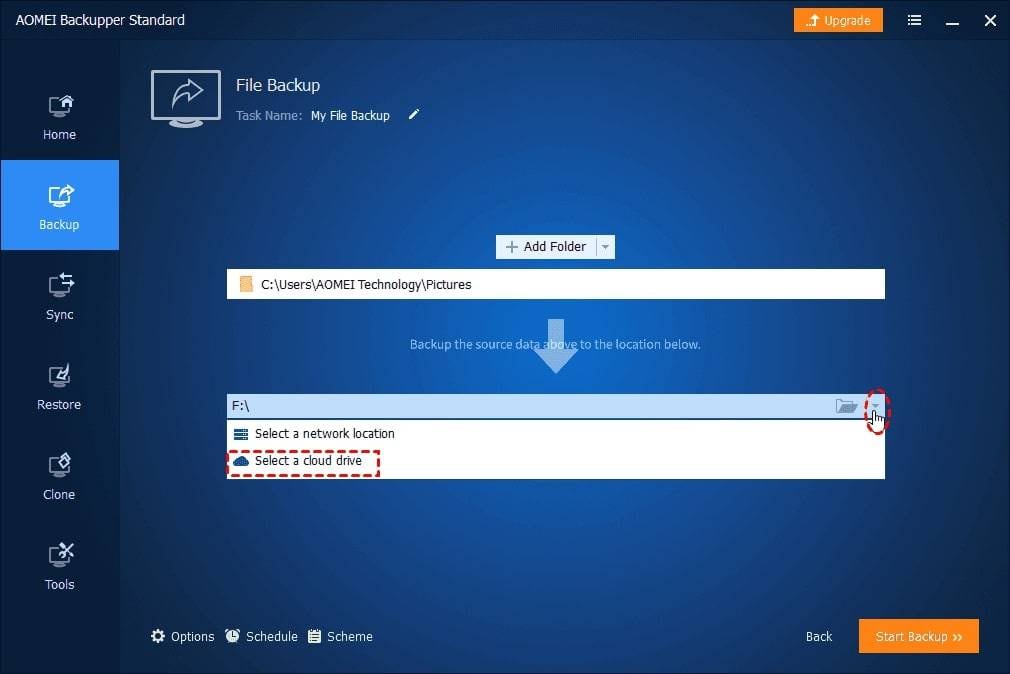
- Шаг 5: Вы можете выбрать любого поставщика облачного хранилища, но в данном примере мы выберем Google Drive. Чтобы продолжить, нажмите OK
- Шаг 6: В финальном окне нажмите Начать резервное копирование, чтобы продолжить процесс.
Способ 2. Выполнение резервного копирования QNAP в облако с помощью Duplicacy
Duplicacy — это передовой инструмент облачного резервного копирования, поддерживающий основных поставщиков облачного хранилища, таких как Amazon S3, Google Cloud Storage, Microsoft Azure, Dropbox и Backblaze, а также локальные диски и SFTP-серверы, например компьютеры Mac/Linux или NAS-устройства.
Ключевые функции
- Duplicacy выделяется среди других инструментов резервного копирования, предлагая 7 ключевых функций: инкрементальное резервное копирование, полные снимки для удобного восстановления и удаления, дедупликацию на уровне файлов и блоков, надёжное шифрование содержимого файлов, путей, размеров, времени и т.д., независимое удаление резервных копий, одновременный доступ для нескольких клиентов и миграцию снимков между хранилищами.
- Он также оснащён интуитивно понятным графическим интерфейсом с настройкой на одной странице, что упрощает установку расписаний резервного копирования и политик хранения. Дополнительные параметры, такие как уведомления по электронной почте, автоматический запуск при входе в систему, а также шаблоны исключения/включения, также легко настраиваются.
Поддерживаемые системы
Windows и macOS
Цены
- Бесплатно: 30-дневная пробная версия
- Персональная лицензия: $20 за первый компьютер
- Коммерческая лицензия: $50/компьютер
- Лицензия CLI: $50/компьютер
Как выполнить резервное копирование QNAP NAS в облако с помощью Duplicacy
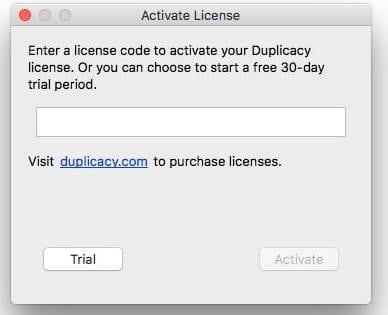
- Шаг 1. При первом запуске Duplicacy предложит активировать лицензию или начать полнофункциональный 30-дневный пробный период.
- Шаг 2. После выбора соответствующей лицензии Duplicacy отобразит главное окно с пустым заданием резервного копирования.
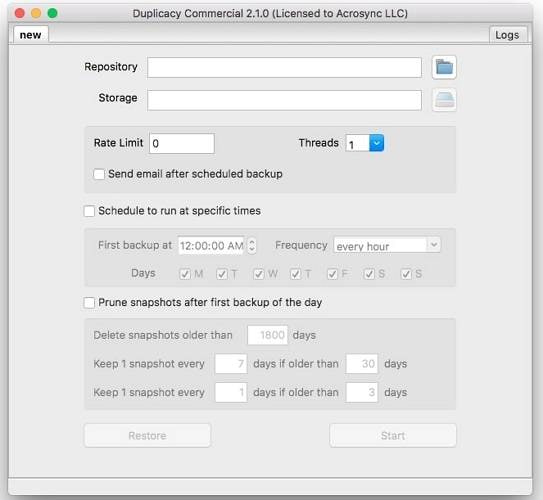
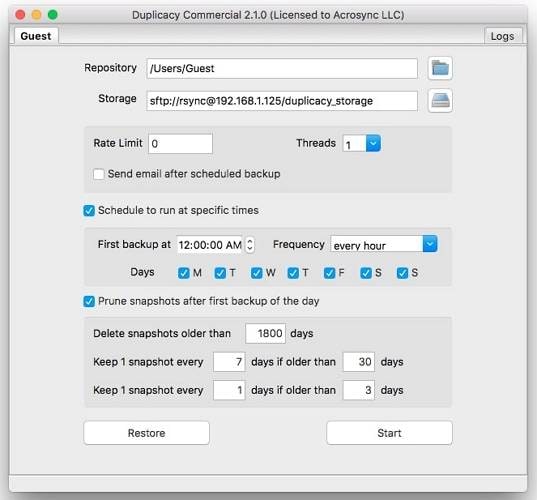
- Шаг 3. Первым шагом в настройке задания резервного копирования является выбор локального каталога для резервного копирования. Этот каталог называется репозиторием. После нажатия кнопки рядом с текстовым полем, используемым для отображения репозитория, появится диалоговое окно настройки репозитория.
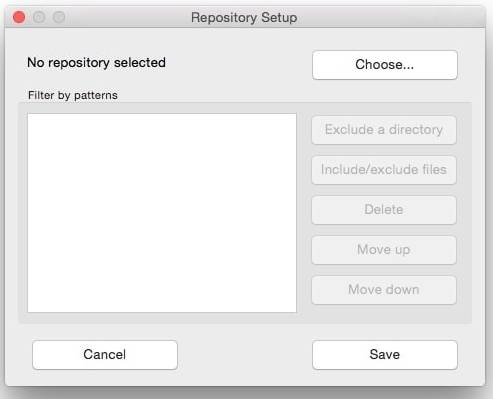
Вы можете использовать это диалоговое окно, нажав кнопку Выбрать... Чтобы выбрать репозиторий, нажмите кнопку. Если вы намерены создать резервную копию всего содержимого репозитория, нажмите Сохранить и перейдите к следующему разделу о настройке хранилища. В противном случае вы можете использовать шаблоны исключения/включения для резервного копирования только определённых файлов или каталогов.
- Шаг 4. После выбора репозитория для резервного копирования необходимо определить место хранения резервной копии. Duplicacy поддерживает многих крупных поставщиков облачных хранилищ, а также может использовать локальные диски или серверы SFTP.
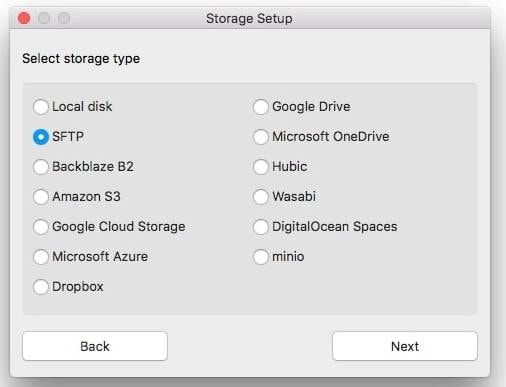
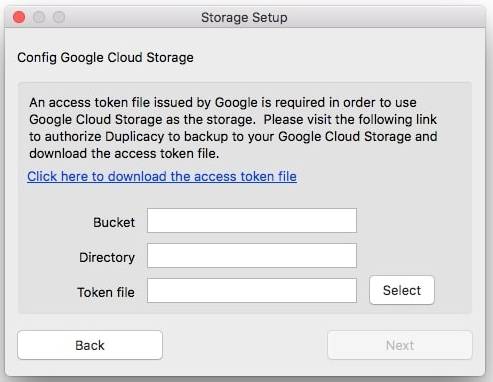
- Шаг 5. Существует множество поставщиков облачных хранилищ, которые поддерживает Duplicacy. Здесь мы использовали Google Cloud Storage в качестве примера.
- Шаг 6. Если вы хотите зашифровать хранилище, выберите пароль и введите его дважды на этой странице. Если оставить поле пароля пустым, хранилище не будет зашифровано, и любой, кто имеет доступ к хранилищу, сможет получить доступ к вашим резервным копиям.
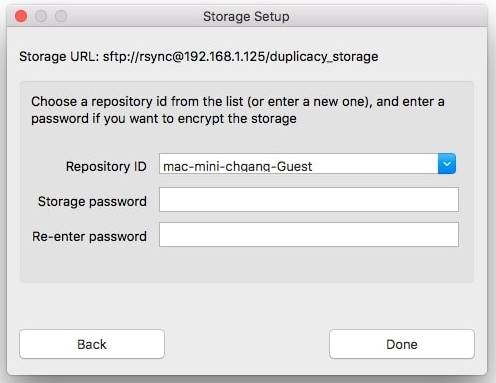
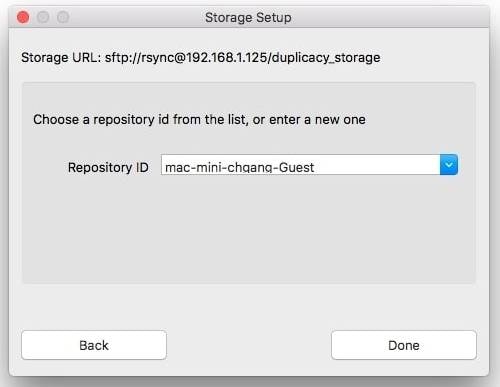
Вы также можете выбрать идентификатор репозитория, используемый для его идентификации в этом диалоге. Duplicacy сгенерирует его на основе имени хоста компьютера, имени пользователя и базового каталога репозитория. Вы также можете ввести другой идентификатор в поле ввода или выбрать другой из хранилища.
- Шаг 7. После настройки хранилища вы будете возвращены в главное окно с двумя текстовыми полями: Репозиторий и Хранилище. Затем вы можете решить, ограничивать ли скорость загрузки.
- Шаг 8. Запустите операцию резервного копирования вручную, нажав кнопку Пуск
Способ 3. Выполнение резервного копирования QNAP в облако с помощью MSP360 Backup
MSP360 Backup, ранее известный как CloudBerry Backup, — это мощное и гибкое решение для резервного копирования в облако. Оно совместимо с устройствами QNAP NAS, обеспечивая надёжную и эффективную защиту данных.
Ключевые функции
- Вы можете отслеживать все задания резервного копирования и восстановления, пользователей, конечные точки и хранилища и управлять ими из единой веб-консоли.
- Неизменяемость, шифрование и двухфакторная аутентификация защищают ваши резервные копии от программ-вымогателей и несанкционированного доступа.
- Лицензирование по принципу оплаты по мере использования с высокой накопительной скидкой. Выберите ежемесячную или годовую подписку без первоначальных затрат.
- Вы можете планировать автоматическое резервное копирование в определённое время или с заданными интервалами, а также устанавливать политики хранения для управления сроком хранения резервных копий, обеспечивая резервное копирование и хранение данных QNAP NAS в соответствии с вашими настройками.
- MSP360 Backup поддерживает гибридное резервное копирование, позволяя создавать локальные резервные копии в дополнение к облачным, обеспечивая дополнительный уровень защиты данных.
Поддерживаемые системы
Windows, Linux и macOS
Цены
- Программное обеспечение поставляется с 15-дневным бесплатным пробным периодом
- Купите онлайн по цене от $19,99
Как выполнить резервное копирование QNAP NAS в облако с помощью MSP360
- Шаг 1. Загрузите MSP360 Backup и следуйте инструкциям на экране.
- Шаг 2. Запустите Мастер плана резервного копирования. Продолжите с необходимым поставщиком хранилища и настройками.
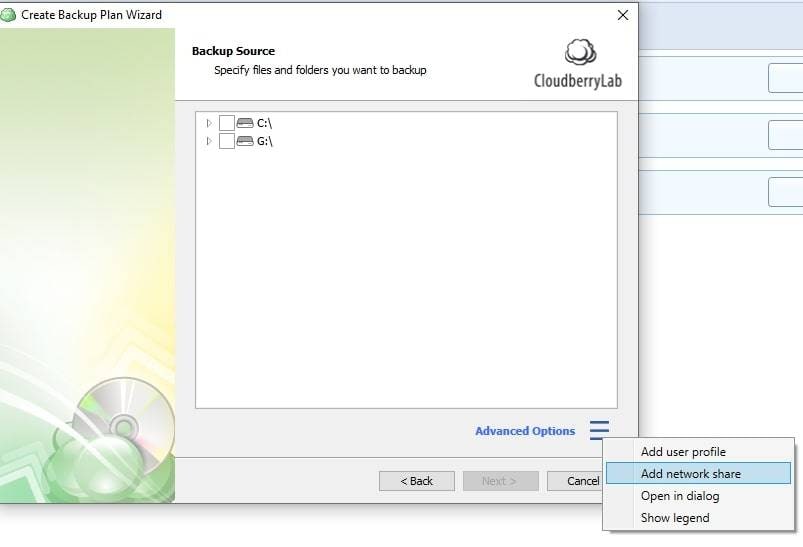
- Шаг 3. Выберите Расширенные параметры в разделе Источник резервного копирования и нажмите Добавить сетевую папку.
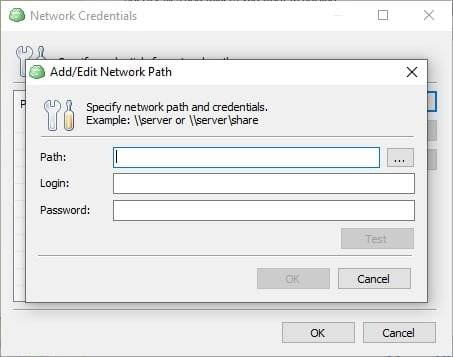
- Шаг 4. В открывшемся окне нажмите Управление сетевыми учётными данными и введите адрес, логин и пароль, необходимые для подключения к вашему устройству NAS по сети. Затем следуйте инструкциям на экране, чтобы создать задание резервного копирования в облако.
Способ 4. Выполнение резервного копирования QNAP в облако с помощью Backblaze
Backblaze — это облачный сервис резервного копирования и хранения данных, обеспечивающий безопасный и надёжный способ резервного копирования данных с вашего устройства QNAP NAS (сетевое хранилище) в облако. Backblaze предлагает экономичное решение для защиты ценных данных путём создания внешних копий в облаке, обеспечивая безопасность файлов при локальных сбоях оборудования, стихийных бедствиях и других непредвиденных событиях.
Ключевые функции
- Backblaze автоматически и непрерывно выполняет резервное копирование данных QNAP NAS в облако, обеспечивая надёжную защиту файлов в режиме реального времени без ручного вмешательства.
- Этот инструмент обеспечивает надёжные функции безопасности, включая шифрование при передаче и хранении, защищая данные QNAP NAS от несанкционированного доступа.
- Backblaze позволяет настраивать различные параметры резервного копирования, такие как частота резервного копирования, использование пропускной способности и исключение файлов, обеспечивая гибкость в управлении резервными копиями QNAP NAS.
- Сервис предлагает расположение центров обработки данных в нескольких регионах, позволяя выбрать расположение, наилучшим образом соответствующее вашим требованиям по локализации данных и соответствию нормативным требованиям.
Поддерживаемые системы
Windows, macOS, Linux и устройства NAS под управлением Synology DSM 5.2 или QNAP QTS 4.3.3 и выше, либо Western Digital My Cloud OS 3.
Цены
- Backblaze предлагает 15-дневный бесплатный пробный период.
- Тарифные планы начинаются от $7
Как выполнить резервное копирование QNAP NAS в облако с помощью Backblaze
Вы можете настроить задания резервного копирования в Backblaze B2 и Hybrid Backup Sync для выполнения резервного копирования данных во внешнее хранилище. Следующее руководство проведёт вас через настройку Hybrid Backup Sync на вашем устройстве QNAP для резервного копирования в облако с использованием Backblaze.
Примечание: Если у вас не установлено приложение Hybrid Backup Sync, вы можете бесплатно получить его в QNAP App Center.
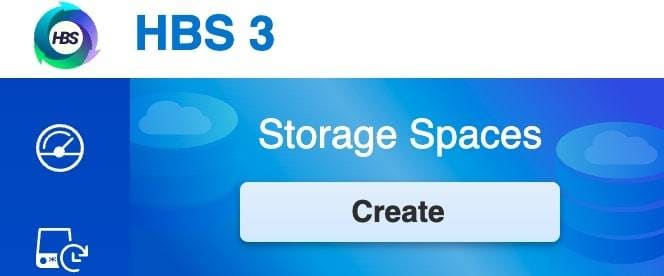
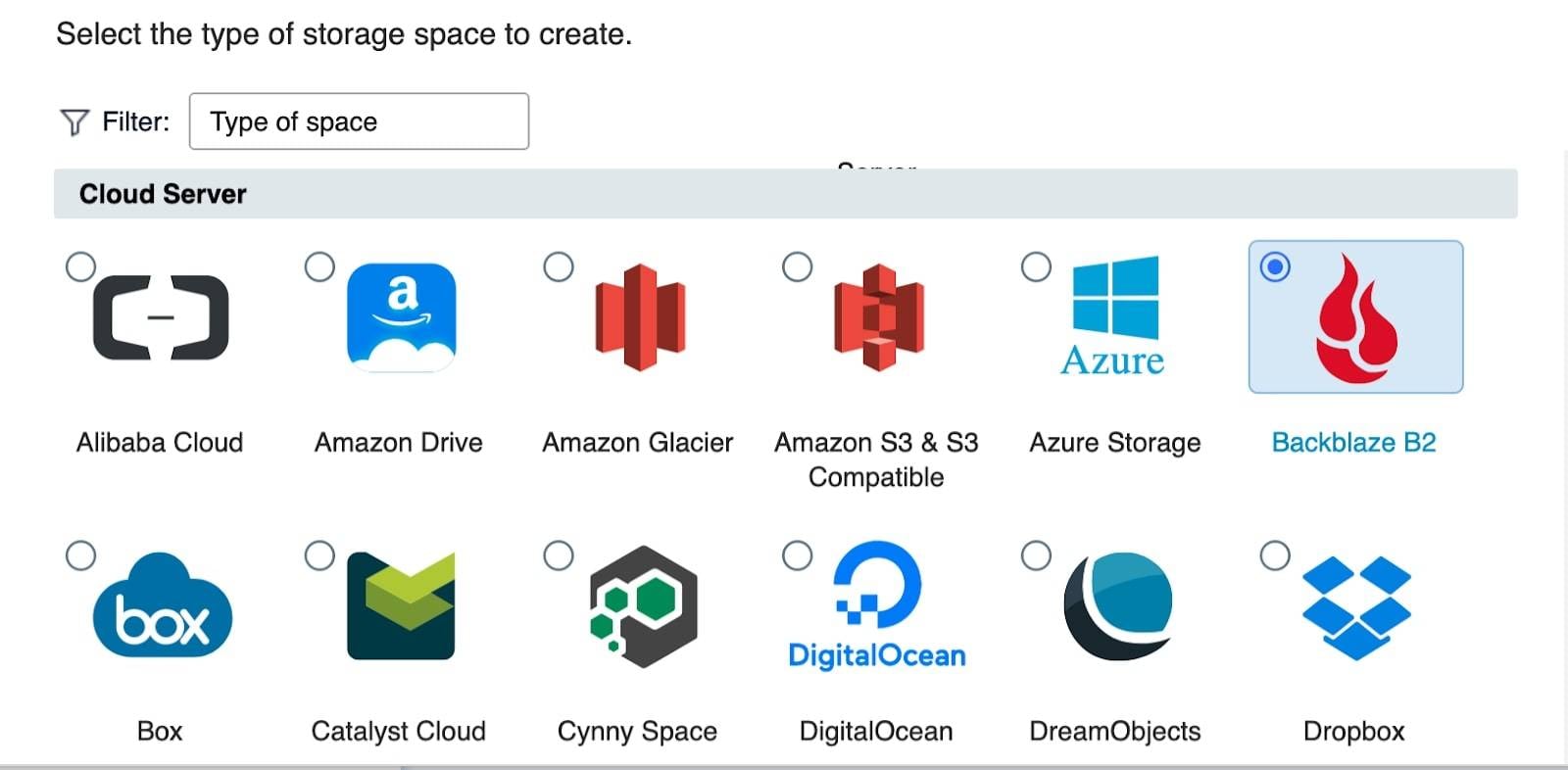
- Шаг 1. Перейдите в Пространства хранения в Hybrid Backup Sync, затем нажмите Создать.
- Шаг 2. Используйте Backblaze B2 в качестве типа облачного сервера.
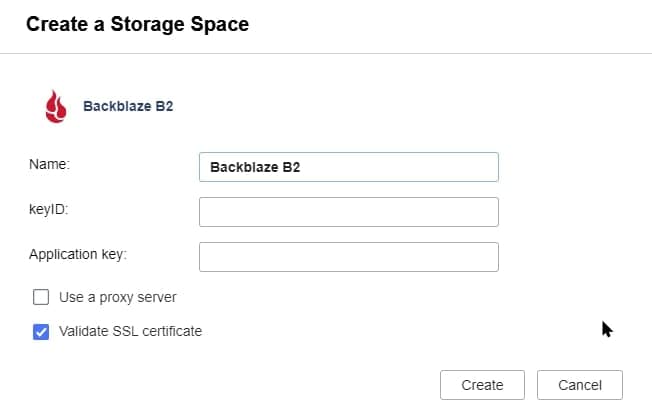
- Шаг 3. Введите имя. Затем введите ваш KeyID и Ключ приложения и нажмите Создать. Теперь, когда мы настроили пространство хранения, мы можем использовать его для заданий резервного копирования или синхронизации в Hybrid Backup and Sync (HBS).
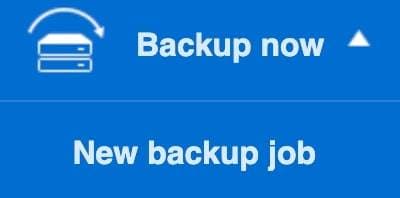
- Шаг 4. Чтобы создать задание резервного копирования, перейдите в меню Гибридное резервное копирование и выберите Резервное копирование и восстановление Затем выберите Создать резервную копию сейчас > Создать новое задание резервного копирования.
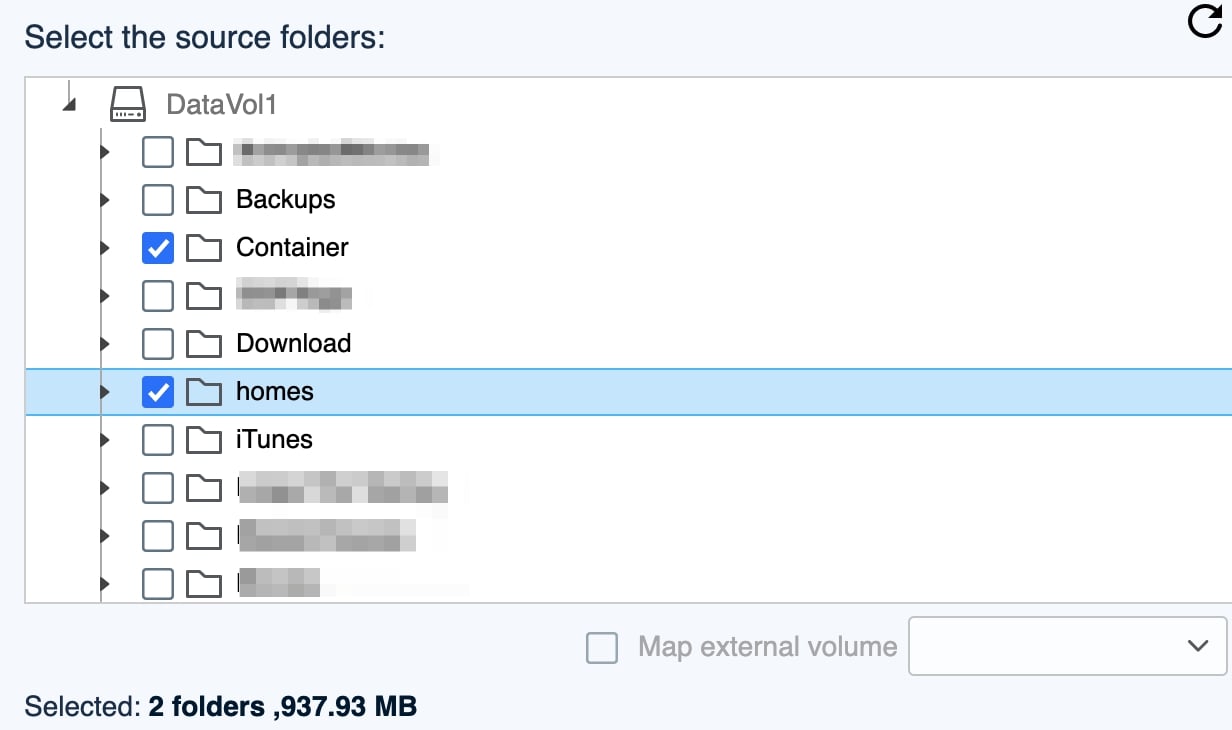
- Шаг 5. Добавьте исходные папки, резервную копию которых хотите создать.
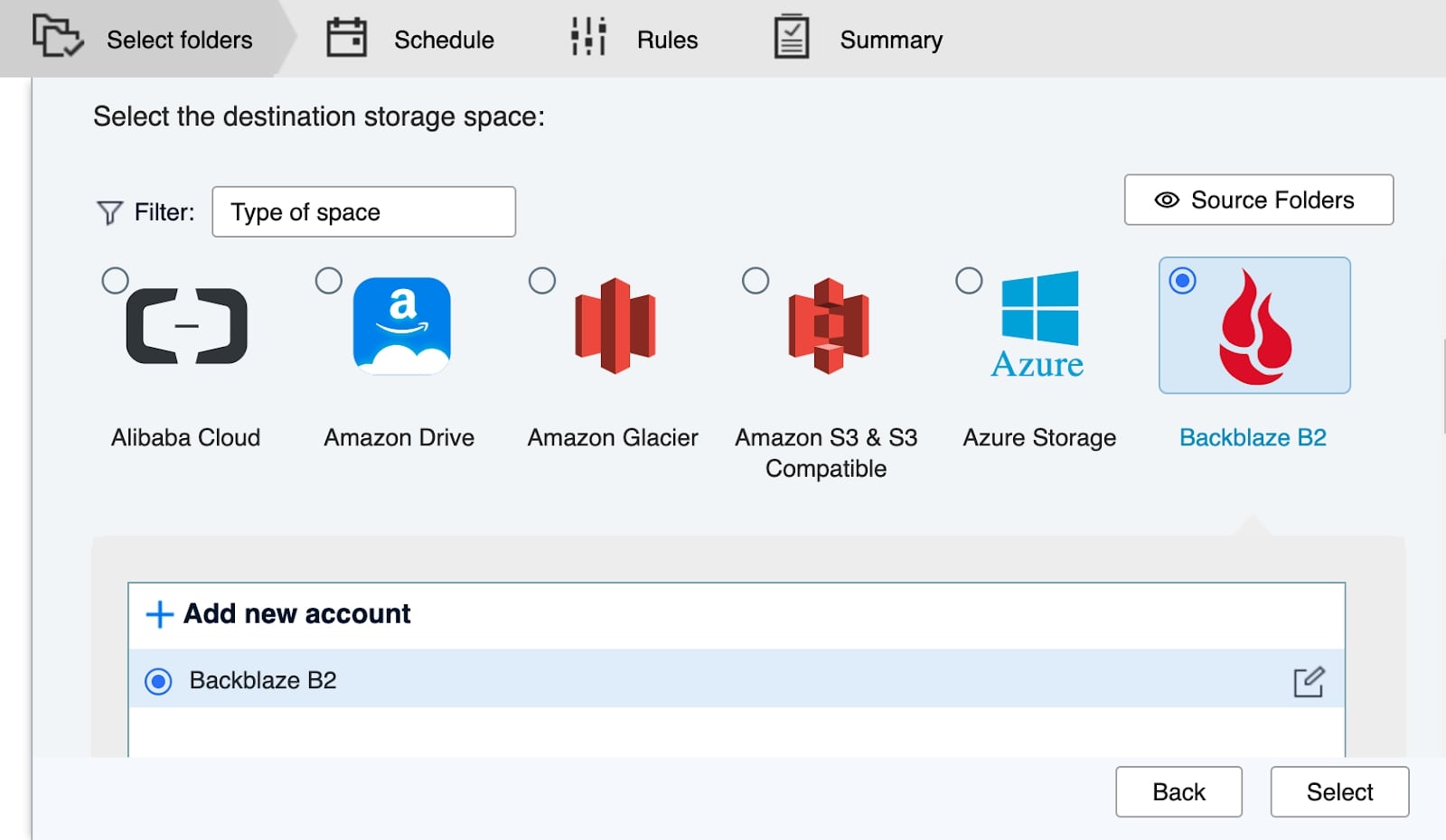
- Шаг 6. Выберите пространство хранения Backblaze B2; по умолчанию настроенная учётная запись выделена. Нажмите Выбрать
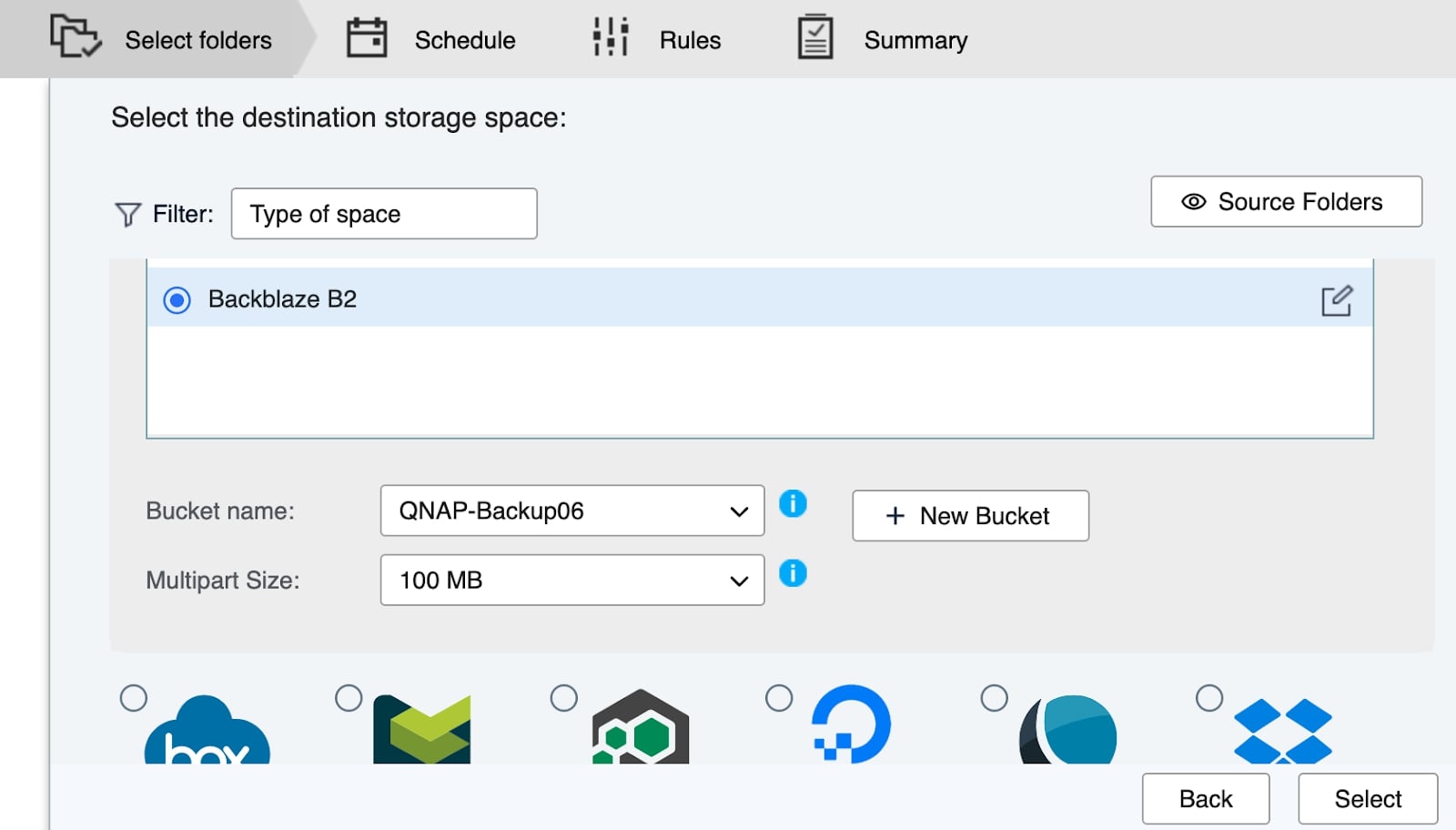
- Шаг 7. Выберите существующую папку B2 из раскрывающегося меню или нажмите, чтобы создать новую. Затем нажмите Выбрать
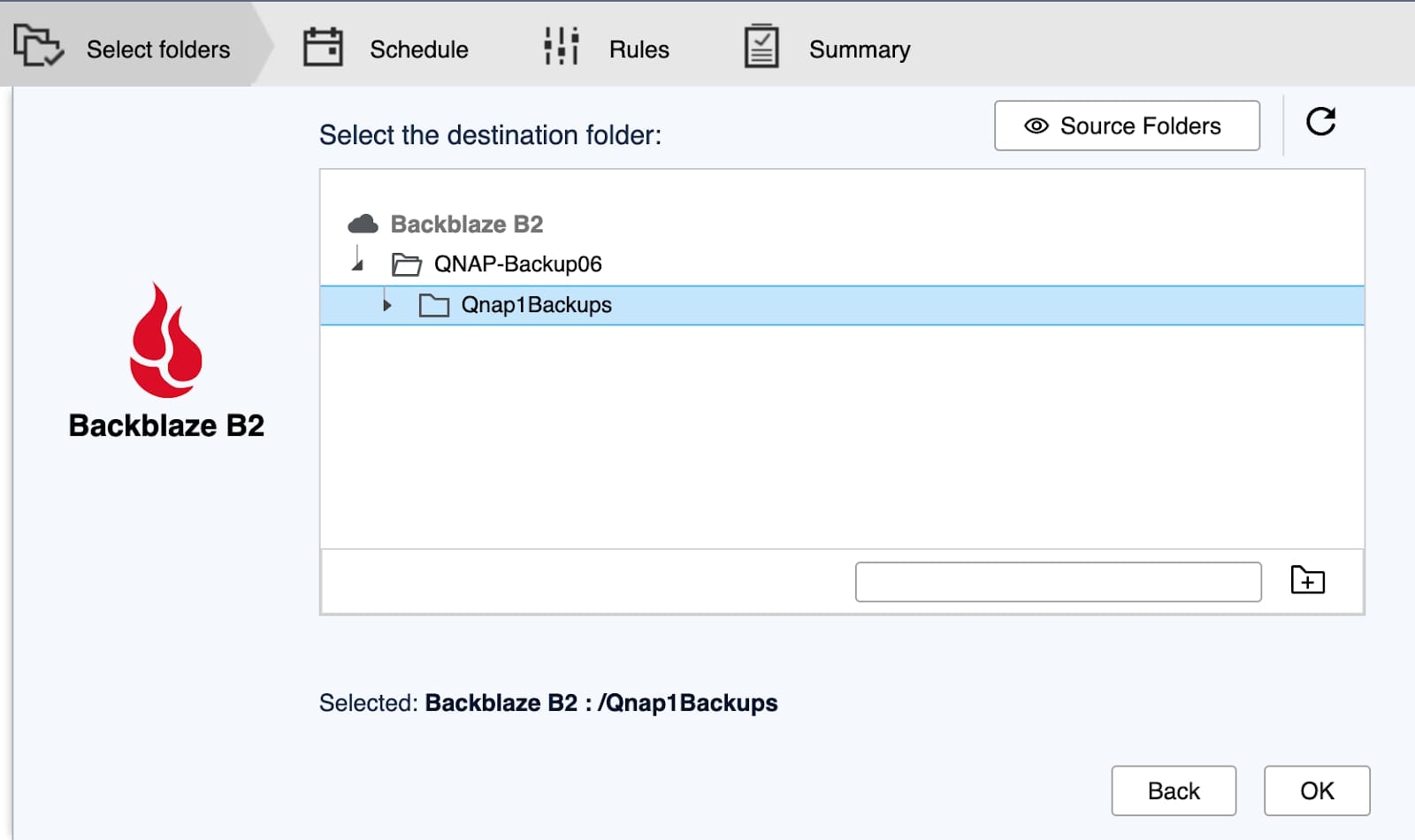
- Шаг 8. Выберите папку для хранения резервной копии или создайте новую папку в правом нижнем углу меню и нажмите плюс Затем нажмите кнопку OK .
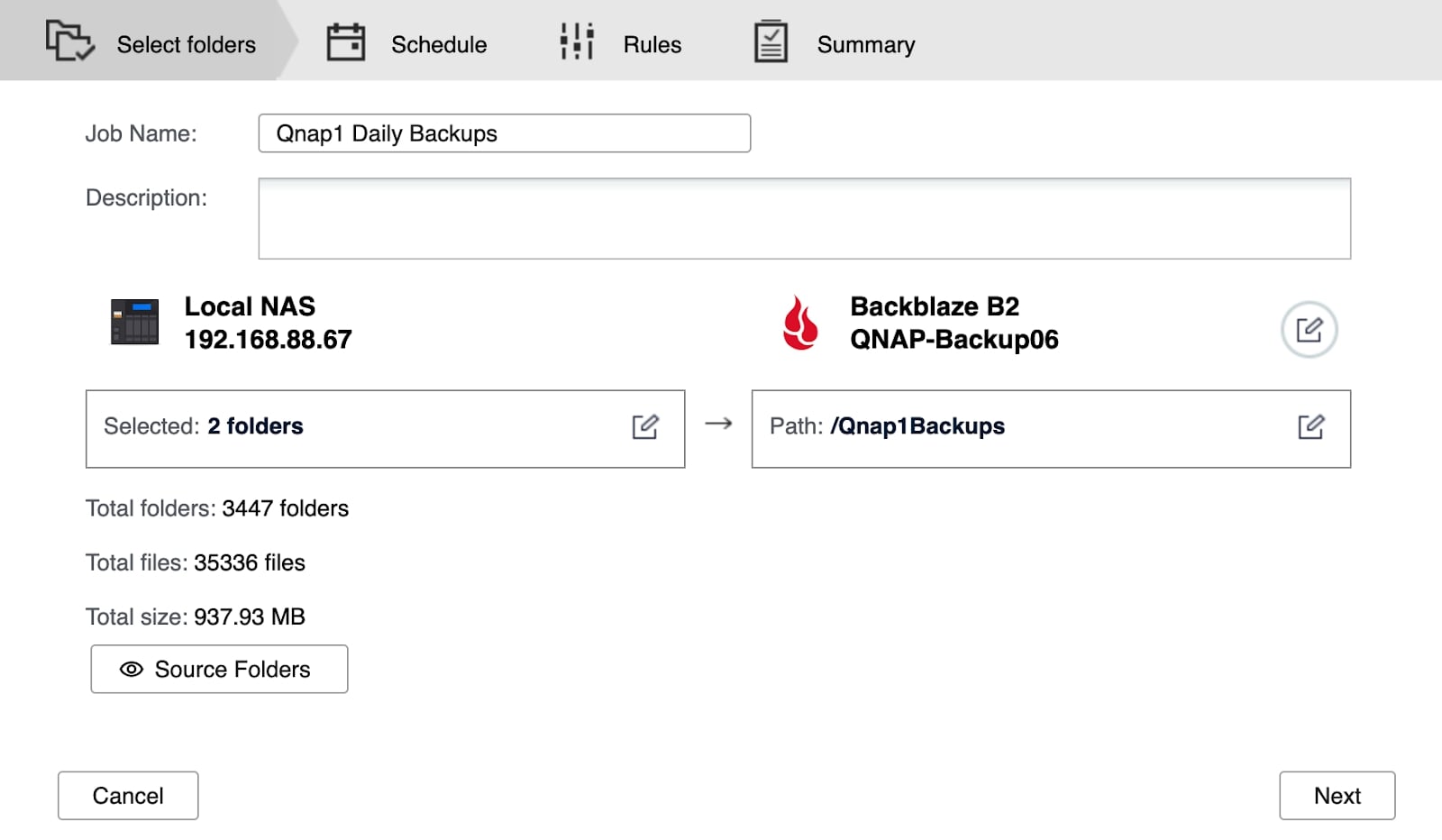
- Шаг 9. Введите Название задания и нажмите Далее.
- Шаг 10. Создайте расписание резервного копирования, соответствующее вашим потребностям, или используйте Создать резервную копию сейчас параметр в нижней части меню для однократного или немедленного запуска. Затем нажмите Далее
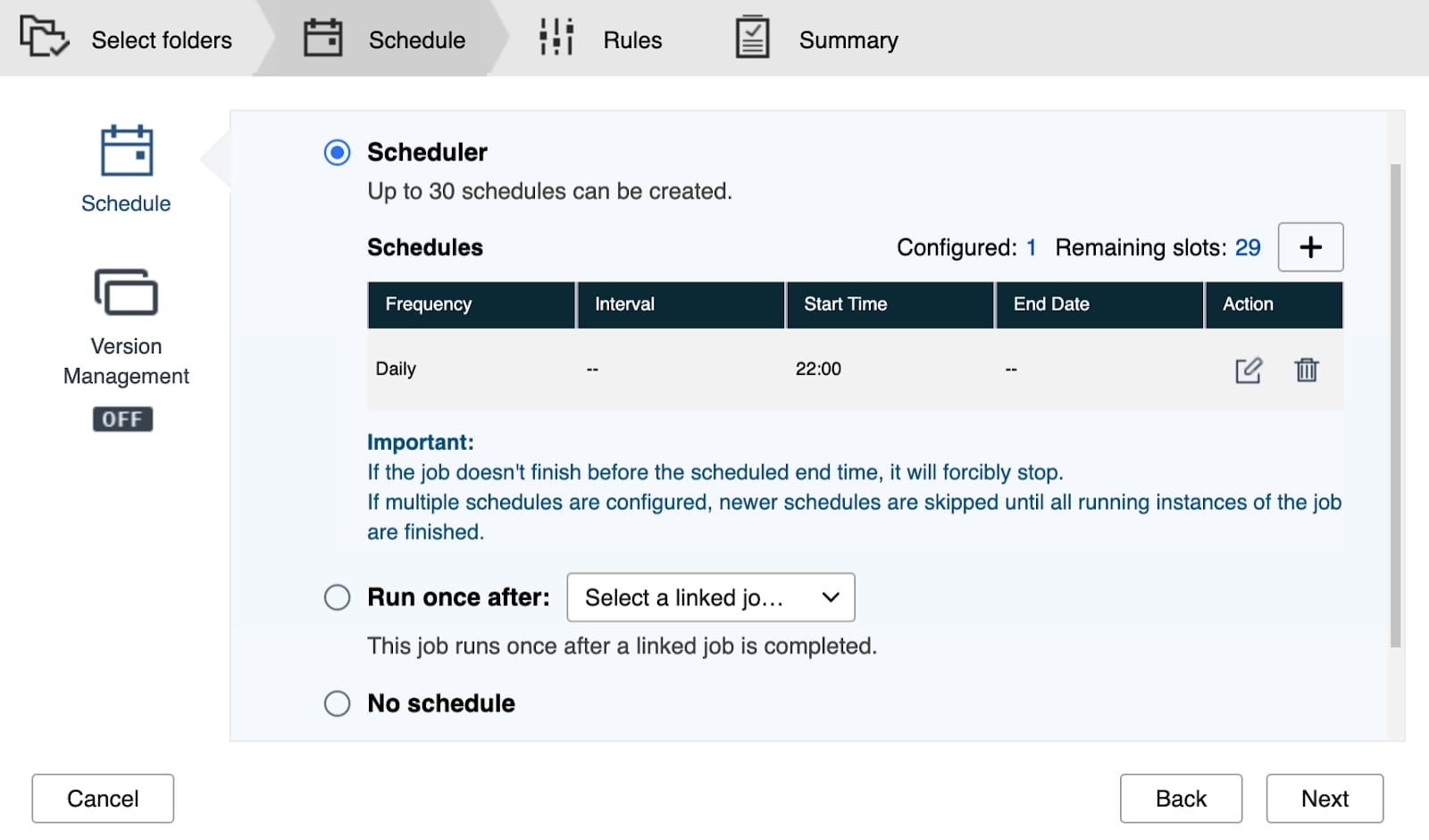
- Шаг 11. Добавьте фильтры для исключения определённых типов файлов или папок в выбранных каталогах. Вы также можете включить или отключить сжатие данных. Нажмите Далее > Создать.
Связанная статья: Резервное копирование Synology NAS в Backblaze
Подведение итогов
Выполнение резервного копирования QNAP NAS в облако важно для защиты данных от потери или повреждения. С помощью правильных инструментов облачного резервного копирования и пошагового руководства вы можете легко защитить свои ценные файлы и быть уверены в том, что ваши данные в безопасности в облаке. Не откладывайте — внедрите надёжную стратегию резервного копирования в облако для вашего QNAP NAS уже сегодня!
