
Независимо от того, являетесь ли вы домашним пользователем или управляете бизнесом, безопасность ваших данных имеет решающее значение, и лучший способ обеспечить её — регулярно создавать резервные копии файлов. Именно поэтому мы рассмотрим один из лучших методов резервного копирования: резервное копирование файлов Windows на устройства NAS. Как это сделать?
Вы можете использовать QNAP NetBak Replicator для создания различных резервных копий, поскольку он помогает пользователям выполнять резервное копирование Windows-компьютеров на устройства QNAP NAS. Если вы не знакомы с NetBak Replicator для Windows, мы рассмотрим мощную альтернативу для обеспечения сохранности всех ваших данных.
Что такое QNAP NetBak Replicator?
QNAP NetBak Replicator — это мощное решение QNAP для создания регулярных резервных копий. Программа резервного копирования имеет удобный интерфейс и мощные функции для резервного копирования важных данных. С помощью QNAP NetBak Replicator вы можете выполнять мгновенное или запланированное резервное копирование либо использовать функцию автоматического резервного копирования.
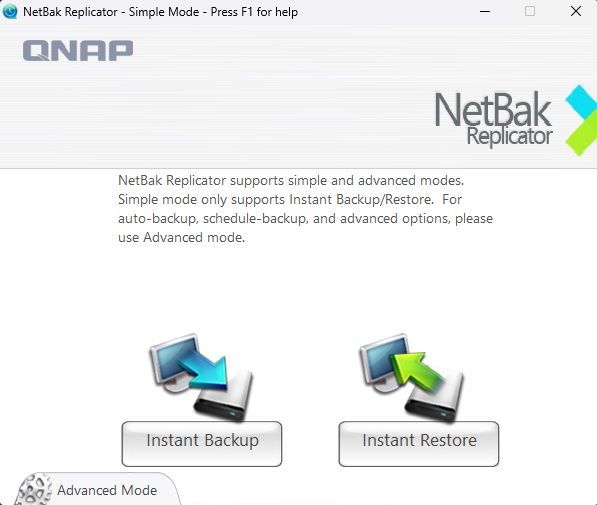
Программа выполняет резервное копирование файлов, папок и приложений, и делает это без особых усилий. Также имеется синхронизация в реальном времени, что означает: каждый раз, когда вы вносите изменения на своём Windows-компьютере, эти изменения также становятся активными на устройстве NAS.
QNAP NetBak Replicator также имеет функцию инкрементного резервного копирования. Вы можете использовать инкрементное резервное копирование NetBak Replicator для защиты файлов в общих папках, а также папках FTP и WebDav.
Что касается расширенных функций, стоит отметить, что программа включает фильтрацию и сжатие файлов. Благодаря сжатию NetBak ваши резервные копии будут меньше по размеру, и вы сможете создавать резервные копии большего количества файлов. Именно поэтому NetBak Replicator для Windows — это мощное программное обеспечение, которое любят многие пользователи.
Общие требования и характеристики для QNAP NetBak Replicator
Для использования QNAP NetBak Replicator необходимо выполнить ряд требований. Конечно, вам понадобится поддерживаемое устройство QNAP NAS и компьютер под управлением Windows со следующими минимальными требованиями:
- Windows XP, Vista, 7, 8, 8.1, 10 или 11; Windows Server 2008 и 2012
- Процессор с тактовой частотой 1 ГГц или выше
- 1 ГБ ОЗУ (32-разрядная) или 2 ГБ ОЗУ (64-разрядная)
Старые версии NetBak Replicator могут не поддерживать новые модели QNAP, поэтому перед загрузкой или установкой проверьте список совместимости. Если у вас старое устройство QNAP NAS, найдите последнюю версию NetBak Replicator для Windows с его поддержкой.
Как установить QNAP NetBak Replicator
Для создания различных резервных копий с помощью QNAP NetBak Replicator необходимо сначала установить и настроить его. Это простой процесс, который займёт всего несколько минут. Тем не менее, если вам нужна помощь, ниже приведено краткое руководство. Вот что нужно сделать:
- Посетите веб-сайт QNAP и загрузите приложение NetBak Replicator.
- Запустите установочный файл и следуйте инструкциям для завершения установки.

- Запустите приложение NetBak Replicator после завершения установки.
- Выберите регион и нажмите Применить.

- Нажмите кнопку Пуск рядом со значком зелёной папки для настройки NetBak Replicator. Программа найдёт все устройства QNAP NAS, подключённые к вашей сети.

- Выберите NAS, на который хотите создать резервную копию вашего Windows-компьютера, и нажмите Далее.

- Выберите общую папку на вашем устройстве NAS и нажмите Далее.

- Введите имя пользователя и пароль QNAP NAS для подключения к вашему NAS. Вы также можете сохранить имя пользователя и пароль, установив соответствующий флажок, чтобы не вводить их снова. Нажмите OK.

- Нажмите Готово после успешной настройки NetBak Replicator и просмотрите сообщение «Поздравляем!».
Вот и всё. Вы установили и настроили QNAP NetBak Replicator на своём Windows-компьютере. Теперь вы можете приступить к использованию его для резервного копирования Windows.
Как использовать QNAP NetBak Replicator для резервного копирования Windows
Как вы теперь знаете, QNAP NetBak Replicator имеет простой и удобный интерфейс. Тем не менее, если вам нужна помощь в использовании его функций, ниже приведены несколько руководств по использованию NetBak Replicator для Windows, включая настройку места назначения резервной копии, использование автоматического резервного копирования NetBak Replicator, использование функции инкрементного резервного копирования и т. д.
Как настроить место назначения резервной копии
Чтобы настроить место назначения резервной копии NetBak Replicator, выполните следующие шаги:
- Запустите приложение NetBak Replicator на своём Windows-компьютере.
- Когда появится простой режим NetBak Replicator, нажмите кнопку Расширенный режим в нижнем левом углу.

- Выберите вкладку Автоматическое резервное копирование.

- На правой стороне экрана вы увидите раздел, где написано: «Пожалуйста, выберите место назначения.”

- Выберите место назначения резервной копии из раскрывающегося меню.
QNAP NetBak Replicator запоминает последние места назначения резервных копий, поэтому вы можете использовать их при создании мгновенных или запланированных резервных копий. Кроме того, вы можете создавать резервные копии на локальных дисках, сетевых расположениях и других местах.
Как использовать мгновенное резервное копирование
Чтобы использовать функцию мгновенного резервного копирования QNAP NetBak Replicator, выполните следующие шаги:
- Запустите приложение QNAP NetBak Replicator на своём Windows-компьютере.
- Когда появится простой режим NetBak Replicator, нажмите кнопку Мгновенное резервное копирование кнопку.

- Выберите все файлы и папки, для которых хотите создать резервную копию на следующем экране, и нажмите Далее.

- Выберите устройство NAS, на которое хотите создать резервную копию.

- Нажмите OK, а когда процесс завершится, нажмите Готово.
Вот и всё при создании мгновенных резервных копий с помощью QNAP NetBak Replicator. Это быстро и легко, и любой может это сделать.
Как использовать мгновенное восстановление
Вы можете выполнить следующие действия, если хотите восстановить резервные копии с помощью QNAP NetBak Replicator:
- Запустите приложение NetBak Replicator на своём Windows-компьютере.
- Когда появится простой режим NetBak Replicator, нажмите кнопку Мгновенное восстановление кнопку.

- На следующем экране выберите источник резервной копии в первом поле, а пользователя и компьютер — во втором. Затем выберите файлы и папки, которые хотите восстановить, и нажмите Далее.

- Выберите место для восстановления и укажите, следует ли восстановить все файлы или пропустить файлы с одинаковым именем и разным содержимым. Нажмите Пуск.

- После завершения восстановления нажмите OK. Наконец, нажмите Готово.
Восстановление резервных копий с помощью QNAP NetBak Replicator аналогично созданию мгновенной резервной копии. Это занимает несколько шагов и несколько минут вашего времени.
Как использовать автоматическое резервное копирование QNAP NetBak Replicator
NetBak Replicator предлагает функцию автоматического резервного копирования. Чтобы использовать её, выполните следующие шаги:
- Запустите приложение NetBak Replicator на своём Windows-компьютере.
- Когда появится простой режим NetBak Replicator, нажмите кнопку Расширенный режим в нижнем левом углу.

- Вы уже должны находиться на вкладке Автоматическое резервное копирование. Если нет, выберите её в верхнем левом углу.
- На левой стороне вы можете выбрать файлы и папки для резервного копирования, а на правой — место назначения. Именно здесь следует выбрать устройство NAS.

- После того как вы выбрали источник и место назначения, нажмите кнопку Начать автоматическое резервное копирование в нижнем правом углу.

Настройка автоматического резервного копирования в QNAP NetBak Replicator — это функция, которую можно настроить один раз и забыть о ней. Вам больше не придётся беспокоиться о резервных копиях.
Как настроить запланированное резервное копирование
Наконец, вы можете настроить запланированное резервное копирование в приложении NetBak Replicator. Для этого следуйте приведённому ниже руководству:
- Запустите приложение NetBak Replicator на своём Windows-компьютере.
- Когда появится простой режим NetBak Replicator, нажмите кнопку Расширенный режим в нижнем левом углу.

- Выберите вкладку Запланированное резервное копирование вкладку в верхнем левом углу.

- Выберите источник резервного копирования. Он включает все файлы и папки, для которых вы хотите создать резервную копию.

- Выберите место назначения для резервной копии в правой части меню. Здесь вы можете выбрать устройство NAS.

- Выберите общую папку устройства NAS и нажмите Далее.

- Вы можете изменить частоту запланированного резервного копирования, нажав Настройки частоты под полем места назначения.

- Установите флажок «Повторять в выбранный день» и выберите подходящий вариант.

- Выберите время резервного копирования, изменив параметр времени. Нажмите Добавить.

- (НЕОБЯЗАТЕЛЬНО) Вы можете щёлкнуть правой кнопкой мыши по созданному расписанию резервного копирования в таблице и нажать Запустить расписание чтобы выполнить немедленное резервное копирование.
Это все параметры, доступные вам в QNAP NetBak Replicator. Следуя этим шагам, вы сможете быстро настроить и запустить резервное копирование.
Wondershare UBackit: более простая альтернатива QNAP NetBak Replicator
Если QNAP NetBak Replicator кажется вам слишком сложным, существуют альтернативные решения для резервного копирования файлов Windows на устройства NAS. Одним из таких вариантов является Wondershare UBackit, мощная утилита резервного копирования с ещё большим количеством функций, чем у NetBak Replicator.
Кроме того, UBackit предлагает инкрементное, реальное, запланированное и зашифрованное резервное копирование. С помощью UBackit вы можете создавать резервные копии файлов, папок, разделов и даже целых дисков. Также доступны параметры для резервного копирования Outlook. Вы также можете использовать устройство NAS подключённое к вашему компьютеру в качестве источника и места назначения резервного копирования.
Резервное копирование и восстановление выполняются невероятно просто и занимают всего несколько шагов. Если вы хотите попробовать Wondershare UBackit, ниже также есть руководство по созданию резервных копий с Windows PC на QNAP NAS.
- Запустите Ubackit после загрузки и установки на ваш компьютер. Выберите параметр Резервное копирование на левой панели навигации и выберите Резервное копирование файлов и папок or Резервное копирование диска, в зависимости от того, какой тип резервного копирования вам нужен.

- Выберите источник резервного копирования. Для этого нужно выбрать все файлы, папки или диски на вашем Windows PC, резервную копию которых вы хотите создать на NAS. Завершив выбор, нажмите Выбрать кнопку.

- Выберите устройство NAS в качестве места назначения резервного копирования и нажмите Резервное копирование.

- Резервное копирование начнётся, и вы сможете отслеживать его прогресс в Менеджере резервного копирования.
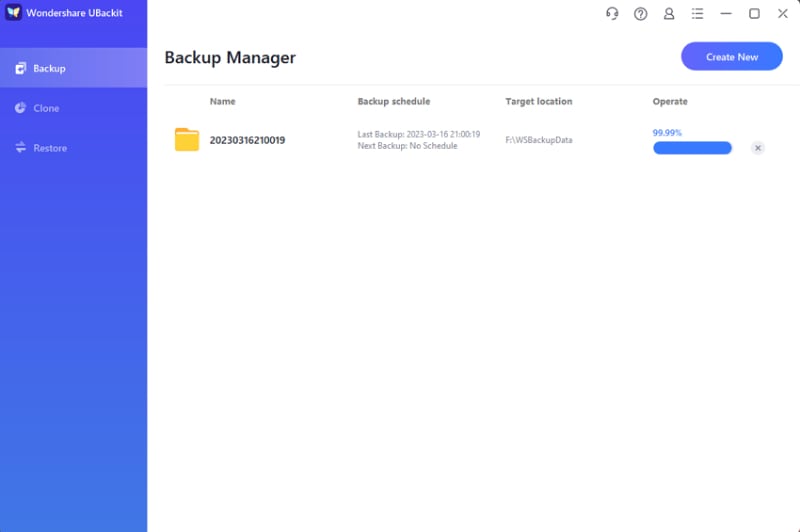
- После завершения резервного копирования вы увидите его в Менеджере резервного копирования, а также информацию о его названии, расписании и местоположении.

Теперь вы можете настроить автоматическое резервное копирование, нажав на Расписание рядом с файлом резервной копии.

Поздравляем! Вы успешно создали резервную копию Windows PC на устройстве NAS с помощью этой альтернативы QNAP Netback Replicator. Всё так просто.
Заключение
Резервное копирование важных файлов необходимо для их защиты, а лучший способ создать резервную копию вашего компьютера с Windows — это сохранить копии на серверах хранения, таких как устройства NAS. Вы можете сделать это, создавая резервные копии с помощью QNAP NetBak Replicator, который может автоматически выполнять резервное копирование на устройство NAS.
Если вам не нравится сложность QNAP NetBak Replicator, вы можете воспользоваться Wondershare UBackit. Это мощный инструмент резервного копирования, работающий аналогично QNAP NetBak Replicator, но значительно проще и обладающий ещё более полезными функциями.
