
Synology NAS и Google Drive предлагают безопасные и доступные варианты хранения данных. Объединение их возможностей позволяет создать эффективное и надёжное решение для резервного копирования. В этой статье перечислены 8 лучших инструментов для резервного копирования Synology на Google Drive or резервного копирования Google Drive на Synology.
Содержание
По мере того как данные становятся всё более ценными и уязвимыми к различным рискам, наличие хорошо организованного резервного копирования Synology NAS на Google Drive становится крайне полезным. Чтобы помочь вам выбрать подходящие инструменты для этой задачи, мы исследовали и отобрали 5 лучших методов, обеспечивающих комплексное резервное копирование между Synology NAS и Google Drive, гарантируя защиту ваших данных от возможной потери, повреждения или случайного удаления.
Метод резервного копирования Synology Google Drive 1: AOMEI Backupper
AOMEI Backupper — это ведущий инструмент резервного копирования, предлагающий комплексное решение для резервного копирования Synology NAS на Google Drive или Google Drive на Synology NAS. Оснащённый расширенными функциями и интуитивно понятным интерфейсом, AOMEI Backupper пользуется доверием пользователей по всему миру благодаря своим надёжным и эффективным возможностям резервного копирования.
Ключевые функции
- AOMEI Backupper предлагает встроенную интеграцию с Google Drive, позволяя вам выполнять резервное копирование данных Synology NAS непосредственно на ваш аккаунт Google Drive или с Google Drive на Synology NAS без каких-либо дополнительных плагинов или стороннего программного обеспечения.
- Пользователи могут настроить запланированное или резервное копирование в реальном времени, обеспечивая актуальность и защищённость своих данных в любой момент.
- Он предлагает различные варианты резервного копирования, включая полное резервное копирование, инкрементное резервное копирование и дифференциальное резервное копирование, предоставляя вам гибкость в выборе типа резервного копирования, наиболее подходящего для ваших нужд.
- Этот инструмент предоставляет возможности шифрования и сжатия резервных данных, обеспечивая конфиденциальность и безопасность вашей чувствительной информации в процессе резервного копирования.
Поддерживаемые системы
Только Windows
Цены
- 15-дневная бесплатная пробная версия облачного резервного копирования.
- Премиум-планы начинаются от $39.95.
Как выполнить резервное копирование Synology NAS на Google Drive с помощью AOMEI Backupper
Примечание: Загрузите и установите программу синхронизации файлов AOMEI Backupper. Не забудьте также установить Google Drive для рабочего стола.
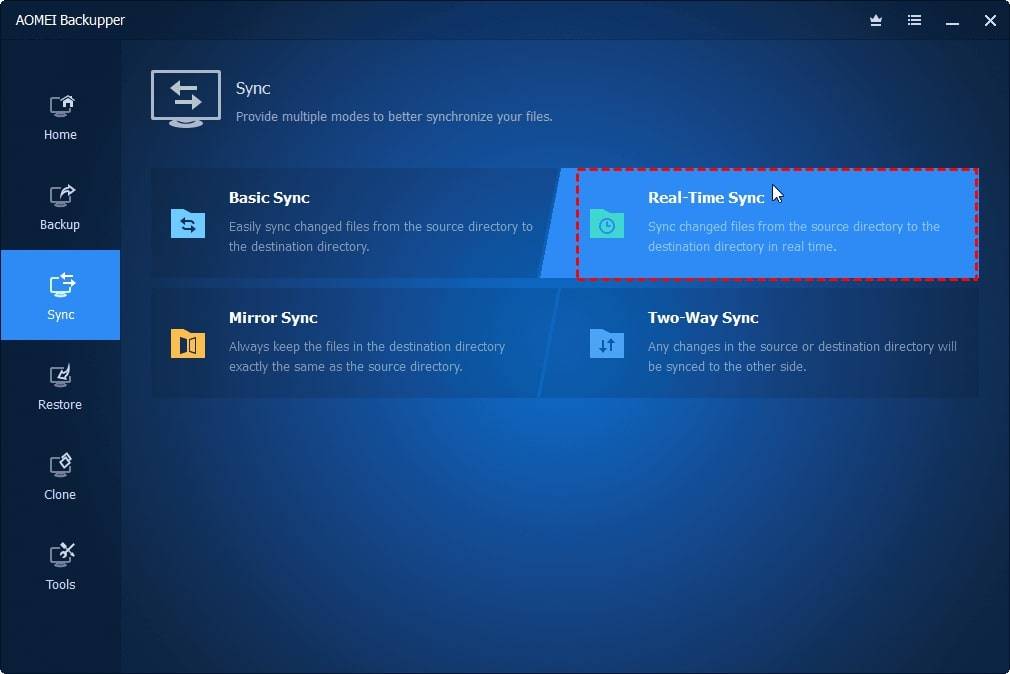
- Перейдите на вкладку Синхронизация и выберите Синхронизация в реальном времени.
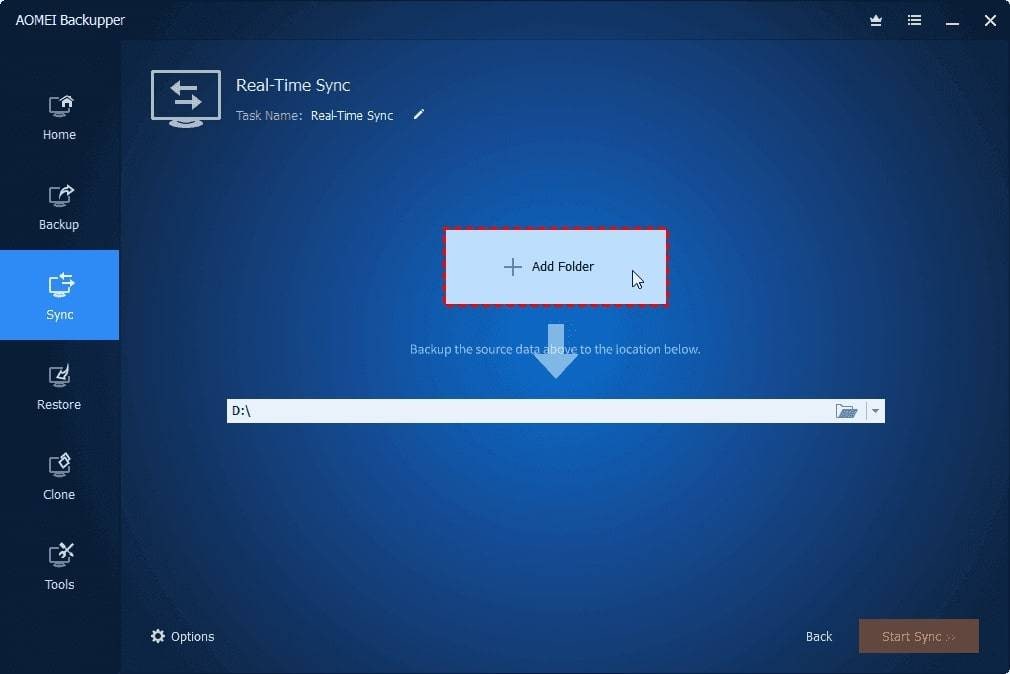
- Выберите общую папку Synology NAS. Затем нажмите кнопку + Добавить папку и выберите Общий ресурс/NAS.
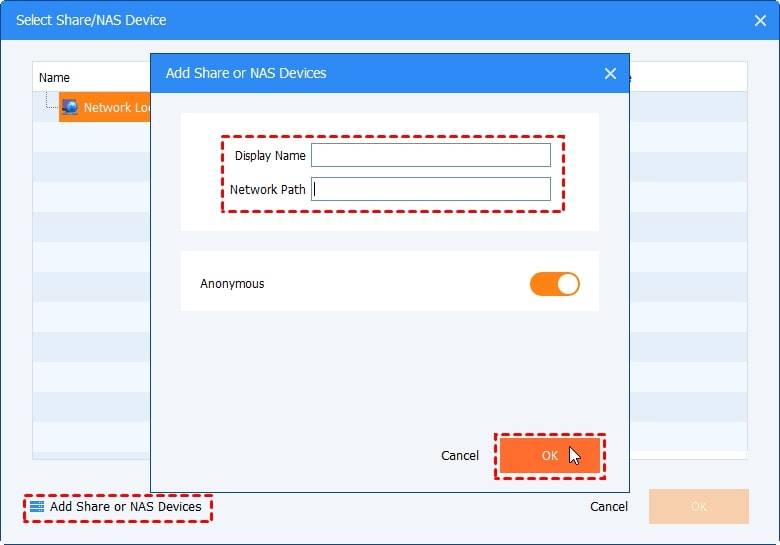
- Чтобы добавить Synology NAS, нажмите Добавить общий ресурс или устройства NAS, введите сетевой путь и нажмите OK. Затем выберите одну из папок Synology.
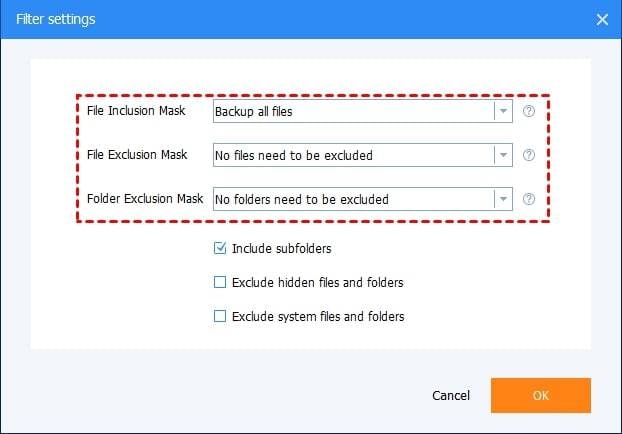
- Настройте параметры фильтрации файлов для включения или исключения определённых файлов или папок. Нажмите кнопку в форме воронки для выбранной папки, затем выберите маску включения или исключения из раскрывающегося меню или вручную введите расширение файла.
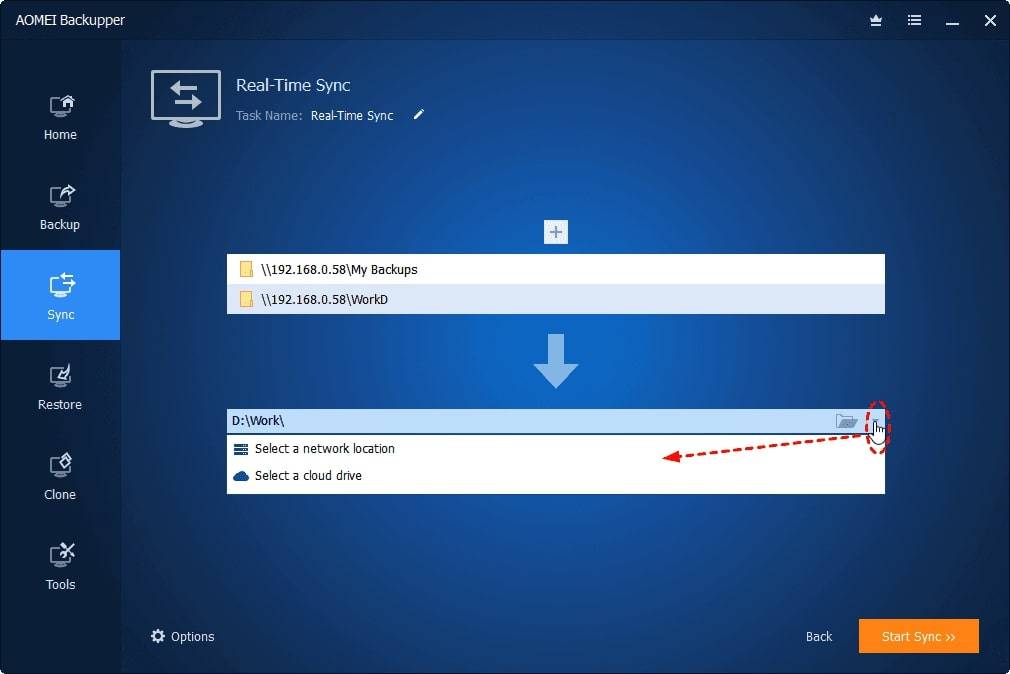
- Чтобы сохранить папки и файлы с Synology NAS, выберите Google Drive в качестве места назначения. Выберите облачный диск, нажав значок перевёрнутого треугольника.
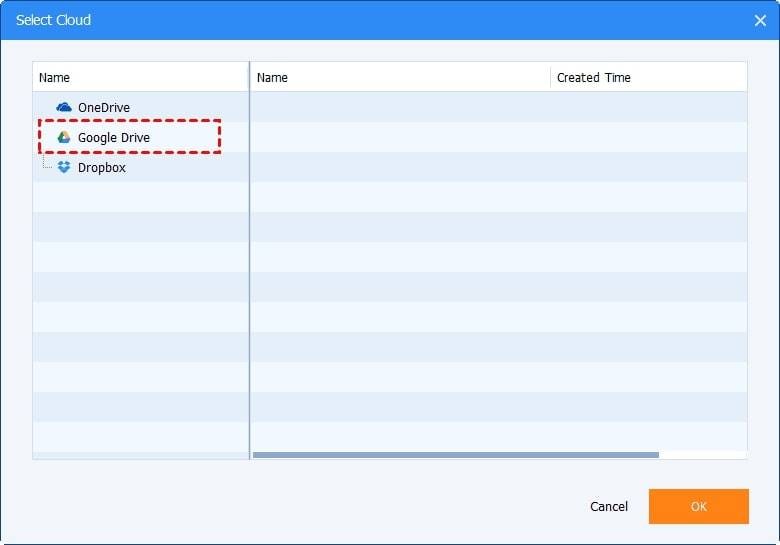
- Нажмите OK после выбора Google Drive.
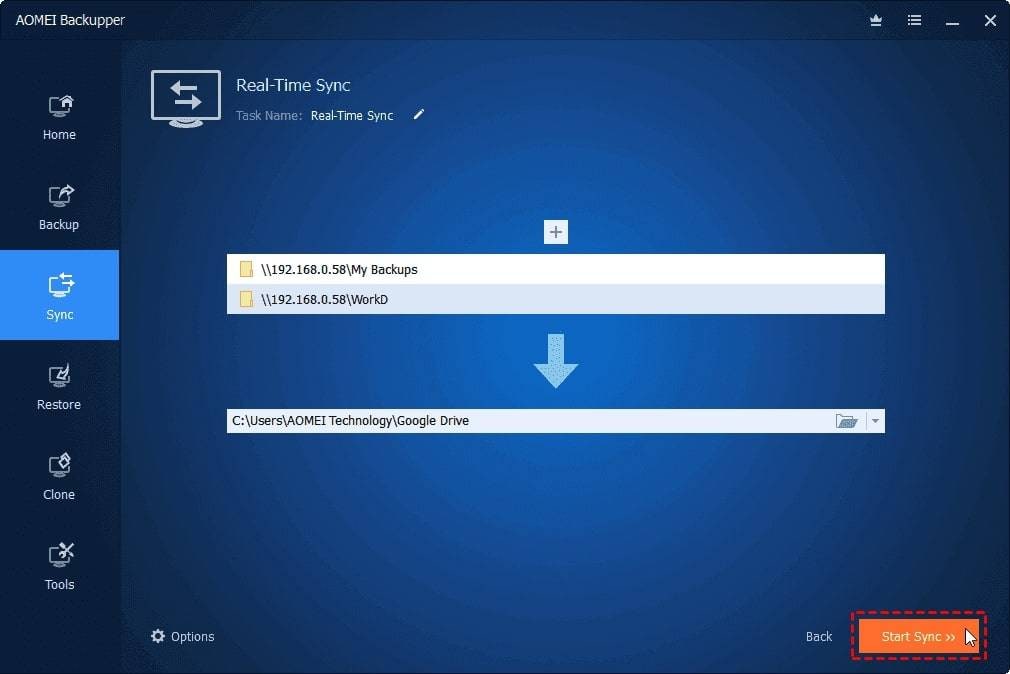
- Чтобы выполнить резервное копирование Synology NAS на Google Drive, нажмите Начать синхронизацию >>. Нажмите Параметры, чтобы при необходимости добавить комментарий к задаче синхронизации и проверить целостность файлов в месте назначения во время синхронизации.
Примечание:
- AOMEI Backupper позволяет выполнять резервное копирование данных между вашим Synology NAS и другими облачными сервисами, такими как Dropbox, OneDrive, Box, Cloudme, Hubic, SugarSync и другими.
- Кроме того, попробуйте функцию резервного копирования файлов, если безопасность данных является более приоритетной. Она сжимает все данные в файл образа, предотвращая доступ к ним до восстановления.
Вам также может быть интересно: Резервное копирование Synology NAS на OneDrive.
Метод резервного копирования Synology Google Drive 2: Synology Cloud Sync
Synology Cloud Sync — это мощный инструмент, обеспечивающий бесперебойную синхронизацию данных в реальном времени между Synology NAS и облачными хранилищами, такими как Google Drive.
Ключевые функции
- Вы можете использовать Cloud Sync для улучшения совместной работы при доступе к локальному NAS и другим удалённым облачным сервисам, а также для эффективного и простого резервного копирования данных из общедоступных облаков или в них.
- Выберите одностороннюю или двустороннюю синхронизацию для резервного копирования или синхронизации данных между вашим NAS и другими облачными сервисами.
- Шифруйте свои данные для безопасного хранения и передачи, а также используйте сжатие для уменьшения трафика и потребления хранилища.
- Установите соответствующее количество одновременных загрузок и выгрузок файлов для максимального использования системы.
Поддерживаемые системы
Windows, macOS и Linux
Цены
Synology Cloud Sync — это бесплатное программное приложение для устройств Synology NAS.
Как выполнить резервное копирование Synology NAS на Google Drive с помощью Cloud Sync
- Установите и запустите Cloud Sync.
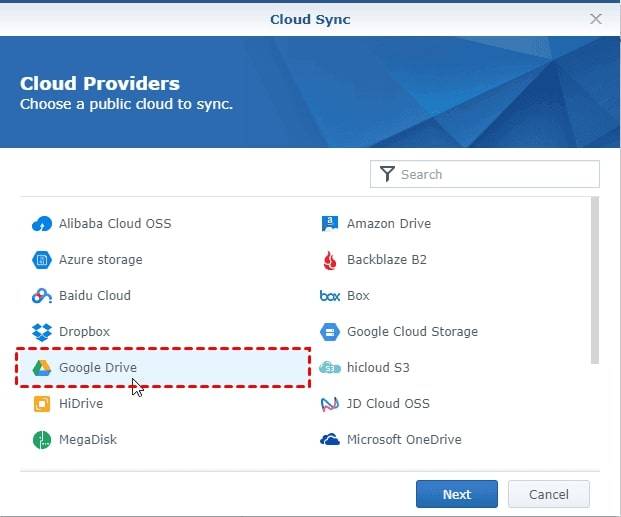
- Выберите поставщика облачных услуг, в данном случае Google Drive, а затем нажмите Далее , чтобы разрешить Synology Sync доступ к Google Drive.
- Задайте имя подключения, локальный или удалённый путь и направление синхронизации в этом окне настройки задачи для синхронизации Synology NAS.
- Имя подключения: По умолчанию отображается выбранный вами облачный диск, в данном случае Google Drive; измените имя, чтобы чётко его отличить.
- Локальный путь: Выбранная папка определяет, хотите ли вы синхронизировать весь Synology NAS или конкретную папку. Выберите корневую папку, если хотите синхронизировать все данные на вашем Synology NAS.
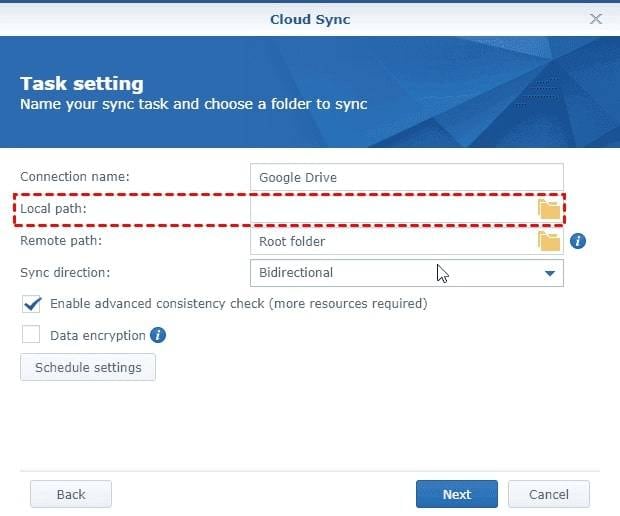
- Удалённый путь: Аналогично, вы можете использовать корневую папку Google Drive или определённую папку внутри неё для получения данных Synology NAS.
- Вы можете синхронизировать файлы тремя способами: «Загружать только удалённые изменения», «Выгружать только локальные изменения» и «Двунаправленно». Выберите первый вариант для синхронизации Synology NAS с Google Drive.
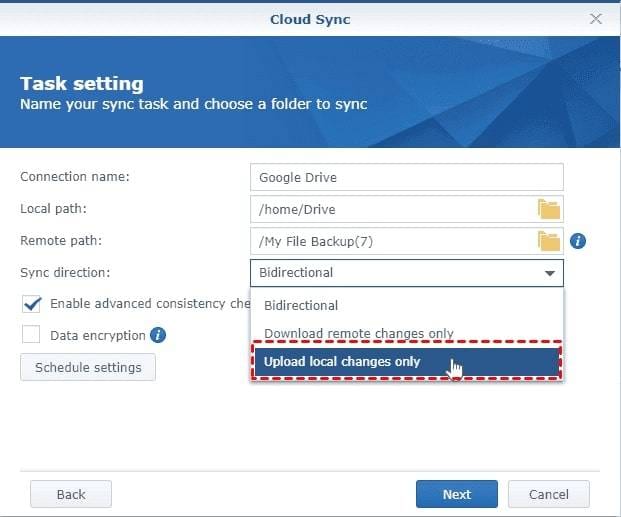
- Можно настроить другие параметры синхронизации для Google Cloud Sync с Google Drive. Затем нажмите кнопку Далее.
- Шифрование данных позволяет зашифровать данные перед их загрузкой в Google Drive для предотвращения несанкционированного доступа.
- Конвертировать онлайн-документы Google в форматы Microsoft Office или JPEG: Файл будет преобразован в формат, доступный локально, например Microsoft Office или JPEG.
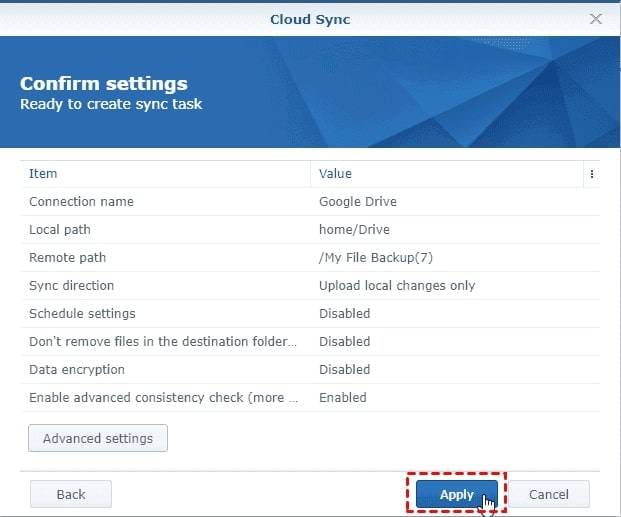
- Задайте Дополнительные параметры и нажмите Применить, чтобы завершить создание задачи синхронизации. Файлы с вашего Synology NAS также будут автоматически синхронизированы с Google Drive.
- Снимите флажки рядом с папками, которые вы не хотите синхронизировать.
- Фильтр файлов: Настройте максимальный размер файла, который не будет синхронизироваться; размер файла по умолчанию не превышает 5 ТБ. Вы можете фильтровать типы файлов, отмечая определённые типы и вводя имя файла или расширение напрямую.
Метод резервного копирования Synology Google Drive 3: Duplicacy
Duplicacy — это мощный и универсальный инструмент резервного копирования, который можно использовать для резервного копирования данных NAS в облако, включая Google Диск.
Ключевые функции
- Duplicacy использует передовую технологию дедупликации, которая помогает минимизировать объём хранилища, необходимого для резервных копий. Он также поддерживает инкрементное резервное копирование, при котором сохраняются только изменения, внесённые с момента последнего резервного копирования, что сокращает время и пропускную способность, необходимые для последующих резервных копий.
- Программное обеспечение обеспечивает встроенную поддержку шифрования данных, гарантируя защиту и безопасность резервных копий. Оно также предлагает параметры сжатия для уменьшения размера файлов резервных копий, экономя место в хранилище и пропускную способность.
- Он поддерживает широкий спектр поставщиков облачного хранилища, включая Google Диск, а также другие облачные сервисы, такие как Amazon S3, Dropbox, Microsoft Azure и другие. Это даёт вам гибкость в выборе места хранения резервных копий.
- Duplicacy предлагает гибкие параметры планирования, позволяя настраивать автоматическое резервное копирование в определённое время или с определёнными интервалами в соответствии с вашими предпочтениями.
Поддерживаемые системы
Windows и macOS
Цены
- Бесплатно: 30-дневный пробный период
- Персональная лицензия: $20 первый компьютер
- Коммерческая лицензия: $50/компьютер
- Лицензия CLI: $50/компьютер
Как создать резервную копию Synology NAS на Google Диск с помощью Duplicacy
- При первом запуске Duplicacy вам будет предложено активировать лицензию или начать полнофункциональный 30-дневный пробный период.
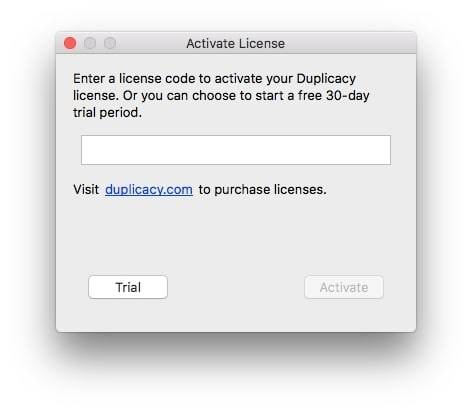
- После выбора соответствующей лицензии Duplicacy отобразит главное окно с пустым заданием резервного копирования.
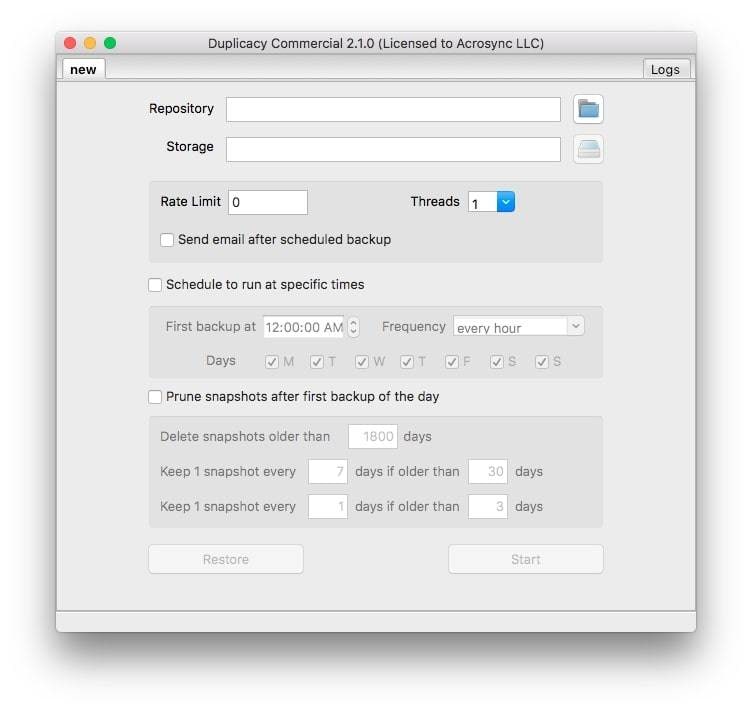
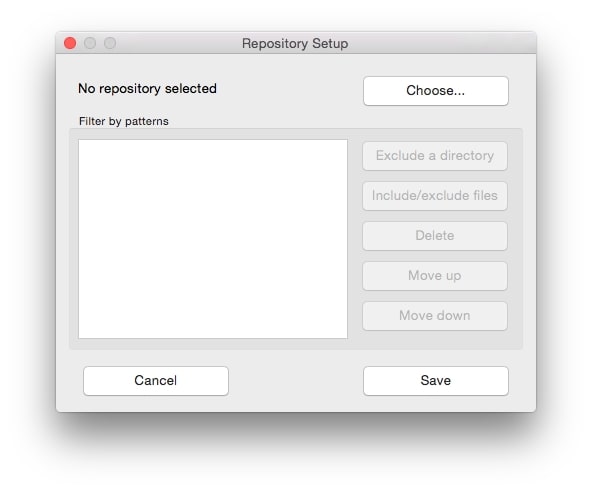
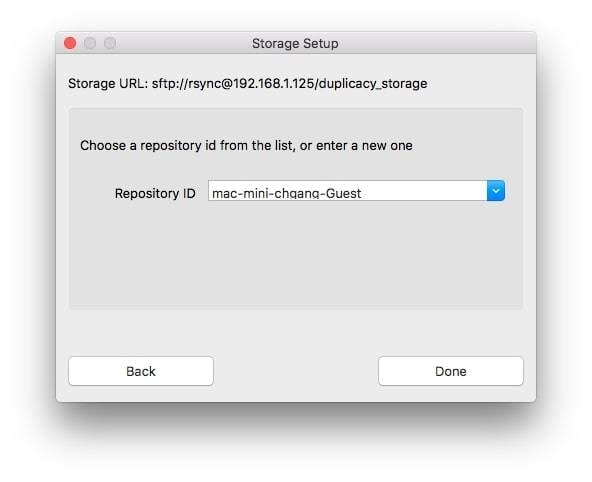
- Выберите локальный каталог для резервного копирования. Вы можете воспользоваться этим диалоговым окном, нажав кнопку .. Нажмите Сохранить, чтобы продолжить.
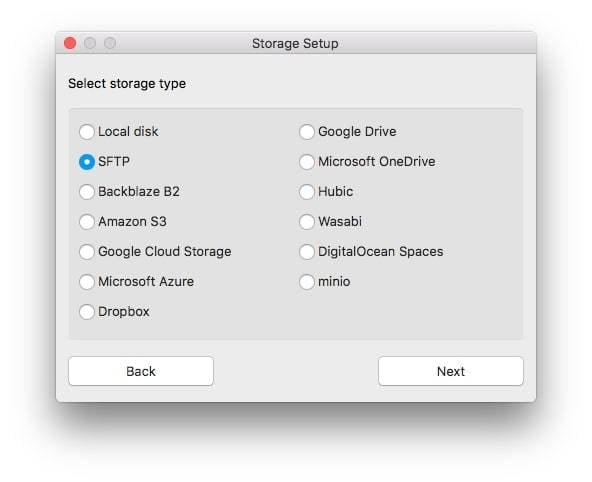
- Выберите место хранения резервной копии. Duplicacy поддерживает многих крупных поставщиков облачного хранилища, а также может использовать локальные диски или серверы SFTP. Нажмите Google Drive.
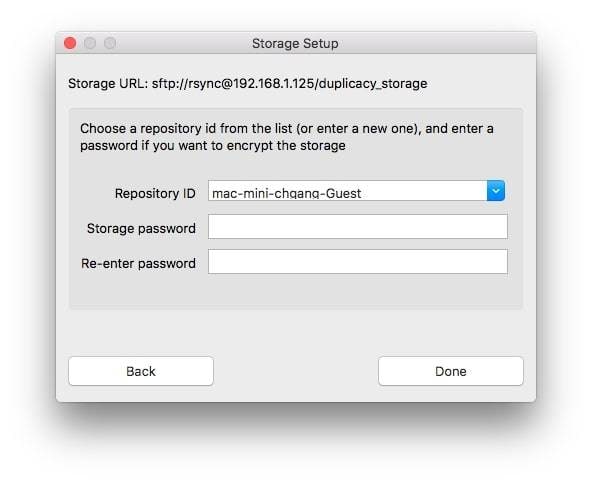
- Если вы хотите зашифровать хранилище, выберите пароль и введите его дважды на этой странице.
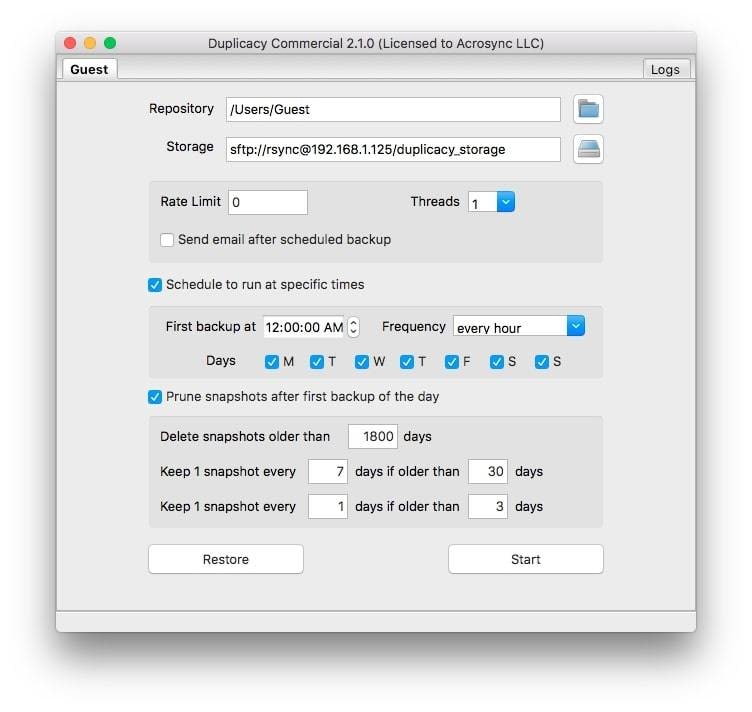
- После настройки хранилища вы вернётесь в главное окно с двумя текстовыми полями: Репозиторий и Хранилище. Затем вы можете решить, ограничивать ли скорость загрузки.
- Вручную запустите операцию резервного копирования, нажав Запустить
Метод резервного копирования Synology Google Drive 4: Arq Backup
Arq Backup — это мощное и универсальное решение для резервного копирования, которое позволяет создавать резервные копии данных между Synology NAS и Google Диском. Благодаря широким возможностям и удобному интерфейсу Arq Backup считается одним из лучших инструментов для надёжной защиты данных на Synology NAS и их синхронизации с Google Диском.
Ключевые функции
- Arq Backup позволяет создавать резервные копии данных Synology NAS на Google Диск и других популярных поставщиков облачного хранилища, таких как Amazon S3, Amazon Glacier, Microsoft OneDrive, Dropbox и другие.
- Программное обеспечение обеспечивает безопасность ваших данных с помощью шифрования на стороне клиента, что означает шифрование данных до их покидания Synology NAS с сохранением шифрования при передаче и хранении на серверах поставщика облачного хранилища. Arq Backup также поддерживает использование собственных ключей шифрования для дополнительной безопасности.
- Пользователи могут настраивать автоматические расписания резервного копирования, что позволяет создавать регулярные автоматизированные резервные копии данных Synology NAS на Google Диск или другие поставщики облачного хранилища.
- Arq Backup предоставляет интуитивно понятный и удобный интерфейс, упрощающий настройку и управление резервными копиями. Он также предлагает подробные журналы и уведомления, чтобы держать вас в курсе статуса ваших резервных копий.
Поддерживаемые системы
Windows и macOS
Цены
- Бесплатно: 30-дневный бесплатный пробный период
- Arq 7: $49.99 за компьютер
- Arq Premium: $59.99/год
Как создать резервную копию Synology NAS на Google Диск с помощью Arq Backup
- При загрузке Arq введите свой адрес электронной почты и нажмите кнопку Начать пробный период (или нажмите Ввести код лицензии, если у вас уже есть код лицензии).
- Появится окно Создать новый план резервного копирования. Чтобы создать резервную копию всех дисков, выберите Далее.
- Выберите Облачное хранилище Arq и нажмите Добавить место хранения. Затем выберите Google Drive.
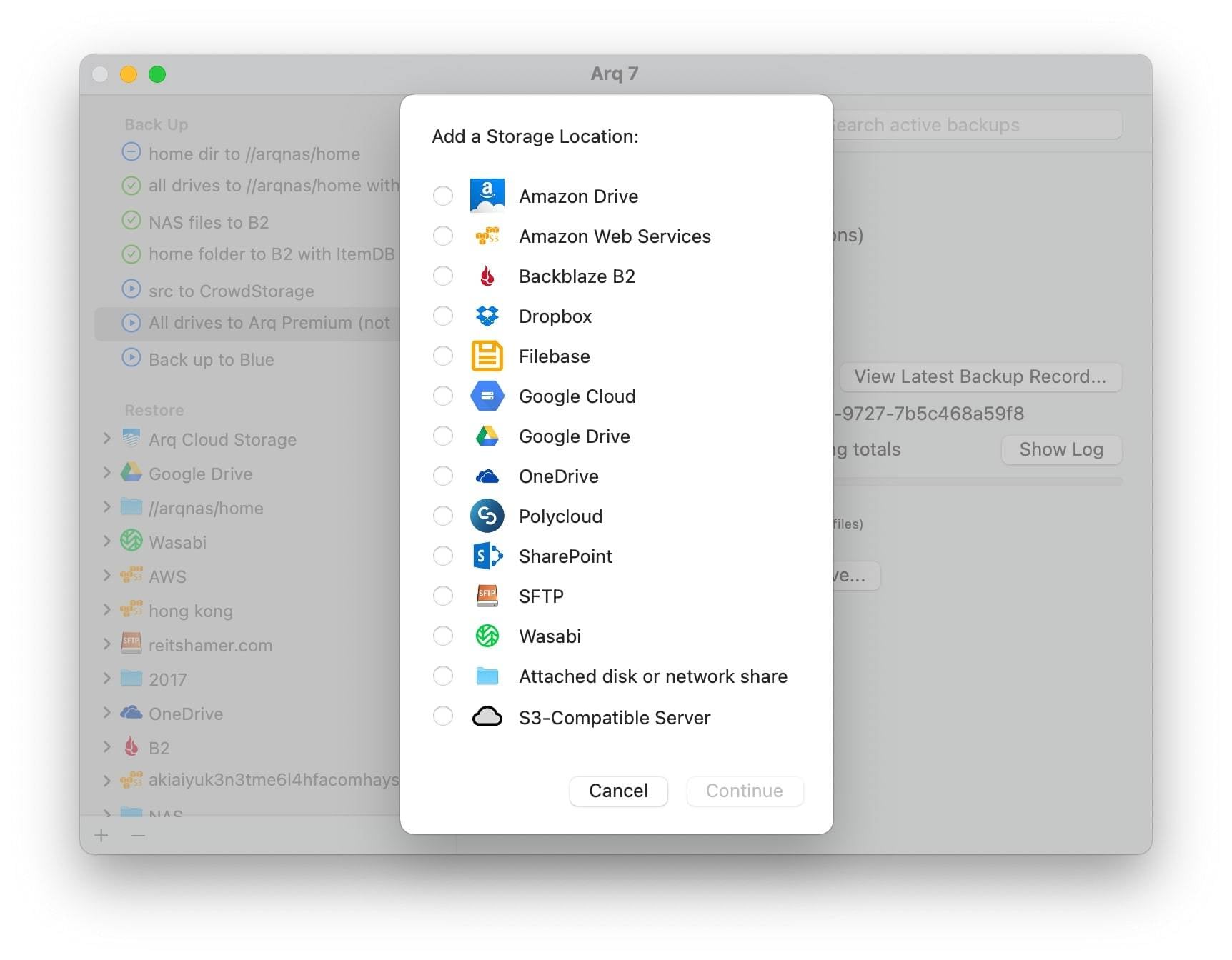
- Сохраните файл. Кроме того, если вы хотите сохранить конфиденциальность резервных копий, используйте пароль шифрования.
- Когда вы завершите настройку, закройте Arq. Процесс резервного копирования будет выполняться в фоновом режиме.
Метод резервного копирования Synology Google Drive 5: Duplicati
Duplicati — это надёжный инструмент резервного копирования, который может создавать резервные копии Synology NAS на Google Диск или резервные копии Google Диска на Synology NAS. Благодаря широким возможностям и открытому исходному коду Duplicati считается одним из лучших бесплатных инструментов для надёжной защиты данных и их синхронизации между Synology NAS и Google Диском.
Ключевые функции
- Duplicati предоставляет надёжные параметры шифрования, включая шифрование AES-256, SSL/TLS для данных при передаче и поддержку пользовательских ключей шифрования, обеспечивая безопасность и конфиденциальность ваших данных.
- Программное обеспечение использует методы дедупликации и сжатия для оптимизации хранения и передачи данных, снижая требования к объёму хранилища и пропускной способности, что приводит к экономически эффективным операциям резервного копирования.
- Он поддерживает резервное копирование на различные поставщики облачного хранилища, включая Google Диск, Amazon S3, Microsoft OneDrive, Dropbox и другие, позволяя выбрать облачный сервис, который лучше всего соответствует вашим потребностям.
- Duplicati предлагает удобный веб-интерфейс для простой настройки и управления резервными копиями. Он также предоставляет подробные журналы и уведомления, чтобы держать вас в курсе статуса ваших резервных копий.
Поддерживаемые системы
Windows, macOS и Docker
Цены
Duplicati — это бесплатное программное обеспечение с открытым исходным кодом без каких-либо первоначальных затрат или абонентской платы.
Как создать резервную копию Synology NAS на Google Диск с помощью Duplicati
- Установите и запустите Duplicati на вашем Synology NAS.
- Нажмите Добавить резервную копию, чтобы создать новое задание резервного копирования. На вкладке Резервное копирование введите имя задания резервного копирования в поле Имя резервной копии.
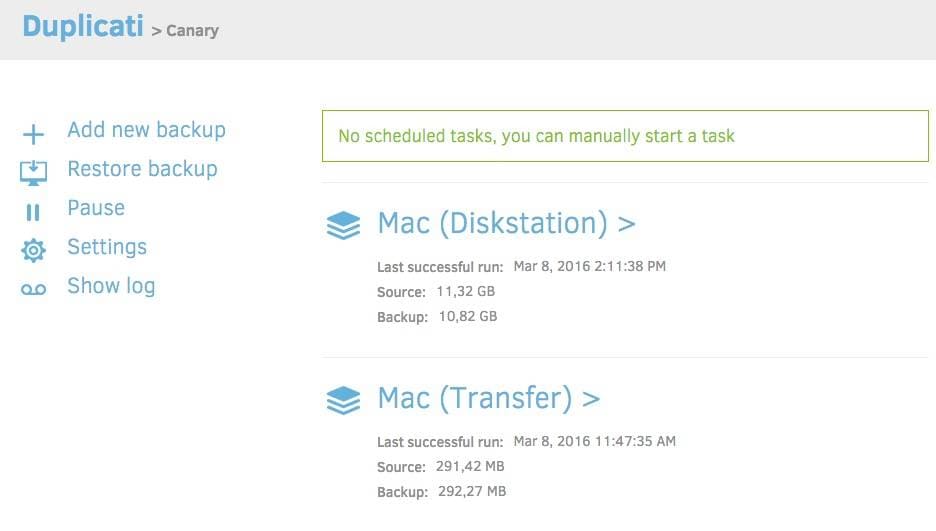
- Выберите Google Drive в качестве места назначения в Место назначения раскрывающемся меню. Нажмите Авторизовать, чтобы подключить Duplicati к вашей учётной записи Google Диска и предоставить доступ. Следуйте подсказкам для авторизации Duplicati для доступа к вашей учётной записи Google Диска.
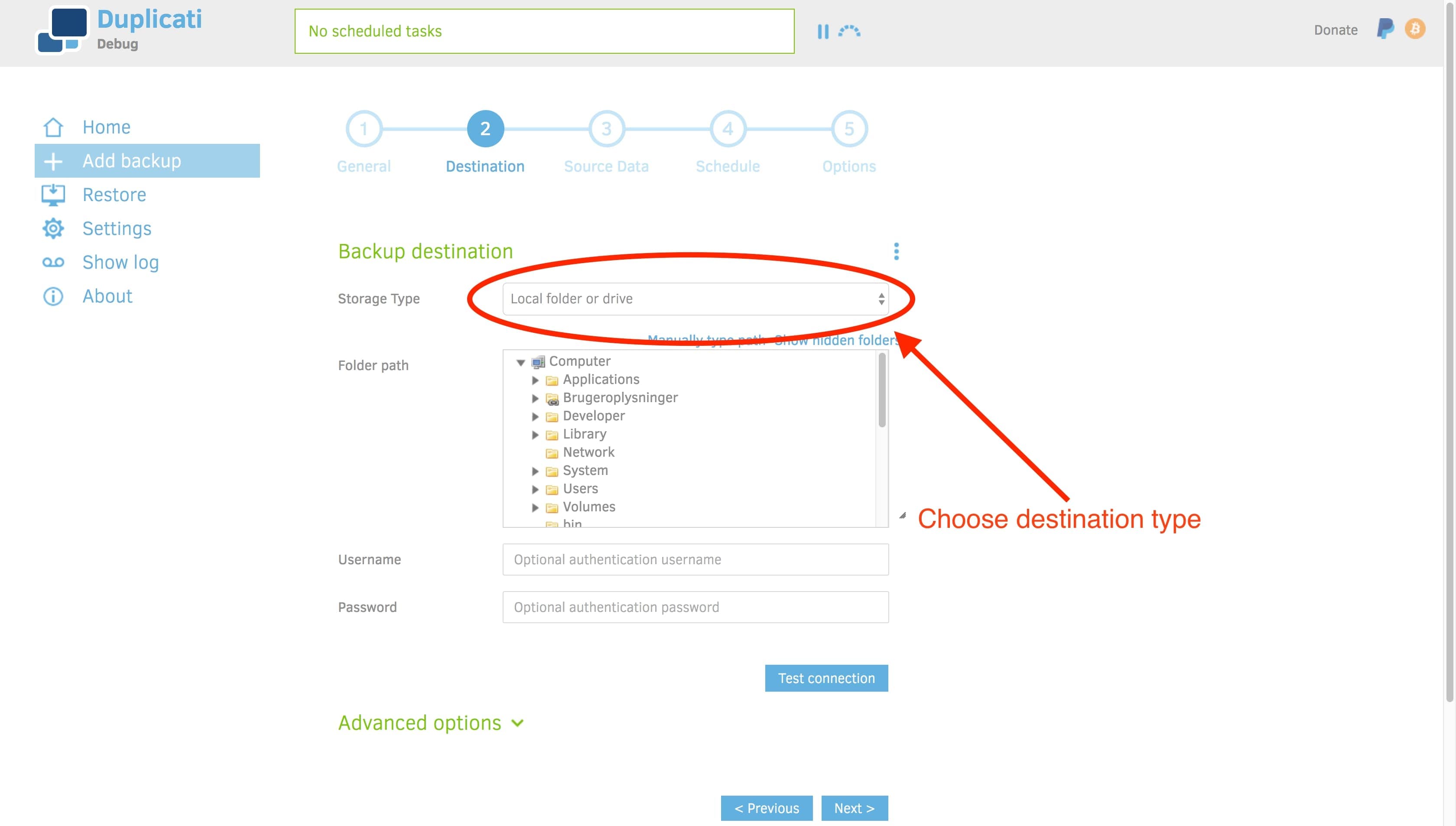
После авторизации выберите нужную папку на вашем Google Диске для хранения резервной копии. Выберите другие параметры резервного копирования, такие как шифрование, сжатие и политики хранения, в соответствии с вашими предпочтениями.
- На вкладке Исходные данные выберите файлы или папки на вашем Synology NAS для резервного копирования на Google Диск. Нажмите на вкладку Далее, чтобы продолжить.
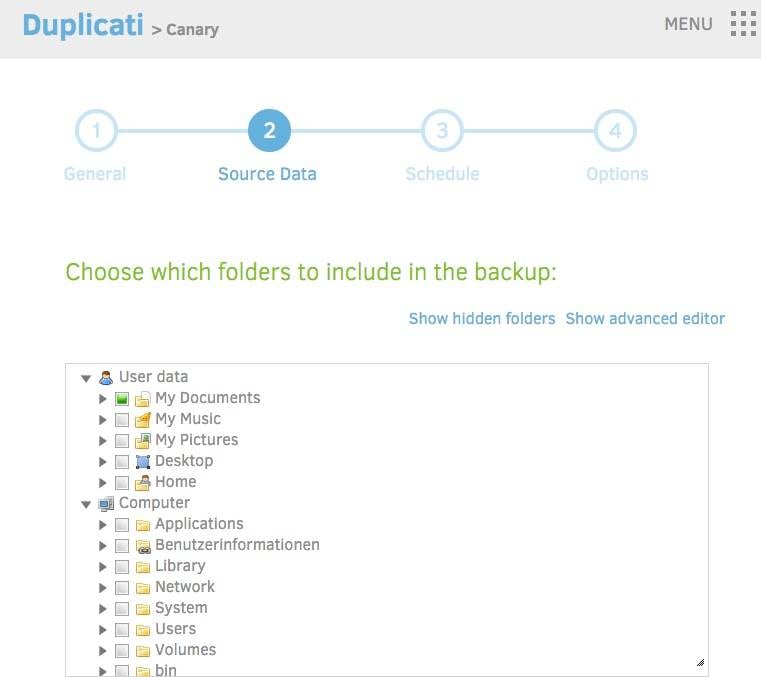
- На вкладке Расписание, выберите расписание резервного копирования, которое соответствует вашим потребностям, например ежедневное, еженедельное или пользовательское расписание. Нажмите Сохранить, чтобы сохранить настройки задания резервного копирования.
- Нажмите Запустить сейчас, чтобы немедленно начать резервное копирование, или дождитесь запланированного времени для автоматического запуска.
Заключение
Резервное копирование на Google Диск с Synology добавляет дополнительную защиту вашим файлам, делая их более безопасными. Теперь вы можете создавать резервные копии Google Диска на Synology с помощью 5 упомянутых инструментов. Выберите лучший, который соответствует вашим потребностям!
