
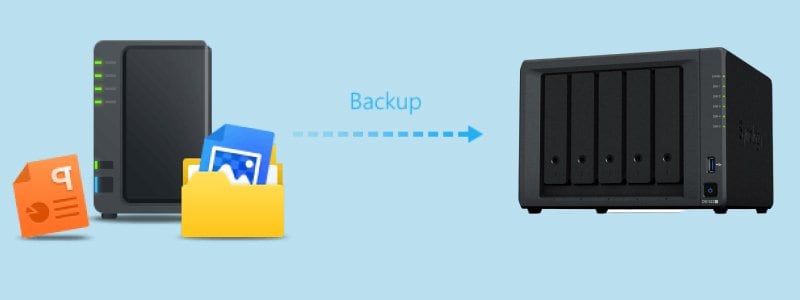
Synology NAS уже некоторое время присутствует на рынке. Одна из причин, по которой эти устройства столь популярны, заключается в том, что они обеспечивают гибкость, различные варианты доступа и резервного копирования. Несмотря на то что это очень удобно, настройка всего этого требует времени и усилий.
Если вы уже используете удалённое NAS-хранилище или планируете его настроить, вам следует задуматься о резервном копировании. Вы будете рады узнать, что можете сделать это самостоятельно, без чьей-либо помощи. В этой статье вы найдёте всё необходимое о резервном копировании Synology NAS на удалённое NAS. Итак, начнём.
Содержание
Что такое удалённое NAS?
Удалённое NAS — это устройство, к которому можно получить доступ извне с любого другого устройства через интернет. DSM содержит все инструменты, необходимые для быстрой настройки удалённого доступа к Synology NAS, позволяя входить в различные службы с помощью веб-браузера и ввода доменного имени.
Кроме того, если вам необходим прямой доступ к определённым службам, вы можете добавить специальные порты на вашем сетевом хранилище для каждой отдельной службы с помощью правил переадресации портов. Некоторые из распространённых методов удалённого доступа к Synology NAS:
- Использование переадресации портов и сопоставление портов на маршрутизаторах с нужным IP-адресом;
- Использование DDNS для настройки имени хоста IP-адреса для вашего сетевого хранилища;
- Использование QuickConnect для создания персонализированного IP-адреса или идентификатора и подключения к удалённому NAS.
Зачем создавать резервную копию Synology NAS на удалённом NAS
Удалённый доступ является огромным преимуществом для всех, кто хранит важные данные на своём NAS, особенно если вы постоянно добавляете и сохраняете новые данные. С другой стороны, удалённый доступ позволяет хранить файлы на ходу, если вы используете NAS для работы и вынуждены постоянно сохранять новые данные.
Несмотря на то что настройка удалённого доступа сложнее, чем другие методы, этот вариант также более безопасен. Хакерам необходимо преодолеть несколько уровней устройств и протоколов, прежде чем получить доступ к вашему устройству. Большинство используемых сегодня служб и инструментов работают онлайн, и подобная настройка позволяет напрямую перемещать данные из этих приложений на ваше NAS-устройство.
Это делает удалённое NAS идеальным вариантом для резервного копирования других устройств. Вы можете мгновенно защитить свои файлы и восстановить их при необходимости. Это один из наиболее удобных вариантов резервного копирования, особенно если вы делаете это регулярно и постоянно вносите важные обновления.
Подготовьте всё необходимое перед резервным копированием Synology на удалённое NAS
Перед резервным копированием на удалённое NAS необходимо выполнить ряд действий.
- Создайте пользователя, поскольку все службы и приложения, которые вы хотите использовать с вашим NAS, должны иметь соответствующую учётную запись DSM со всеми необходимыми разрешениями.
- Настройте целевое расположение так, чтобы пользователи со стороны подключения не могли получить доступ ни к чему за пределами папки резервного копирования. Кроме того, следует учесть разрешения и способы использования этой резервной копии.
- Установите Synology Hyper Backup на ваше удалённое NAS и устройство, резервную копию которого вы хотите создать, следуя приведённым ниже шагам.
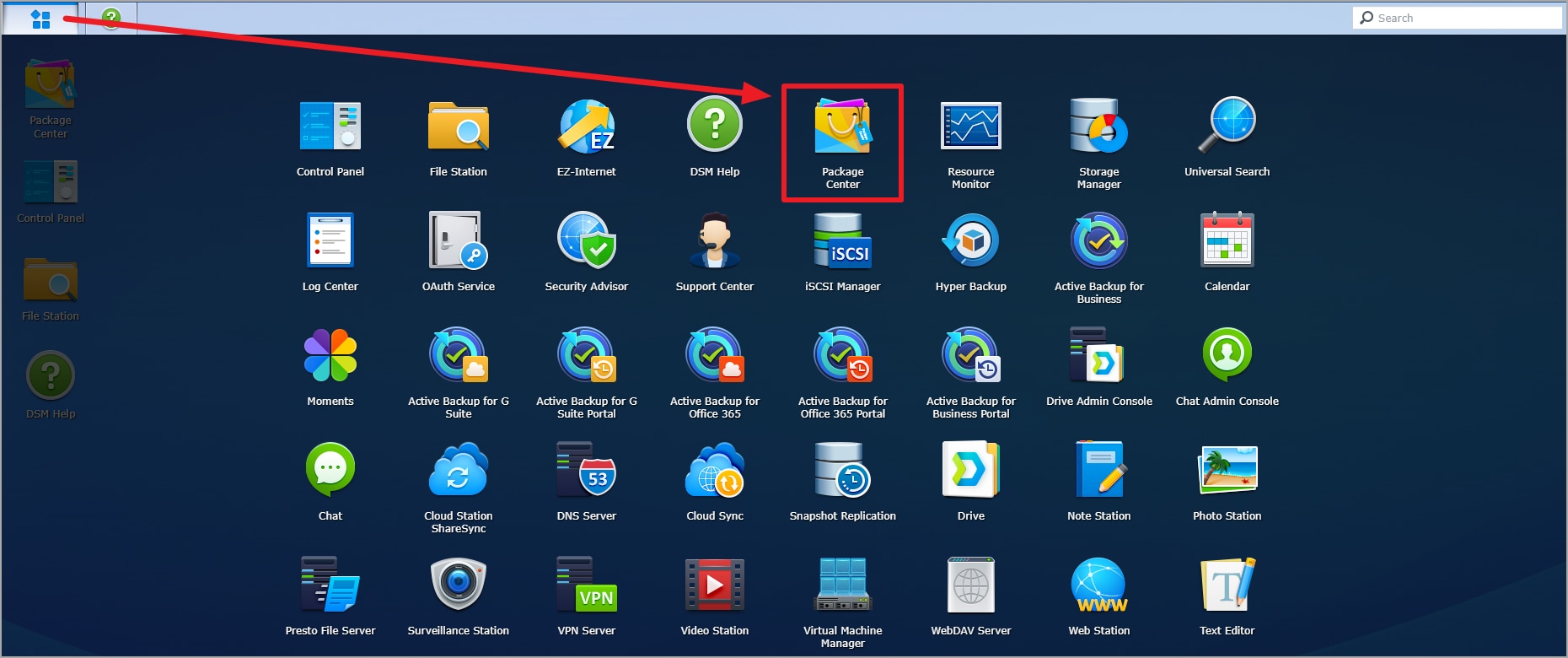
- Запустите Центр пакетов.
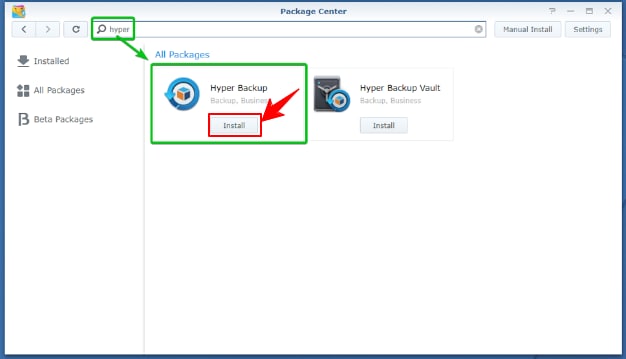
- Найдите Hyper Backup в строке поиска и нажмите Установить.
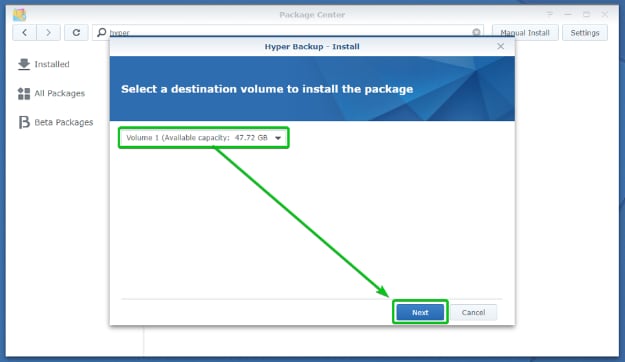
- Выберите место назначения установки в раскрывающемся меню и нажмите Далее.
- Вы будете перенаправлены на страницу подтверждения. Нажмите Применить для начала установки.

- Дождитесь завершения установки Hyper Backup и нажмите Открыть для запуска.
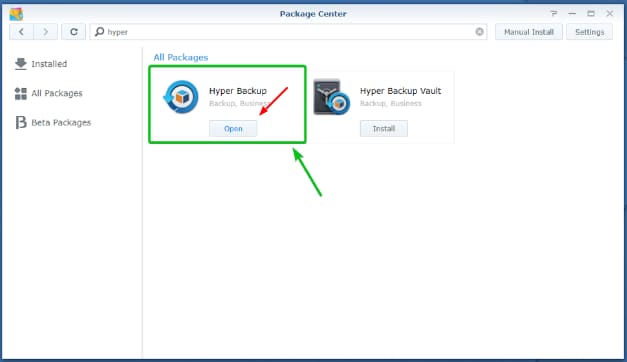
- Настройте оба NAS-устройства и установите соединение перед началом процесса. Помните, что для использования Hyper Backup необходимо работать под управлением не ниже DSM 6.0.
Как создать резервную копию Synology на удалённом NAS с помощью Hyper Backup
- Шаг 1: Запустите Hyper Backup, нажмите + в нижнем левом углу, затем нажмите Задача резервного копирования данных.
- Шаг 2: Когда вы перейдёте на страницу Место назначения резервного копирования, нажмите «Удалённое NAS-устройство» и Далее.
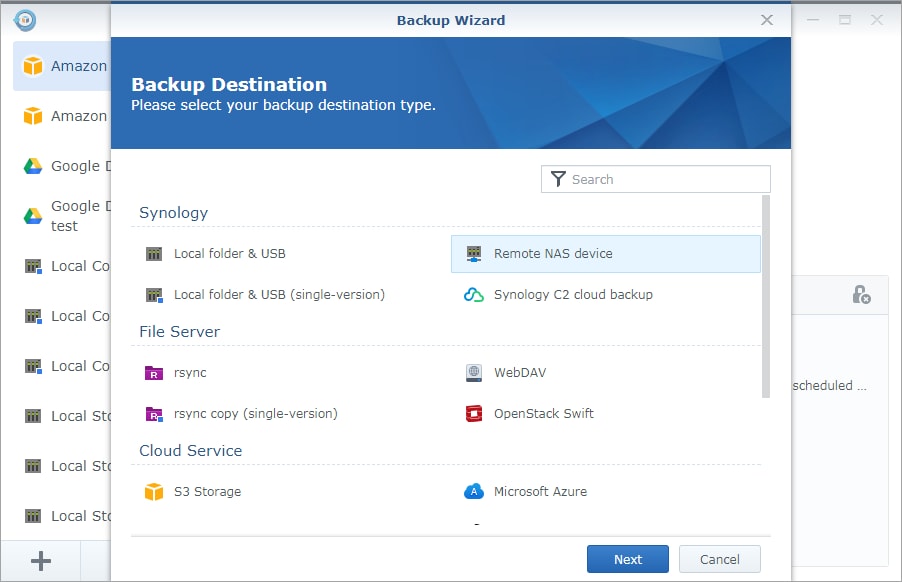
- Шаг 3: На следующей странице выберите Создать задачу резервного копирования, введите сведения об учётной записи и IP-адрес, необходимые для подключения к удалённым устройствам.
- Шаг 4: Выберите общую папку в качестве места назначения, выберите исходные папки для резервного копирования и приложения, затем нажмите Далее.

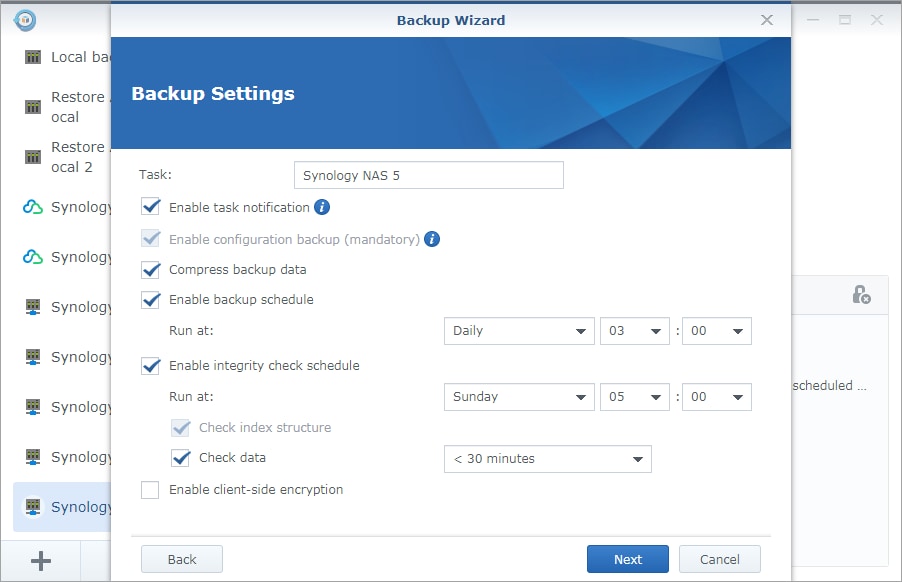
- Шаг 5: Настройте параметры резервного копирования.
- Введите название задачи резервного копирования (Задача);
- Если вы хотите получать уведомления о состоянии задачи, установите флажок Включить уведомления о задаче;
- Если вы хотите сжимать файлы резервных копий, установите флажок Сжимать данные резервной копии;
- Для включения автоматического резервного копирования установите флажок Включить расписание резервного копирования и укажите временные интервалы;
- Параметр Включить проверку целостности позволяет периодически проверять данные на наличие повреждений;
- Чтобы запретить доступ к данным резервной копии без пароля, выберите Включить шифрование на стороне клиента;
- Нажмите Далее.
- Шаг 6: На следующей странице выберите «Включить ротацию резервных копий» и настройте параметры ротации резервных копий.
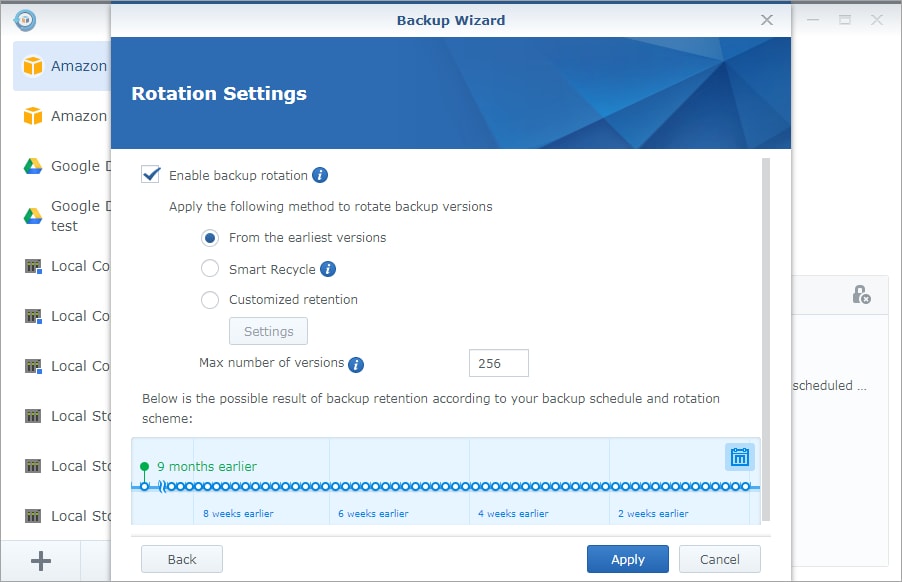
- Шаг 7: После завершения нажмите Применить, следуйте инструкциям и нажмите Да, чтобы завершить резервное копирование. Дождитесь завершения процесса в Hyper Backup.
Как автоматически создать резервную копию Synology на удалённом NAS с помощью Wondershare UBackit
Wondershare UBackit — один из лучших инструментов резервного копирования, представленных на рынке, предлагающий множество вариантов резервного копирования. Главное преимущество UBackit — исключительная простота создания резервных копий. Перед запуском программы подключите ваши NAS-системы с правильными паролями и IP-адресами к вашему компьютеру.
Вот как создать резервную копию Synology на удалённом NAS после загрузки и установки этого программного обеспечения для резервного копирования на ваш компьютер:
- Шаг 1: После запуска Wondershare UBackit выберите Резервное копирование диска

- Шаг 2: Выберите Synology NAS, резервную копию которого вы хотите создать, и нажмите Выбрать.

- Шаг 3: Теперь выберите удалённое NAS в качестве места назначения резервной копии в разделе NAS-сервер

- Шаг 4: Дождитесь завершения процесса. UBackit уведомит вас по завершении резервного копирования.

Нажав на значок Расписание, расположенный рядом с резервной копией, вы можете настроить автоматическое резервное копирование данных Synology. Это позволяет запланировать ежедневное, еженедельное, ежемесячное или непрерывное резервное копирование во избежание потери данных.

Заключение
Это два лучших варианта резервного копирования Synology NAS на удалённое NAS. Мы рекомендуем попробовать Wondershare UBackit, поскольку это значительно более простой метод, доступный каждому.
