
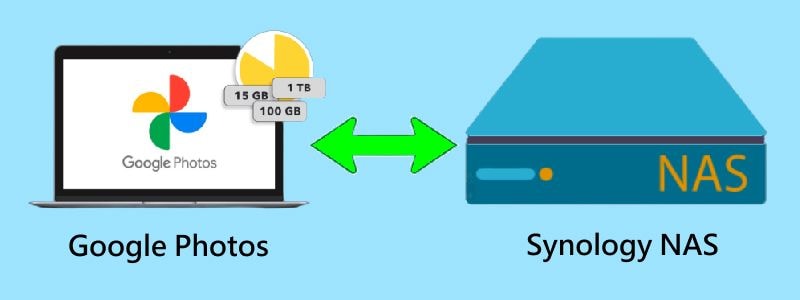
Google Фото — одна из наиболее часто используемых облачных платформ для хранения фотографий. Однако с ростом обеспокоенности конфиденциальностью и безопасностью данных многие люди теперь ищут способы синхронизировать свои фотографии с локальным сетевым хранилищем. Synology NAS — это решение для хранения данных, которое становится всё более популярным среди пользователей, желающих хранить свои фотографии в безопасности. В этой статье рассказывается о том, как синхронизировать Google Фото с Synology NAS, что позволит вам всегда иметь безопасный доступ к своим фотографиям.
Пытаясь синхронизировать Google Фото с Synology NAS, вы должны осознавать важность резервного копирования данных. Присоединяйтесь к нам, чтобы отметить Всемирный день резервного копирования 2026. Дайте обещание и сделайте резервное копирование данных неотъемлемой частью вашей повседневной жизни.
Можно ли синхронизировать Google Фото с Synology NAS?
Да, существует множество инструментов, которые помогут вам легко выполнить эту задачу. Эти инструменты автоматически создают резервные копии ваших фотографий из Google Фото на Synology NAS, предоставляя вам больший контроль над данными и гарантируя наличие резервной копии ваших драгоценных воспоминаний. В следующих разделах рассматриваются лучшие инструменты для синхронизации Google Фото с Synology NAS и способы их использования.
Вам также может быть интересно: Синхронизация Google Фото с ПК
Метод |
Лучше всего подходит для... |
Автоматически? |
Сложность |
| MultCloud | Прямая передача из облака на NAS. | Да | Низкая (веб-интерфейс) |
| Google Takeout | Однократный перенос истории за 10+ лет. | No | Средняя (вручную) |
| Synology Cloud Sync | Синхронизация через Google Диск. | Да | Средняя (приложение NAS) |
| Synology Photos (мобильное) | Ежедневное резервное копирование фото с телефона. | Да | Очень низкая (мобильное приложение) |
Четыре способа синхронизации Google Фото с Synology NAS
Синхронизацию Google Фото с Synology NAS можно выполнить с помощью различных инструментов. В этом разделе рассматриваются некоторые из лучших доступных инструментов, делающих этот процесс простым и эффективным.
1. Резервное копирование Google Фото на Synology NAS с помощью MultCloud
Нет необходимости что-либо загружать или выгружать для подключения Synology NAS к Google Фото. Вместо этого вам понадобится лишь MultCloud, надёжный сторонний сервис облачной синхронизации. Этот веб-менеджер облачных файлов может синхронизировать всё между облаками в одностороннем, двустороннем или режиме реального времени одним нажатием кнопки.
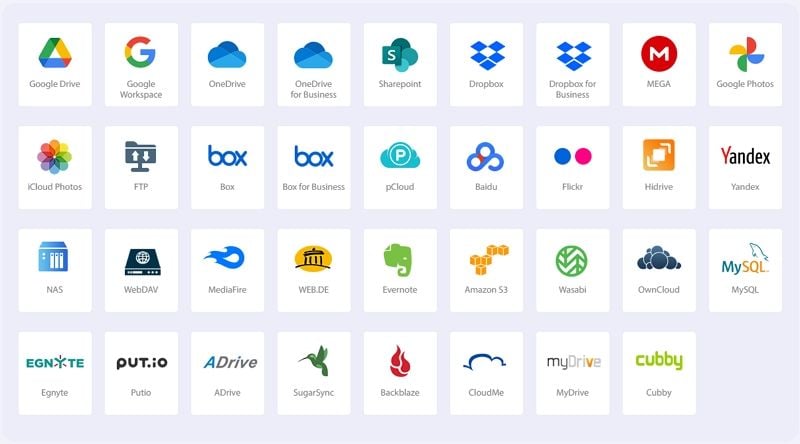
MultCloud — ведущий в отрасли сервис передачи данных между облаками, который теперь поддерживает более 30 популярных облачных хранилищ и локальных сервисов, таких как Google Фото, Google Диск, Google Workspace, Synology NAS, WebDAV, FTP, OneDrive, Dropbox, Amazon S3 и другие. MultCloud позволяет добавлять ваши облака для наиболее удобного управления облачными файлами.
Возможности:
- MultCloud не хранит ваши учётные записи, пароли и тем более данные из нескольких облаков.
- Процесс резервного копирования защищён 256-битным шифрованием AES.
- Инструмент прост в использовании и имеет понятный интерфейс.
- Этот инструмент также предоставляет пользователям эффективный способ резервного копирования данных между облаками, избавляя от длительного процесса загрузки и выгрузки. Данные могут быть легко и быстро скопированы таким образом.
Вы можете легко выполнить синхронизацию Google Фото с Synology NAS, следуя приведённым ниже шагам:
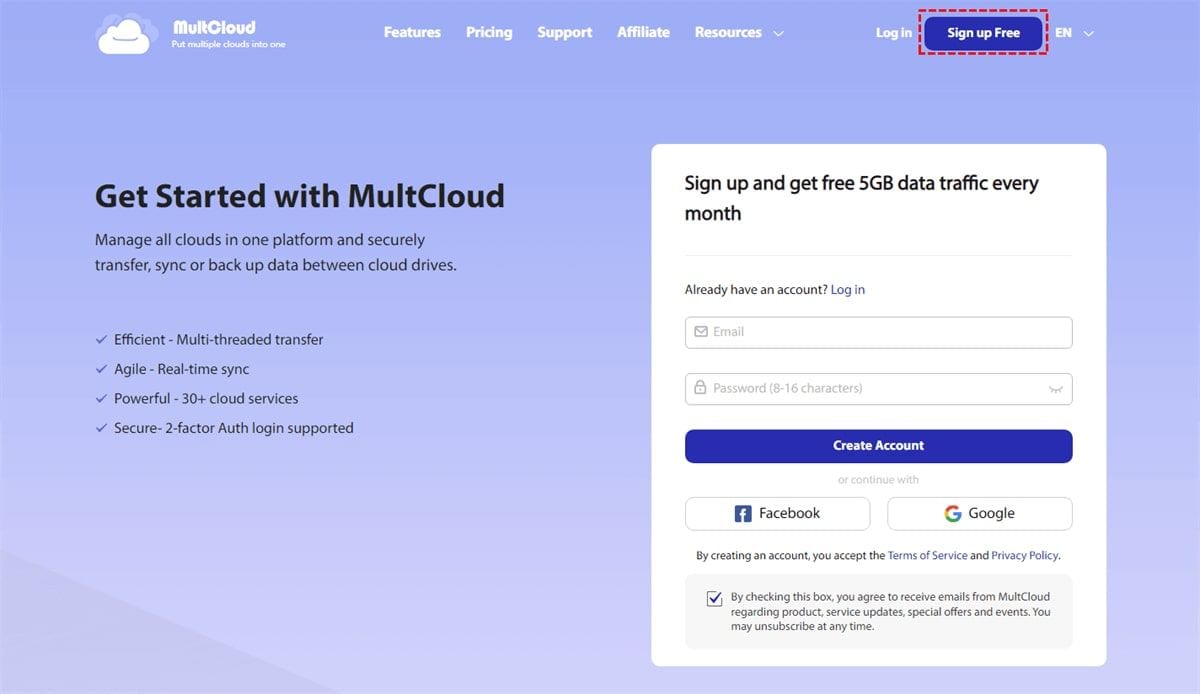
- Шаг 1. Создайте аккаунт MultCloud с помощью электронной почты. Либо вы можете войти напрямую, используя аккаунт Google или Facebook.
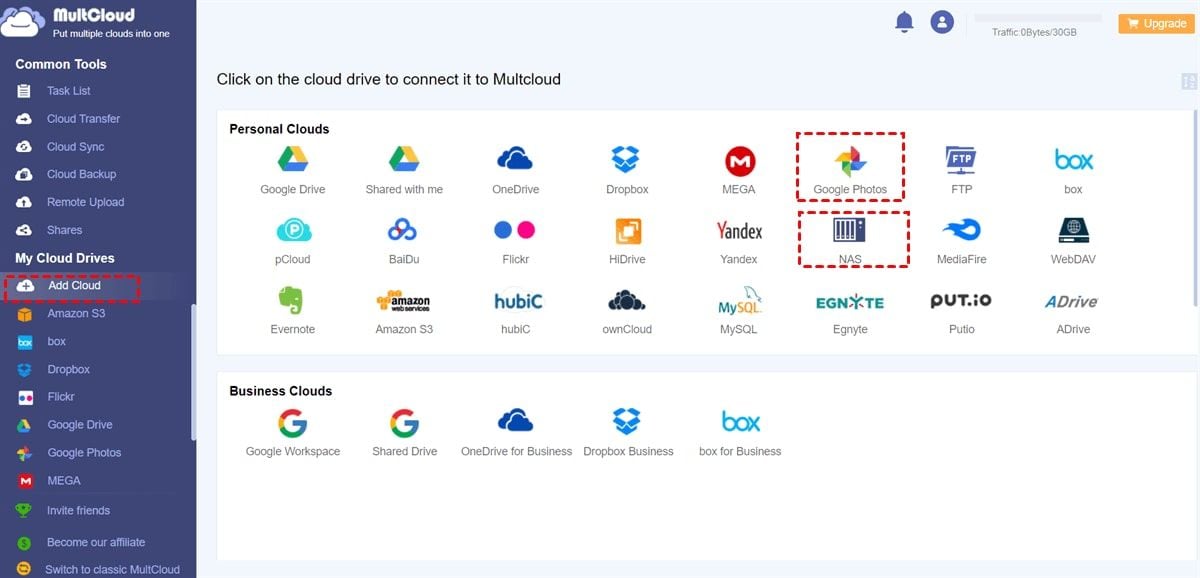
- Шаг 2. Чтобы добавить Synology NAS в MultCloud, нажмите Добавить облако и выберите значок NAS, затем введите данные аккаунта Synology NAS во всплывающем окне. Затем таким же образом добавьте Google Фото.
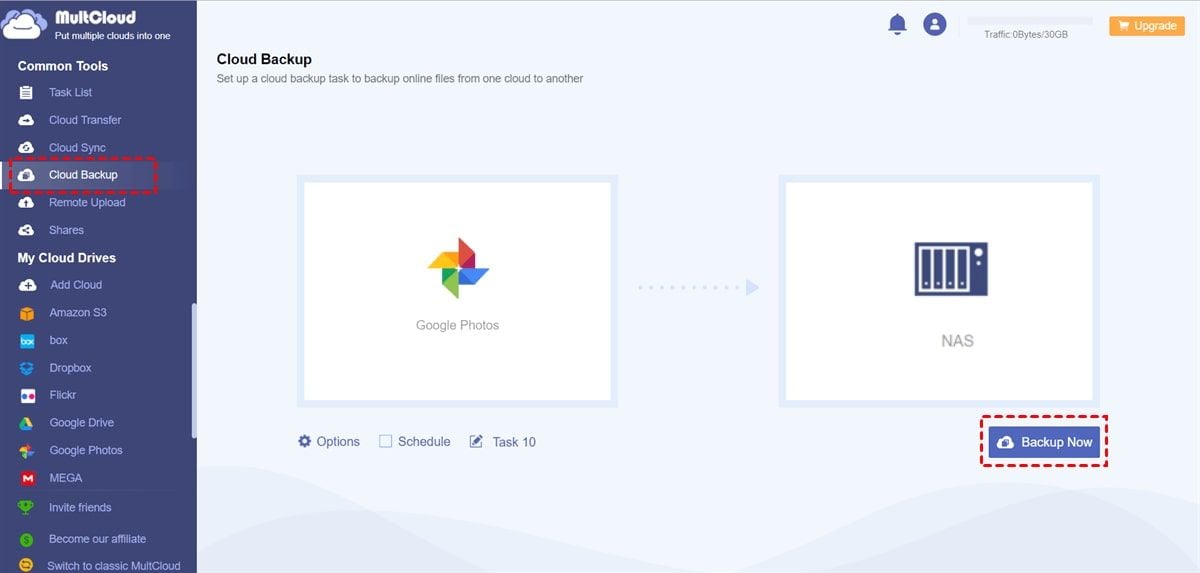
- Шаг 3. Перейдите в Резервное копирование в облако и укажите NAS в качестве целевой директории, а Google Фото — в качестве исходной директории. Нажмите кнопку Создать резервную копию, чтобы завершить. Задача будет выполнена MultCloud в течение минуты.
2. Резервное копирование Google Фото на Synology NAS с помощью Google Takeout
Google Takeout — популярный сервис Google, позволяющий пользователям экспортировать данные из различных сервисов Google, включая Google Фото. Он предоставляет простой и удобный способ загрузить все фотографии и видео из Google Фото и перенести их на Synology NAS. В этом разделе рассматривается, как использовать Google Takeout для синхронизации Google Фото с Synology NAS.
Возможности:
- Google Takeout позволяет пользователям выбирать конкретные фотографии и видео для загрузки из Google Фото, делая процесс резервного копирования более эффективным и быстрым.
- Пользователи могут выбирать формат файла и размер фотографий и видео при их загрузке из Google Фото. Это позволяет оптимизировать файлы под хранилище Synology NAS и скорость сети.
- Этот инструмент позволяет пользователям регулярно планировать резервное копирование Google Фото на Synology NAS, обеспечивая актуальность данных.
- Он обеспечивает безопасность данных, предоставляя пользователям возможность защитить данные во время резервного копирования с помощью шифрования и защиты паролем.
Если вам нужно создать резервную копию тысяч фото/видео из Google Фото на Synology NAS, вы можете использовать Google Takeout для одновременного экспорта данных из Google Фото. Затем данные загружаются на NAS. Вот что необходимо сделать:
- Шаг 1. Перейдите в Google Takeout.
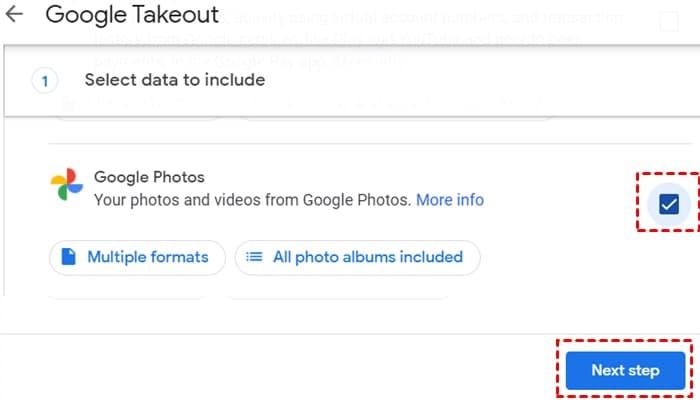
- Шаг 2. Перейдите в Google Фото и прокрутите вниз до Следующий шаг
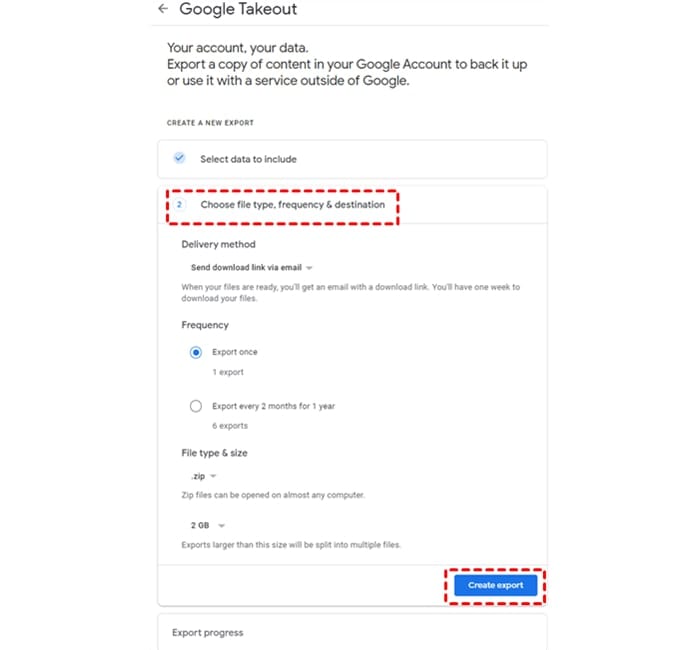
- Шаг 3. Выберите тип файла, частоту и расположение. Затем нажмите Создать экспорт
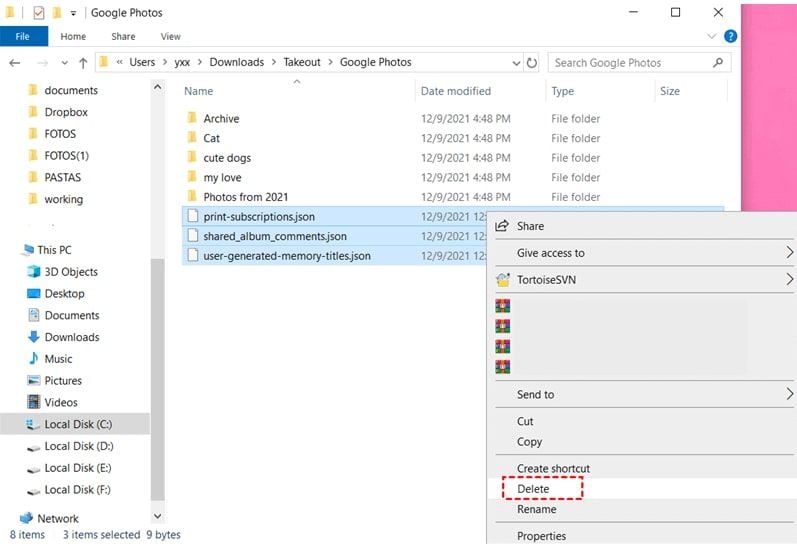
- Шаг 4. После загрузки фото/видео удалите файлы .json, так как они бесполезны в Moments Synology NAS.
Совет профессионала: быстрое удаление файлов .json на вашем NAS
При экспорте через Google Takeout Google включает файл метаданных .json для каждой фотографии, что может засорить вашу библиотеку Synology. Чтобы быстро навести порядок, войдите в Synology DSM, откройте File Station, выполните поиск *.json в папке загрузки и удалите результаты. Либо используйте функцию «Переиндексация» в Synology Photos, чтобы в вашей ленте отображались только файлы изображений.
- Шаг 5. Перейдите в Synology NAS > Моменты. Затем перетащите файлы, сохранённые из Google Фото.
Примечания:
- Вы не будете получать уведомления, если Google Takeout время от времени не может экспортировать элементы.
- Вам не разрешено загружать фотографии или видео, которыми поделились другие.
- Каждый день существует ограничение в 2–3 архива.
3. Синхронизация Google Фото с Synology NAS с помощью Synology Cloud Sync
Synology Cloud Sync — инструмент, позволяющий синхронизировать файлы и данные между Synology NAS и различными облачными сервисами, включая Google Фото. Synology Cloud Sync легко создаёт резервные копии ваших фотографий и видео из Google Фото на Synology NAS, предоставляя вам больший контроль над данными и обеспечивая их безопасность.
Возможности:
- Synology Cloud Sync поддерживает множество облачных сервисов, включая Google Диск, Dropbox и OneDrive.
- После настройки задачи синхронизации Synology Cloud Sync будет синхронизировать файлы и данные между вашим NAS и облачным сервисом.
- Вы можете выбрать, какие файлы и папки синхронизировать, и исключить определённые типы файлов или отдельные файлы.
- Поддерживается шифрование, обеспечивающее безопасность ваших данных во время передачи и хранения.
Synology Cloud Sync может автоматизировать передачу фотографий из Google Фото на NAS. На вашем NAS должен быть установлен Cloud Sync и выполнено подключение к аккаунту Google. Вот как это сделать:
- Шаг 1. Установите и запустите программу Cloud Sync.
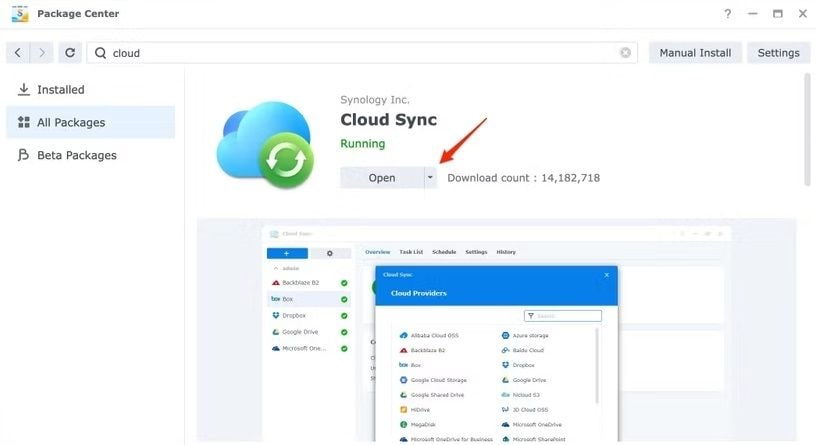
- Шаг 2. Выберите Google Диск и нажмите Далее

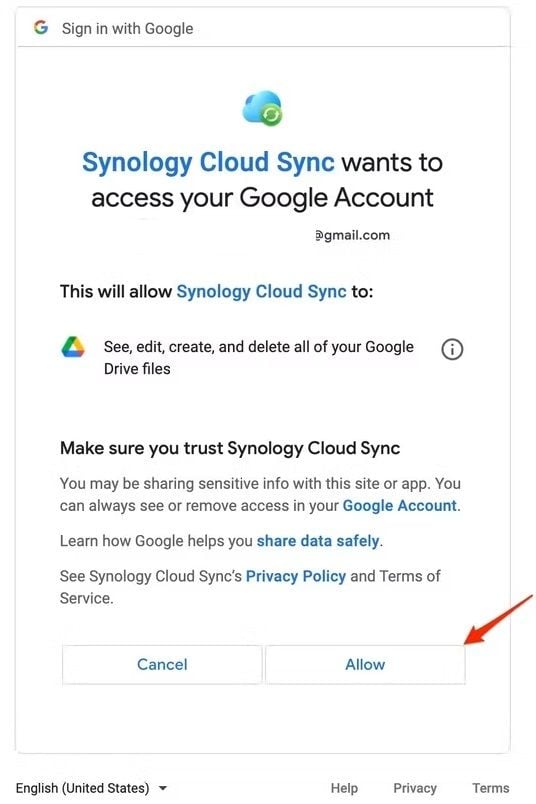
- Шаг 3. Войдите в аккаунт Google, связанный с вашим Google Фото, во всплывающем окне.
- Шаг 4. Выберите Разрешить для предоставления Cloud Sync доступа к вашему Google Диску. Затем на следующей странице нажмите Согласен
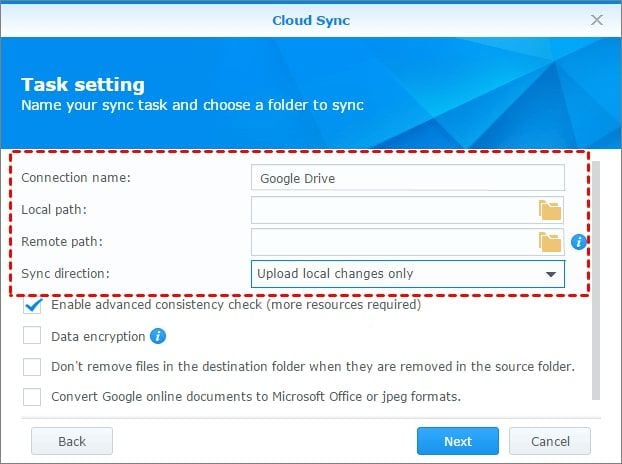
- Шаг 5. Вы будете перенаправлены на страницу DSM для создания новой задачи синхронизации. Локальный путь в параметрах — это папка NAS, в которой вы хотите хранить данные Google Фото, а удалённый путь — исходная папка Google Диска, которую вы хотите синхронизировать. Установите Направление синхронизации и Далее кнопки в соответствии с тем, как вы хотите настроить синхронизацию.
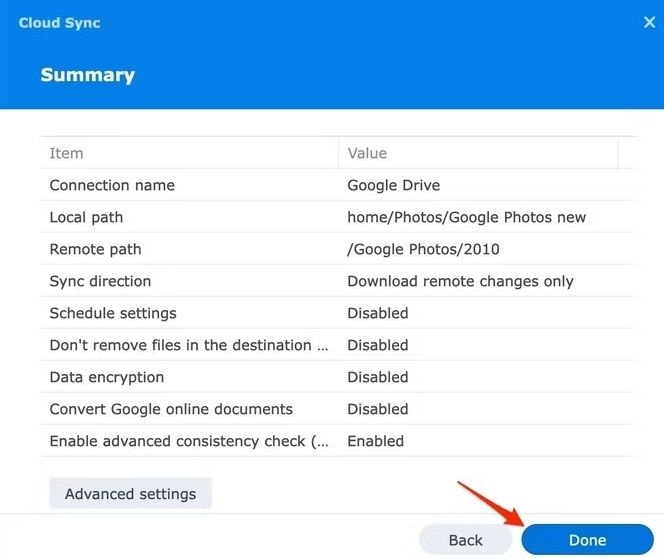
- Шаг 6. Перед нажатием Готово, ещё раз просмотрите свои настройки. Приложение Cloud Sync позволяет проверять статус синхронизации. Синхронизация может занять от нескольких секунд до нескольких часов в зависимости от объёма данных. По завершении ваши изображения будут сохранены в выбранной папке назначения и отображены в Synology Images.
Примечание:
- Вы не сможете синхронизировать ничего, что добавляете в Google Фото, поскольку Google прекратил синхронизацию с определёнными папками Google Диска в 2019 году.
- Как указано в первом сценарии использования, вы можете только убедиться, что Google Диск синхронизирован с Synology NAS, однако данные в Google Фото могут не синхронизироваться.
Вам также может быть интересно: Синхронизация данных между двумя Synology NAS с помощью Rsync
4. Синхронизация Google Фото с Synology NAS с помощью Synology Moments
Synology Moments — это мощный инструмент управления фотографиями, который хранит, организует и делится фотографиями и видео на вашем Synology NAS. Он предоставляет различные функции для удобного и эффективного управления коллекцией фотографий, включая возможность синхронизации Google Фото с вашим Synology NAS.
Примечание для пользователей DSM 7.0+: Synology Photos
Если на вашем NAS установлен DiskStation Manager (DSM) 7.0 или более поздней версии, Synology Photos заменил Synology Moments. Приложение объединяет лучшие функции Moments и Photo Station, предоставляя более похожий на Google интерфейс для локальных резервных копий. Процесс синхронизации остаётся аналогичным, однако для наилучшего опыта убедитесь, что вы загрузили мобильное приложение "Synology Photos" из App Store или Play Store.
Возможности:
- Moments автоматически организует ваши фотографии и видео по времени, местоположению и другим метаданным, что упрощает поиск и просмотр коллекции.
- Он позволяет синхронизировать ваши фотографии и видео с Synology NAS из различных облачных сервисов, включая Google Фото, Dropbox и iCloud.
- Этот инструмент имеет мобильное приложение, которое позволяет получать доступ к фотографиям и видео из любого места и делиться ими с другими.
- Пользователи могут делиться своими фотографиями и видео, создавая общие альбомы и приглашая других для просмотра и участия.
- Moments обеспечивает функции безопасности и конфиденциальности, включая сквозное шифрование, двухфакторную аутентификацию и права пользователей, гарантируя защиту ваших фотографий и видео.
Сначала установите приложение Synology Drive Server из Центра загрузок, чтобы синхронизировать Google Фото с Synology NAS с помощью Synology Moments, и настройте одностороннюю загрузку или двустороннюю синхронизацию.
Видеоурок ко Всемирному дню резервного копирования | Как создать резервную копию Windows 11 перед переформатированием

Заключение
Синхронизация Google Фото с Synology NAS — отличный способ хранить данные в безопасности и порядке. Прочитав это руководство, вы сможете создать резервную копию Google Фото на своём Synology NAS, используя четыре описанных выше решения. Независимо от того, ищете ли вы автоматическую организацию или функции общего доступа, эти инструменты предоставляют широкий набор возможностей для удовлетворения ваших конкретных потребностей. Приложив немного усилий и используя правильное программное обеспечение, вы можете с уверенностью наслаждаться своими фотографиями и видео, зная, что они резервированы и легко доступны в любой момент.
1. Почему я больше не могу синхронизировать Google Фото напрямую через Cloud Sync?
В 2019 году Google отключил автоматическую синхронизацию между Google Фото и Google Диском. Чтобы использовать Cloud Sync сейчас, необходимо вручную перемещать фотографии в определённую папку на Google Диске или использовать сторонний инструмент, например MultCloud, который подключается непосредственно к API Google Фото.
2. Сохраняются ли метаданные фотографий (даты/местоположения) при синхронизации с Synology?
Да. Большинство методов сохраняют данные EXIF. Однако при использовании Google Takeout некоторые метаданные хранятся в отдельных файлах .json. Мы рекомендуем использовать Synology Photos мобильное приложение или MultCloud, чтобы гарантировать правильное встраивание метаданных в файлы изображений во время передачи.
3. Что произойдёт, если на Synology NAS закончится место во время синхронизации?
Синхронизация будет приостановлена, и вы получите уведомление в DSM. Если данные были потеряны во время прерванной передачи, вы можете использовать Wondershare Recoverit, чтобы просканировать диски NAS и восстановить фрагментированные или частично загруженные файлы изображений.
