
Если вы пользователь QNAP NAS, использующий OneDrive, вам может быть интересно, как синхронизировать данные между ними. К счастью, можно синхронизировать QNAP NAS с OneDrive or OneDrive с QNAP NAS, и это относительно легко сделать с помощью правильных инструментов. В этом руководстве показан пошаговый процесс синхронизации QNAP NAS с OneDrive или наоборот, чтобы вы могли хранить данные в безопасности и иметь к ним доступ.
Является ли OneDrive хорошим выбором для хранения резервных копий QNAP NAS?
OneDrive — популярное облачное хранилище, предоставляющее множество преимуществ для пользователей QNAP NAS, которым необходимо надёжно хранить резервные копии. Вот несколько причин, почему выбор OneDrive в качестве поставщика облачного хранилища для резервных копий QNAP NAS является хорошей идеей:
- Экономичность: OneDrive предлагает доступные тарифные планы для различных объёмов хранилища, которые могут удовлетворить потребности разных пользователей.
- Надёжная безопасность: OneDrive использует передовые меры безопасности для защиты данных, такие как шифрование, двухфакторная аутентификация и соответствие отраслевым стандартам. Это гарантирует защиту резервной копии QNAP NAS от несанкционированного доступа.
- Простая интеграция: OneDrive легко интегрируется с QNAP Cloud Drive Sync, что упрощает автоматизацию процесса резервного копирования и поддержание актуальности данных.
- Доступность: OneDrive позволяет пользователям получать доступ к своим данным из любого места и с любого устройства.
- Совместная работа: OneDrive также предлагает функции совместной работы, позволяющие пользователям безопасно делиться файлами резервных копий с другими. Это может быть полезно для компаний или частных лиц, которым необходимо совместно работать над проектами или обмениваться файлами.
Вам также может быть интересно: Решения для облачного резервного копирования QNAP NAS
Три лучших инструмента для синхронизации QNAP NAS с OneDrive
Для эффективной синхронизации QNAP NAS с OneDrive вам понадобятся подходящие инструменты. К счастью, существуют различные инструменты, которые могут сделать процесс синхронизации плавным и эффективным. В этом разделе рассматриваются лучшие инструменты для синхронизации QNAP NAS с OneDrive. Эти инструменты упрощают процесс синхронизации, автоматизируют резервное копирование и обеспечивают безопасность данных. Рассмотрим некоторые инструменты для синхронизации QNAP NAS с OneDrive.
1. Резервное копирование QNAP на OneDrive с помощью AOMEI Backupper
Одним из лучших инструментов для синхронизации QNAP NAS с OneDrive является AOMEI Backupper. Это мощное программное обеспечение для резервного копирования и синхронизации обеспечивает простой и эффективный способ синхронизации файлов и папок между QNAP NAS и OneDrive. Оно поддерживает все типы устройств NAS, таких как WD, Seagate, Synology, QNAP и др., а также различные облачные диски, такие как Google Drive, Dropbox, OneDrive, Box, SugarSync, hubiC и Cloudme.
Программа seamlessly работает на различных версиях Windows и предлагает несколько режимов синхронизации:
- Режим Базовой синхронизации обеспечивает синхронизацию изменённых файлов из исходного каталога в целевой.
- Синхронизация в реальном времени гарантирует, что изменения в исходном каталоге немедленно отражаются в целевом каталоге.
- Зеркальная синхронизация гарантирует, что файлы в целевом каталоге идентичны файлам в исходном каталоге, а лишние файлы в целевом каталоге удаляются.
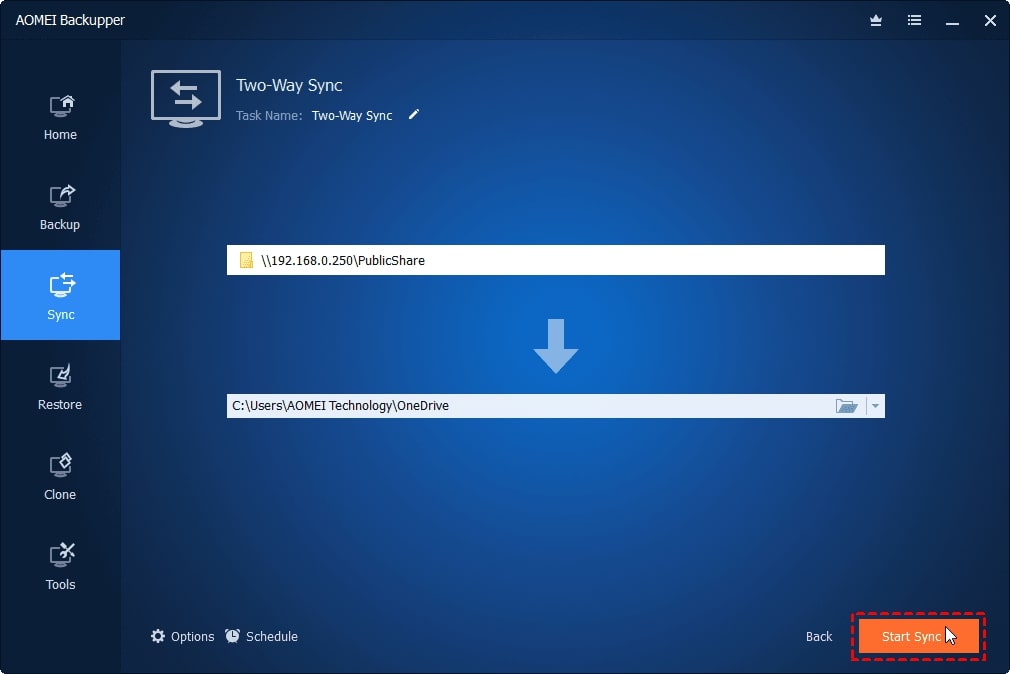
- Кроме того, Двусторонняя синхронизация позволяет синхронизировать изменения, внесённые в исходном и целевом каталогах.
Из приведённых ниже шагов вы узнаете, как выполнить резервное копирование QNAP NAS на OneDrive или с OneDrive на QNAP NAS с помощью функции двусторонней синхронизации AOMEI Backupper.
Примечание: Перед синхронизацией файлов с OneDrive с помощью AOMEI Backupper необходимо установить настольное приложение OneDrive и войти в свою учётную запись.
- Шаг 1. Загрузите, установите и запустите AOMEI Backupper.
- Шаг 2. Нажмите Синхронизация, затем Двусторонняя синхронизация.

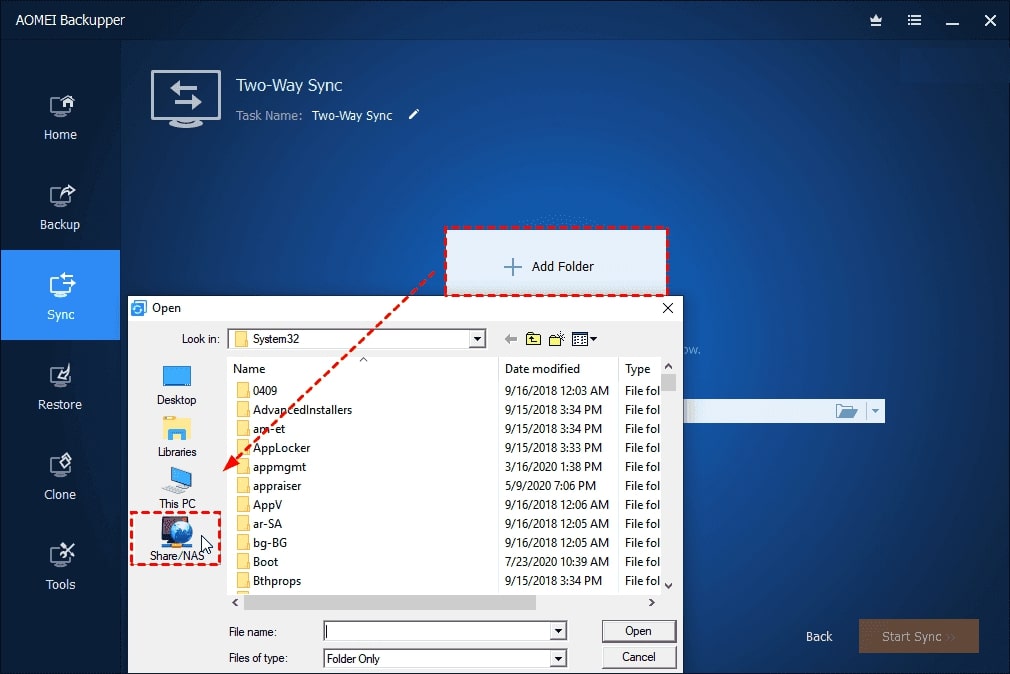
- Шаг 3. Выберите Добавить папку > Общий ресурс/NAS
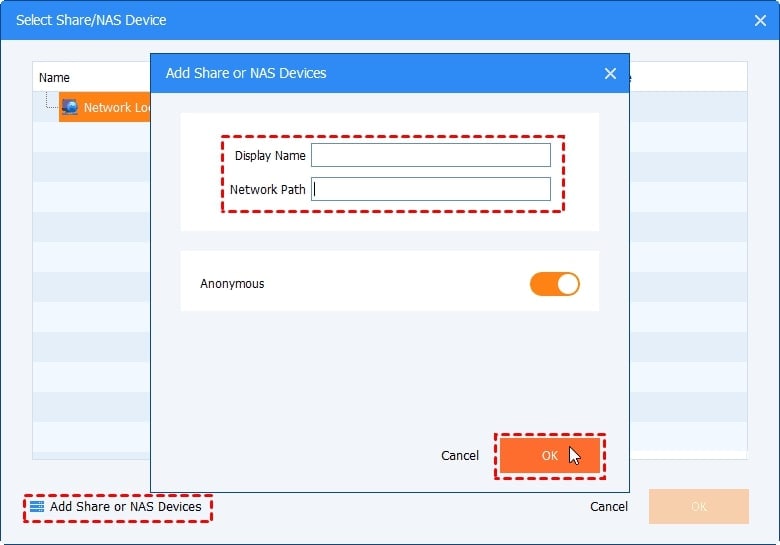
- Нажмите Добавить общий ресурс или устройства NAS в следующем окне. Затем введите IP-адрес вашего QNAP NAS и нажмите OK. При запросе введите имя пользователя и пароль.
- Шаг 4. После добавления QNAP NAS будут перечислены все папки в нём. Выберите папку для синхронизации и нажмите OK.
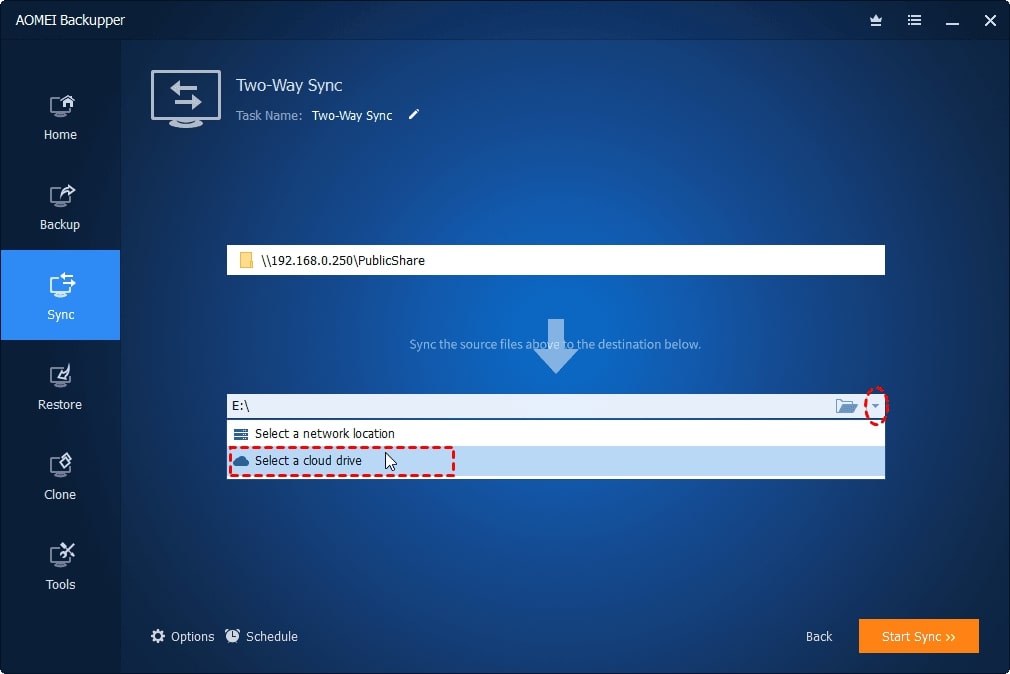
- Шаг 5. Раскройте выпадающее меню во второй строке и нажмите Выбрать облачный диск
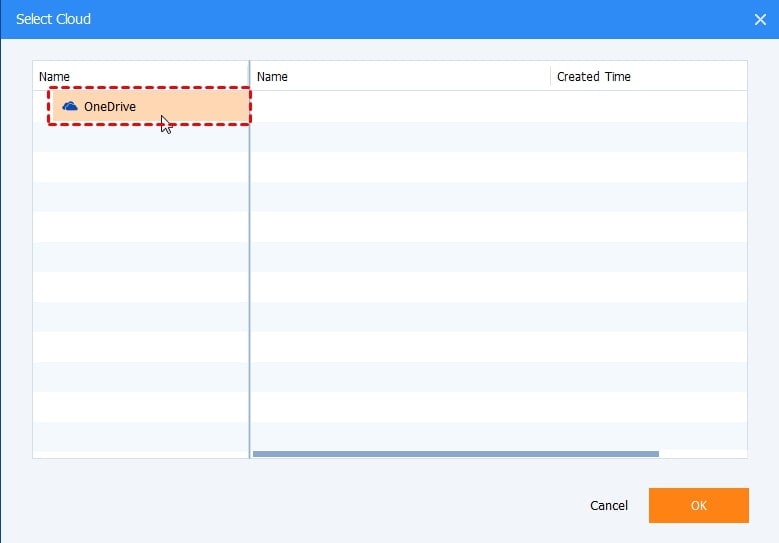
- Шаг 6. Нажмите OK после выбора OneDrive. Если OneDrive не отображается в списке, перейдите к локальной папке OneDrive, нажав кнопку в виде папки во втором столбце.
- Шаг 7. Подтвердите исходный и целевой каталоги, затем нажмите Начать синхронизацию
2. Резервное копирование QNAP на OneDrive с помощью Cloud Drive Sync
Ещё одним надёжным инструментом для синхронизации QNAP NAS с OneDrive является QNAP Cloud Drive Sync. Это приложение позволяет легко синхронизировать файлы между QNAP NAS и облачным диском, таким как Google Drive, Dropbox, OneDrive, OneDrive для бизнеса или hubiC.
Приложение Cloud Drive Sync предоставляет удобный интерфейс, позволяющий быстро настраивать процесс синхронизации и управлять им. Этот инструмент позволяет легко настроить одностороннюю или двустороннюю синхронизацию между QNAP NAS и OneDrive, планировать регулярное резервное копирование и отслеживать процесс синхронизации.
Чтобы запустить синхронизацию QNAP NAS с OneDrive, выполните следующие шаги:
- Шаг 1. Загрузите Cloud Drive Sync in Центр приложений. Затем установите и запустите его на своём устройстве.
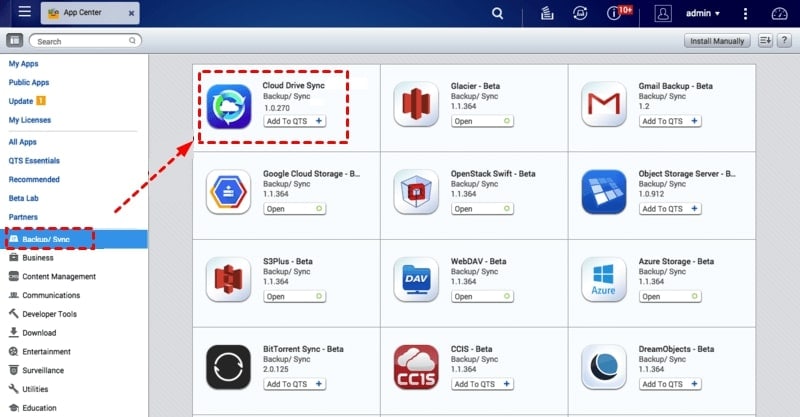
- Шаг 2. Выберите Управление облачными учётными записями > Создать учётную запись.

Выберите OneDrive из облачного хранилища в выпадающем меню и укажите имя учётной записи. Нажмите кнопку Войти. На странице аутентификации введите имя пользователя и пароль OneDrive. Затем для завершения нажмите OK.
- Шаг 3. Затем нажмите Управление заданиями синхронизации > Создать задание > Далее. Выберите папку на вашем QNAP NAS, затем учётную запись OneDrive и папку OneDrive в разделе Локальное расположение, Имя учётной записиУдалённое расположение в указанном порядке. Затем нажмите Далее
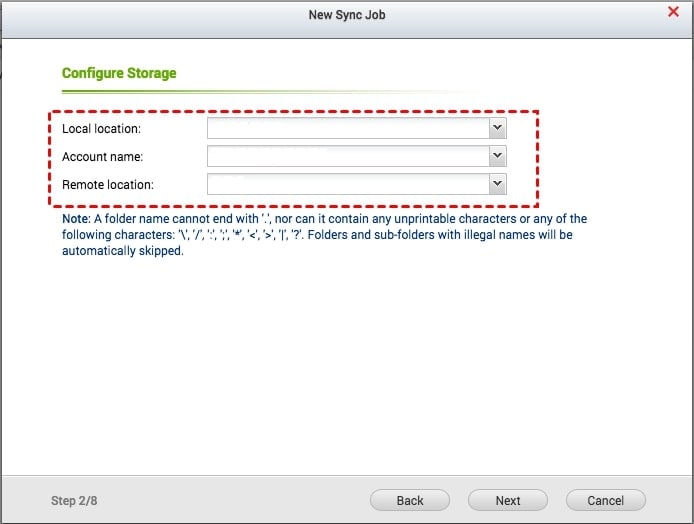
После этого вы можете настроить другие параметры в соответствии с вашими потребностями.
- Шаг 4. Подтвердите все настройки, нажав Далее. Наконец, нажмите Завершить кнопку, чтобы выйти из мастера. Задание синхронизации QNAP NAS с OneDrive будет выполняться согласно указанному вами расписанию.
Примечание: Cloud Drive Sync поддерживает двустороннюю синхронизацию, поэтому при синхронизации файлов QNAP с OneDrive они также будут синхронизироваться с QNAP на OneDrive. С помощью Cloud Drive Sync вы можете синхронизировать файлы QNAP с облаком OneDrive, а данные OneDrive — с QNAP NAS.
3. Резервное копирование QNAP на OneDrive с помощью MultCloud
MultCloud — это первоклассный сервис облачного резервного копирования, предоставляющий эффективный и бесплатный способ резервного копирования данных с QNAP NAS на OneDrive. Это профессиональный менеджер облачных файлов, позволяющий пользователям легко выполнять резервное копирование файлов между облаками. MultCloud поддерживает такие облачные сервисы, как OneDrive, NAS, Google Drive, Dropbox, Flickr, Box, MEGA, Amazon S3 и FTP.
Он предлагает функцию автоматического резервного копирования, позволяющую пользователям автоматически создавать резервные копии файлов между облаками. Кроме того, MultCloud предлагает функцию автономного резервного копирования, которая позволяет задачам резервного копирования выполняться в фоновом режиме даже при внезапном отключении компьютера, поскольку использует трафик данных для резервного копирования файлов между облачными сервисами.
Итак, как MultCloud выполняет резервное копирование QNAP NAS на OneDrive или OneDrive на QNAP NAS? Выполните следующие шаги:
- Шаг 1. Создайте аккаунт MultCloud. Вы также можете создать временный аккаунт, нажав Попробовать без регистрации.
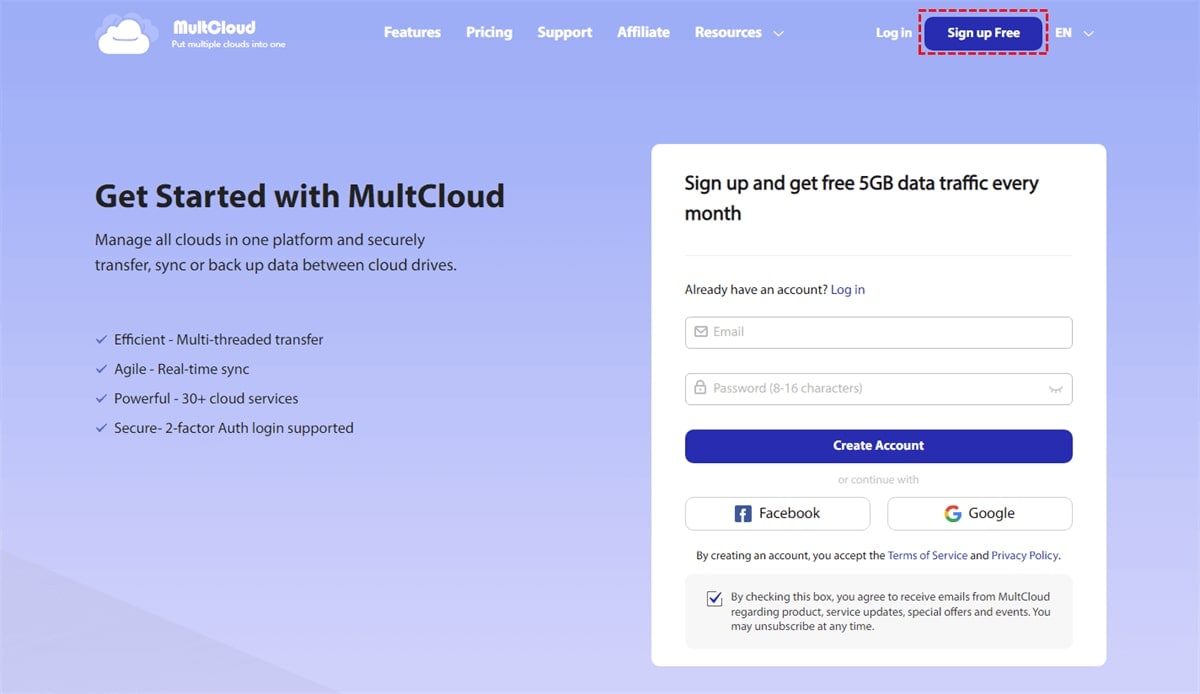
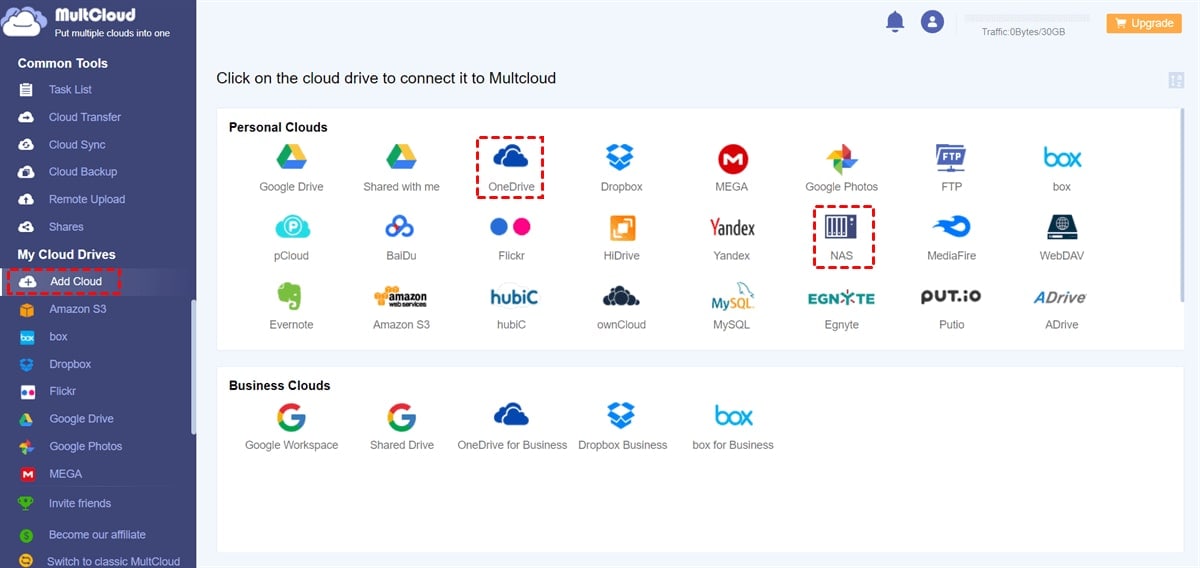
- Шаг 2. На левой боковой панели нажмите Добавить облако. Затем, чтобы предоставить MultCloud доступ, нажмите OneDrive
- Шаг 3. На левой боковой панели перейдите к Облачное резервное копирование. Также выберите пользователь QNAP NAS в качестве исходного каталога и OneDrive в качестве места назначения. Наконец, нажмите Создать резервную копию сейчас
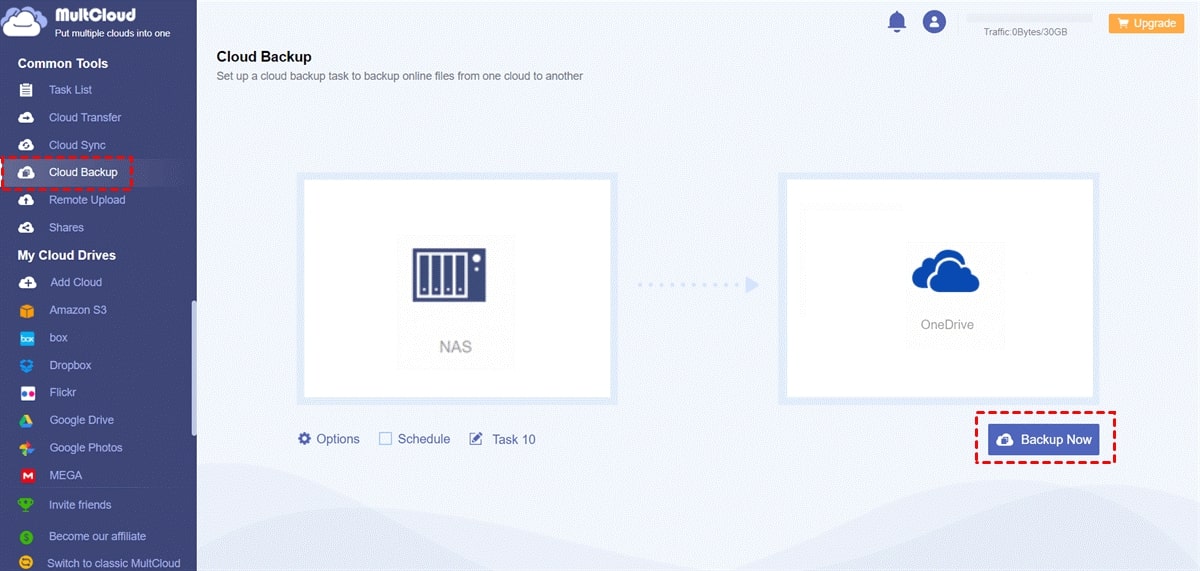
Всего за три шага файлы с QNAP NAS можно скопировать на OneDrive. Разве это не кажется простым и эффективным? Вы также можете использовать этот сервис для резервного копирования OneDrive на QNAP NAS. Единственное отличие состоит в том, что OneDrive должен быть выбран как источник, а QNAP NAS — как место назначения.
Часто задаваемые вопросы
Какие сторонние приложения можно использовать для синхронизации QNAP NAS с OneDrive?
Существует несколько сторонних приложений, которые можно использовать для синхронизации QNAP NAS с OneDrive. Среди популярных приложений — AOMEI Backupper Professional, Cloud Drive Sync и MultCloud. Каждое приложение имеет уникальные функции и возможности, поэтому стоит изучить варианты, чтобы найти наиболее подходящий для ваших нужд.
Безопасно ли синхронизировать QNAP NAS с OneDrive?
Да, синхронизация QNAP NAS с OneDrive в целом безопасна. Однако важно принять необходимые меры предосторожности для обеспечения безопасности ваших данных. Рекомендуется использовать надёжные пароли, включить двухфакторную аутентификацию и регулярно обновлять программное обеспечение для защиты от потенциальных уязвимостей. Также рекомендуется внимательно ознакомиться с политикой конфиденциальности и условиями использования OneDrive, чтобы понять, как используются и хранятся ваши данные.
Можно ли синхронизировать несколько устройств QNAP NAS с OneDrive?
Да, можно синхронизировать несколько устройств QNAP NAS с OneDrive. Но учтите, что каждому устройству QNAP NAS потребуется собственная учётная запись OneDrive для синхронизации. Кроме того, рекомендуется тщательно управлять синхронизированными данными и организовывать их, чтобы избежать дублирования и путаницы. Для упрощения процесса синхронизации и управления несколькими устройствами QNAP NAS из одного централизованного места можно использовать сторонние инструменты, такие как AOMEI Backupper или Cloud Drive Sync.
Как часто следует синхронизировать QNAP NAS с OneDrive?
Это зависит от ваших конкретных потребностей и характера использования. Если вы часто работаете с важными или конфиденциальными данными, может быть полезно синхронизировать QNAP NAS с OneDrive ежедневно, чтобы данные всегда были актуальными и резервно скопированными в облаке. В противном случае, если вы нечасто работаете с конфиденциальными данными, достаточно синхронизации раз в неделю или даже раз в месяц.
Заключение
Синхронизация QNAP NAS с OneDrive или наоборот может значительно улучшить управление данными и их доступность. В этой статье описаны три метода синхронизации QNAP с OneDrive. С помощью инструментов и методов, описанных в этой статье, вы можете легко передавать файлы и папки между этими платформами, гарантируя, что ваши данные всегда актуальны и доступны из любого места.
