
Выполнение резервного копирования Synology NAS в облако может помочь защитить ваши данные и обеспечить их постоянную доступность даже в случае аварии. В этой статье рассматривается, как выполнить резервное копирование Synology NAS в Wasabi — экономичное и безопасное решение для облачного хранения данных.
Что такое Wasabi Cloud?
Wasabi — это поставщик облачного хранилища, предлагающий доступные и быстрые услуги объектного хранения. Он предоставляет экономически эффективную альтернативу другим поставщикам облачных хранилищ, таким как Amazon S3 или Microsoft Azure.
Его можно использовать в качестве места назначения для резервного копирования данных с устройства Synology NAS (сетевое хранилище данных). Настроив параметры резервного копирования Synology NAS для отправки данных в корзину Wasabi, пользователи могут создать внешнюю резервную копию своих важных данных в облаке. Это обеспечивает дополнительную защиту от потери данных в результате аппаратного сбоя или стихийного бедствия.
Теперь, когда вы узнали о преимуществах использования Wasabi в качестве поставщика облачного хранилища для резервного копирования данных с вашего Synology NAS, следующим шагом является выбор подходящих инструментов резервного копирования для облегчения этого процесса. На рынке представлено множество программ для резервного копирования с уникальными функциями и ограничениями. В этом разделе рассматриваются некоторые из лучших программ для резервного копирования Synology NAS в Wasabi.
Способ 1. Резервное копирование Synology NAS в Wasabi с помощью MultCloud

MultCloud — это мощная платформа управления облаком, которая предоставляет эффективный и простой способ резервного копирования данных с Synology NAS в облачное хранилище Wasabi. С помощью MultCloud вы можете управлять несколькими облачными аккаунтами и переносить данные между различными облачными платформами, включая Wasabi, Google Drive, Dropbox и OneDrive. MultCloud также предоставляет ряд функций и инструментов для обеспечения безопасности ваших данных в процессе резервного копирования.
Ключевые функции
- MultCloud поддерживает более 30 облачных сервисов, включая Google Drive, Photos, Wasabi, Amazon S3, NAS и Flickr.
- Вместо загрузки и выгрузки MultCloud предоставляет простой и прямой метод резервного копирования файлов между облаками.
- Он предлагает запланированное резервное копирование как профессиональную функцию, позволяющую пользователям планировать ежедневные, еженедельные и ежемесячные задачи резервного копирования для выполнения в определённое время.
- Несмотря на то что Wasabi построен с использованием самых передовых технологий шифрования, некоторые всё же опасаются потери данных. Однако если пользователи выполнили резервное копирование файлов между облаками с помощью MultCloud, они смогут без труда и быстро восстановить свои файлы.
Цены
- Бесплатно: 5 ГБ/месяц
- $59,99/год: 1200 ГБ/год
- $99,98/год: 2400 ГБ/год
- $119/год: Неограниченно на год
- $249: Пожизненный безлимит
Поддерживаемые системы
MultCloud — это веб-сервис управления облаком, доступный из любой операционной системы, поддерживающей веб-браузер. Пользователи могут получить доступ к MultCloud из любого современного веб-браузера, включая Google Chrome, Mozilla Firefox, Apple Safari и Microsoft Edge.
Пошаговое руководство
Следуйте приведённым ниже шагам, чтобы узнать, как выполнить резервное копирование Synology в Wasabi с помощью MultCloud.
- Шаг 1. Создайте аккаунт MultCloud с помощью вашего веб-браузера. Вы также можете войти с помощью Google or Facebook
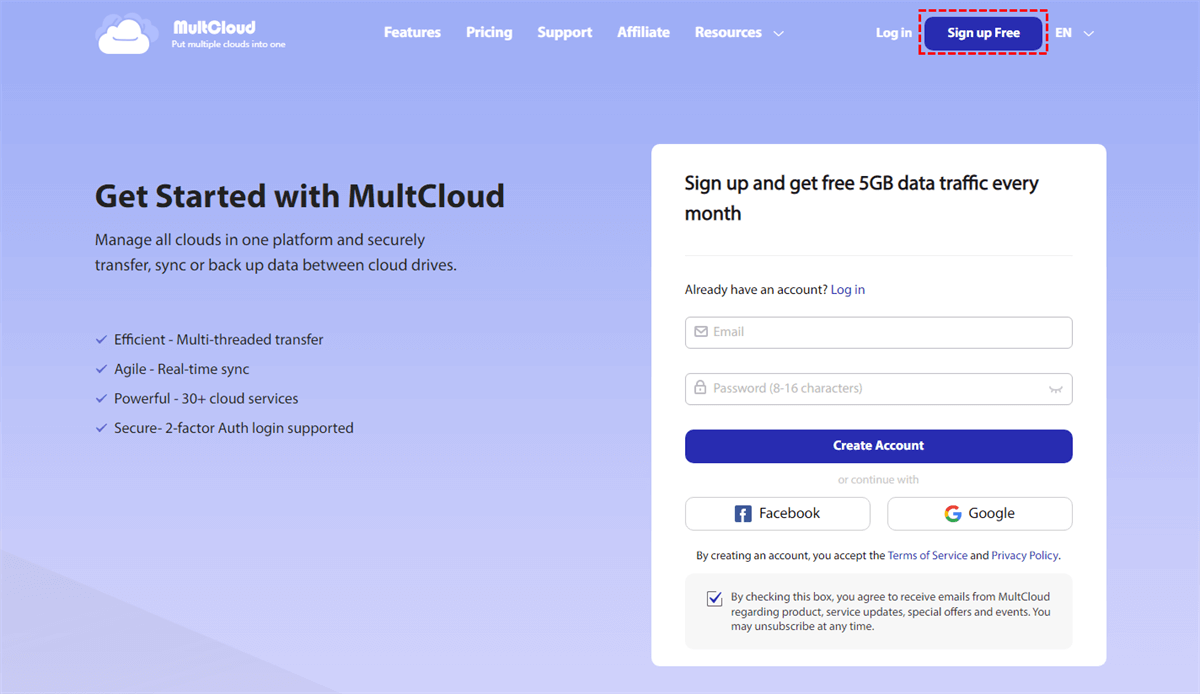
- Шаг 2. Нажмите Добавить облако Добавить Synology NAS и Wasabi, соответственно.
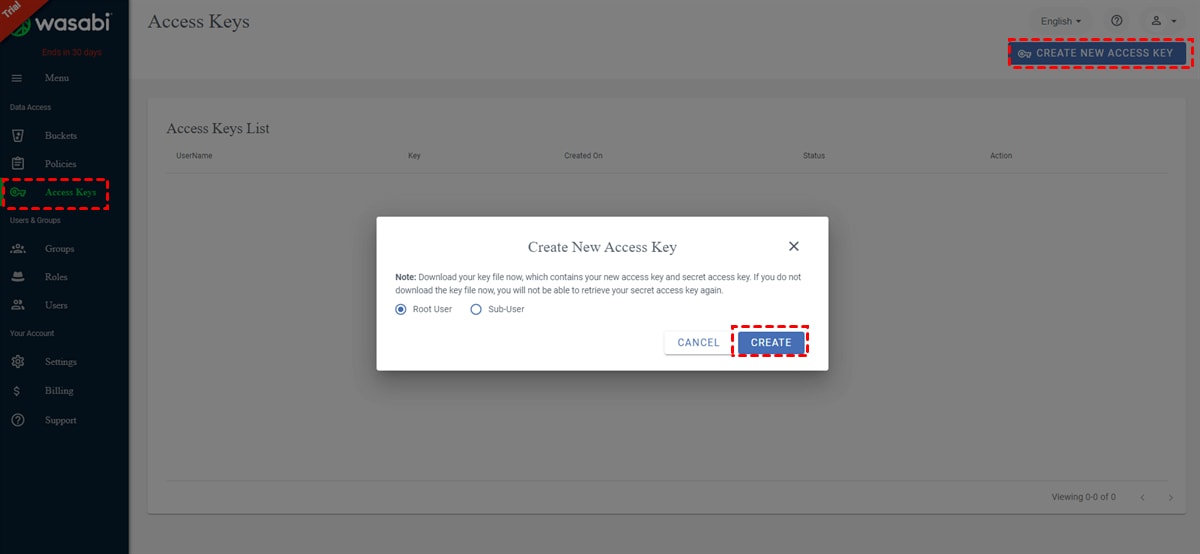
Совет: Если вам нужно узнать, как добавить Wasabi в MultCloud, перейдите в свою учётную запись Wasabi в интернете и перейдите в Ключи доступа > СОЗДАТЬ НОВЫЙ КЛЮЧ ДОСТУПА > Корневой пользователь > СОЗДАТЬ. Затем скопируйте ключи доступа и вставьте их в интерфейс добавления облака MultCloud.
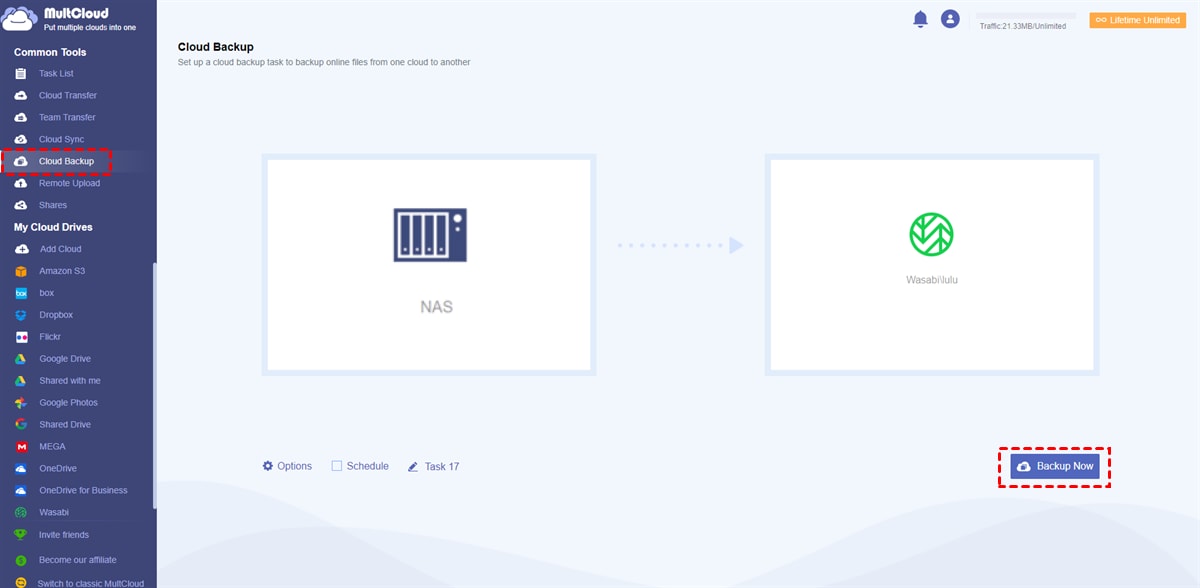
- Шаг 3. Теперь перейдите в Резервное копирование в облако на панели задач слева. Synology NAS должен быть настроен как источник, а Wasabi — как целевой каталог. Наконец, нажмите Создать резервную копию сейчас
Способ 2. Резервное копирование Synology NAS в Wasabi с помощью Hyper Backup
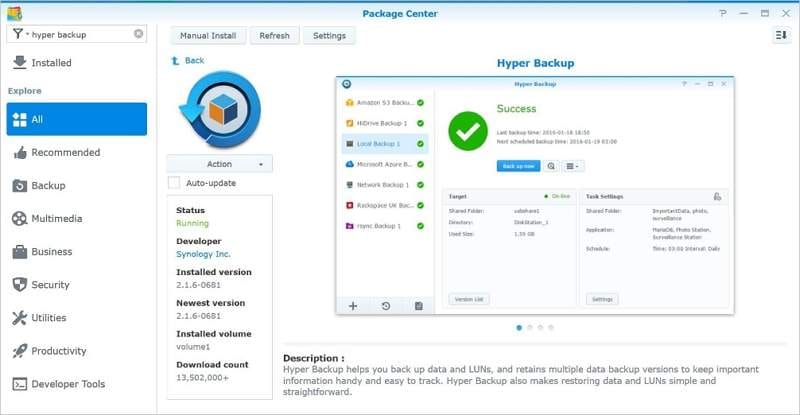
Одним из инструментов резервного копирования, который можно использовать для резервного копирования Synology NAS в Wasabi, является Hyper Backup. Hyper Backup — это встроенное решение для резервного копирования в устройствах Synology NAS, предлагающее комплексную защиту данных и функции аварийного восстановления.
С помощью Hyper Backup пользователи могут создать надёжный план резервного копирования для защиты важных данных, хранящихся на устройстве Synology NAS, и легко сохранять резервные данные в корзине Wasabi для дополнительной внешней защиты.
Ключевые функции
- Поддержка Wasabi в качестве места назначения для внешнего резервного копирования.
- Расширенное сжатие и шифрование данных для безопасной передачи и хранения данных.
- Несколько вариантов резервного копирования, включая локальное, удалённое и облачное.
- Инкрементное резервное копирование и дедупликация данных для минимизации использования дискового пространства.
- Несколько расписаний резервного копирования и политик хранения для настраиваемых планов резервного копирования.
- Бесшовная интеграция с устройствами Synology NAS и другими поддерживаемыми системами хранения.
- Простой в использовании веб-интерфейс с широким набором параметров конфигурации.
Цены
HyperBackup — это встроенное решение для резервного копирования, включённое в устройства Synology NAS, без дополнительных затрат на использование.
Поддерживаемые системы
Hyper Backup — это встроенное решение для резервного копирования в устройствах Synology NAS, доступ к которому и его настройка осуществляются через веб-интерфейс устройства NAS. Поэтому Hyper Backup поддерживается в любой операционной системе, которая может запускать веб-браузер и получать доступ к веб-интерфейсу устройства Synology NAS.
Пошаговое руководство
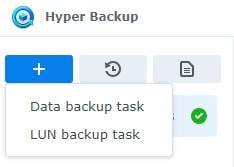
- Шаг 1. Запустите Hyper Backup, выберите + значок, затем Задача резервного копирования данных.
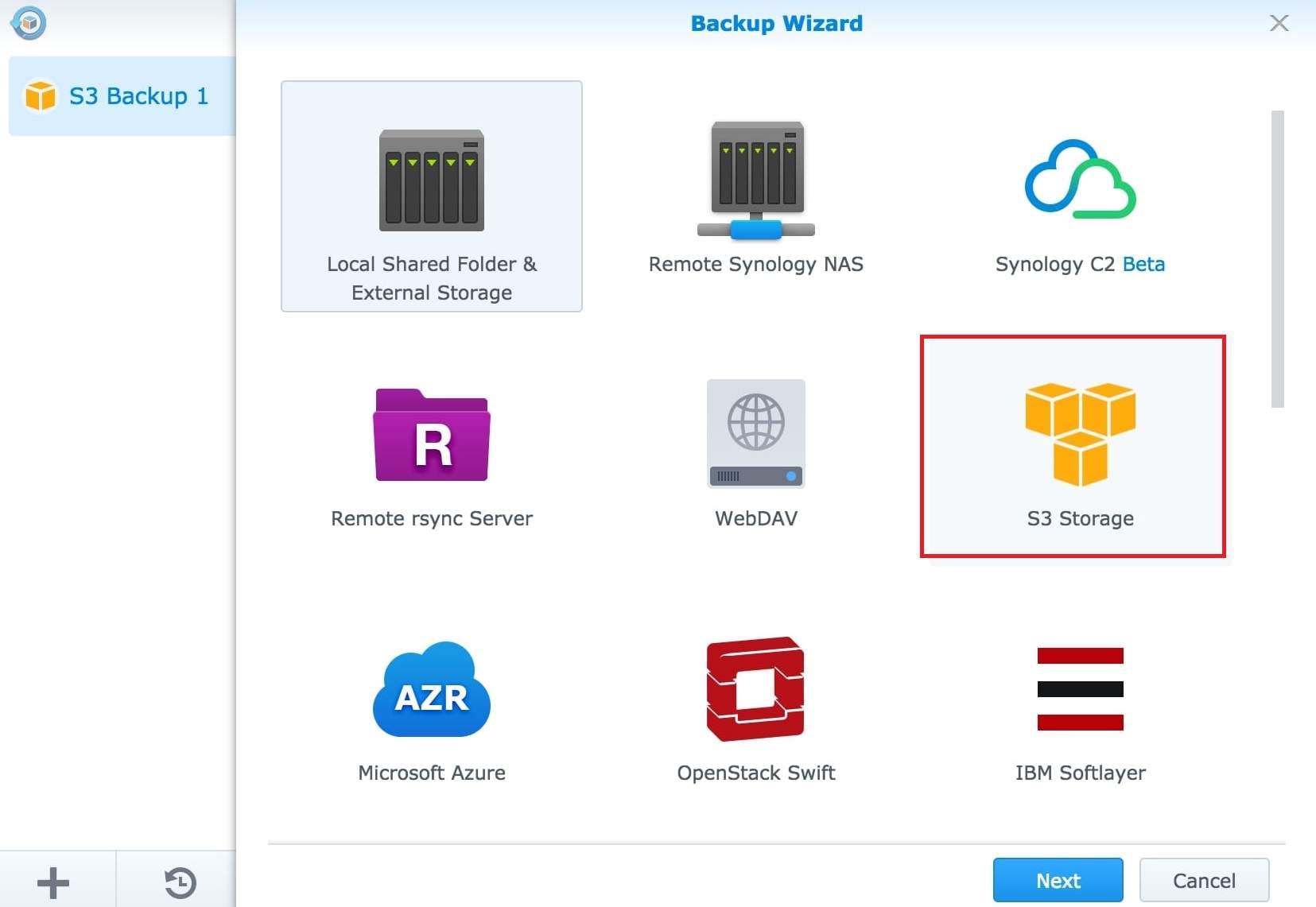
- Шаг 2. Выберите S3 Storage и нажмите Далее.
- Шаг 3. Введите параметры, указанные ниже. Используйте конечную точку, соответствующую региону вашей корзины: s3.wasabisys.com, s3.us-west-1.wasabisys.com или 53.eu-central-1.wasabisys.com.
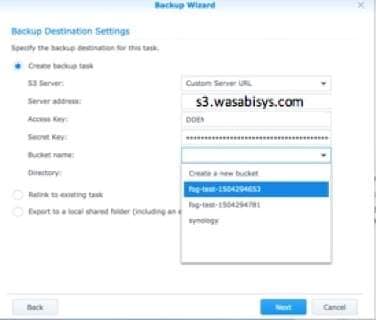
Примечание: В этом примере рассматривается использование региона хранения us-east-1 Wasabi. Пожалуйста, используйте подходящий URL-адрес службы Wasabi, описанный здесь для доступа к дополнительным регионам хранения Wasabi.
Способ 3. Резервное копирование Synology NAS в Wasabi с помощью MSP360 Backup
MSP360 Backup — ещё один инструмент, который можно использовать для резервного копирования Synology NAS в Wasabi. Ранее он был известен как CloudBerry Backup. MSP360 Backup — это комплексное решение для резервного копирования, предлагающее широкий спектр функций защиты данных и аварийного восстановления.
Ключевые функции
- Поддержка Wasabi в качестве места назначения для резервного копирования вне площадки.
- Для экономии места пользователи могут использовать инкрементное резервное копирование и дедупликацию данных.
- Для безопасной передачи и хранения данных используется расширенное шифрование и сжатие данных.
- MSP360 Backup предлагает настраиваемые планы резервного копирования, несколько расписаний резервного копирования и политики хранения.
Поддерживаемые системы
Windows, Linux и macOS
Цены
- 15-дневная бесплатная пробная версия
- Купить онлайн по цене от $19.99
Пошаговое руководство
- Шаг 1. Начать MSP360 Backup.
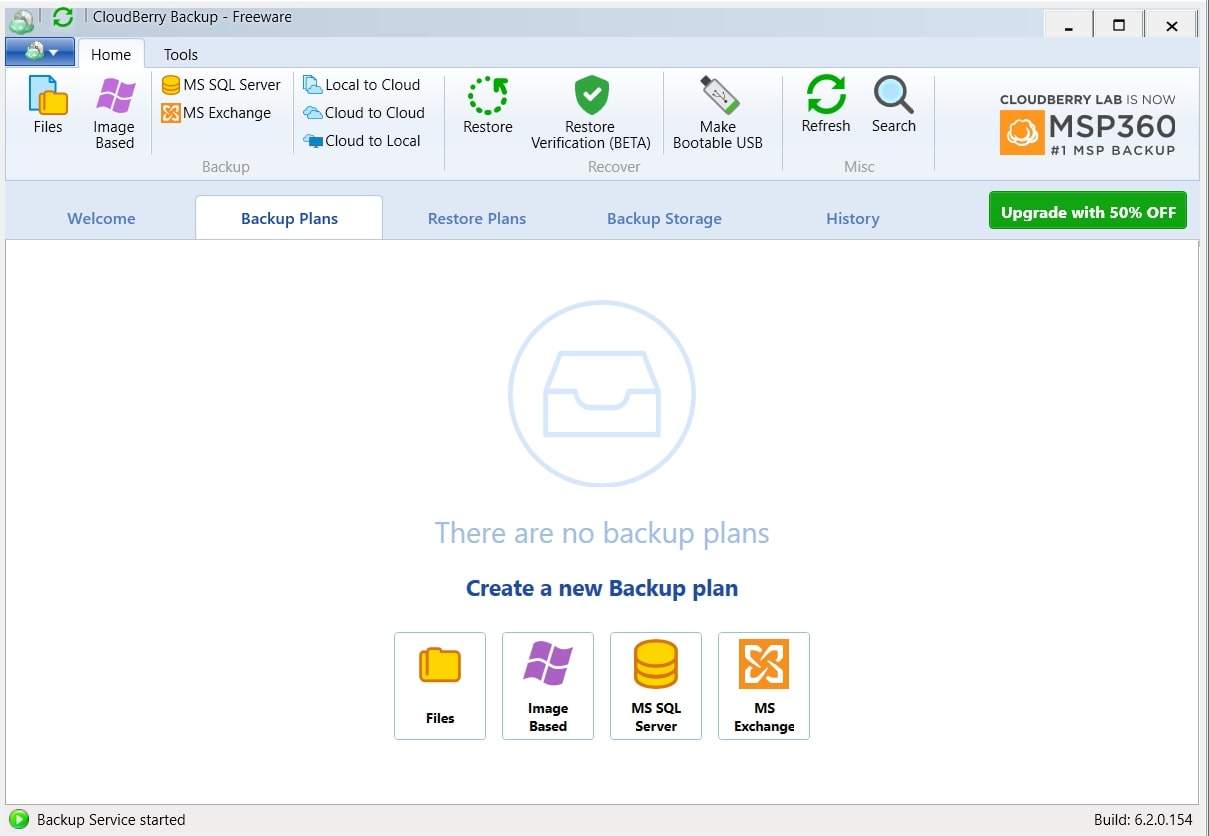
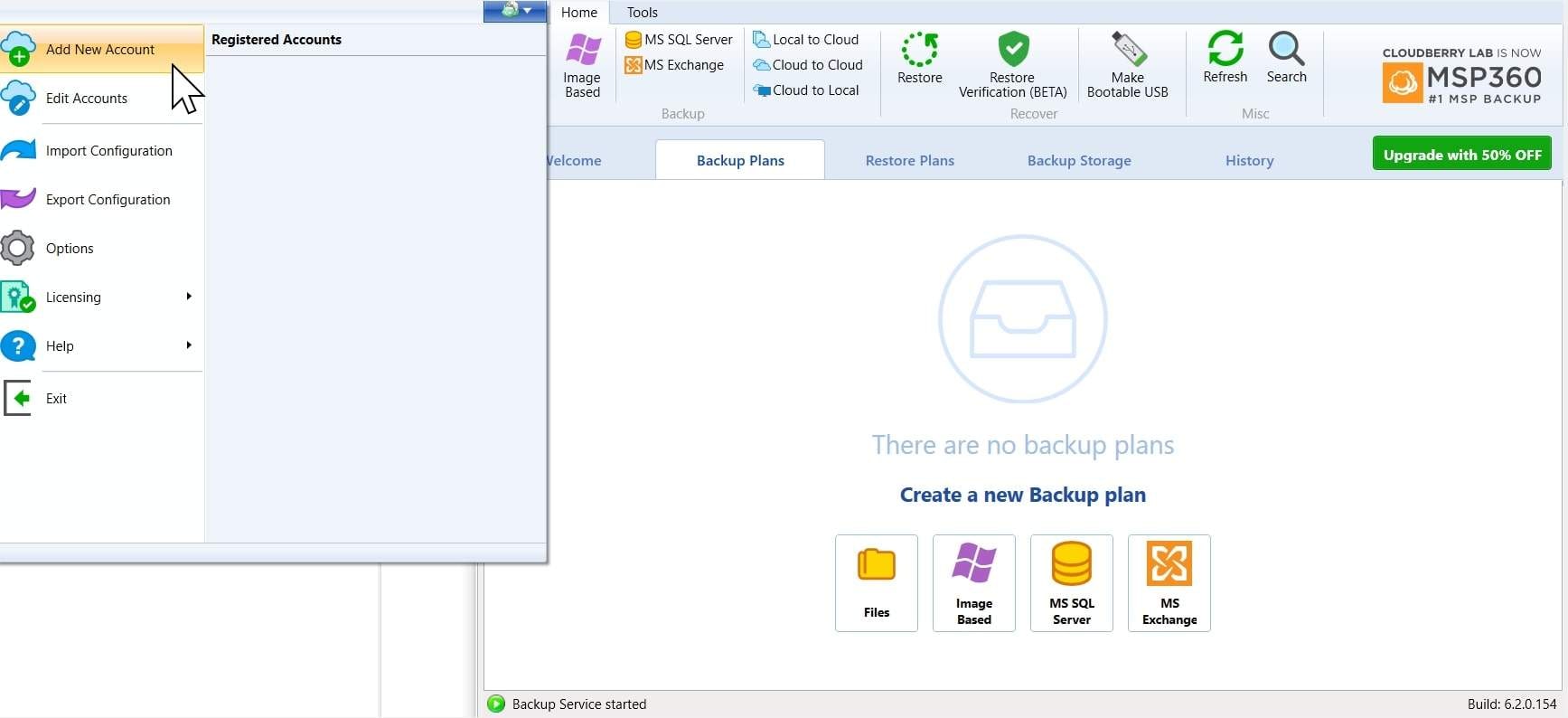
- Шаг 2. Нажмите на верхний левый значок, чтобы открыть дополнительные параметры, затем выберите Добавить новый аккаунт.
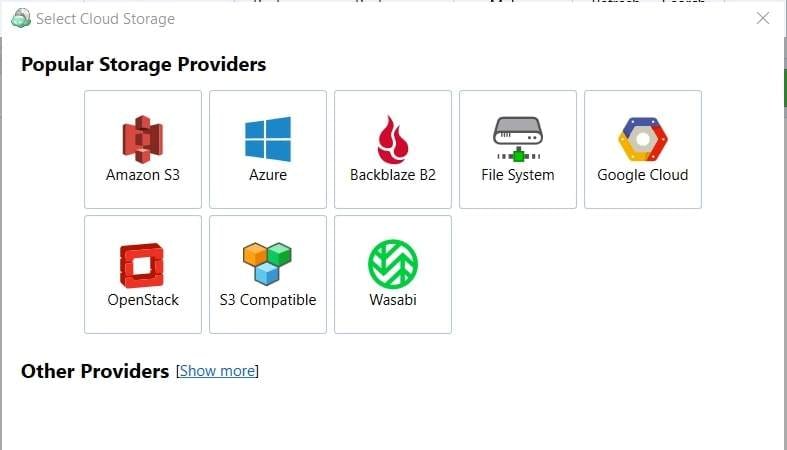
- Шаг 3. Теперь выберите Wasabi из доступных вариантов.
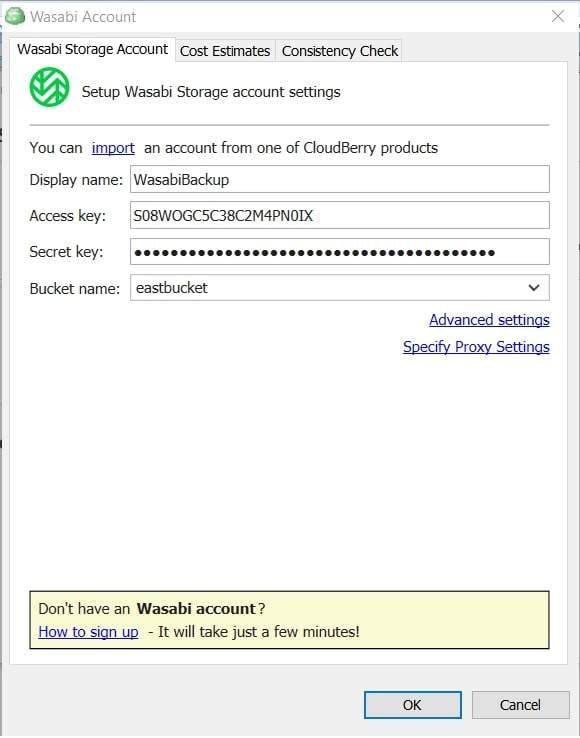
- Шаг 4. Введите вашу информацию для входа в S3 (ключ доступа и секретный ключ). Cloudberry подключится к вашей учётной записи Wasabi и отобразит доступные бакеты. Выберите подходящий бакет из раскрывающегося меню, затем нажмите OK для подтверждения.
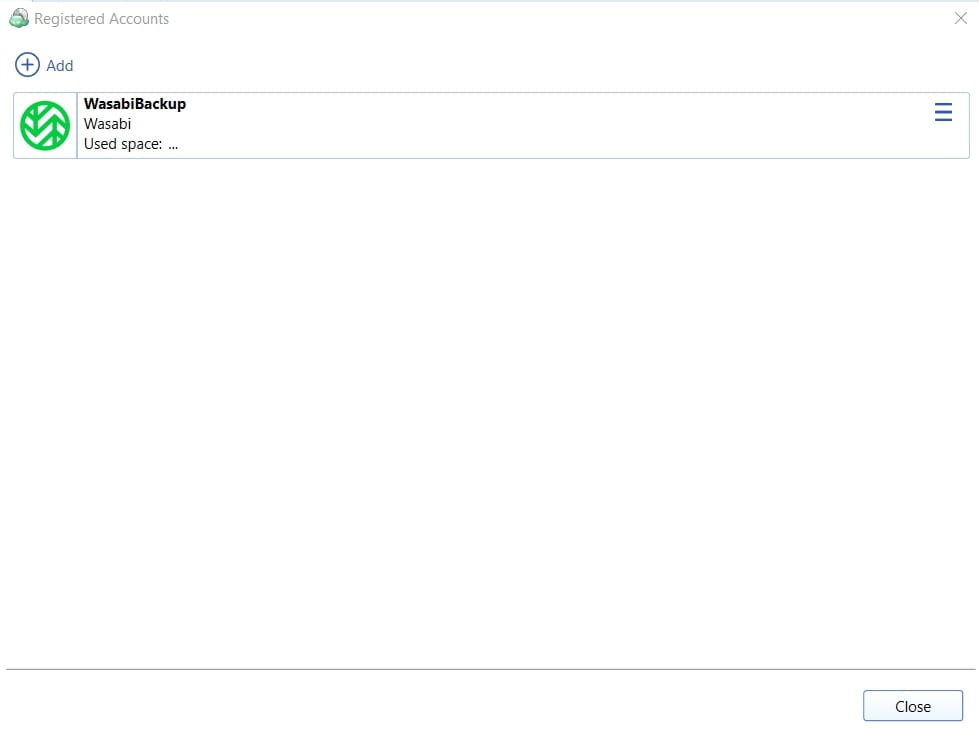
- Шаг 5. Cloudberry подтвердит, что учётная запись была успешно зарегистрирована, отобразив экран ниже. На этом этапе нажмите Закрыть, и мы настроим план резервного копирования, указывающий на Wasabi.
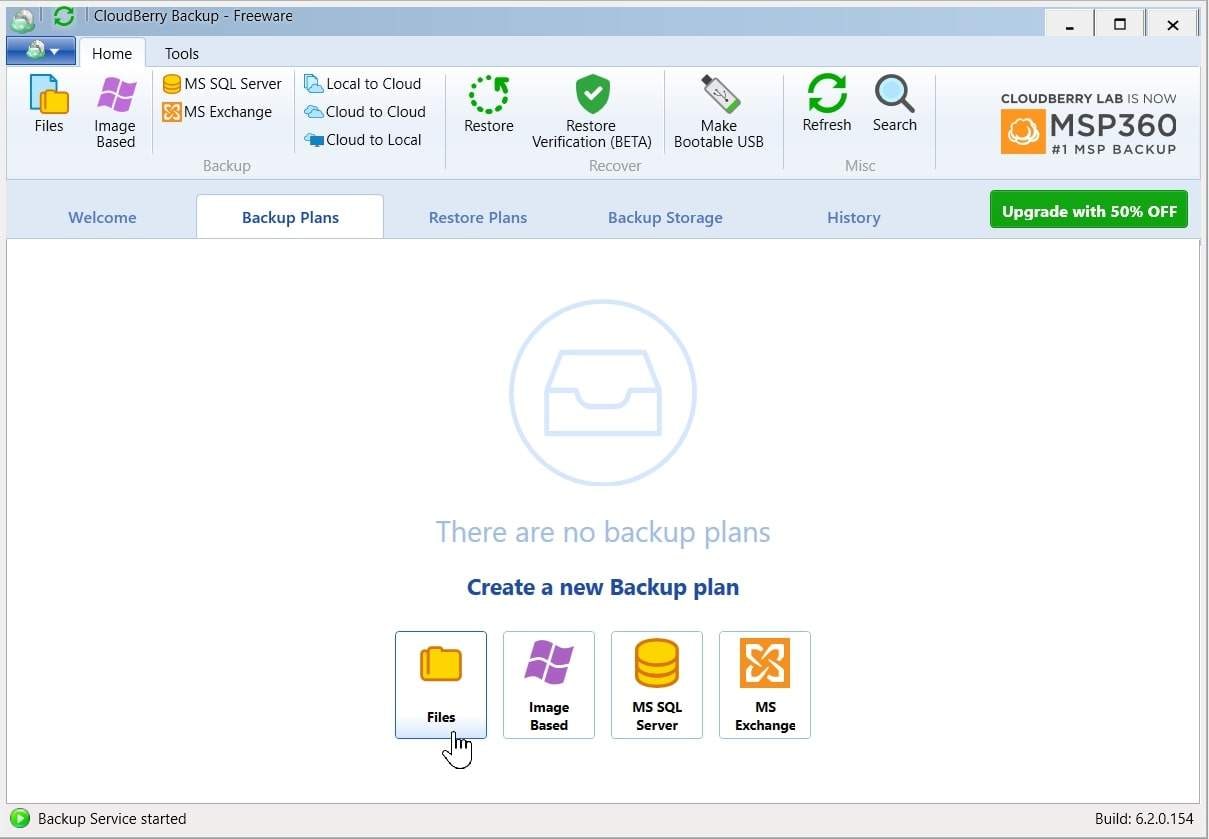
- Шаг 6. В главном меню нажмите Файлы для создания нового плана резервного копирования.
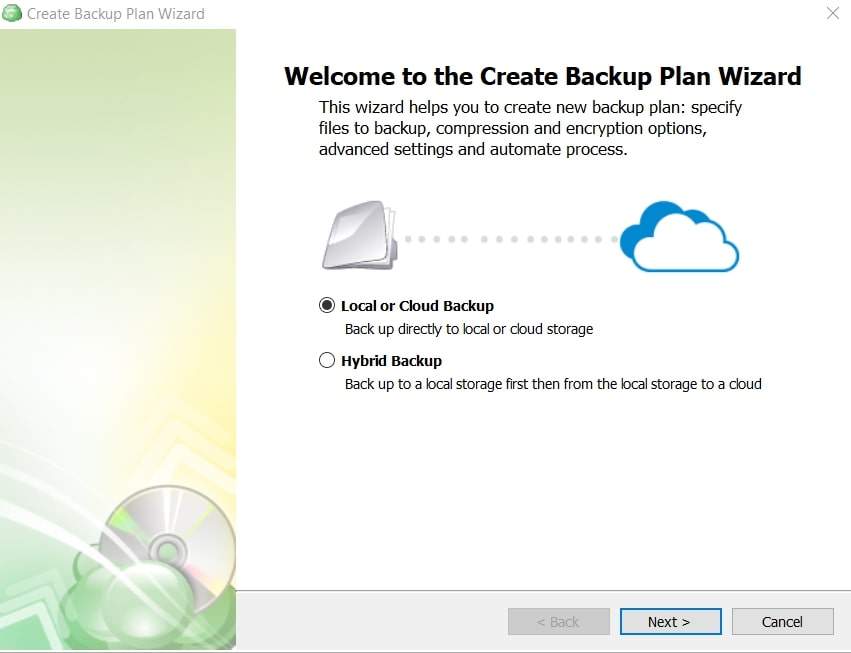
- Шаг 7. Откроется мастер создания плана резервного копирования. Выберите Локальное или облачное резервное копирование и нажмите Далее.
- Шаг 8. Выберите учётная запись хранилища Wasabi, добавленная на предыдущем шаге. Затем нажмите Далее.
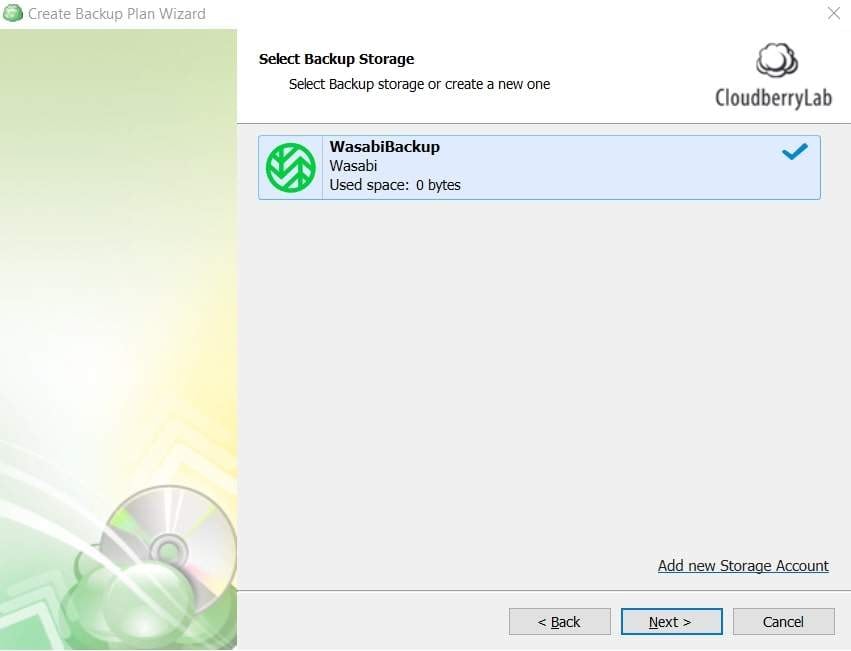
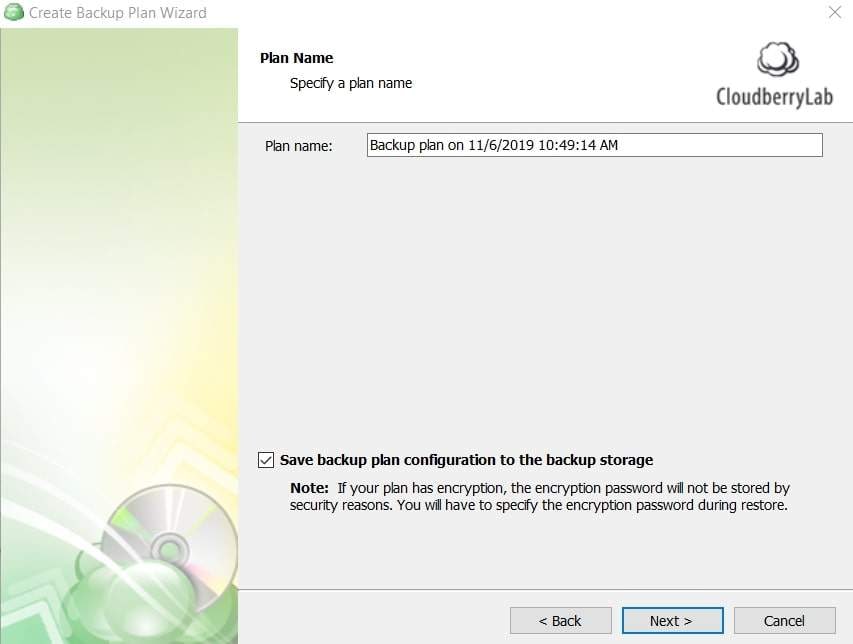
- Шаг 9. При необходимости вы можете сделать следующее:
- Введите пользовательское Имя плана и нажмите Далее.
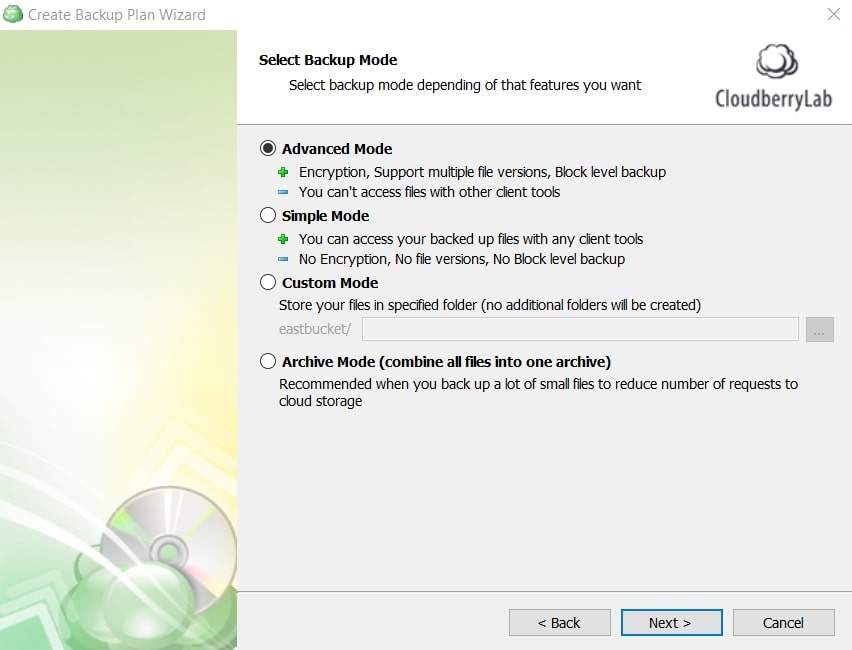
- Выберите Режим резервного копирования (Расширенный) и нажмите Далее.
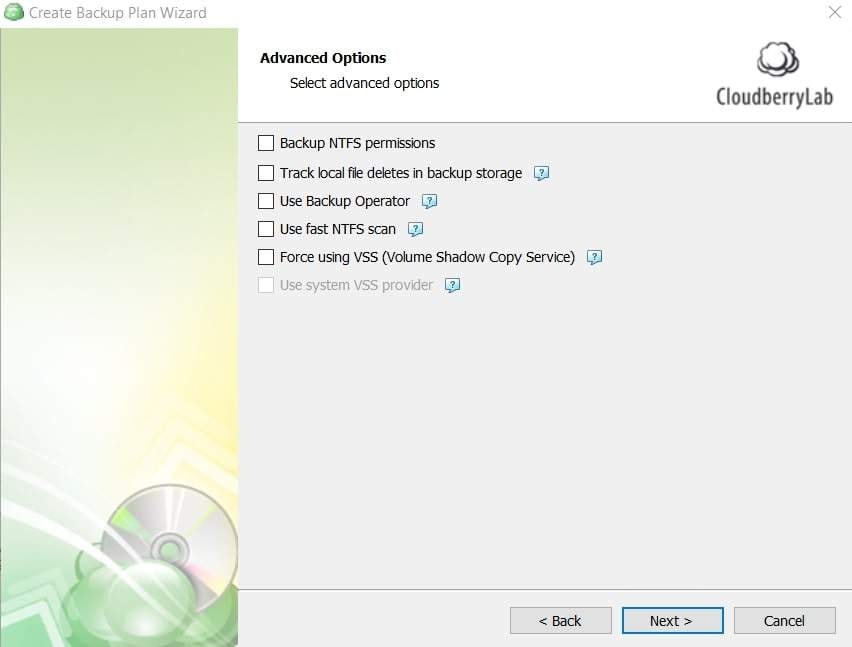
- Примените необходимые Дополнительные параметры.
- Шаг 10. Выберите папки или диски для резервного копирования, затем нажмите Далее.
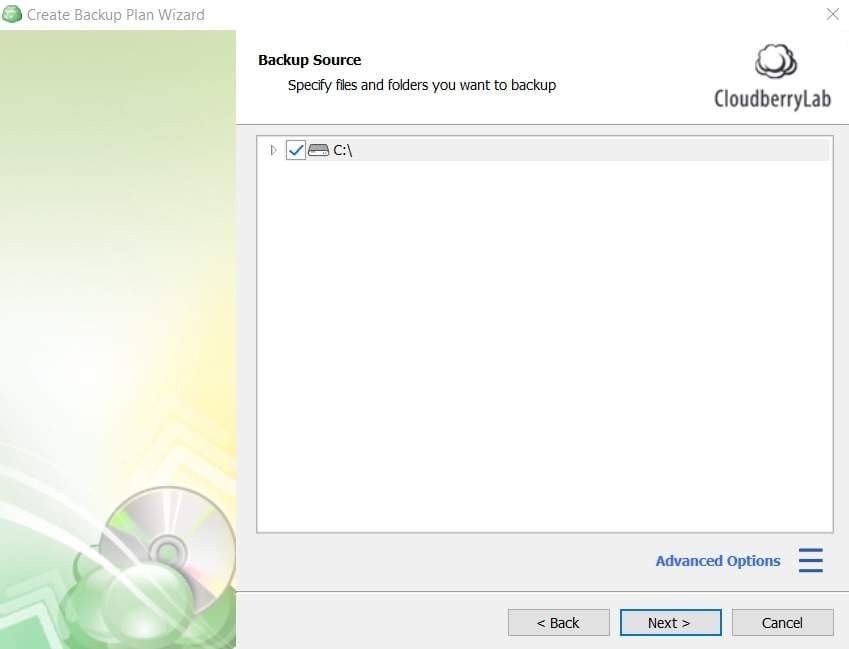
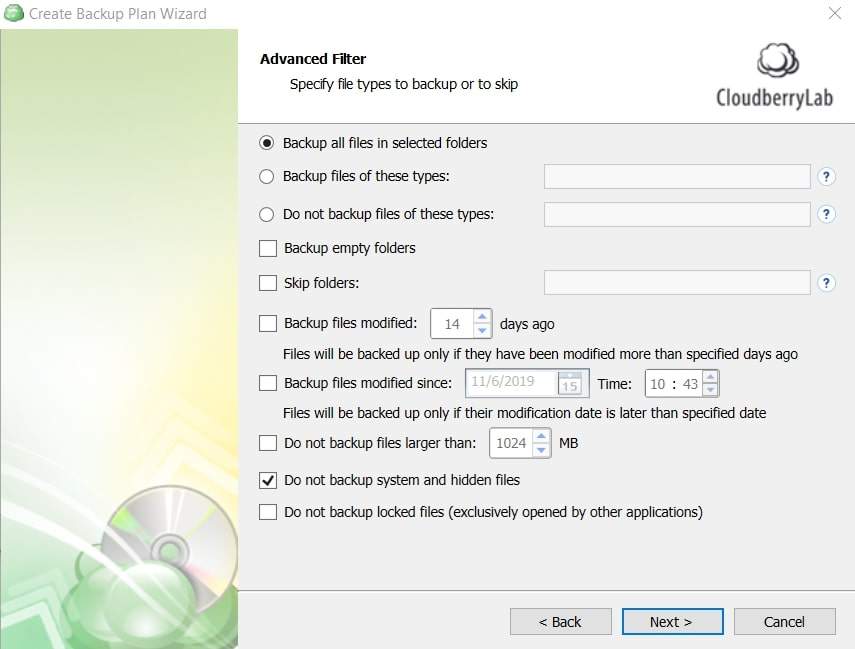
- Шаг 11. Выберите необходимые Расширенные фильтры в соответствии с вашими потребностями.
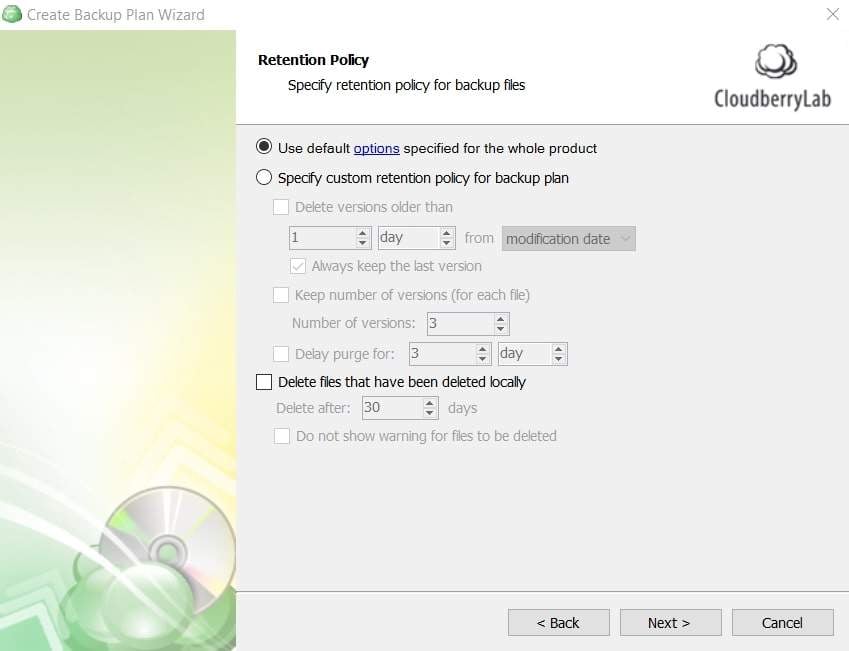
- Шаг 12. Выберите наилучшую политику хранения для этого плана резервного копирования. По умолчанию период составляет 30 дней.
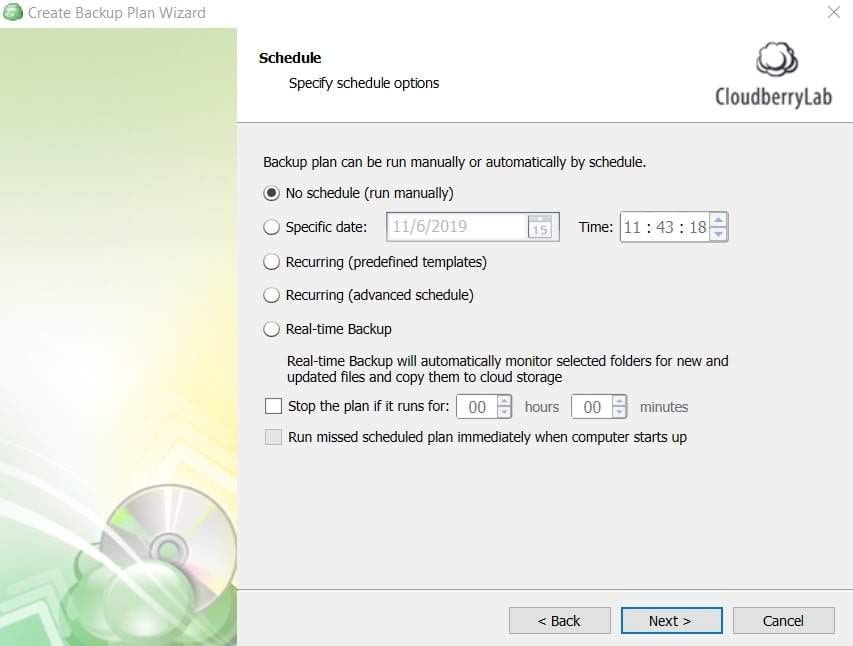
- Шаг 13. Для запуска плана резервного копирования выберите подходящее расписание.
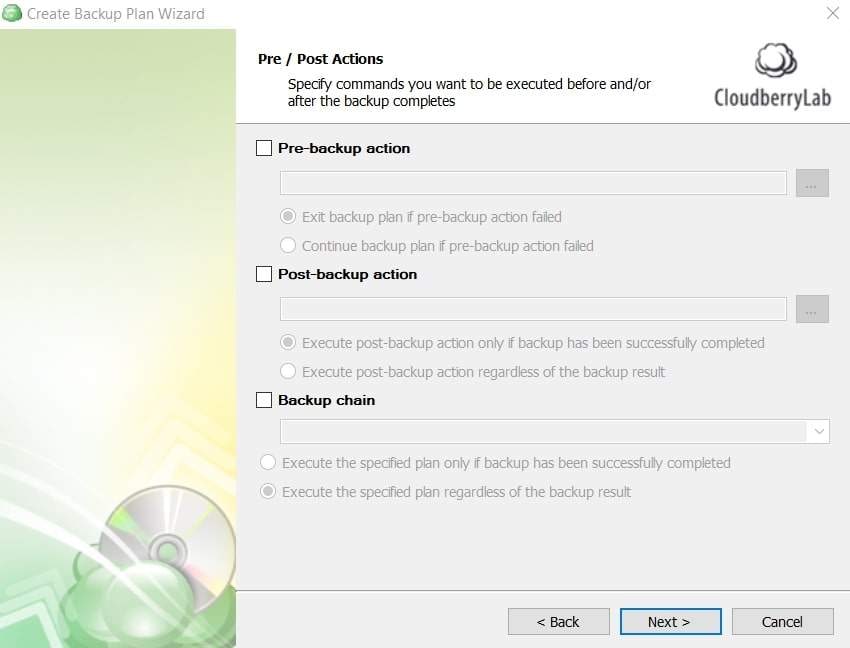
- Шаг 14. Примените действия перед резервным копированием и действия после резервного копирования в зависимости от ваших потребностей.
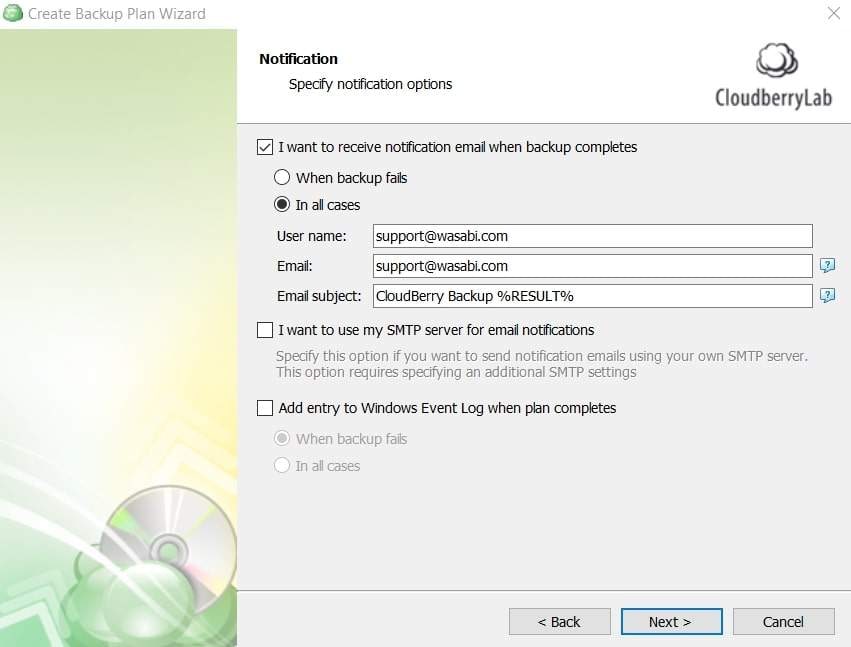
- Шаг 15. Настройте параметры уведомлений для получения уведомлений по электронной почте.
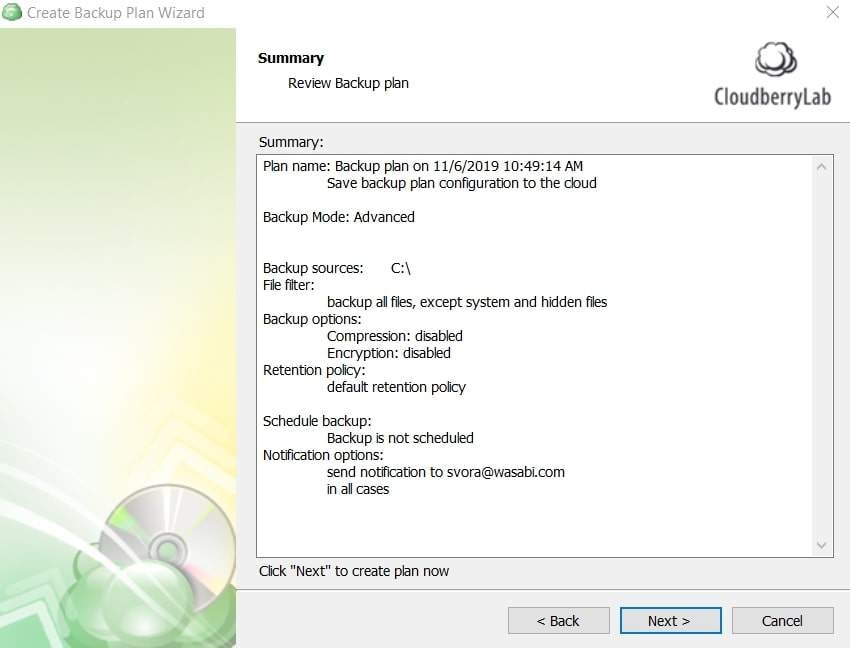
- Шаг 16. Cloudberry подводит итог настроек плана резервного копирования. Чтобы создать план резервного копирования, нажмите Далее.
- Шаг 17. Для завершения настройки нажмите Завершить. Выберите Запустить резервное копирование сейчас для начала резервного копирования.
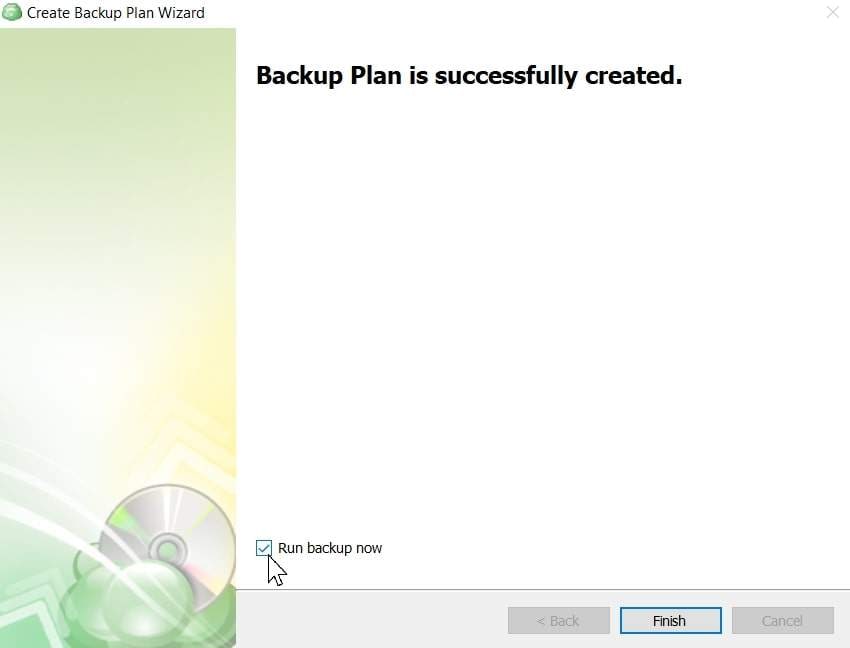
Примечание: На панели управления отображается активность резервного копирования, выполняемая в фоновом режиме. Проверка вашего бакета Wasabi через консоль или S3-клиент подтвердит, что план резервного копирования записан в Wasabi.
Заключение
Резервное копирование Synology NAS в Wasabi — отличный способ защитить важные данные и обеспечить их безопасность от потери. Используя такие инструменты резервного копирования, как MultCloud, Hyper Backup и MSP360 Backup, пользователи Synology NAS могут быстро и эффективно создавать резервные копии данных и безопасно хранить их с помощью экономичных облачных решений Wasabi. Выберите подходящий инструмент, который наилучшим образом отвечает вашим потребностям!
