
Вы решили создать резервную копию SD-карты Raspberry Pi, но не знаете как? Не беспокойтесь; это несложно, если у вас есть полезное руководство.
Лучшее в резервном копировании SD-карты Raspberry Pi — это то, что вы можете сделать это несколькими способами. Вот три самых простых метода резервного копирования и клонирования, которые вы можете использовать каждый раз, независимо от того, есть ли у вас технический опыт или нет.
В этой статье
Типы резервных копий SD-карты Raspberry Pi, которые вы можете создать
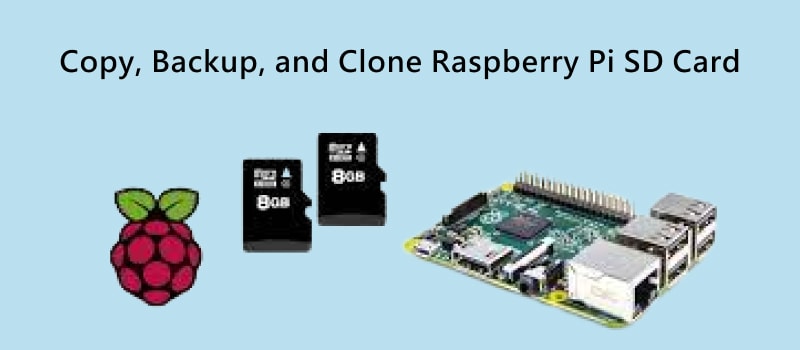
В целом, вы можете обеспечить безопасность данных SD-карты Raspberry Pi тремя способами. Вы можете копировать, клонировать, или создать резервную копию вашей SD-карты Raspberry Pi. Каждый из этих методов уникален и требует знания процедуры.
Процедура «копирования SD-карты Raspberry Pi» аналогична стандартному методу копирования/вставки файлов. Win32DiskImager, с другой стороны, позволяет создавать резервные копии данных SD-карты. В отличие от двух предыдущих методов, резервное копирование с помощью Wondershare UBackit позволяет клонировать (создать точную копию) SD-карты Pi, включая файловую систему и разделы.
Хотя вы можете выполнить все это непосредственно с Raspberry Pi, мы не рекомендуем это делать. Устройство имеет низкую скорость USB и сети. Поэтому вместо того, чтобы создавать ненужную нагрузку на Raspberry Pi, следует использовать устройство чтения SD-карт и выполнять резервное копирование на компьютере.
Вас также может заинтересовать: Как отформатировать SD-карту Raspberry Pi
Метод 1: Клонирование SD-карты Raspberry Pi с помощью Wondershare UBackit
Во-первых, вы можете клонировать SD-карту Raspberry Pi в Windows с помощью Wondershare UBackit программного обеспечения. Этот метод наиболее надёжен, так как создаёт точную копию вашей SD-карты Raspberry Pi, включая всё сохранённое содержимое, файловую систему, разделы и метаданные SD-карты.
Кроме того, Wondershare UBackit действительно интуитивно понятен, прост в использовании и позволяет напрямую создавать резервные копии Raspberry Pi на любом носителе, например на USB-накопителе, другой SD-карте, SSD, HDD или даже устройстве NAS, если это то, что вам нужно. Вот шаги, которые необходимо выполнить.
Шаг 1Загрузите и установите Wondershare UBackit
Wondershare UBackit — лёгкое приложение, которое устанавливается довольно быстро. После загрузки на ваш компьютер мастер установки поможет вам его установить. После завершения установки нажмите кнопку Начать сейчас.

Шаг 2Создайте бесплатную пробную учётную запись
Самое захватывающее — это то, что вы можете использовать Ubackit совершенно бесплатно в течение 30 дней. После запуска приложения создайте бесплатную пробную учётную запись. Вы можете легко сделать это с помощью своей учётной записи Google, Facebook или Twitter. Выберите наиболее удобный для вас метод.

После регистрации учётной записи приложение запустится.
Шаг 3Отключите SD-карту Raspberry Pi и подключите её к компьютеру
Чтобы клонировать SD-карту Raspberry Pi с помощью Wondershare UBackit, необходимо отключить её и подключить к компьютеру с помощью устройства чтения SD-карт.
Шаг 4Запустите процесс клонирования
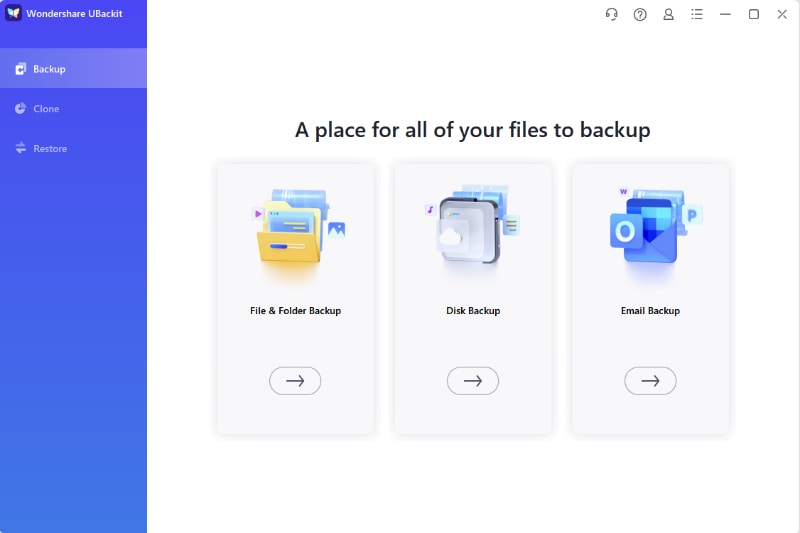
Выберите Клонировать на левой панели навигации Ubackit и нажмите кнопку Начать в центре экрана.

Шаг 5Выберите источник клонирования — вашу SD-карту Raspberry Pi
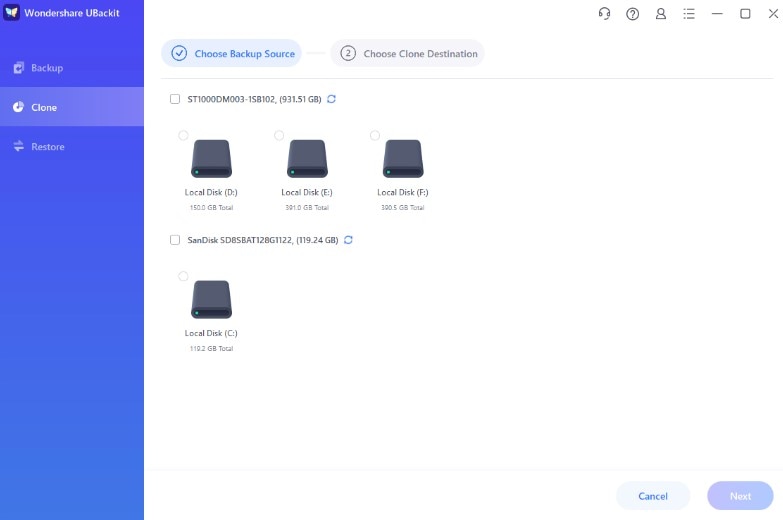
Wondershare UBackit отобразит список всех устройств хранения, подключённых к вашему компьютеру. Выберите SD-карту Raspberry Pi и нажмите Далее.
Шаг 6Выберите место назначения клона SD-карты Raspberry Pi
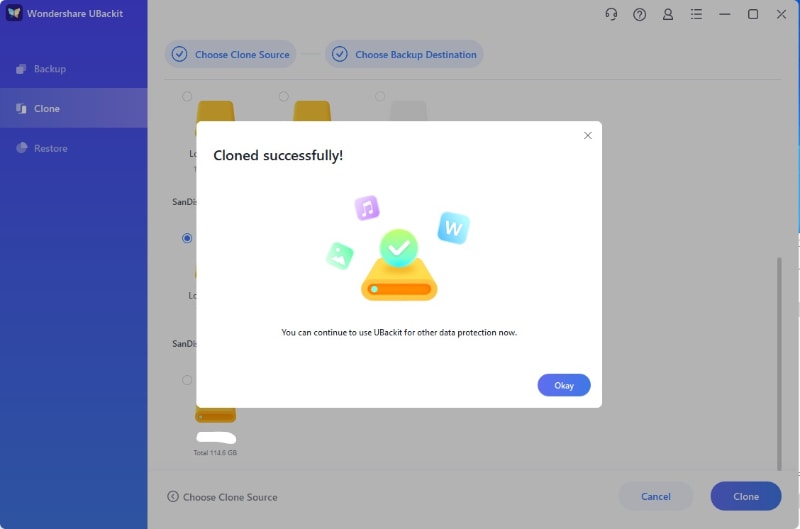
Выберите целевое расположение, где Wondershare UBackit сохранит точную копию вашей SD-карты Raspberry Pi. В качестве места назначения клона можно выбрать любой диск, включая вторую SD-карту, USB-флеш-накопитель или раздел SSD или HDD вашего компьютера. После выбора диска нажмите Клонировать.
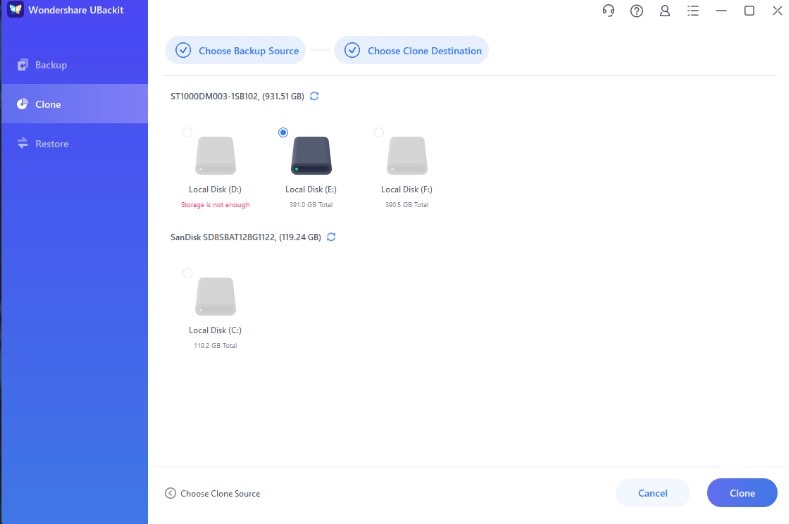
Дождитесь завершения клонирования приложением. Это может занять несколько минут в зависимости от того, сколько данных находится на SD-карте Raspberry Pi.
Метод 2: Копирование SD-карты Raspberry Pi
Вы можете скопировать SD-карту Raspberry Pi на жёсткий диск компьютера и сохранить её резервную копию на USB-накопитель. Процесс прост. Вот шаги, которые необходимо выполнить.
Шаг 1Отключите SD-карту Raspberry Pi и подключите её к компьютеру с помощью устройства чтения SD-карт
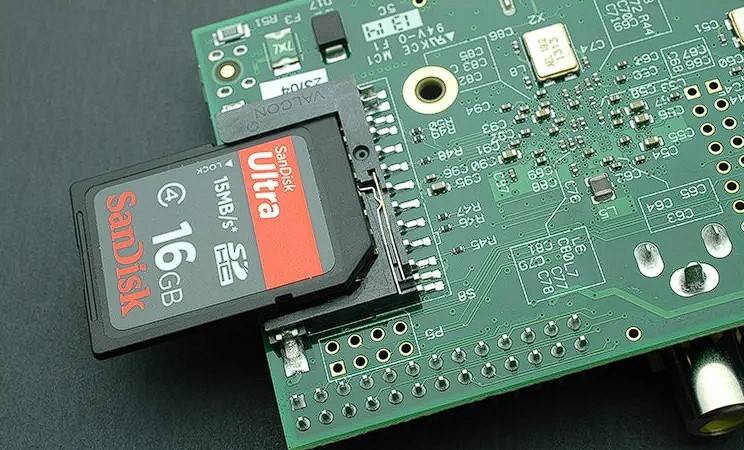
Чтобы скопировать содержимое SD-карты Raspberry Pi на локальное хранилище, сначала извлеките её из Raspberry Pi. После вставки SD-карты в устройство чтения карт подождите, пока компьютер распознает её как новое устройство хранения.
Шаг 2Скопируйте содержимое SD-карты Raspberry Pi
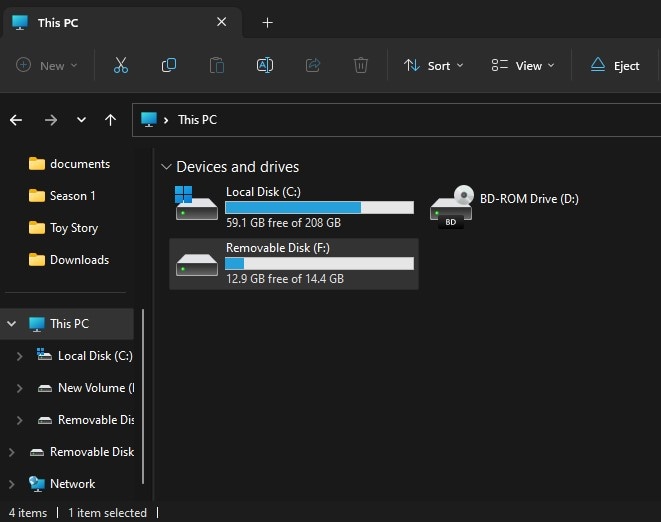
Откройте Проводник Windows и выберите Этот компьютер в левой части окна. Дважды щёлкните Съёмный диск (буква вашего диска может отличаться) в правой части окна, чтобы получить доступ к содержимому SD-карты. Выделите все файлы и папки и скопируйте их в локальное хранилище.
Вас также может заинтересовать: Как установить TrueNAS на Raspberry Pi
Метод 3: Резервное копирование Raspberry Pi с помощью Win32DiskImager
Ещё один способ создать резервную копию SD-карты Raspberry Pi в Windows — использовать Win32DiskImager — лёгкий инструмент для тех, кто хочет записывать или создавать резервные копии образов с SD-карт и USB-накопителей и на них. Вот что вам нужно сделать.
Шаг 1Запустите установку Win32DiskImager
Wind32DiskImager — бесплатный инструмент. Примите соглашение и следуйте мастеру установки для завершения установки. После завершения установки будет запущено приложение Win32DiskImager.
Шаг 2Отключите SD-карту Raspberry Pi и вставьте её в устройство чтения SD-карт
Перед созданием резервной копии SD-карты Raspberry Pi с помощью Win32DiskImager необходимо отключить её и вставить в устройство чтения SD-карт.
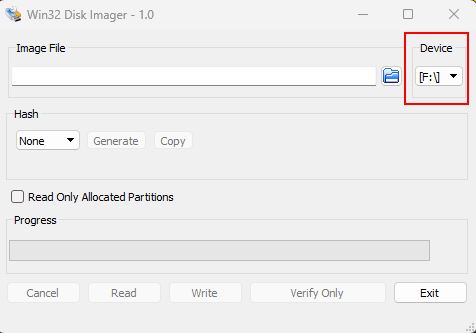
Шаг 3Выберите правильную букву диска для вашей SD-карты.
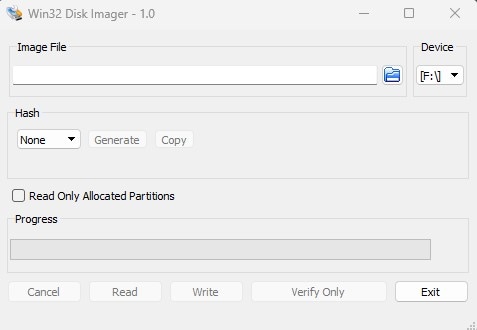
Используйте выпадающее меню справа, чтобы выбрать правильную букву диска для вашей SD-карты.
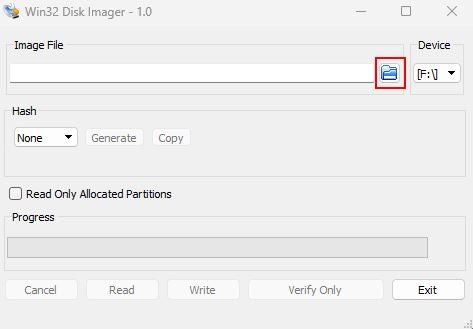
Шаг 4Выберите папку и назовите резервную копию
Нажмите значок папки и перейдите к папке, в которой хотите сохранить резервную копию SD-карты Raspberry Pi.
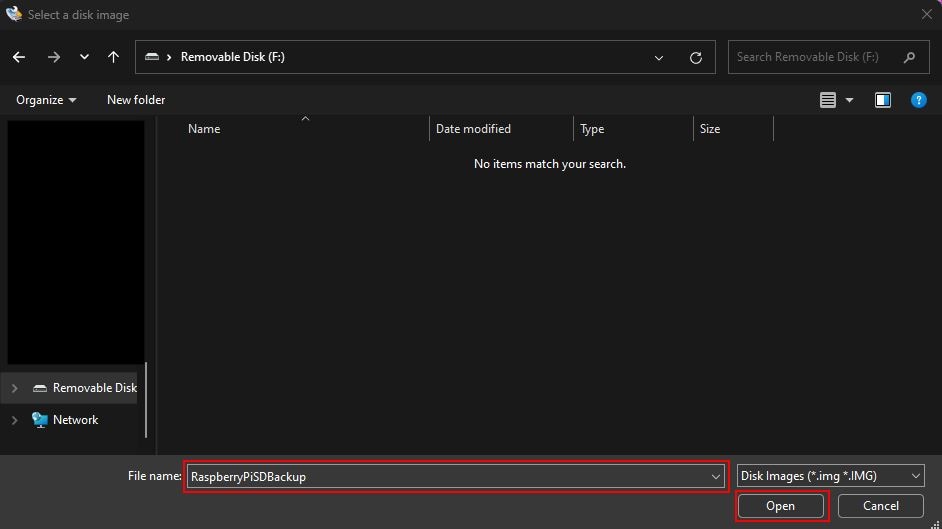
После открытия папки введите имя файла резервной копии в поле поиска и нажмите Открыть.
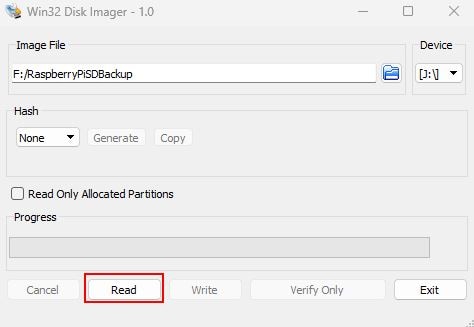
Шаг 4Создайте резервную копию SD-карты Raspberry Pi
Теперь вы всё настроили для создания резервной копии SD-карты Raspberry Pi. Нажмите кнопку Читать, чтобы завершить процесс. В зависимости от объёма данных для резервного копирования с SD-карты процесс может занять несколько минут.
Зачем создавать резервную копию SD-карты Raspberry Pi
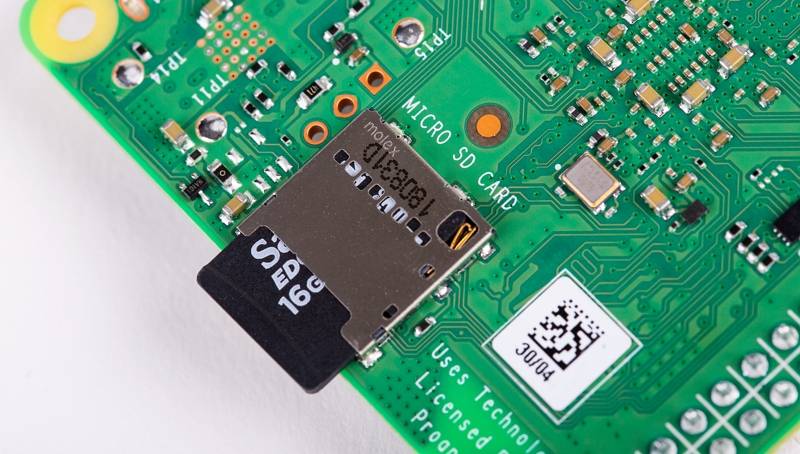
Зачем прилагать усилия и создавать резервную копию SD-карты Raspberry Pi в Windows? Регулярное резервное копирование предоставляет вам отличные преимущества.
Если вы работаете над сложным проектом Pi, вы не захотите терять часы работы из-за чего-то непредвиденного. Сбои данных и повреждённые файлы часто являются результатом использования Raspberry Pi в качестве игровой станции или медиацентра. Резервные копии помогут вам сохранить файлы в целости и восстановить их по требованию.
Кроме того, обновление или настройка операционной системы могут привести к неожиданной ошибке. Вместо того чтобы начинать всё с нуля, вы можете откатиться к последней резервной копии и продолжить работу с минимальным простоем. Также стоит рассмотреть резервное копирование данных, если SD-карта заполнена, чтобы удалить некоторые файлы и освободить дополнительное место.
Наконец, вы можете скопировать резервную копию SD-карты Raspberry Pi на новую SD-карту для использования с новой установкой на базе Raspberry и избежать повторной настройки и доработки.
Заключение
Единственный надёжный способ избежать потери данных по различным причинам, включая повреждение данных на устройстве Raspberry Pi, — регулярно создавать резервные копии. Теперь вы знаете три метода для этого.
Однако если вы хотите быть на 100% уверены, что не пропустили скрытые файлы или папки, рекомендуем использовать Wondershare UBackit для резервного копирования SD-карты Raspberry Pi. Приложение также отобразит список всех ваших резервных копий и позволит восстановить их на SD-карту одним простым нажатием.
