
QNAP NAS предоставляет отличное решение для хранения и доступа к данным с различных устройств. С другой стороны, iCloud, облачный сервис хранения данных от Apple, позволяет пользователям хранить и получать доступ к данным на всех своих устройствах Apple без каких-либо затруднений. В этой статье мы рассмотрим Как создать резервную копию QNAP NAS в облаке или наоборот, что упрощает доступ к вашим данным на разных устройствах и платформах.
Присоединяйтесь к нам 31 марта, когда мы отмечаем Всемирный день резервного копирования, найдите момент, чтобы создать резервную копию своих данных и предотвратить их потерю!
Соображения перед синхронизацией QNAP NAS и iCloud
При синхронизации QNAP NAS и iCloud крайне важно учитывать параметры безопасности, резервного копирования и восстановления, чтобы обеспечить сохранность и целостность ваших данных. Вот несколько советов, которые следует помнить:
- Используйте инкрементное резервное копирование, чтобы сократить объём передаваемых данных и убедиться, что синхронизируются только новые или изменённые файлы.
- Имейте план восстановления на случай потери или повреждения данных. Вы можете использовать резервные копии для восстановления своих данных.
- Убедитесь, что ваш QNAP NAS и учётные записи iCloud используют шифрование для защиты данных. QNAP NAS поддерживает шифрование AES-256, а iCloud использует стандартные отраслевые методы шифрования.
- Установите и настройте брандмауэр и антивирусное программное обеспечение на вашем QNAP NAS для защиты устройства от вредоносных программ и кибератак. Убедитесь, что эти меры безопасности актуальны.
Принимая во внимание эти параметры безопасности, резервного копирования и восстановления, вы можете безопасно синхронизировать QNAP NAS и iCloud, гарантируя, что ваши данные всегда доступны и защищены.
Методы резервного копирования QNAP NAS в облако
Существует несколько способов синхронизации QNAP NAS с iCloud или iCloud с QNAP NAS. В этом разделе рассматриваются некоторые из наиболее популярных инструментов, включая QNAP Cloud Drive Sync, SyncMate и AOMEI Backupper.
Вот различные методы синхронизации QNAP NAS с iCloud или наоборот:
Метод 1. Резервное копирование QNAP NAS в iCloud с помощью QNAP Cloud Drive Sync
QNAP предоставляет бесплатное приложение Cloud Drive Sync, которое позволяет синхронизировать файлы между вашим QNAP NAS и различными облачными сервисами хранения, включая iCloud. Вы можете загрузить приложение из QNAP App Center и настроить его для автоматической синхронизации файлов между NAS и iCloud.
Функции:
- Пользователи могут выбрать синхронизацию файлов между своим QNAP NAS и iCloud в одном или обоих направлениях. Кроме того, пользователи могут выбрать синхронизацию только определённых файлов или папок между своим QNAP NAS и iCloud.
- Эта утилита автоматически синхронизирует QNAP NAS и iCloud через заданные промежутки времени.
- QNAP Cloud Drive Sync может автоматически обнаруживать и разрешать конфликты, возникающие при редактировании или обновлении одного и того же файла на QNAP NAS и в iCloud.
- Пользователи могут ограничить пропускную способность, используемую для синхронизации, чтобы не влиять на другие сетевые операции.
Чтобы синхронизировать QNAP NAS с iCloud с помощью QNAP Cloud Drive Sync, выполните следующие шаги:
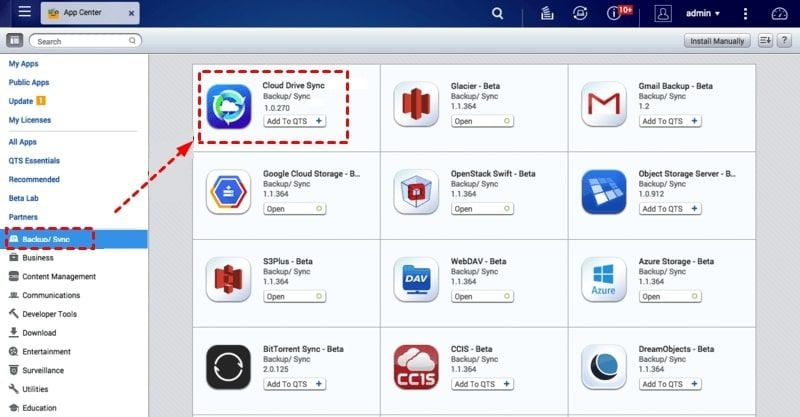
- Установите QNAP Cloud Drive Sync на свой QNAP NAS. Вы можете найти и загрузить его из QNAP App Center.
- Нажмите Резервное копирование/Синхронизация > Cloud Drive Sync > Добавить в QTS.
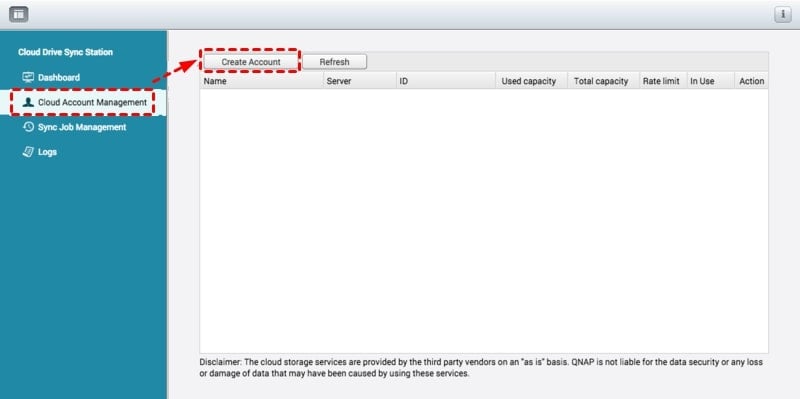
- Откройте QNAP Cloud Drive Sync, выберите Управление облачными учётными записями, и Создать учётную запись. Выберите iCloud, введите отображаемое имя для вашей учётной записи, а затем нажмите Войти. Затем вам будет предложено войти в свою учётную запись iCloud. Введите учётные данные для входа в iCloud и нажмите Войти, затем нажмите OK.
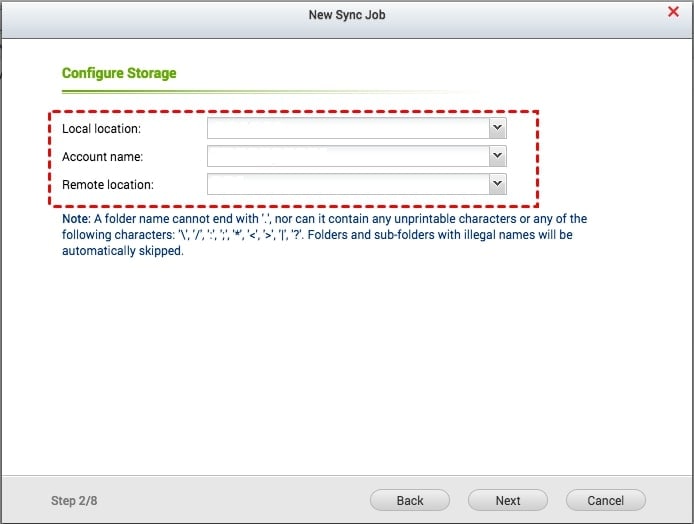
- Выберите Управление заданиями синхронизации > Создать задание > Далее. Затем настройте Локальное расположение, Имя учётной записи, и Удалённое расположение и нажмите Далее.
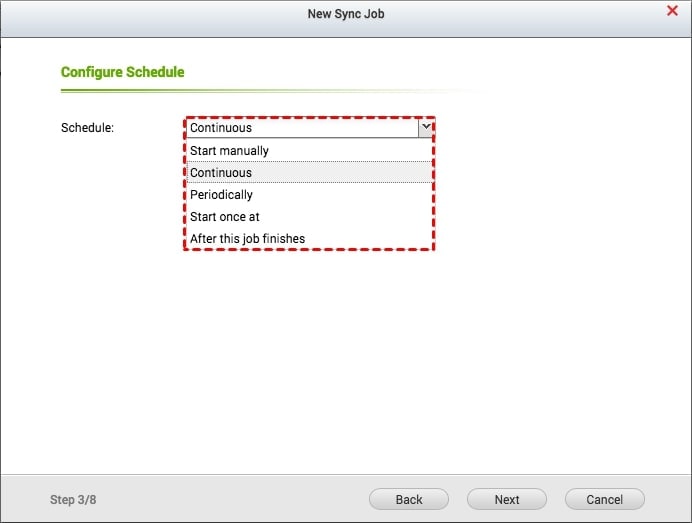
- Настройте параметры расписания, а затем нажмите кнопку Далее.
- Установите политику разрешения конфликтов файлов, а затем нажмите Далее.
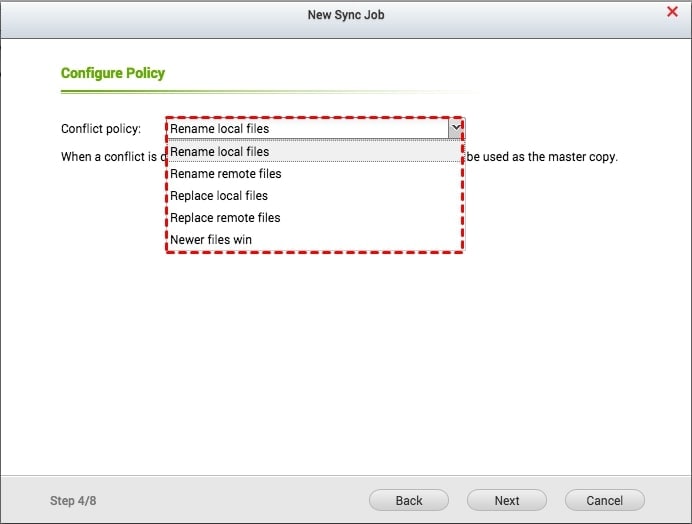
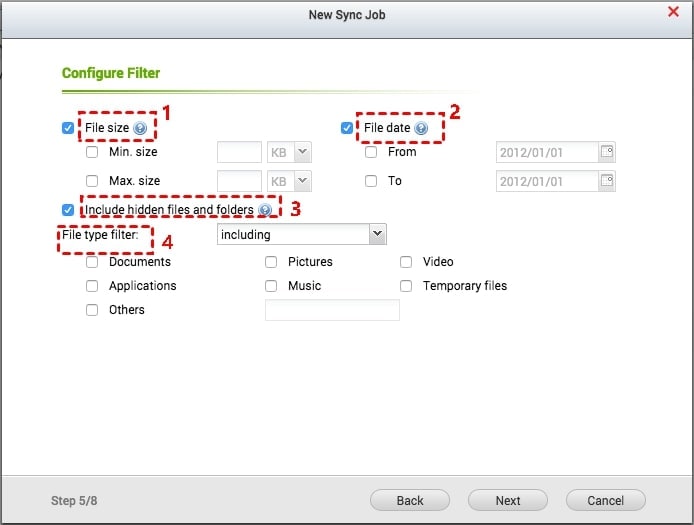
- Установите фильтр файлов, например по размеру файла, дате, скрытым файлам и папкам, а также типу файла, а затем нажмите Далее для продолжения.
- Задайте дополнительные параметры, а затем нажмите Далее. Чтобы подтвердить настройки, нажмите Готово.
После выполнения этих шагов QNAP Cloud Drive Sync автоматически синхронизирует QNAP NAS с iCloud. Вы можете отслеживать ход процесса синхронизации в интерфейсе QNAP Cloud Drive Sync.
Метод 2. Резервное копирование iCloud в QNAP NAS с помощью SyncMate
iCloud — это встроенный облачный сервис для пользователей Mac, который хранит файлы, напоминания календаря, контакты, изображения и другие данные на интернет-сервере, освобождая место на жёстком диске вашего компьютера. SyncMate может обеспечить синхронизацию всего содержимого вашего iCloud между всеми облачными учётными записями и устройствами, чтобы вы никогда не теряли важные данные, независимо от того, какое устройство или где вы используете.
Функции:
- SyncMate — это универсальный синхронизатор файлов для Mac, который может синхронизировать файлы между любым устройством, облачными учётными записями, такими как Apple iCloud и MTP, или подключёнными устройствами.
- С помощью SyncMate вы можете выбрать определённые папки для синхронизации между QNAP NAS и iCloud. Вы можете поддерживать синхронизацию важных файлов и данных, оставляя другие файлы и данные нетронутыми.
- Он позволяет синхронизировать фотографии, контакты и календари между QNAP NAS и iCloud. Это упрощает поддержание актуальности всей важной информации на всех ваших устройствах.
- Этот инструмент использует стандартные отраслевые протоколы безопасности для защиты ваших данных во время синхронизации.
Следуйте основным шагам синхронизации, описанным ниже, чтобы убедиться, что синхронизация файлов Mac с помощью SyncMate настолько проста, насколько это возможно:
- Загрузите и установите SyncMate на ваш компьютер Mac.
- Запустите SyncMate и выберите Добавить новое в главном окне. Выберите iCloud из списка доступных плагинов.
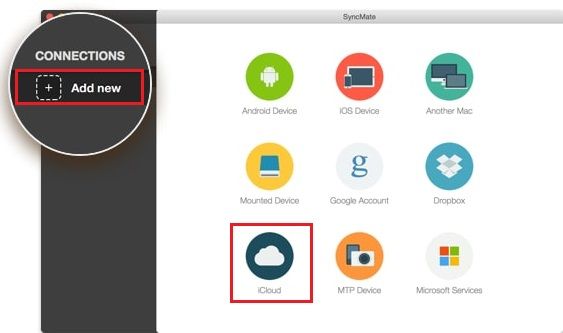
- Введите учётные данные для входа в iCloud и нажмите Войти.
- Выберите данные для синхронизации и настройте параметры синхронизации при подключении устройства. Выберите типы данных, которые вы хотите синхронизировать, например контакты, календари, напоминания и заметки.
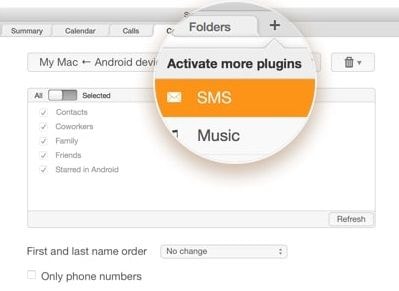
- Нажмите Добавить подключение и выберите Сетевая папка из списка. Введите учётные данные для входа в QNAP NAS и выберите папку, которую вы хотите синхронизировать с iCloud.
- Выберите направление и частоту синхронизации, затем нажмите Синхронизировать.
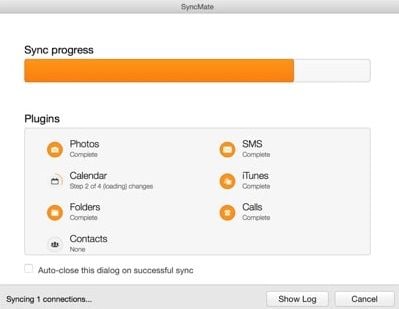
Подождите, пока SyncMate завершит первоначальную синхронизацию, которая может занять некоторое время в зависимости от объёма синхронизируемых данных. После завершения первоначальной синхронизации SyncMate продолжит синхронизировать ваш QNAP NAS и iCloud. Вы можете получить доступ к синхронизированным данным на вашем QNAP NAS и в учётной записи iCloud.
Метод 3. Резервное копирование файлов между QNAP NAS и iCloud с помощью AOMEI Backupper
AOMEI Backupper — это мощный инструмент резервного копирования и синхронизации, который идеально синхронизирует ваш QNAP NAS и iCloud. Хотя он в первую очередь предназначен для резервного копирования, его функция синхронизации позволяет поддерживать файлы и данные в актуальном состоянии между QNAP NAS и iCloud.
Функции:
- AOMEI Backupper обеспечивает двустороннюю синхронизацию между вашим QNAP NAS и iCloud. Изменения, внесённые в файлы или папки на любом из устройств, автоматически отражаются на другом устройстве.
- С помощью AOMEI Backupper вы можете выбрать определённые папки для синхронизации между вашим QNAP NAS и iCloud.
- Вы можете настроить автоматическую синхронизацию с помощью AOMEI Backupper, что полезно для обеспечения постоянной синхронизации QNAP NAS и iCloud без необходимости делать это вручную.
Вот шаги для резервного копирования файлов между QNAP NAS и iCloud с помощью AOMEI Backupper.
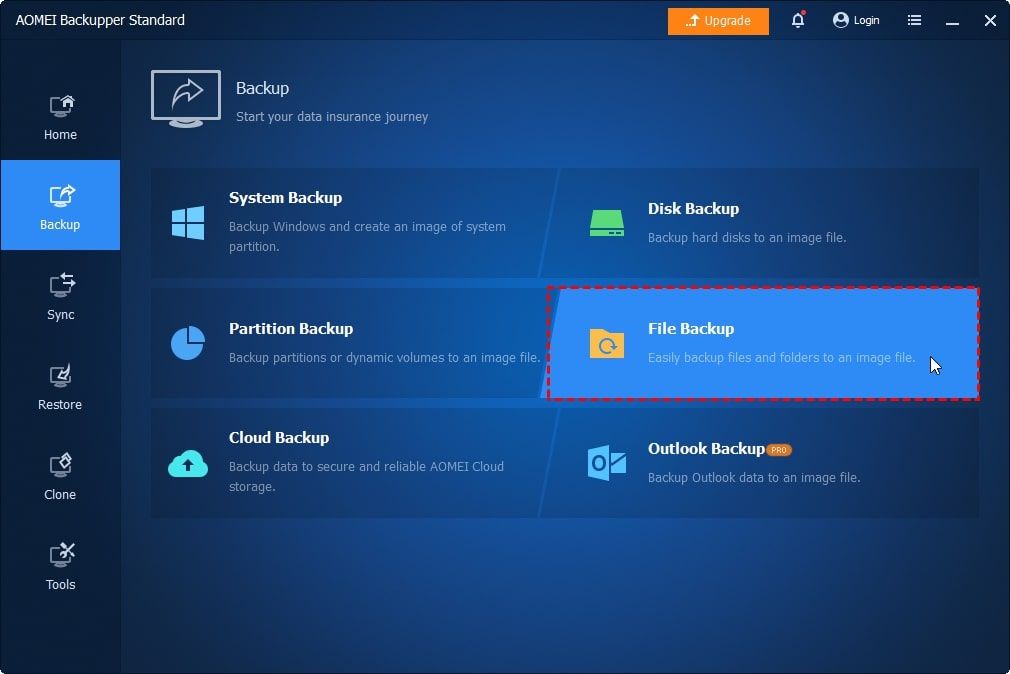
- Выберите Резервное копирование файлов из Резервное копирование меню на левой панели.
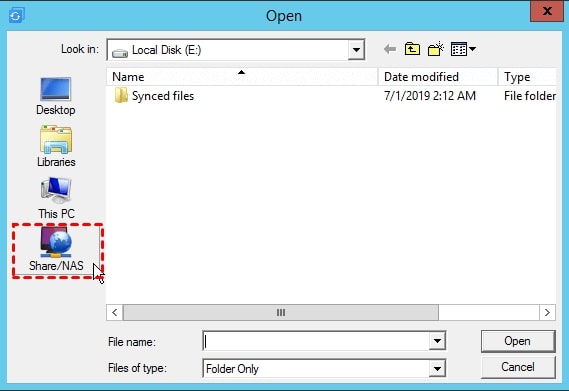
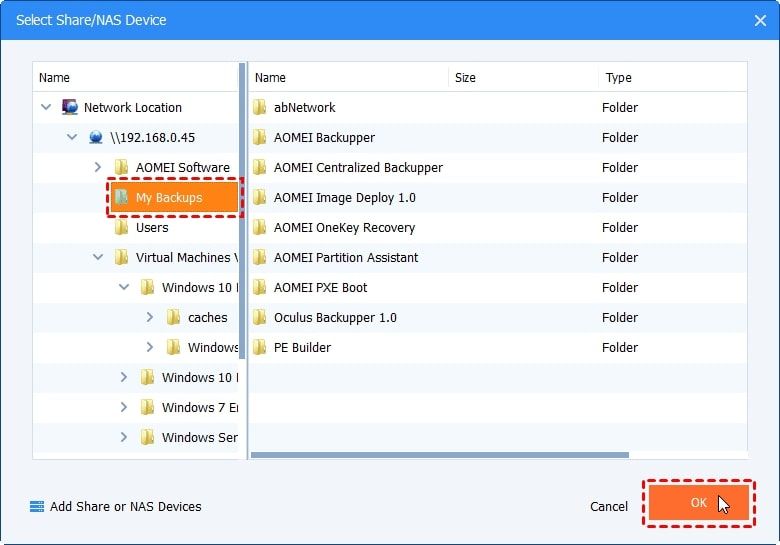
- Нажмите Добавить файл or Добавить папку. Нажмите Общий ресурс/NAS кнопку во всплывающем окне.
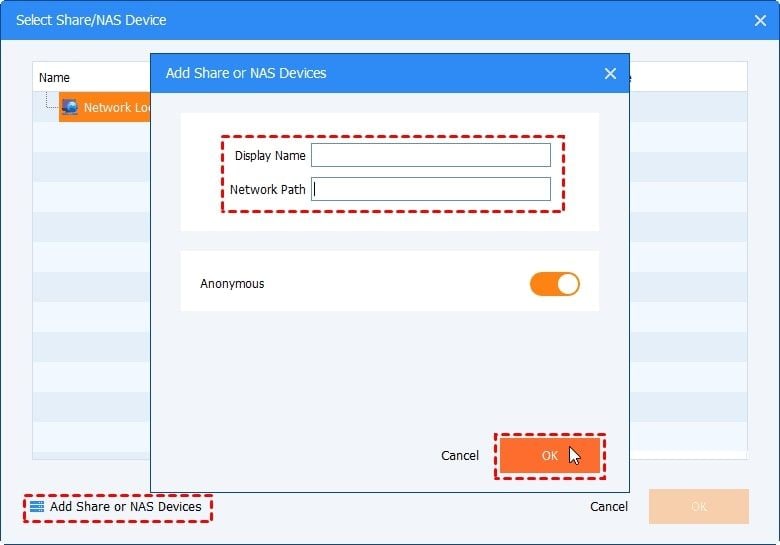
- В нижнем левом углу нажмите Добавить общий ресурс или устройства NAS кнопку и введите IP-адрес вашего QNAP NAS. При этом вы можете дать вашему устройству NAS имя.
- Выберите папку устройства QNAP NAS, резервную копию которой вы хотите создать.
- Разверните раскрывающееся меню во втором столбце, чтобы указать целевой маршрут. Затем нажмите Выбрать облачный диск.
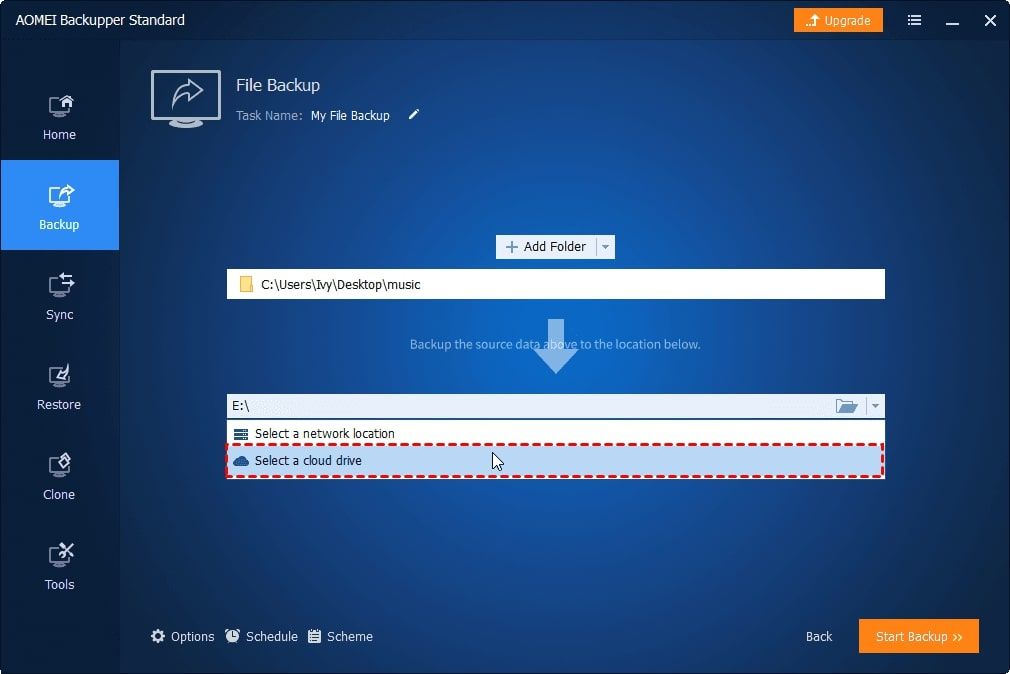
- AOMEI Backupper автоматически распознает облачные диски, на которых вы установили настольные приложения. Выберите iCloud в качестве места резервного копирования и нажмите OK.
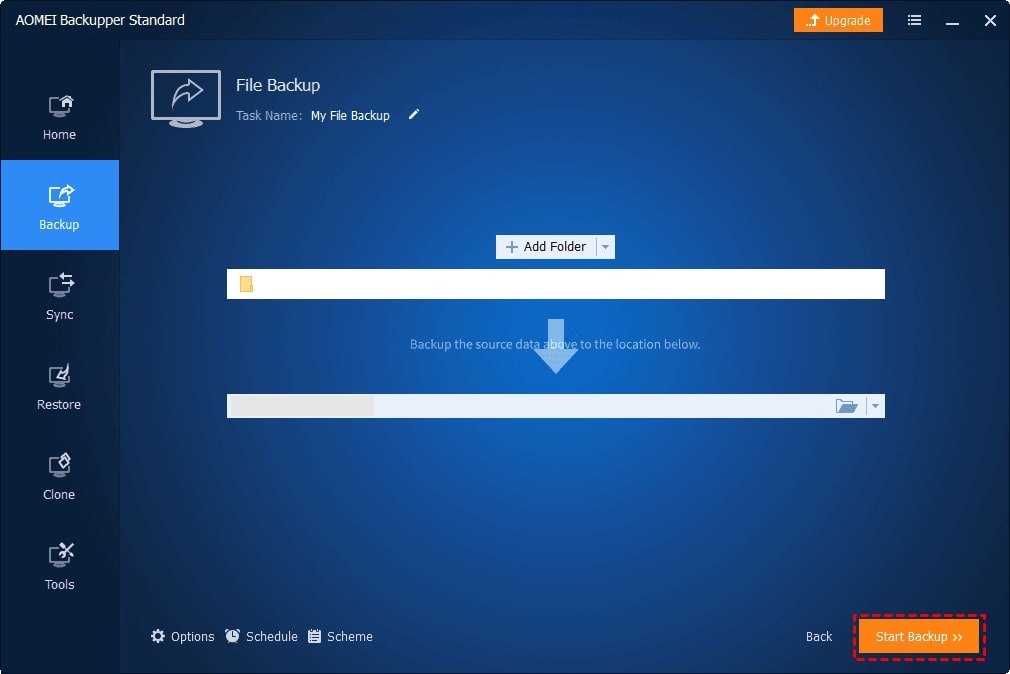
- Подтвердите процедуру резервного копирования файлов в облако и нажмите Начать резервное копирование.
Часто задаваемые вопросы
Почему важно синхронизировать QNAP NAS и iCloud?
Синхронизация QNAP NAS и iCloud важна, поскольку она обеспечивает удобный доступ к данным на разных устройствах, предоставляет дополнительное резервное копирование и защиту, а также экономит время за счёт оптимизации рабочего процесса.
Существуют ли проблемы безопасности при синхронизации QNAP NAS и iCloud?
Да, при синхронизации QNAP NAS и iCloud существуют проблемы безопасности. Важно убедиться, что оба аккаунта используют шифрование и надёжную аутентификацию, а также установить и настроить брандмауэр и антивирусное программное обеспечение на вашем QNAP NAS для защиты от вредоносных программ и кибератак. Регулярное резервное копирование и план восстановления также помогут защититься от потери или повреждения данных.
Могу ли я синхронизировать несколько учётных записей iCloud с моим QNAP NAS?
Да, вы можете синхронизировать несколько учётных записей iCloud с вашим QNAP NAS с помощью QNAP Cloud Drive Sync или QNAP Hybrid Backup Sync. Это позволяет вам получать доступ и синхронизировать файлы из нескольких учётных записей iCloud на вашем QNAP NAS. Однако важно обеспечить достаточное пространство для хранения и пропускную способность для работы с несколькими учётными записями.
Что делать, если возникают проблемы совместимости между QNAP NAS и iCloud?
Если между вашим QNAP NAS и iCloud возникают проблемы совместимости, вы можете попробовать использовать стороннее программное обеспечение для синхронизации, которое может обеспечить лучшую совместимость. Кроме того, вы можете проверить наличие обновлений программного обеспечения и прошивки для вашего QNAP NAS и учётной записи iCloud, что может помочь решить проблемы совместимости.
Заключение
Синхронизация вашего QNAP NAS с iCloud может быть полезным способом хранить резервные копии важных файлов и данных, обеспечивая доступ к ним на нескольких устройствах. Используя QNAP Cloud Drive Sync и сторонний инструмент, такой как SyncMate, вы можете гарантировать, что ваши данные всегда будут доступны на вашем NAS и в учётной записи iCloud.
