
Заканчивается ли у вас свободное место на аккаунте Google? 15 ГБ, выделенных для Google Drive, Gmail и Google Фото, оказывается недостаточно после многолетнего ежедневного использования этих сервисов.
Что если вы в основном используете Gmail для деловой переписки и достигли бесплатного лимита? Вместо того чтобы покупать дополнительное хранилище, вы можете воспользоваться устройством, которое у вас уже есть \u2013 Synology NAS \u2013 чтобы создать резервную копию писем и освободить место для входящих и исходящих сообщений.
Вы можете создать резервную копию Gmail на Synology NAS тремя способами. Следующее руководство охватывает все шаги резервного копирования Gmail на Synology и описывает преимущества сохранения резервной копии Gmail на этом надёжном и экономичном устройстве хранения.
В этой статье
Преимущества резервного копирования Gmail на Synology NAS
Резервное копирование Gmail на Synology предоставляет несколько преимуществ, в том числе:
- Освобождение места в Gmail \u2013 Вам не нужно беспокоиться о превышении лимита хранилища в 15 ГБ и оплате расширения квоты во избежание перебоев в электронной переписке. Большинство устройств Synology NAS позволяют хранить от 16 до 108 ТБ данных. Вы можете создать резервную копию старых (или всех) писем Gmail и удалить их из Gmail, чтобы освободить больше места.
- Хранение писем в защищённом централизованном месте \u2013 Устройства Synology NAS обеспечивают отличную безопасность, включая отраслевое шифрование, межсетевые экраны, защиту от вредоносных программ и спама, а также многофакторную аутентификацию. Они способны защитить ваши конфиденциальные данные.
- Беспроблемное восстановление данных Gmail \u2013 Вредоносные программы в письмах, программные сбои и повреждения оборудования — лишь некоторые из возможных причин повреждения файлов электронной почты. Сохранение их на устройстве Synology NAS позволит предотвратить потерю данных.
Теперь, когда вы знаете, зачем создавать резервную копию Gmail на Synology, пришло время узнать, как это сделать. Ниже представлены лучшие способы.
Способ 1. Резервное копирование Gmail на Synology NAS с помощью Synology MailPlus
Synology MailPlus — это корпоративное решение для хранения электронной почты с внешних серверов, поддерживающих POP3 (Post Office Protocol 3), SMTP (Simple Mail Transfer Protocol) и IMAP (Internet Message Access Protocol) \u2013 например, Gmail и Outlook. Помимо почтового клиента на основе браузера, он предоставляет почтовый сервер с поддержкой нескольких доменов, настраиваемыми размерами почтовых ящиков и упрощённым управлением электронной почтой.
Вот как создать резервную копию Gmail на Synology NAS с помощью MailPlus:
- Запустите Центр пакетов на вашем Synology NAS.
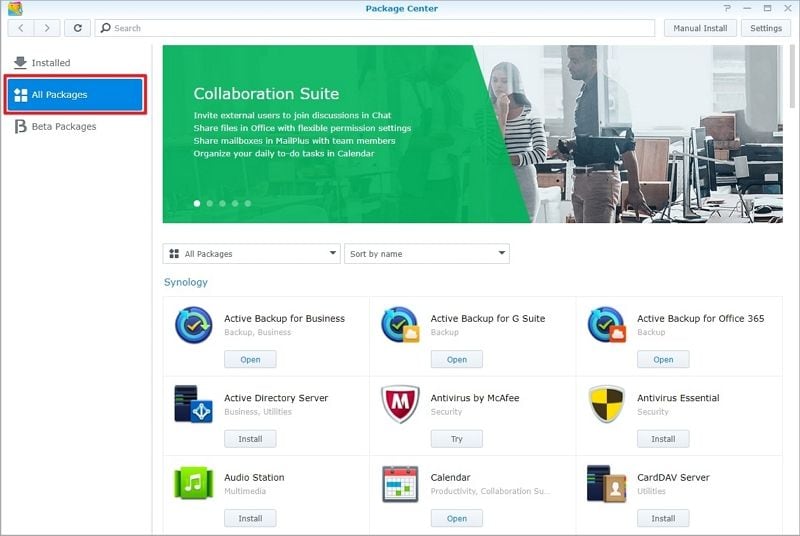
- Установите Synology MailPlus и Synology MailPlus Server.
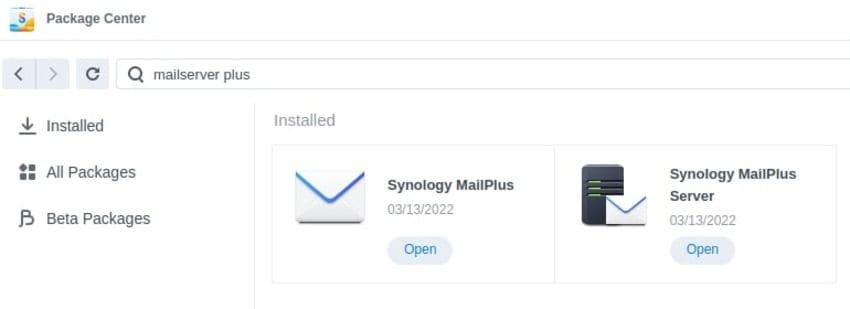
- Нажмите Открыть в разделе Synology MailPlus Server.
- Нажмите Создайте новую почтовую систему в мастере настройки.
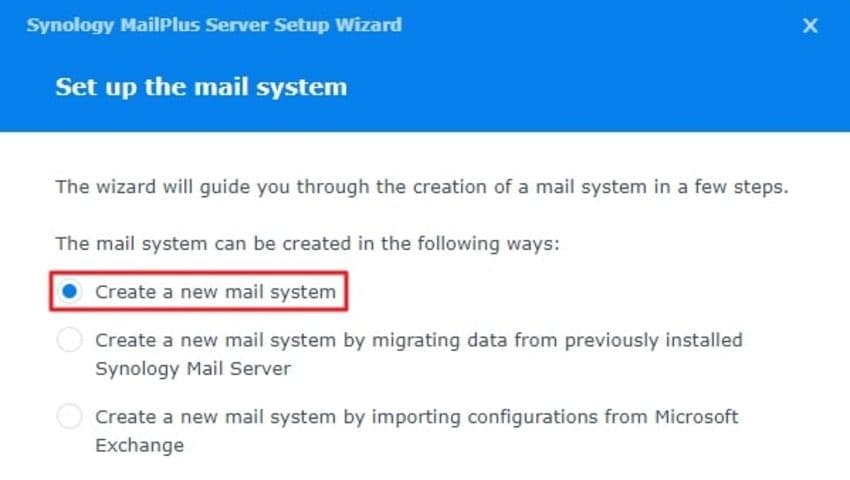
- Укажите тип учётной записи, порт LAN, доменное имя и том для настройки новой почтовой системы и завершите её установку.
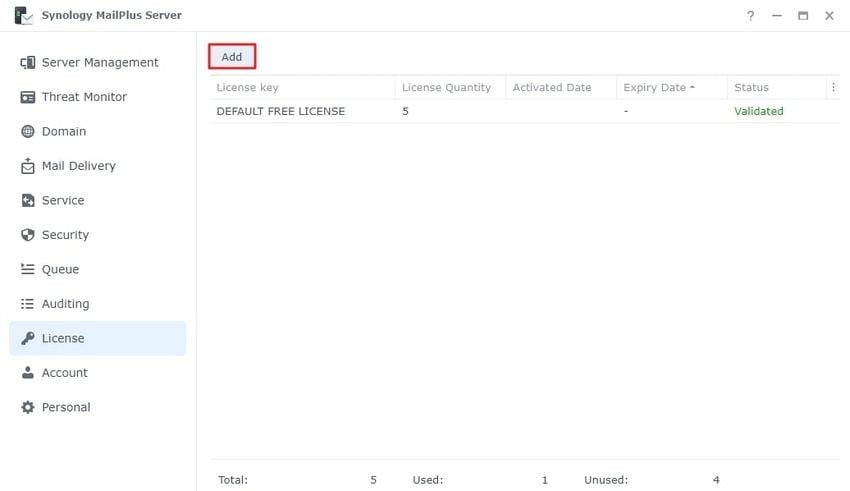
- Запустите Synology MailPlus Server и перейдите в Лицензия > Добавить если вам нужно больше лицензий, чем пять по умолчанию.
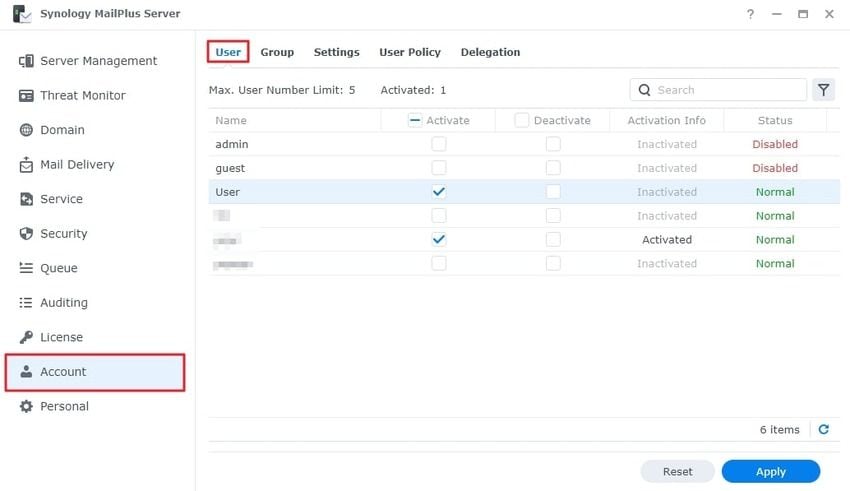
- Перейдите в Учётная запись > Пользователь чтобы активировать нужных пользователей (установите соответствующие флажки) и нажмите Применить.
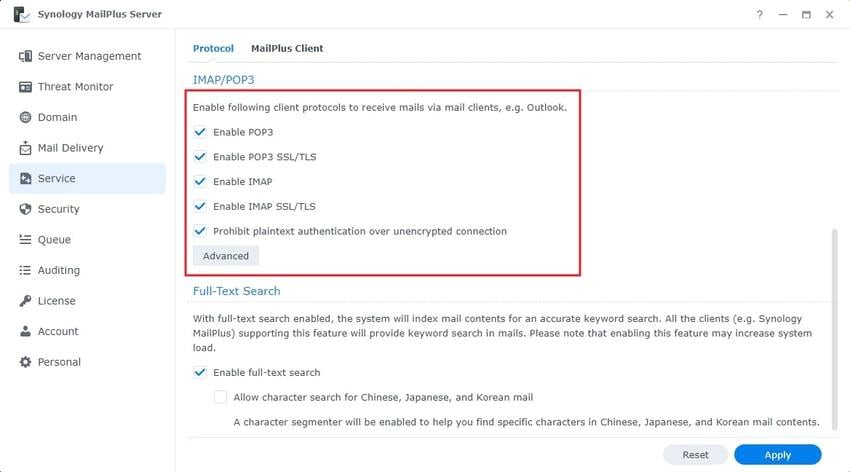
- Перейдите в Сервис > Протокол > IMAP/POP3, установите все флажки для настройки портов и нажмите Применить. Этот параметр позволит серверу MailPlus Server получать доступ к письмам из внешних клиентов.
- Запустите Gmail и перейдите в Настройки > Все настройки чтобы настроить POP3 и разрешить серверу MailPlus Server доступ к вашим письмам.
- Перейдите в Пересылка и POP/IMAP и нажмите Включить POP для писем, которые поступят с этого момента.
- Запустите веб-клиент MailPlus для подключения вашей учётной записи Gmail и включения получения по POP3.
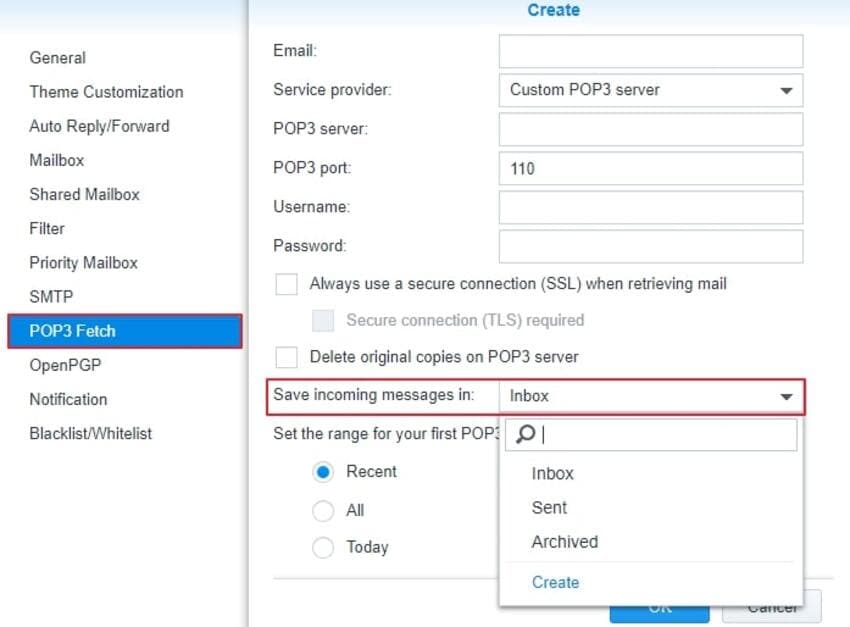
- Перейдите в Учётная запись > Настройки > Получение POP3 > Добавить. Укажите необходимые данные во всех обозначенных полях и установите флажок Всегда использовать защищённое соединение (SSL) при получении почты Установка флажка Удалять оригинальные копии на POP3-сервере удалит письма из вашей учётной записи Gmail. Выберите место сохранения входящих писем, укажите диапазон для первоначальной загрузки (Последние, Все, или Сегодня), и нажмите OK дважды.
- После завершения резервного копирования вы сможете получить доступ ко всем выбранным письмам Gmail через почтовый клиент MailPlus.
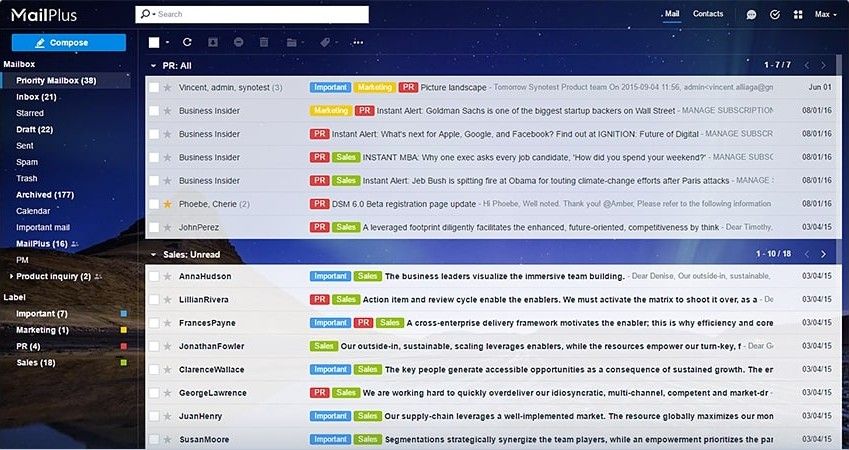
Резервное копирование Gmail на Synology с помощью MailPlus немного сложно, но эти шаги помогут вам выполнить его без затруднений. Однако следующие методы быстрее и удобнее.
Способ 2. Резервное копирование Gmail на Synology NAS с помощью Wondershare UBackit
Wondershare UBackit — это менеджер резервного копирования для Windows, позволяющий без труда создавать резервные копии писем, файлов, дисков, разделов и устройств NAS. Кроме того, он поддерживает клонирование дисков и позволяет планировать и шифровать ежедневные, еженедельные, ежемесячные или непрерывные резервные копии.
Однако UBackit не создаёт резервные копии веб-почты \u2013 перед использованием функции резервного копирования электронной почты UBackit необходимо добавить учётную запись Gmail в Outlook. Вот как это сделать:
- Запустите Outlook и перейдите в Файл.
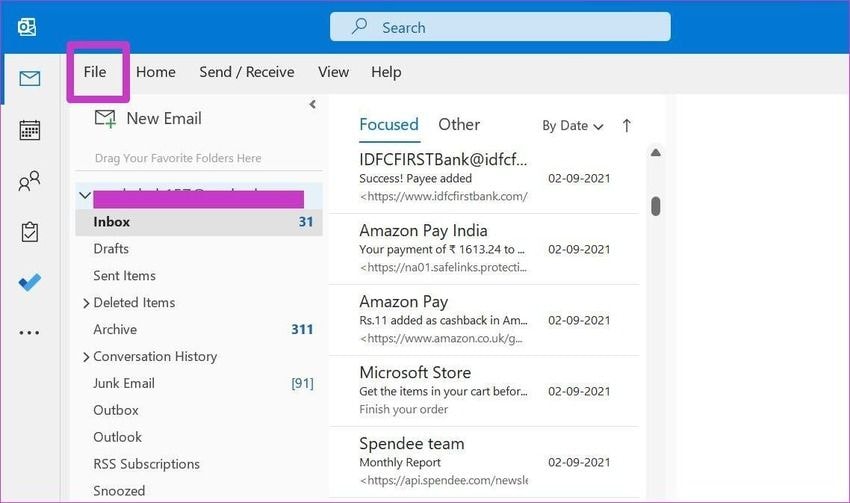
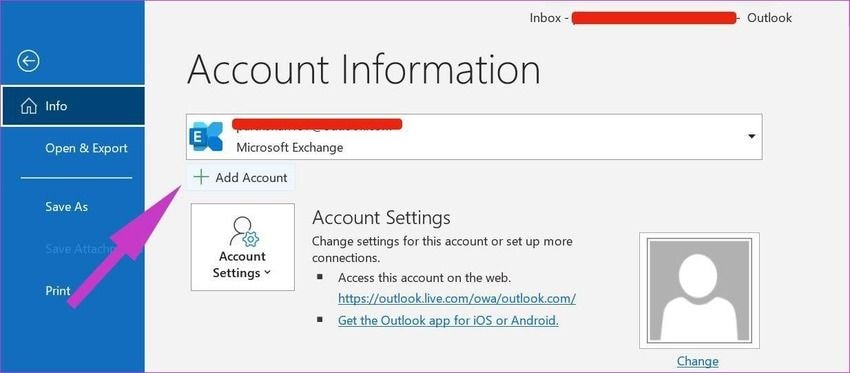
- Нажмите Добавить учётную запись чтобы ввести данные вашей учётной записи Gmail.
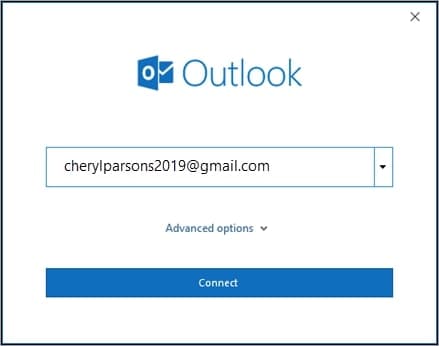
- Введите адрес электронной почты Gmail и нажмите Подключить.
- Введите пароль в диалоговом окне и нажмите Войти.
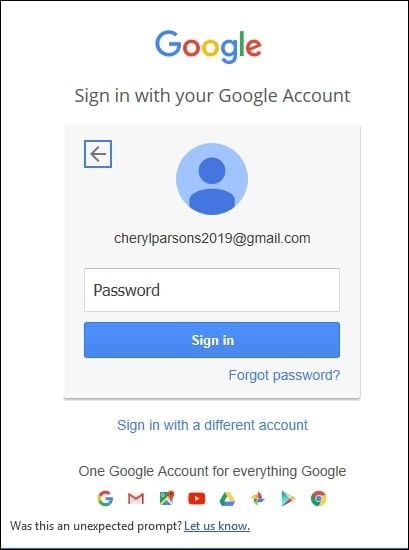
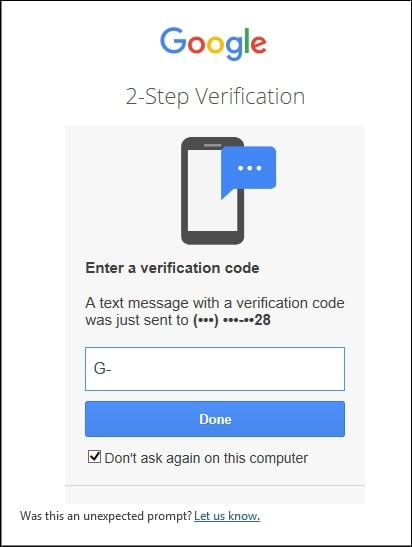
- Введите код подтверждения, который Google отправит на ваш телефон, если у вас включена двухфакторная аутентификация (2FA), и нажмите Готово.
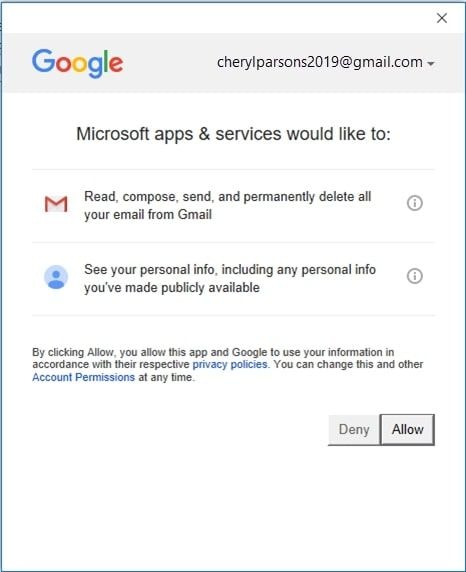
- Нажмите Разрешить в следующем диалоговом окне, чтобы принять политику конфиденциальности Google.
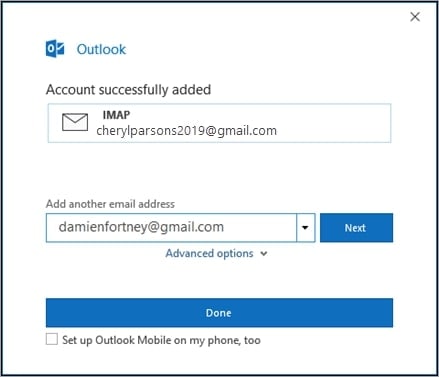
- После подключения Outlook к вашему Gmail нажмите Готово or Далее чтобы добавить ещё одну учётную запись электронной почты.
- Получайте доступ к сообщениям Gmail в любое время, нажав на значок Gmail на левой боковой панели Outlook.
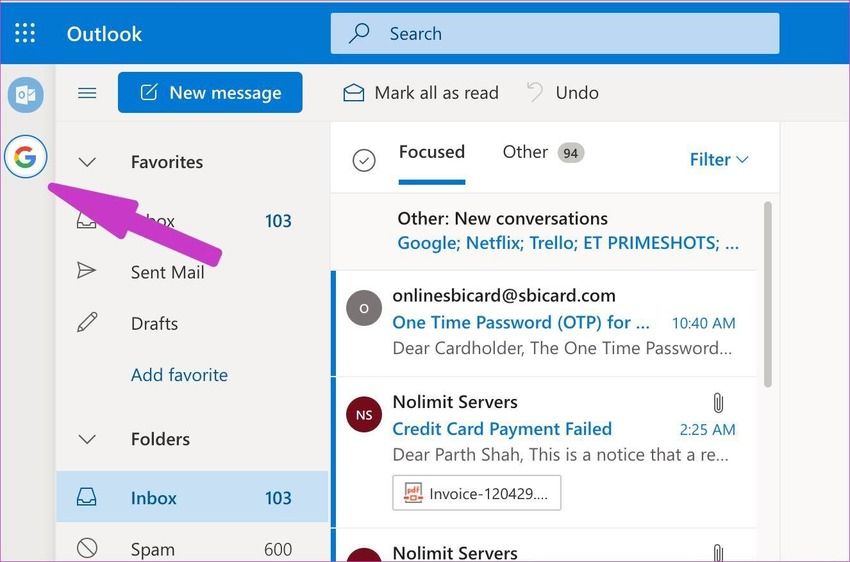
После входа в учётную запись Gmail в Outlook используйте Wondershare UBackit для резервного копирования почты на Synology. Вот пошаговое руководство:
- Скачайте и установите UBackit с официального сайта Wondershare.
- Запустите программу и перейдите в Резервное копирование > Резервное копирование электронной почты.
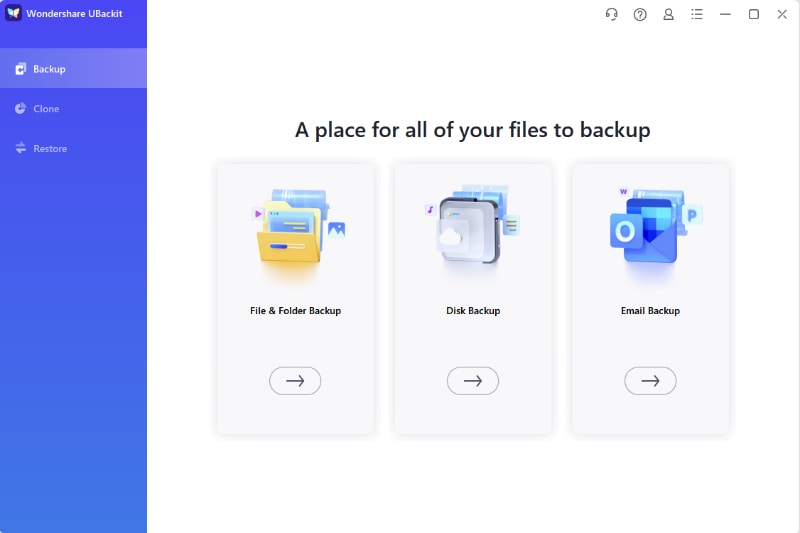
- Когда появятся почтовые ящики из Outlook (включая подключённые письма Gmail), установите соответствующие флажки и нажмите Выбрать.

- Выберите нужное место назначения для резервной копии. Ваш Synology NAS, подключённый к компьютеру, появится среди доступных устройств. Нажмите на него и нажмите Резервное копирование кнопку.

- После завершения процесса UBackit позволяет назвать новую папку и настроить автоматическое резервное копирование по расписанию.
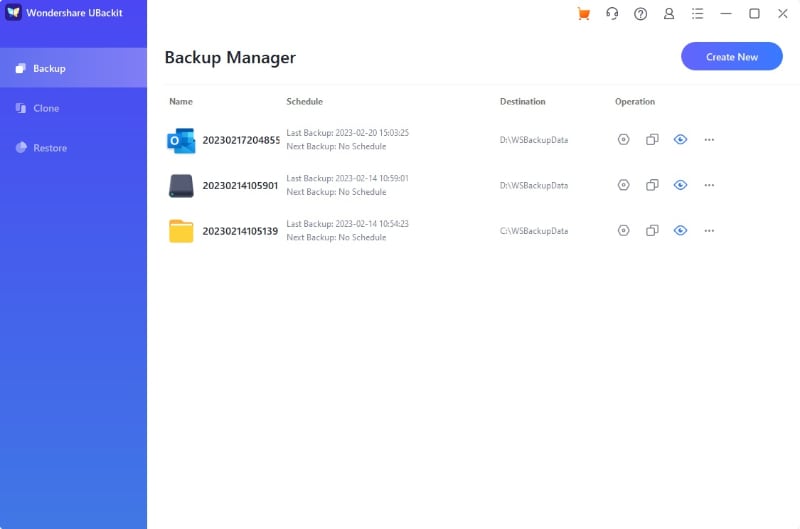

Использование интуитивно понятного Wondershare UBackit — это самый простой способ резервного копирования Gmail на Synology NAS. Может потребоваться подключение Gmail к Outlook, но это тоже не составит труда.
Способ 3. Резервное копирование Gmail на Synology NAS с помощью AOMEI Backupper Professional
AOMEI Backupper Professional (доступен в Windows) работает аналогично UBackit, позволяя выполнять резервное копирование файлов, дисков, разделов и электронной почты, клонирование дисков и разделов, а также настраивать инкрементное, дифференциальное и резервное копирование в реальном времени. Кроме того, он поддерживает резервное копирование системы и предоставляет облачное хранилище.
Как и UBackit, AOMEI Backupper не выполняет резервное копирование веб-почты, поэтому следуйте шагам из второго метода выше, чтобы подключить аккаунт Gmail к Outlook. После этого вы можете выполнить резервное копирование Gmail на Synology с помощью AOMEI Backupper Professional:
- Загрузите и установите AOMEI Backupper Professional на свой компьютер.
- Запустите программу и перейдите в Резервное копирование > Резервное копирование Outlook. Не позволяйте части с Outlook вас запутать — ваши сообщения Gmail будут там после входа в аккаунт Gmail в Outlook.
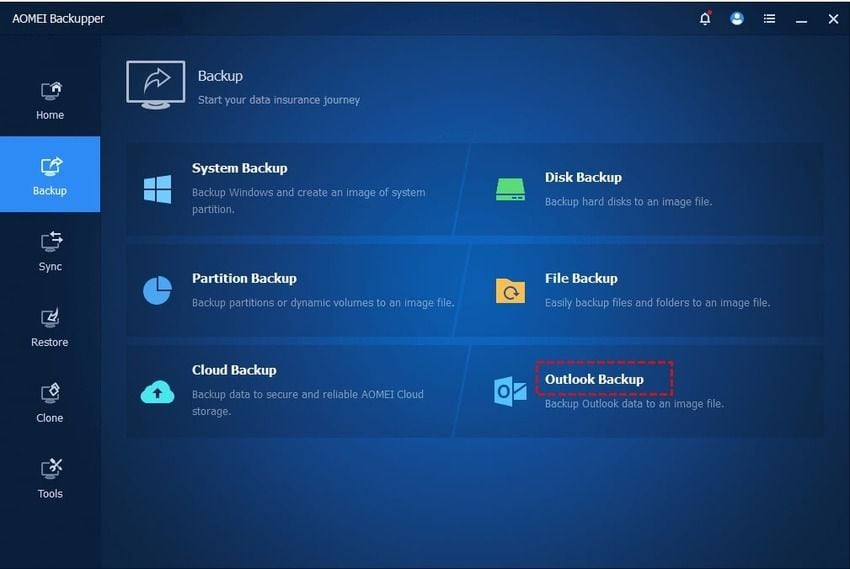
- Нажмите Добавить данные Outlook, найдите подключённый аккаунт Gmail, выберите его и нажмите OK.
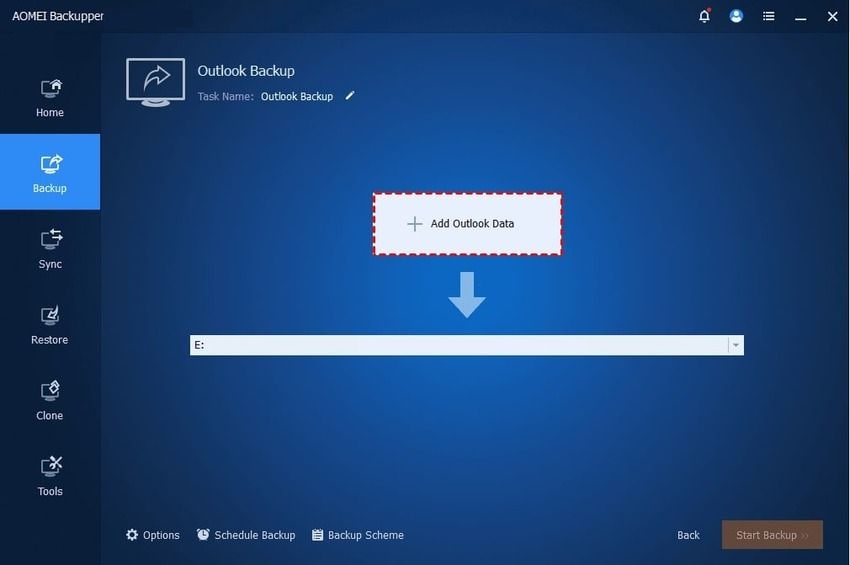
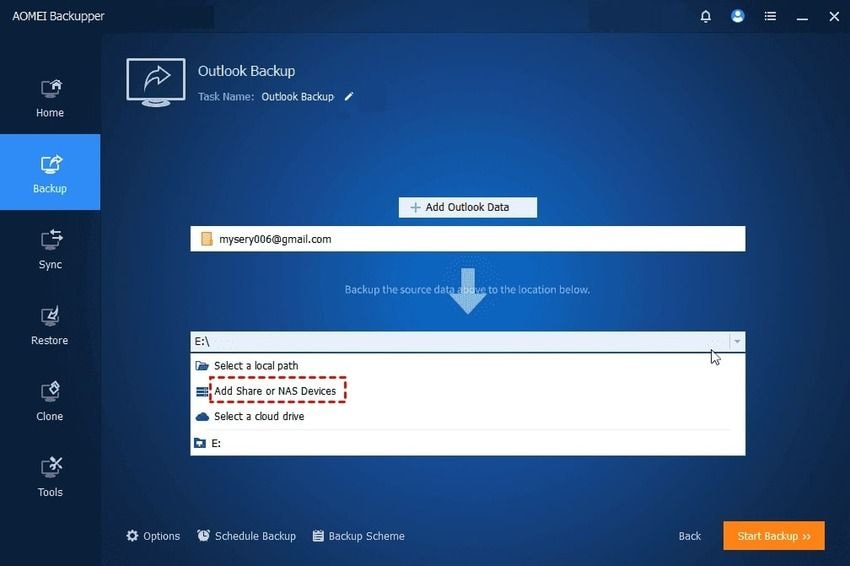
- Выберите место назначения для резервной копии, выбрав Добавить общий ресурс или устройства NAS.
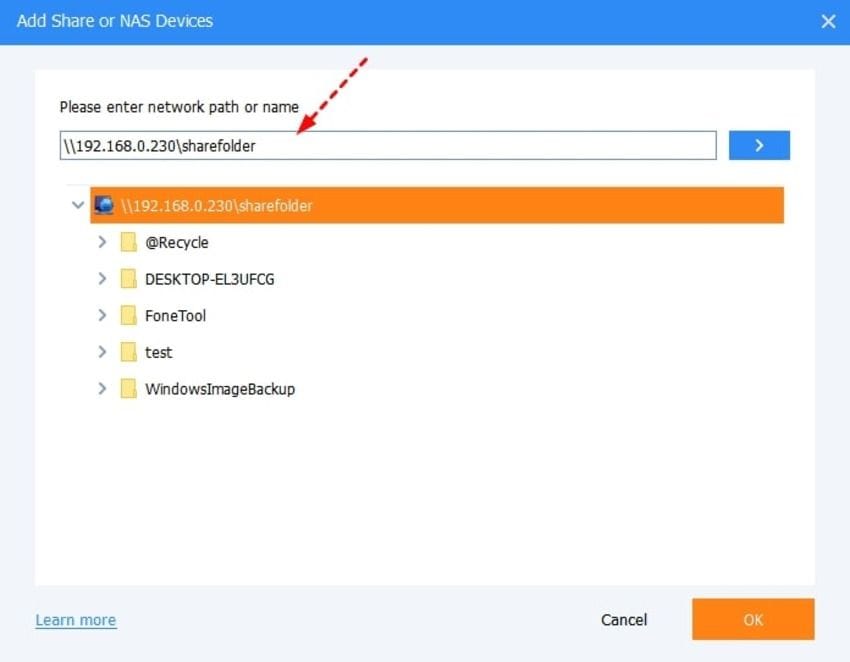
- Введите сетевой путь устройства Synology NAS в указанное поле, выберите папку для резервного копирования сообщений Gmail и нажмите OK.
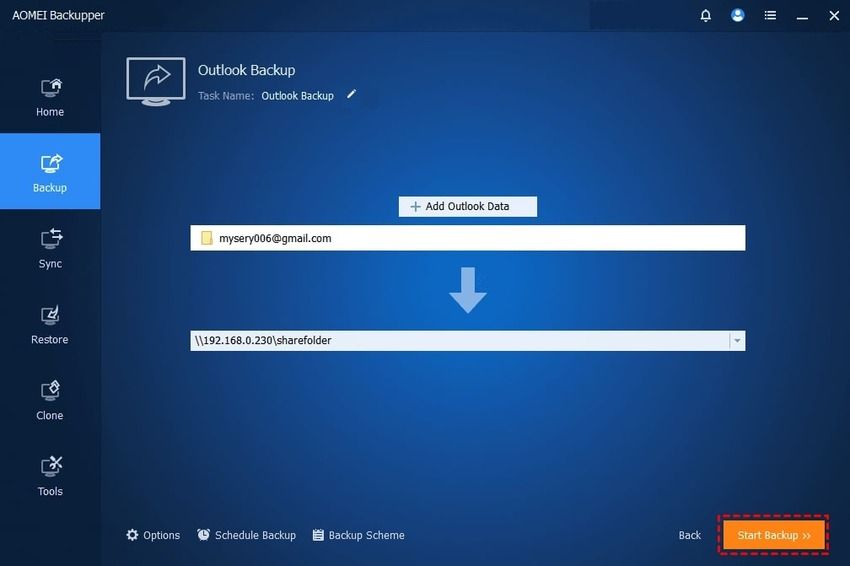
- Нажмите Резервное копирование по расписанию для настройки инкрементного или дифференциального резервного копирования (это можно сделать позже) и нажмите Начать резервное копирование для запуска процесса.
Резервное копирование Gmail на Synology с AOMEI Backupper выполняется просто, однако UBackit более доступен по цене. Рекомендуем попробовать каждый из них бесплатно, чтобы оценить, какой из них лучше подходит для ваших нужд.
Заключение
Резервное копирование Gmail на Synology NAS идеально подходит для освобождения места в хранилище аккаунта Google, избежания затрат на обновление и сохранения сообщений в надёжном месте. Однако некоторые методы резервного копирования электронной почты Synology лучше других.
Synology MailPlus может быть бесплатным, но его сложность — не его сильная сторона. Wondershare UBackit и AOMEI Backupper Professional работают быстрее и удобнее, однако UBackit имеет более доступную цену. Воспользуйтесь их бесплатными пробными версиями, чтобы увидеть их в действии и принять взвешенное решение.
