
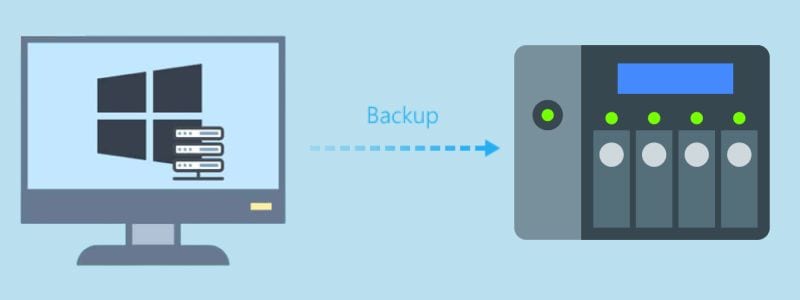
Нужна ли вашей компании помощь с резервным копированием данных на Windows Server?
Нельзя полагаться только на встроенную функцию Windows Server Backup. Вам следует начать резервное копирование Windows Server на NAS. Мы подготовили три метода резервного копирования Windows Server на устройство NAS с подробными пошаговыми инструкциями для каждого.
Помимо подробного руководства, вы сможете ознакомиться с Windows Server Backup и преимуществами резервного копирования Windows Server на устройство NAS.
Что такое Windows Server Backup?
Windows Server предлагает встроенную функцию под названием Windows Server Backup которая позволяет пользователям создавать резервные копии информации на сервере. Однако вам не нужно делать это вручную — Windows Server Backup можно настроить для автоматизации процесса резервного копирования, что упрощает работу пользователей.
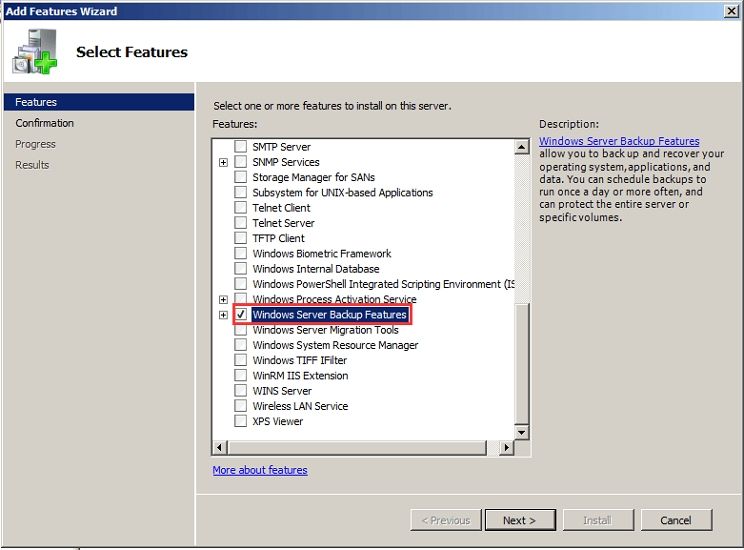
Вы можете использовать его для резервного копирования всего сервера или отдельных томов хранилища и файлов. В частности, он использует набор мастеров и инструментов для резервного копирования файлов, папок и состояния системы в целях восстановления. Несмотря на простоту использования, резервное копирование — его единственная функция, и никаких других возможностей он не предлагает.
По теме: Как восстановить потерянные данные на Windows Server 2016–2022
Преимущества резервного копирования Windows Server на NAS
Поскольку Windows Server создан специально для бизнеса, вы можете столкнуться с ситуацией, когда вам понадобятся дополнительные функции, которые Windows Server Backup не предоставляет. К счастью, подключение его к устройству NAS например Synology или QNAP NAS, окажется крайне полезным для бизнеса в таких ситуациях.
К дополнительным функциям, которые могут предоставить устройства NAS, относятся:
- Удалённый доступ к данным:Поскольку NAS является общей сетью, у вас будет доступ к информации всех компьютеров, подключённых к NAS, и вы сможете использовать любой документ или файл в этой сети.
- Увеличение объёма хранилища:Вам больше не нужно покупать большое количество жёстких дисков или устройств хранения данных. NAS предоставляет больше пространства, чтобы вы могли не беспокоиться об экономии места.
- Резервное копирование и избыточность данных:Многие накопители NAS поставляются со встроенными параметрами RAID, что означает возможность дублирования данных на нескольких дисках вместо одного, а это, в свою очередь, означает, что если один диск внезапно выйдет из строя, у вас уже будет готовая точная копия.
- Резервное копирование и синхронизация данных:Большинство пользователей привыкли прибегать к помощи сервисов хранения данных, таких как Google Drive, Dropbox или Microsoft OneDrive, для синхронизации файлов между компьютерами, но NAS выполняет ту же задачу. Он обеспечивает доступность всех ваших данных на каждом используемом устройстве, где бы вы ни находились. Кроме того, это может быть дешевле, если вам нужно хранить большой объём информации, поскольку затраты на NAS — это единовременная оплата, тогда как сервисы хранения данных требуют регулярных абонентских платежей.
- Потоковая передача видео на несколько компьютеров и экранов:Очень распространённая причина приобретения NAS — возможность транслировать фильмы, телешоу, музыку и фотографии на нескольких компьютерах без необходимости постоянно держать один компьютер включённым для решения этой задачи.
- Высокая скорость обмена данными:Сервер NAS всегда является вариантом, обеспечивающим более высокую скорость, чем любой жёсткий диск, подключённый к компьютеру и открытый для общего доступа в сети. Устройства NAS могут иметь два или более высокоскоростных сетевых порта и могут быть расширены в соответствии с вашими потребностями.
Как выполнить резервное копирование Windows Server на NAS [3 метода]
Если вы решили выполнить резервное копирование Windows Server на Synology или QNAP NAS, позвольте нам показать, как это сделать. Это можно сделать с помощью нескольких программ резервного копирования Windows Server. Ниже приведены пошаговые инструкции по резервному копированию Windows Server на устройство NAS с использованием Windows Server Backup, Synology Active Backup и Wondershare Ubackit.
Метод 1. Резервное копирование на NAS с помощью Windows Server Backup
Как мы уже упоминали, Windows Server оснащён встроенной функцией Windows Server Backup. Это ещё одно простое решение для резервного копирования данных Windows Server на устройство Synology NAS. Процесс резервного копирования довольно прост:
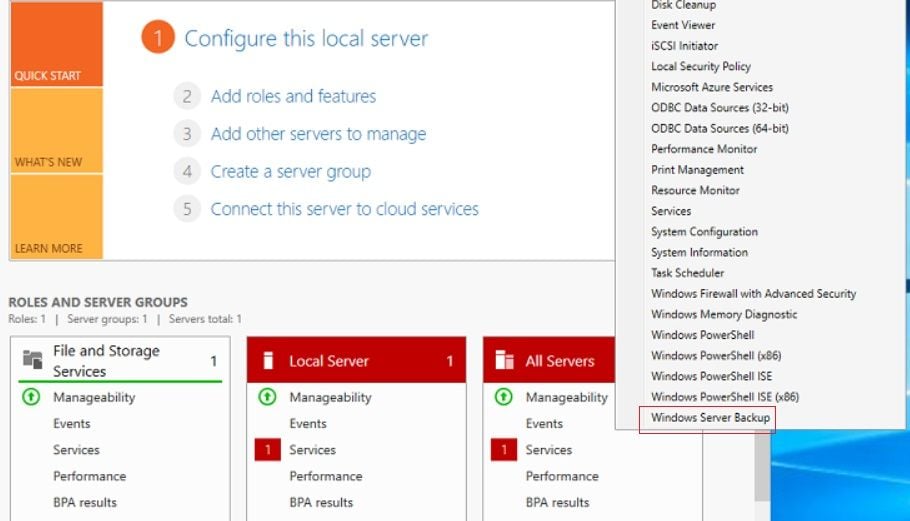
- Перейдите в Диспетчер серверов, затем в Средства, и откройте Windows Server Backup
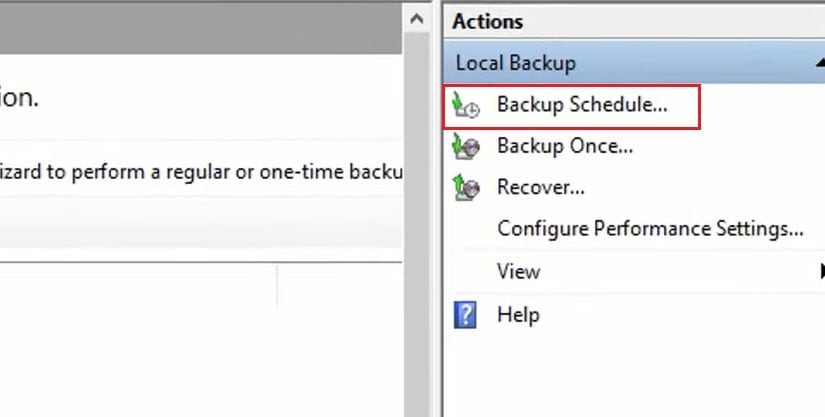
- После открытия перейдите на правую панель и нажмите Расписание резервного копирования.
- Во всплывающем окне вы увидите параметры резервного копирования. Здесь вы можете выбрать резервное копирование всего сервера или пользовательских данных.
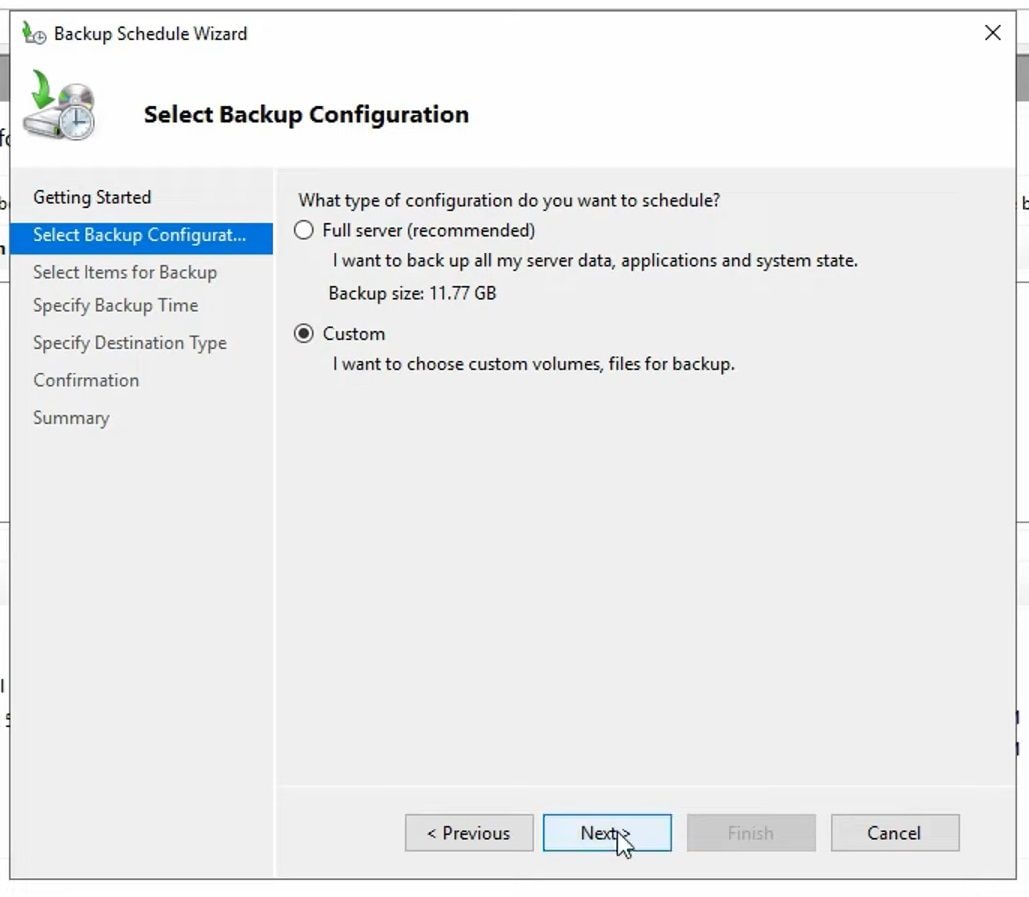
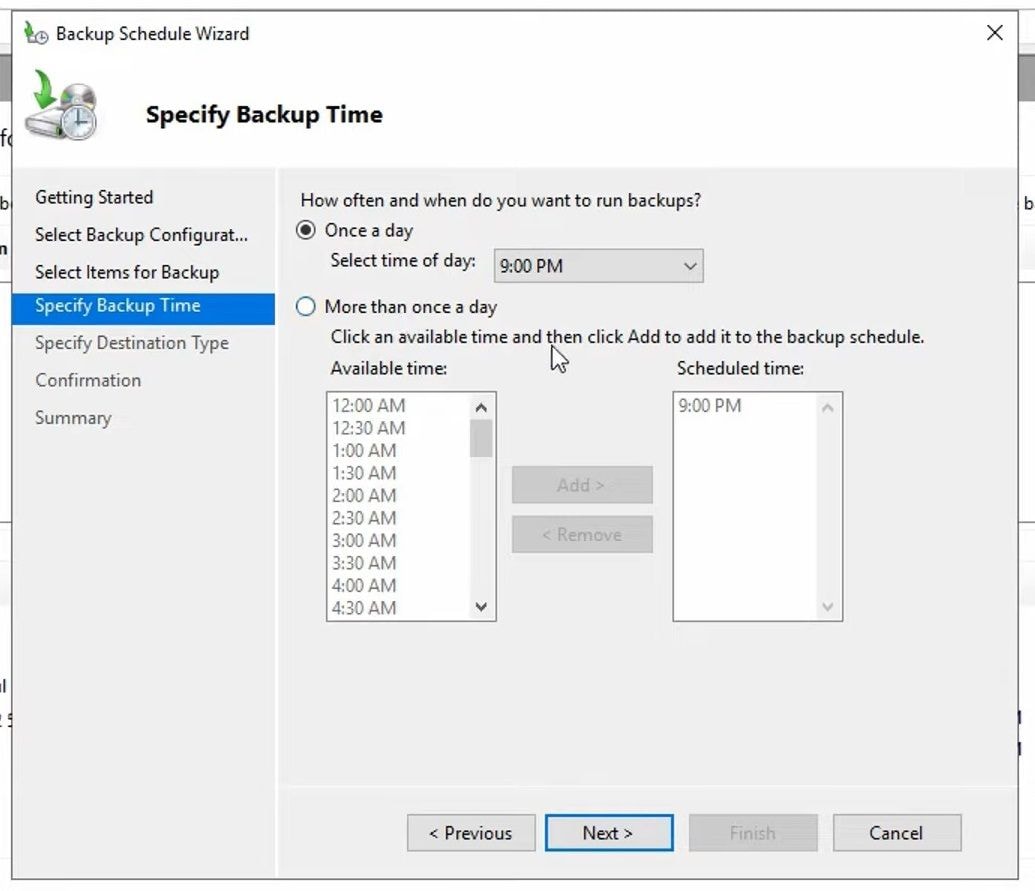
- Затем установите время для резервного копирования.
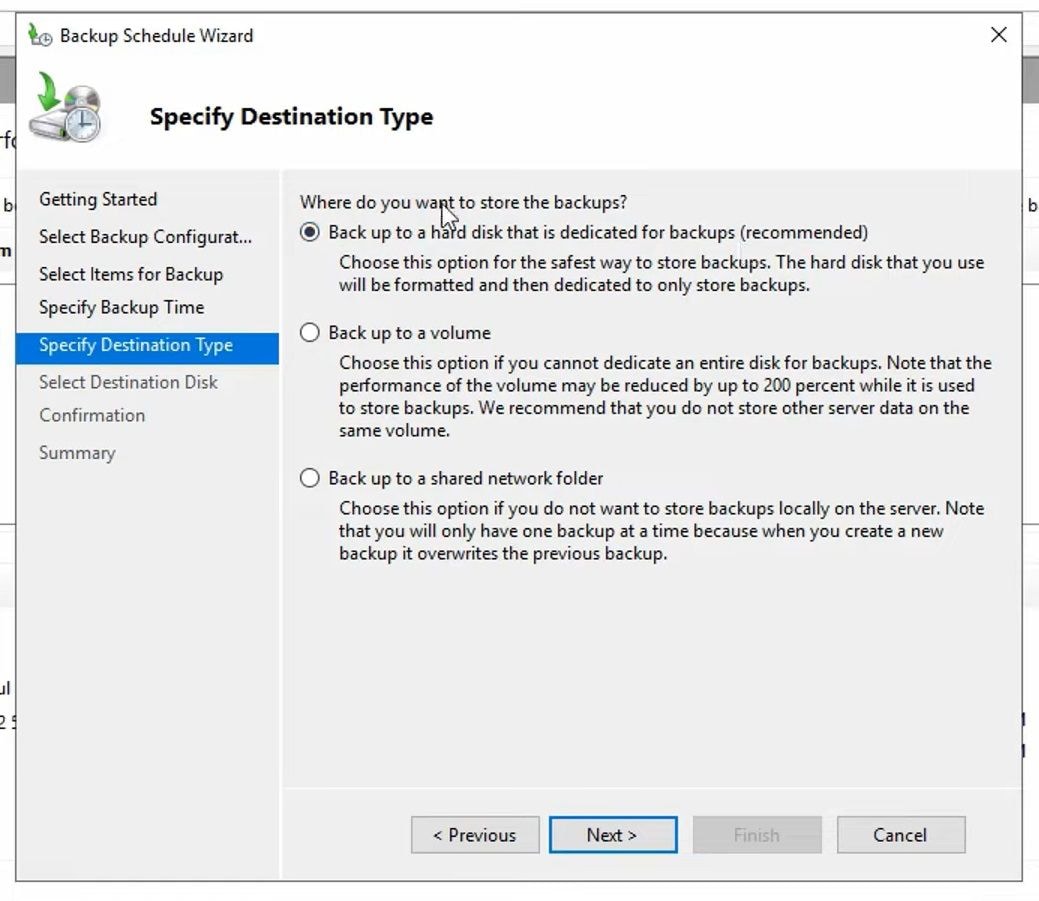
- Далее выберите носитель информации или тип назначения для резервной копии, которым является ваше устройство NAS. Поэтому нажмите на Резервное копирование в общую сетевую папку параметр.
- Здесь введите местоположение вашего NAS и нажмите Далее.
- Если всё в порядке, нажмите Готово.
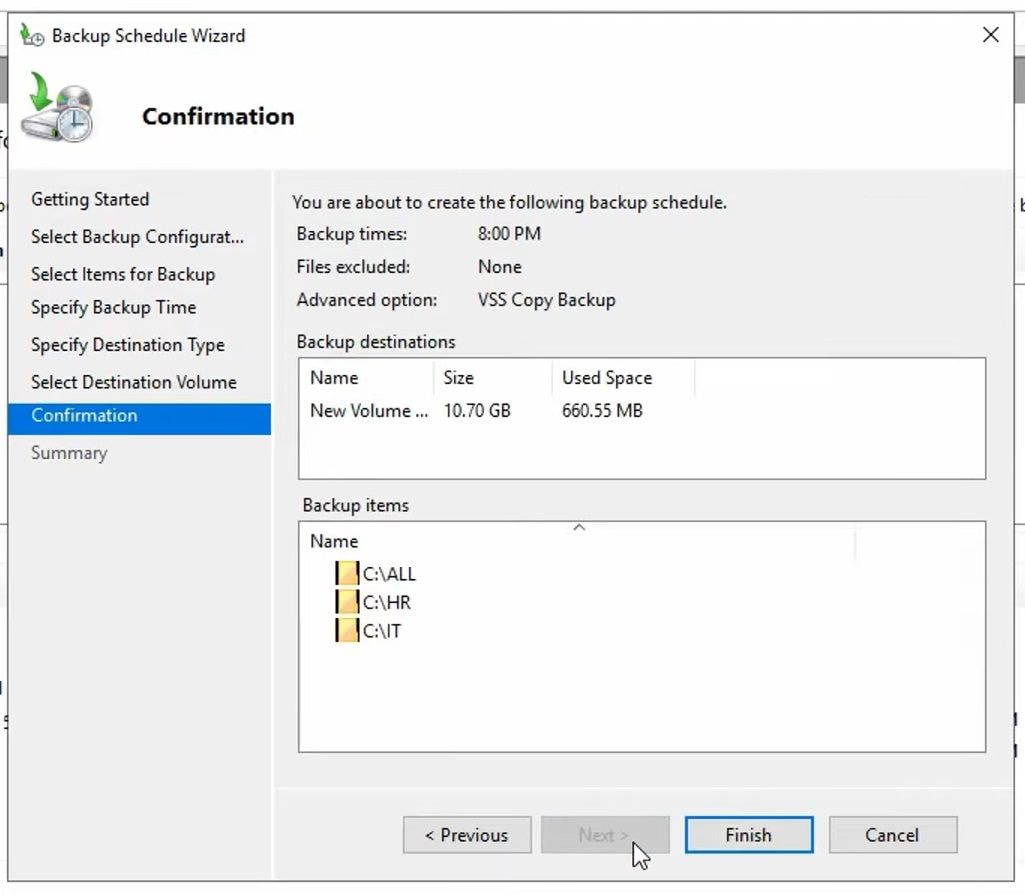
Теперь вы успешно выполнили резервное копирование Windows Server на устройство NAS с помощью функции Windows Server Backup.
Метод 2. Резервное копирование Windows Server на Synology NAS с помощью агента Active Backup for Business

Резервное копирование Windows Server на устройство Synology NAS можно выполнить с помощью Active Backup for Business агента, разработанного компанией Synology. Этот агент полностью бесплатен и прост в использовании. Это замечательный инструмент для планирования резервного копирования и удобного выбора резервных копий для хранения на устройстве Synology NAS.
Давайте рассмотрим процесс подключения устройства Synology NAS к Windows Server с помощью этого программного обеспечения:
- Откройте Synology Package Center и найдите Active Backup for Business. Нажмите на него, затем нажмите Установить.
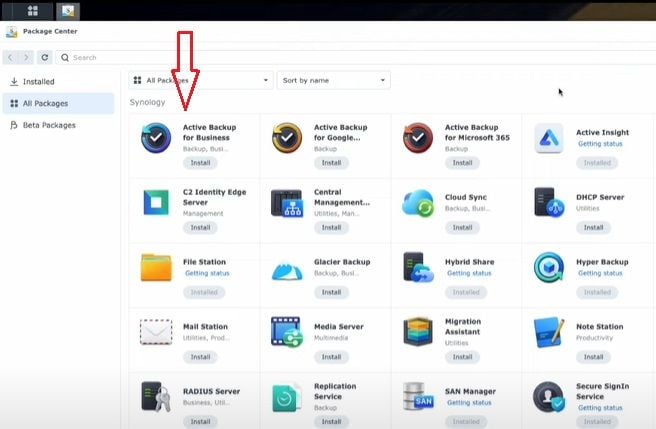
- После установки запустите программу и войдите в систему с помощью учётной записи Synology.

- В левой части экрана нажмите на Физический сервер, затем нажмите на Добавить устройство.
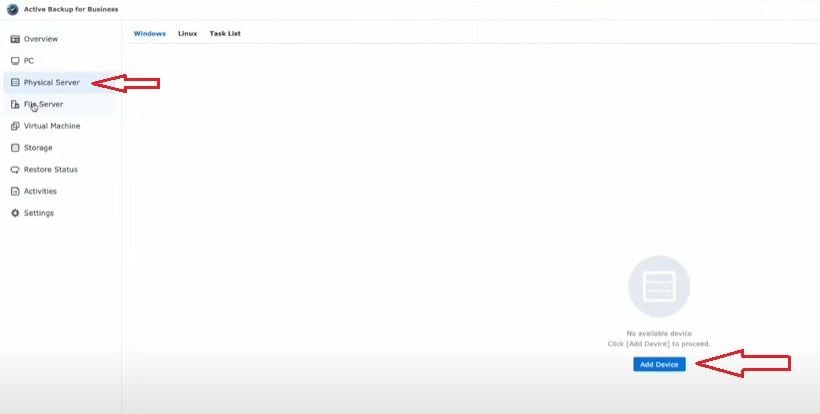
- Когда вы нажмёте ОК, вы увидите всплывающее окно с инструкциями по добавлению устройства Windows Server.
- В нём будет указано, что для установки на Windows Server необходим агент. В первом шаге вы увидите опцию выбора между 32-разрядной и 64-разрядной версиями. Нажмите на ту, которая соответствует вашей системе.
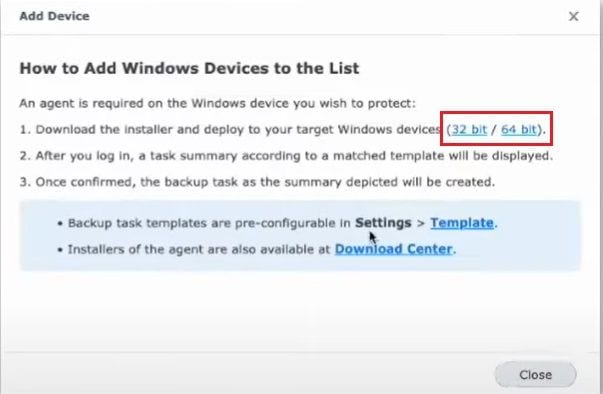
- Нажмите на только что скачанный агент и следуйте инструкциям по его установке.
- Программа запросит адрес вашего сервера, то есть IP-адрес вашего Synology NAS, а также имя пользователя и пароль. После ввода этих данных нажмите Подключить, затем OK.
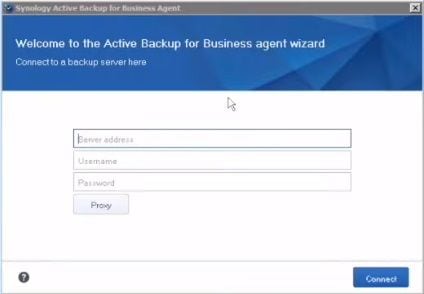
- Теперь вы успешно подключили агент Active Backup for Business к устройству NAS, и вы можете увидеть его в разделе PC раздел.
Теперь, когда вы подключили устройство Synology NAS к Windows Server, давайте посмотрим, как можно запустить процесс резервного копирования Windows Server на Synology NAS:
- Откройте Панель управления на вашем Synology NAS и нажмите на Общая папка.
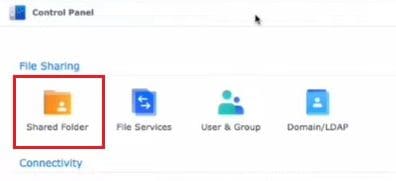
- Там создайте новую папку для резервных копий Windows Server.
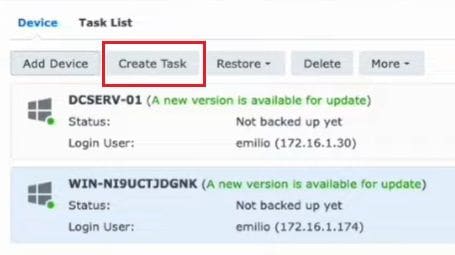
- Теперь перейдите к агенту Active Backup for Business и в разделе «ПК» нажмите Создать задачу.
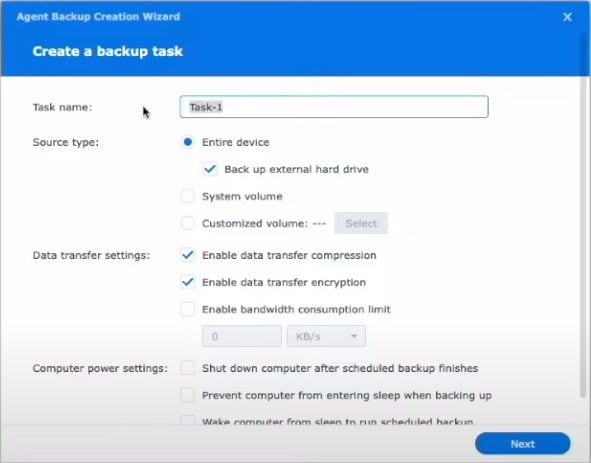
- Выберите имя для задачи резервного копирования, укажите, что именно вы хотите скопировать, затем нажмите Далее.
- Затем выберите место назначения резервной копии — новую папку на Synology NAS, которую вы создали. Нажмите Далее.
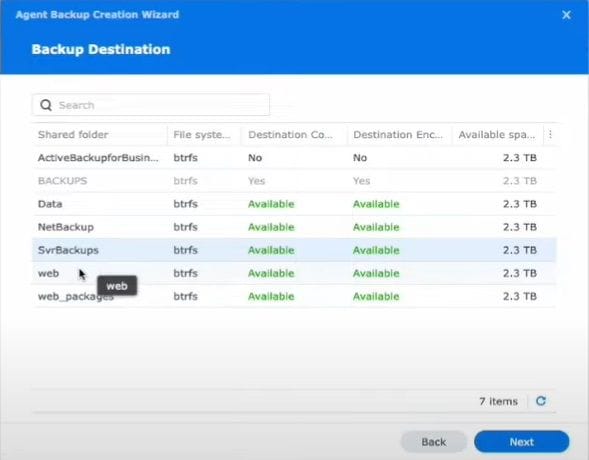
- Выберите предпочтительные параметры места назначения и нажмите Далее.
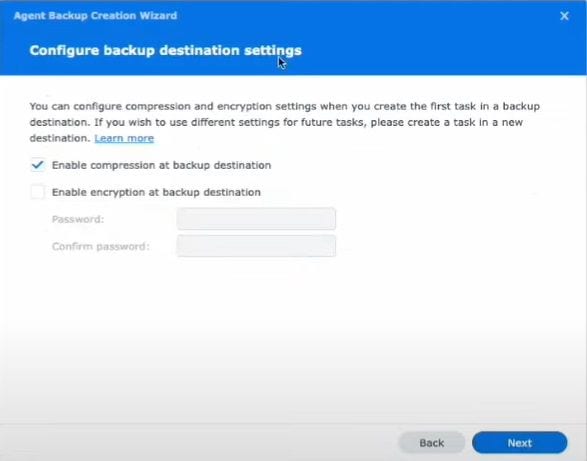
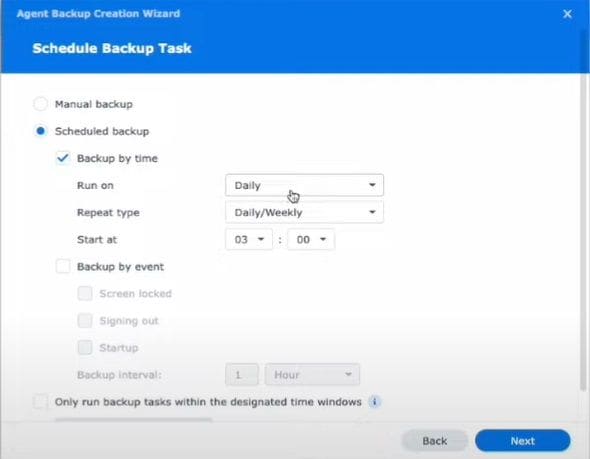
- В следующем окне вас спросят, хотите ли вы выполнить резервное копирование вручную или по расписанию — автоматическое резервное копирование, для которого вы задаёте время. Затем нажмите Далее.
- Выберите политику хранения, которая определяет, как долго вы хотите хранить резервные копии. Нажмите Далее ещё раз, затем нажмите Готово.
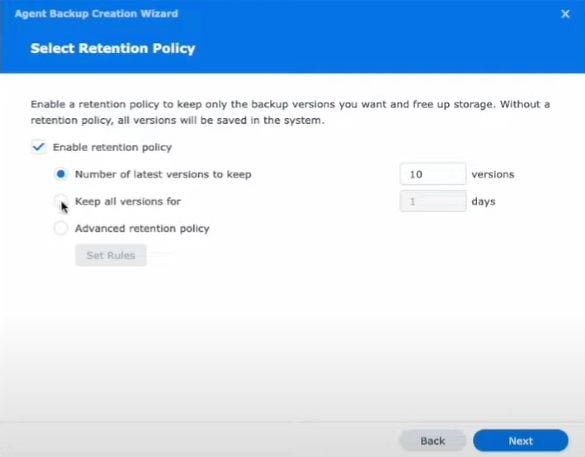
Теперь вы успешно запустили процесс резервного копирования Windows Server на Synology NAS, который можно отслеживать в списке задач.
Метод 3. Резервное копирование Windows Server на NAS с помощью AOMEI Backupper
Wondershare UBackit — это замечательный инструмент для резервного копирования данных с Windows Server на устройство NAS. Он практичен и имеет удобный интерфейс, предлагающий широкие возможности, такие как управление резервными копиями и автоматизация процесса.
После того как вы подключили ваш NAS к системе Windows, вы можете начать процесс резервного копирования вашего Windows Server на устройство NAS, например Synology, QNAP, WD и др. Шаги следующие:
- Скачайте и установите Wondershare Ubackit на ваше устройство Windows. Затем откройте приложение и нажмите на Резервное копирование > Резервное копирование файлов и папок.
- Здесь выберите место для резервного копирования всех ваших файлов — это ваше устройство NAS.

- Затем выберите источник резервного копирования, то есть расположение данных, которые вы хотите сохранить.

- Далее выберите место назначения резервного копирования — это будет ваше подключённое устройство NAS. Наконец, нажмите кнопку «Резервное копирование», чтобы начать процесс резервного копирования Windows Server на NAS.

- После того как вы всё это сделаете, начнётся процесс резервного копирования. Когда процесс завершится, вы увидите все сохранённые данные в списке.

- Кроме того, элемент резервного копирования отображает четыре значка: Расписание, Резервное копирование, Предварительный просмотр, и Переименовать/Зашифровать/Удалить. Например, выбрав значок «Расписание», вы можете настроить автоматическое расписание резервного копирования для регулярного обновления резервных копий — ежедневно, еженедельно, ежемесячно или непрерывно.

И всё готово. UBackit чрезвычайно прост в использовании и обеспечивает быстрый процесс резервного копирования. Теперь все ваши данные с Windows Server надёжно защищены и сохранены на устройстве NAS.
Заключение
Windows Server предлагает встроенную функцию резервного копирования всего сервера, файлов, папок и т. д. Однако Windows Server Backup предоставляет только это — функцию резервного копирования. Вот почему лучше всего использовать устройство NAS на вашем рабочем месте.
Оно не только выполняет функцию резервного копирования, но и предлагает множество других возможностей, таких как централизованное хранение, удалённый доступ, дополнительная ёмкость хранилища и др. Существует три простых способа резервного копирования Windows Server на NAS с использованием агента Active Backup for Business, UBackit и Windows Server Backup.
С помощью этого руководства по резервному копированию вы сможете воспользоваться многочисленными преимуществами использования NAS в корпоративной среде.
