


Резервное копирование данных имеет решающее значение для любого человека или бизнеса. Это связано с тем, что могут появиться вредоносные атаки и другие проблемы, вызывающие потерю файлов. В связи с этим важно найти хорошее решение для резервного копирования, такое как то, которое предлагает устройство Synology NAS. Огромная проблема, с которой сталкивается большинство людей, - это знание лучшего метода для резервного копирования iPhone на Synology. К счастью, у нас есть для вас ответы.
Если вы ищете надежный способ создать резервную копию вашего iPhone на NAS, Synology предлагает одну из самых удобных экосистем. Это руководство покажет вам точно, как создать резервную копию вашего iPhone на Synology NAS, предоставляя отличную альтернативу iCloud.
Какой метод подходит именно вам? Краткое сравнение
| Метод | Лучше всего для | Простота использования | Типы данных |
|---|---|---|---|
| Приложение DS File | Общее управление файлами и ручное резервное копирование фотографий | Средняя | Фотографии, видео, документы |
| Synology Photos (заменяет Moments) | Автоматическое резервное копирование фотографий и видео с интеллектуальной организацией | Легкая | Фотографии, видео |
| Ручной перенос через ПК | Полный контроль над конкретными файлами, однократное резервное копирование | Сложная | Все типы файлов |
Как настроить Synology NAS на ПК для резервного копирования iPhone
Synology NAS упрощает обмен и хранение файлов в локальной сети. Однако вам необходимо настроить Synology NAS на вашем ПК, прежде чем создавать резервную копию вашего iPhone на Synology NAS. Настройка - это простой процесс, который займет всего несколько минут; ниже приведены следующие шаги.
- Включите Synology NAS и загрузите программное обеспечение Synology Assistant на ваш ПК.
- Установите и запустите после загрузки программного обеспечения Synology Assistant. Затем подождите, пока оно найдет ваш Synology NAS, и как только устройство будет обнаружено, оно предоставит вам IP-адрес сети.

- Скопируйте и вставьте IP-адрес в вкладку браузера, чтобы запустить веб-мастер настройки.
- Теперь следуйте инструкциям, отображаемым на экране, для настройки основных параметров вашего Synology NAS. Вам потребуется ввести имя устройства, QuickConnect ID или имя хоста DDNS и создать учетную запись администратора, если у вас ее нет. Если у вас есть, вы можете просто ввести свои учетные данные для входа, чтобы продолжить.

- После настройки вы можете продолжить настройку вашего Synology NAS в соответствии с вашими конкретными потребностями. Доступные параметры включают создание общих папок, настройку расширенных параметров и параметров резервного копирования.
- После выполнения этих шагов вы можете легко получить доступ к своему Synology NAS с вашего ПК, введя IP-адрес NAS в адресной строке вашего файлового менеджера.

Это все, что вам нужно сделать. Теперь, когда ваш Synology NAS подключен к вашему ПК, вы можете наслаждаться преимуществами резервного копирования Synology iOS. Для резервного копирования iPhone на Synology NAS вы можете использовать ручные или автоматические методы. Далее мы разделим различные методы на два раздела: ручной и автоматический.
Как вручную создать резервную копию iPhone на Synology NAS
Ручное резервное копирование требует от пользователей инициирования процесса резервного копирования и передачи файлов на Synology NAS. Этот метод не является наиболее эффективным вариантом, но он может быть эффективным, если вы хотите создать резервную копию небольшого объема данных. Чтобы вручную добавить фотографии с вашего iPhone на Synology NAS, выполните следующие шаги.
- Начните с подключения вашего iPhone к ПК с помощью USB-кабеля
- Для продолжения необходимо запустить File Station на вашем Synology NAS.
- Сделав это, перейдите туда, куда вы хотите скопировать файлы с вашего iPhone.

- В верхней части экрана вы увидите кнопку Загрузить; нажмите на нее, чтобы продолжить.

- Выберите папку для резервного копирования файлов с вашего iPhone, а затем выберите файлы на вашем iPhone.

- После выбора файлов нажмите кнопку «Выбрать», чтобы сохранить данные iPhone на Synology NAS.
- Теперь вам остается только подождать завершения процесса загрузки. Время, которое это занимает, обычно зависит от размера загружаемых файлов.

- После завершения процесса загрузки отключите iPhone от ПК и получите доступ к файлам, загруженным на Synology NAS, через File Station.
Попробуйте Wondershare Recoverit для восстановления данных с NAS
 Безопасность проверена. Более 7 302 189 человек скачали его.
Как автоматически создать резервную копию iPhone на Synology NAS
Существует несколько автоматических методов, которые вы можете попробовать, чтобы убедиться, что файлы вашего iPhone резервируются на Synology NAS. Эти методы более эффективны, если вам необходимо создать резервную копию больших объемов данных. При использовании любого из этих методов нет необходимости в ручном вмешательстве, и вы можете настроить автоматическое резервное копирование, чтобы ваши файлы всегда были обновлены.
Метод 1: Резервное копирование iPhone на Synology NAS через Synology Photos (для медиафайлов)
Synology Photos - это духовный преемник DS Photo и Google Photos. Он разработан специально для обработки больших объемов метаданных изображений и миниатюр видео. Лучше всего подходит для автоматического резервного копирования Camera Roll, сохранения Live Photos и организации воспоминаний.
- Сначала загрузите и установите приложение Synology Photos из iOS App Store.
- Запустите приложение и введите свой QuickConnect ID, а затем учетные данные DSM.
- Перейдите к параметру «Еще» и выберите «Резервное копирование фотографий». Выберите «Возобновить» или «Настроить резервное копирование фотографий»
Метод 2: Резервное копирование iPhone на Synology NAS через Synology Drive (для файлов документов)
В то время как Synology Photos обрабатывает ваши визуальные материалы, Synology Drive действует как ваш личный «Dropbox» или «iCloud Drive», заполняя пробел между приложением «Файлы» вашего iPhone и хранилищем NAS.
- Установите Synology Drive из App Store.
- После входа в систему приложение напрямую интегрируется с приложением «Файлы» iOS.
- Вы можете «Поделиться» любым документом с вашего iPhone и выбрать Synology Drive в качестве места назначения.
Метод 3: Резервное копирование iPhone на Synology NAS через приложение Moments
Вы также можете создать резервную копию iPhone на Synology NAS, используя приложение Synology Moments. Этот вариант позволяет автоматически создавать резервные копии фотографий iPhone на Synology NAS. Это совместимое приложение, которое позволяет вашему iPhone работать с любым устройством Synology. Выполните следующие шаги, чтобы создать резервную копию iPhone на Synology NAS через приложение Moments.
- Сначала установите приложение Moments на свой iPhone.
- После завершения установки запустите приложение и введите свой QuickConnect ID, чтобы подключить приложение к вашему Synology NAS.
- В приложении выберите Включить резервное копирование фотографий, чтобы продолжить

- Теперь выберите папки, резервную копию которых вы хотите создать, нажав Выбрать папки.
- Вы должны выбрать место резервного копирования на вашем Synology NAS, нажав кнопку Место назначения резервной копии.
- Выберите подходящую папку, а затем снова введите свои учетные данные для входа, чтобы подключиться к вашему Synology NAS.

- Выберите подходящую папку на вашем Synology NAS для хранения резервной копии. Вы также можете настроить параметры резервного копирования, например, создавать ли резервную копию через сотовые данные или частоту резервного копирования.
- После выбора идеальных параметров резервного копирования нажмите кнопку Начать, чтобы запустить процесс резервного копирования.
- Теперь все, что вам нужно сделать, это дождаться завершения процесса резервного копирования. Время, которое это занимает, полностью зависит от размера файлов.
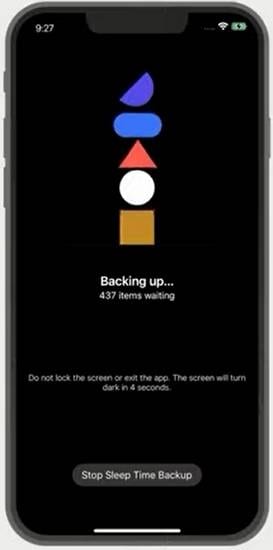
После того как резервная копия ваших файлов создана, вы можете получить доступ к фотографиям iPhone на Synology NAS.
Метод 4: Резервное копирование iPhone на Synology NAS через приложение DS File
Приложение DS file — это отличный вариант для управления файлами между вашим iPhone и Synology NAS. Это также отличный вариант для резервного копирования фотографий iPhone на Synology NAS, поскольку оно предлагает базовые задачи редактирования. Приложение DS File предоставляет вам доступ к вашим файлам, когда вы в пути, и шаги для резервного копирования данных с вашего iPhone на Synology NAS с помощью приложения DS File просты. Ниже приведены шаги, которым нужно следовать:
- Загрузите приложение DS File для вашего iPhone из App Store.

- После установки и настройки войдите в систему, используя свой QuickConnect ID и пароль.

- После входа в систему нажмите на три полоски в верхней части экрана, чтобы перейти в меню.
- Войдя в систему, выберите тип резервного копирования, который вы хотите выполнить. Для резервного копирования фотографий iPhone на Synology нажмите Резервное копирование фотографий, чтобы продолжить.

- Вам потребуется войти в систему снова. После этого выберите папку назначения на вашем Synology NAS и настройте другие параметры, такие как правила, источник резервного копирования и многое другое.

- Нажмите Загрузить, и начнется процесс резервного копирования. Вы можете отслеживать процесс в верхней части файла. Если вы создаете резервную копию большого объема данных, это может занять некоторое время, особенно если вы выберете резервное копирование видео.

- После завершения процесса резервного копирования вы можете просмотреть свои файлы, проверив папку синхронизации на вашем устройстве.
Приложение DS file также совместимо с Android и может помочь вам создать резервную копию телефона Android на Synology NAS.
Метод 5. Автоматическое резервное копирование фотографий iPhone на Synology NAS через DS Photo
Если вы хотите создать резервную копию фотографий iPhone на Synology NAS, вы можете сделать это через приложение DS Photo на вашем iPhone. Оно рекомендуется как одно из лучших приложений Synology, которые вы должны знать. Следуйте приведенным ниже шагам, чтобы успешно выполнить резервное копирование фотографий iPhone на Synology.
- Сначала вы должны установить приложение DS Photo на свой iPhone через App Store.
- После того как вы найдете и установите приложение, запустите его и войдите в Synology NAS, введя свои учетные данные.

- Войдя в систему, вы можете выбрать фотографии, которые хотите создать резервную копию на Synology NAS. После выбора фотографий нажмите кнопку Загрузить, чтобы продолжить.

- Вам потребуется выбрать папку, в которую вы хотите сохранить фотографии. Выберите правильную папку и снова нажмите кнопку Загрузить.
- Теперь вам остается только дождаться завершения процесса загрузки. Теперь вы можете быть уверены, зная, что ваши фотографии в полной безопасности на Synology NAS.
Преимущества сохранения данных iPhone на Synology NAS
Synology NAS — это устройство хранения данных для хранения данных в сетевой среде. Оно подключается непосредственно к сети, обеспечивая доступ нескольких пользователей к файлам на одном устройстве. Некоторые люди используют Synology NAS для домашних сетей, в то время как другие используют его для бизнеса. Это простое решение для резервного копирования ваших важных данных, но оно имеет много других преимуществ; ниже приведены некоторые из них.
- Безопасное решение для резервного копирования данных
Одним из главных преимуществ сохранения данных iPhone на Synology NAS является его безопасная опция резервного копирования данных. Когда вы храните свои данные в этой сети, вы можете защитить их от риска аппаратного сбоя, атаки вредоносного ПО или потери вашего iPhone. Кроме того, Synology NAS поставляется с технологией RAID, которая предлагает расширенные функции резервного копирования, чтобы гарантировать, что ваши данные всегда в безопасности.
- Улучшенный доступ и обмен
Synology NAS также поставляется с улучшенными функциями доступа и обмена. С Synology NAS вы можете легко получить доступ к своим файлам с любого устройства, ранее подключенного к вашей сети. Этот простой доступ также упрощает обмен файлами и данными с коллегами, клиентами и даже членами семьи, независимо от их местоположения. Все, что вам нужно сделать, это настроить учетные записи пользователей и настроить их разрешения, чтобы гарантировать, что только авторизованные пользователи могут получить доступ к конкретным данным.
- Огромная емкость хранилища
iPhone постоянно развиваются и улучшаются. Следовательно, объем данных, которые он постоянно генерирует, продолжает быстро увеличиваться. Из-за этого пользователи могут начать испытывать проблемы с хранением на своих устройствах. Когда вы создаете резервную копию фотографий iPhone на Synology NAS, вы можете увеличить емкость хранилища, освободив больше места для важных файлов и данных. К счастью, Synology NAS имеет различные варианты хранения, чтобы пользователи могли выбрать лучший вариант.
- Упрощенное управление данными
Управление данными на вашем iPhone может быть довольно напряженной и трудоемкой задачей. Однако, когда вы создаете резервную копию iPhone на Synology NAS, вы можете упростить процесс управления. Станет легче организовывать, искать и получать доступ к вашим данным. Synology NAS делает это возможным благодаря своим обширным функциям управления данными, таким как индексация файлов, маркировка метаданных и функция поиска, которая позволяет вам легко находить и получать доступ к нужным файлам.
Сохранение данных iPhone на Synology NAS имеет множество преимуществ, что делает его надежным и безопасным вариантом для хранения данных вашего iPhone. Несмотря на безопасность Synology NAS, может произойти непредвиденная потеря данных. К счастью, существуют различные методы восстановления удаленных файлов с Synology NAS.
Заключение: Защитите данные вашего iPhone с помощью Synology и Recoverit
Резервное копирование вашего iPhone на Synology NAS — это разумный шаг для всех, кто ищет конфиденциальность данных, экономическую эффективность и контроль над своей цифровой жизнью. Следуя методам, описанным выше — будь то использование универсального приложения Synology Photos или выполнение ручной передачи — вы можете убедиться, что ваши драгоценные воспоминания и важные файлы в безопасности.
Однако даже при самой лучшей стратегии резервного копирования могут произойти несчастные случаи. Если вы когда-либо случайно удалите файлы со своего Synology NAS, помните, что Wondershare Recoverit предлагает мощное решение для восстановления данных NAS. Оно может помочь вам восстановить потерянные данные непосредственно с вашего устройства Synology, обеспечивая дополнительный уровень спокойствия.
Часто задаваемые вопросы
-
Могу ли я создать резервную копию всего iPhone на Synology NAS, как с iTunes/Finder?
Не таким же образом. Приложения Synology в основном сосредоточены на резервном копировании файлов, таких как фотографии, видео и контакты. Они не создают полный восстанавливаемый образ системы вашего iPhone, как резервная копия iTunes или iCloud. Для этого вам все равно нужно будет использовать инструменты Apple, но вы можете хранить этот файл резервной копии на своем NAS. -
Лучше ли резервное копирование на Synology NAS, чем iCloud?
Это зависит от ваших потребностей. Synology предлагает единовременную стоимость оборудования без ежемесячных платежей, полную конфиденциальность данных и огромный потенциал хранения. iCloud предлагает бесшовную интеграцию с экосистемой Apple и проще для полного восстановления устройства. -
Сколько места мне нужно на моем NAS для резервных копий iPhone?
Это зависит от емкости вашего iPhone и количества имеющихся у вас данных. Хорошей отправной точкой является наличие как минимум удвоенной емкости хранилища вашего iPhone на вашем NAS, чтобы учесть будущий рост и другие резервные копии. -
Какой самый быстрый способ создать резервную копию фотографий iPhone на Synology NAS?
Самая быстрая первоначальная резервная копия — это часто ручная передача через ваш ПК. Для постоянного удобства настройка автоматической фоновой загрузки с приложением Synology Photos является наиболее эффективным методом.
