
Вы используете Synology NAS устройство, но не знаете, какой метод резервного копирования лучший? Хотя полное и дифференциальное резервное копирование вполне справляются с задачей, мы рекомендуем попробовать инкрементное резервное копирование.
Вы всё ещё не уверены, что это такое и как его выполнить? Не волнуйтесь. В этой статье вы узнаете, что такое инкрементное резервное копирование Synology и каковы преимущества его использования.
Мы создали пошаговое руководство по трём простым методам инкрементного резервного копирования. Они включают использование стороннего инструмента резервного копирования, Synology Hyper Backup и Glacier Backup. С нашей помощью вы сможете выбрать наиболее подходящий вариант для инкрементного резервного копирования на вашем Synology NAS.
Что такое инкрементное резервное копирование Synology?
Synology NAS — это внешнее устройство хранения данных, которое помогает выполнять необходимые резервные копии, среди прочих функций. Одним из вариантов резервного копирования является инкрементное. Инкрементное резервное копирование Synology — это тип резервного копирования, при котором сохраняются только изменения в данных с момента последнего резервного копирования.

Таким образом, если вы отредактировали или изменили некоторые файлы после одного инкрементного резервного копирования, следующее резервное копирование сохранит только изменения, а не весь файл повторно.
Помимо инкрементного резервного копирования, можно также выполнять дифференциальное. Дифференциальное резервное копирование сохраняет все изменения вместо полных данных, так же как и инкрементное. Разница между дифференциальным и инкрементным резервным копированием заключается в том, что первое копирует все изменения после последнего полного резервного копирования, тогда как второе фиксирует все изменения после предыдущего инкрементного резервного копирования.
Таким образом, инкрементное резервное копирование занимает меньше времени, чем дифференциальное. Кроме того, оно не клонирует файлы, а сохраняет все изменения в исходный файл резервной копии.
С другой стороны, дифференциальное резервное копирование сохраняет последнюю резервную копию как отдельный файл, поэтому при восстановлении файла вам необходимо восстановить полные данные и предыдущий файл дифференциальной резервной копии.
Преимущества инкрементного резервного копирования
Поскольку изменения сохраняются в исходный файл резервной копии, инкрементное резервное копирование имеет ряд преимуществ перед полным и дифференциальным резервным копированием.

Одним из ключевых преимуществ инкрементного резервного копирования является более высокая скорость. Резервное копирование только изменений с момента последнего резервного копирования экономит время, и процесс резервного копирования выполняется значительно быстрее, чем при полном резервном копировании.
Ещё одним важным преимуществом инкрементного резервного копирования является экономия места для хранения. Поскольку такие резервные копии сохраняют только изменения с момента последнего резервного копирования, они требуют меньше места для хранения, чем полное и дифференциальное резервное копирование. Кроме того, процесс восстановления значительно проще, так как вы восстанавливаете отдельные отредактированные файлы. Поскольку они все находятся в одном месте, процесс восстановления не представляет труда.
Наконец, инкрементное резервное копирование меньше нагружает системные ресурсы. Резервное копирование только изменений с момента последнего инкрементного резервного копирования без клонирования файлов значительно снижает нагрузку на процессор, память и жёсткий диск. Таким образом, инкрементное резервное копирование является надёжным способом хранения и резервного копирования данных как в краткосрочной, так и в долгосрочной перспективе.
Способы выполнения инкрементного резервного копирования на Synology NAS
Существует несколько способов выполнения инкрементного резервного копирования на Synology NAS. Три приведённых ниже метода отлично подходят для инкрементного резервного копирования, но различаются некоторыми функциями, возможностями и местами хранения резервных копий. Поэтому вам следует выбрать тот, который наилучшим образом соответствует вашим потребностям, и использовать его для инкрементного резервного копирования Synology. Теперь перейдём к руководствам, которые помогут вам выбрать предпочтительный вариант.
Способ 1. Выполнение инкрементного резервного копирования Synology с помощью Wondershare Ubackit

Одним из способов выполнения инкрементного резервного копирования на Synology NAS является использование стороннего инструмента резервного копирования. Многочисленные инструменты резервного копирования могут помочь вам с инкрементным резервным копированием Synology, предлагая более расширенные функции резервного копирования, запланированные резервные копии и многое другое. Мы рекомендуем использовать Wondershare UBackit для инкрементного резервного копирования на вашем Synology NAS.
Wondershare UBackit предлагает множество функций, таких как резервное копирование файлов, разделов, внутренних и внешних дисков. Кроме того, он предлагает зашифрованное, реальное, запланированное и инкрементное резервное копирование для вашего Synology NAS. Шаги для инкрементного резервного копирования Synology с помощью UBackit весьма просты:
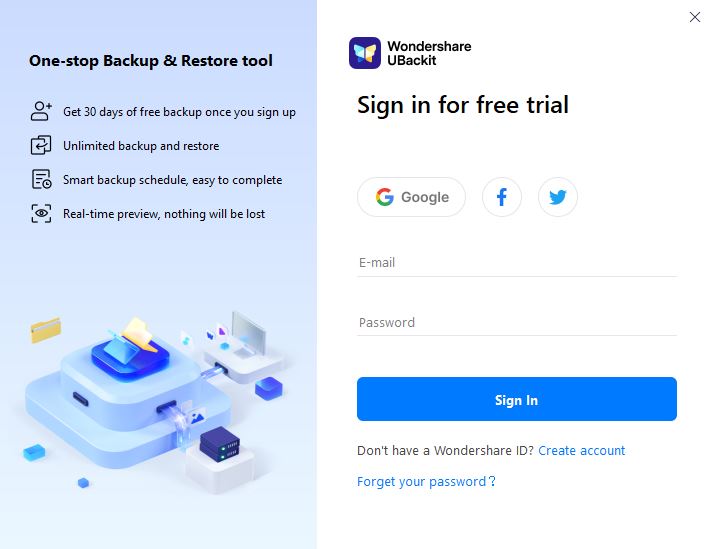
- Запустите Wondershare Ubackit и создайте бесплатную пробную учётную запись. Вы можете использовать Ubackit в течение 30 дней совершенно бесплатно.
- Нажмите Резервное копирование на левой панели навигации. Затем выберите Резервное копирование файлов и папок, Резервное копирование диска, или Резервное копирование электронной почты в соответствии с вашими потребностями. Здесь мы выбираем резервное копирование файлов и папок в качестве примера.

- Выберите источник резервного копирования. Именно там находятся файлы, которые вы хотите включить в резервную копию. Вы можете выбирать из локальных дисков ПК, внешних устройств хранения, таких как USB-накопитель, или устройств Synology NAS, которые были подключены к вашему компьютеру. Выберите файлы или папки для резервного копирования и нажмите Выбрать.

- Затем выберите место назначения резервного копирования. Здесь вы выбираете устройство Synology NAS, подключённое к вашему компьютеру.

- Дождитесь завершения первого полного резервного копирования. После завершения резервного копирования у вас есть возможность запланировать автоматическое резервное копирование, которое будет сохранять только изменения в источнике резервного копирования на выбранный Synology NAS. Затем вы можете восстановить файл до нужной версии при возникновении потери данных.

Готово. Использование Wondershare UBackit очень простое, поскольку он предлагает удобный, чистый интерфейс и всего несколько простых шагов для процесса инкрементного резервного копирования Synology NAS.
Способ 2. Выполнение инкрементного резервного копирования Synology с помощью Hyper Backup

Hyper Backup — ещё один простой способ выполнения инкрементного резервного копирования на вашем Synology NAS. Это встроенное приложение Synology, которое позволяет пользователям создавать резервные копии данных на устройстве Synology NAS, удалённом сервере или внешнем облаке. Оно предлагает инкрементное резервное копирование на уровне блоков, при котором создаются резервные копии только изменённых данных или изменений в файле, что позволяет значительно экономить место для хранения.
Инкрементное резервное копирование на уровне блоков является параметром резервного копирования по умолчанию начиная с версии DSM 6.0. Шаги для выполнения инкрементного резервного копирования с помощью Hyper Backup просты для выполнения:
- Загрузите и установите Synology Hyper Backup из Центра пакетов. Затем запустите его.
- Нажмите кнопку +, затем нажмите Задача резервного копирования данных.

- Выберите нужное место назначения для резервной копии и нажмите Далее. У вас есть возможность выбирать из различных решений для хранения данных, включая локальные папки и USB-накопители, удалённый NAS, Synology C2, файловые серверы и облачные сервисы.

- Выберите Создать задачу резервного копирования и выберите ваш Synology NAS.
- Затем выберите исходные данные для резервного копирования и нажмите Далее.
- Настройте параметры резервного копирования в соответствии с вашими потребностями.

- Установите флажок Включить ротацию резервных копий, чтобы задать максимальное количество инкрементных резервных копий, которые устройство может хранить. Нажмите Применить.

- Немедленно выполните задачу инкрементного резервного копирования на Synology NAS или с него.
При первом резервном копировании будет выполнено полное резервное копирование с созданием копии всех файлов, которые необходимо включить в резервную копию. После этого каждое последующее инкрементное резервное копирование будет охватывать только изменения с момента последнего резервного копирования.
Способ 3. Выполнение инкрементного резервного копирования Synology с помощью Glacier Backup

Glacier Backup — один из дополнительных пакетов Synology NAS. Поэтому вы можете загрузить его из Центра пакетов вашего Synology NAS. Однако перед загрузкой необходимо создать учётную запись Amazon Glacier. Glacier Backup предлагает недорогое хранилище данных для резервного копирования файлов и экономии места на вашем Synology NAS.
Этот дополнительный пакет обеспечивает Synology NAS дополнительным пространством и планом действий на случай непредвиденных ситуаций во избежание потери данных. Он предлагает множество параметров резервного копирования, таких как редактирование, отмена, удаление, управление задачами резервного копирования и быстрое восстановление данных без осложнений. Шаги для инкрементного резервного копирования весьма просты:
- Запустите Glacier Backup после установки из Центра пакетов Synology.
- Перейдите в раздел Резервное копирование, нажмите Действие, затем нажмите Создать.

- Назовите задачу резервного копирования и нажмите Далее.
- Затем введите Ключ доступа и Секретный ключ — данные для входа в вашу учётную запись Amazon Glacier.

- Выберите данные, для которых хотите создать резервную копию.
- Настройте расписание резервного копирования, чтобы система могла выполнять автоматическое резервное копирование в будущем.

Снова первое запущенное вами резервное копирование будет полным, поэтому оно охватит все файлы целиком и займёт некоторое время. Однако после настройки расписания резервного копирования каждое следующее инкрементное резервное копирование будет сохранять только изменения, произошедшие с момента последнего резервного копирования.
Заключение
Synology NAS — идеальное решение для хранения данных и регулярного резервного копирования. Однако мы рекомендуем инкрементное резервное копирование для экономии места на вашем устройстве NAS. Инкрементное резервное копирование позволяет создавать резервные копии только изменений с момента последнего резервного копирования, экономя место для хранения и время.
Преимущества инкрементного резервного копирования по сравнению с полным и дифференциальным многочисленны. Оно обеспечивает более быстрое резервное копирование, требует меньше места для хранения, гарантирует простой процесс восстановления, меньше нагружает систему и многое другое.
Вы можете выполнять инкрементное резервное копирование на вашем Synology NAS несколькими способами, включая использование встроенного варианта Hyper Backup, дополнительного пакета Glacier Backup и стороннего инструмента резервного копирования, такого как Wondershare UBackit. Все три варианта отлично подходят для инкрементного резервного копирования, поэтому вам решать, какой метод наилучшим образом соответствует вашим потребностям в резервном копировании.
