
Люди совершают ошибки, жёсткие диски выходят из строя, и случаются перебои в электроснабжении. Всё это может привести к потере данных. Какова бы ни была причина, потеря данных может быть крайне неприятной, и вы, вероятно, знаете эту боль.
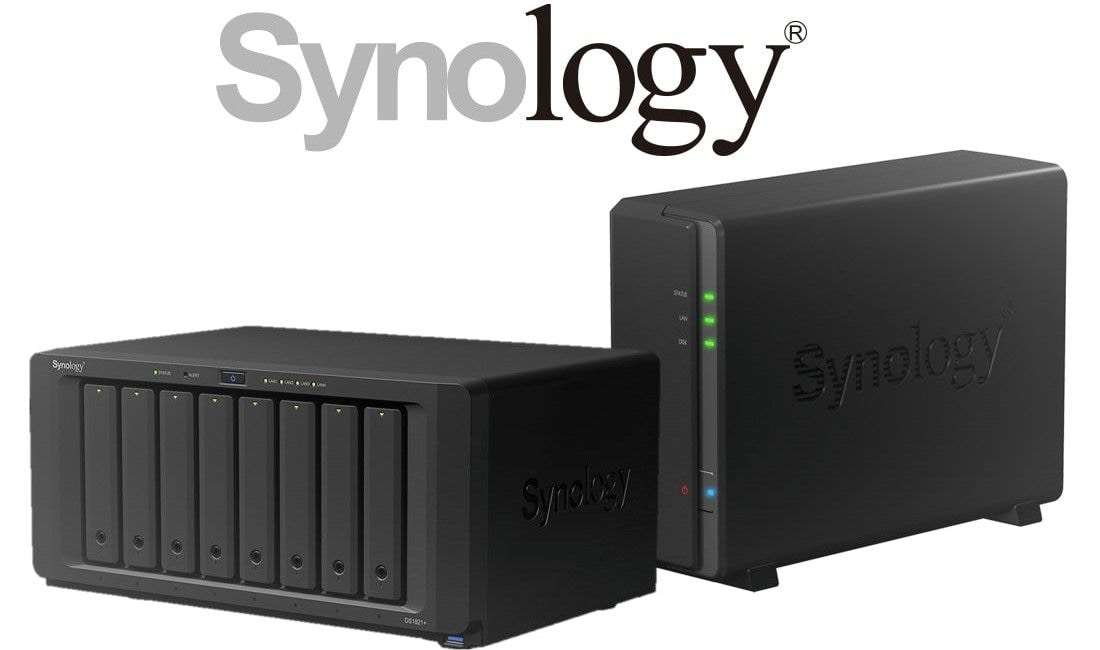
К счастью, этого можно избежать, создавая резервные копии на устройствах NAS. Компании могут экономить время и деньги, используя надёжные решения для резервного копирования на NAS, чтобы предотвратить потерю данных. А поскольку устройства Synology NAS широко распространены сегодня, всё, что вам нужно, — это отличное программное обеспечение для резервного копирования Synology.
Сегодня мы обсудим лучшие приложения для резервного копирования Synology. Мы сравним различные приложения, рассмотрим их функции и поможем вам выбрать наиболее подходящее для ваших нужд резервного копирования.
Узнать больше >>: Топ-5 систем управления документами Synology\u00a0
Как мы выбирали лучшее программное обеспечение для резервного копирования Synology
Прежде чем определиться с наилучшим программным обеспечением для резервного копирования Synology NAS, мы рассмотрели несколько факторов, которые помогут пользователям принять правильное решение. Вот что необходимо учитывать при поиске отличного программного обеспечения для резервного копирования Synology:
Цена
Цена не должна быть единственным критерием выбора, но лучше всего обратить на неё внимание в первую очередь, прежде чем что-то покупать. Если что-то стоит дороже, чем вы можете себе позволить, вы не купите это. То же правило применяется при поиске программного обеспечения для резервного копирования Synology.
С другой стороны, существуют и бесплатные решения для резервного копирования, однако они зачастую весьма ограничены по функциональности.
Функции
Прежде чем решить, какое программное обеспечение для резервного копирования Synology приобрести, необходимо изучить все его функции и возможности. Некоторые приложения для резервного копирования NAS могут поддерживать инкрементное резервное копирование, шифрование и другие полезные функции, тогда как другие ориентированы на более простое резервное копирование и скорость. Вам следует изучить эти приложения, чтобы найти программное обеспечение для резервного копирования Synology, которое соответствует вашим потребностям.
Безопасность
Безопасность является одним из ключевых факторов при выборе качественного программного обеспечения для резервного копирования Synology, поскольку различные приложения используют разные методы шифрования. Одни методы лучше других, и это было одним из наиболее важных аспектов при оценке программного обеспечения.
Топ-9 программ для резервного копирования Synology NAS
Если принять во внимание все вышеупомянутые факторы, следующие девять вариантов занимают лидирующие позиции как лучшее программное обеспечение для резервного копирования Synology NAS:
Лучшее программное обеспечение для резервного копирования Synology NAS
1. Wondershare UBackit
По низкой цене — $9,99 в месяц или $29,99 в год, Wondershare UBackit выглядит как лучшее решение для резервного копирования Synology. Доступна также 30-дневная бесплатная пробная версия, с помощью которой вы можете проверить, подходит ли программа для ваших нужд. Среди её выдающихся функций:
- Доступно инкрементное, резервное копирование в реальном времени и по расписанию;
- Мощные методы шифрования для защиты резервных копий паролем;
- Поддерживается резервное копирование файлов, папок, разделов и дисков;
- Возможность резервного копирования данных с/на локальные жёсткие диски, внешние хранилища и подключённые устройства NAS;
- Функция клонирования диска для полного копирования содержимого жёсткого диска или SSD, включая ОС, приложения, файлы и настройки, на другой диск;
- Простой и интуитивно понятный дизайн интерфейса.
Приложение очень просто в навигации и использовании. Более того, всё чётко обозначено и понятно. Тем не менее, вот как им пользоваться:
- Шаг 1: Откройте UBackit и выберите Резервное копирование на левой панели.
- Шаг 2: Выберите Резервное копирование файлов и папок or Резервное копирование диска, в зависимости от того, что вы хотите скопировать. (В этом руководстве показан пример резервного копирования на устройство Synology NAS, подключённое к вашему ПК.)

- Шаг 3: Выберите файлы и папки для резервного копирования > Выбрать.

- Шаг 4: Выберите устройство, на которое хотите выполнить резервное копирование, например устройство Synology NAS > Резервное копирование. (Доступные варианты: внутренние и внешние диски, USB-накопители и устройства NAS.)

- Шаг 5: Теперь вы увидите ход выполнения резервного копирования. После завершения резервного копирования оно отобразится в Менеджере резервных копий.

- Шаг 6: Чтобы включить автоматическое резервное копирование, выберите Расписание рядом с вашей резервной копией.
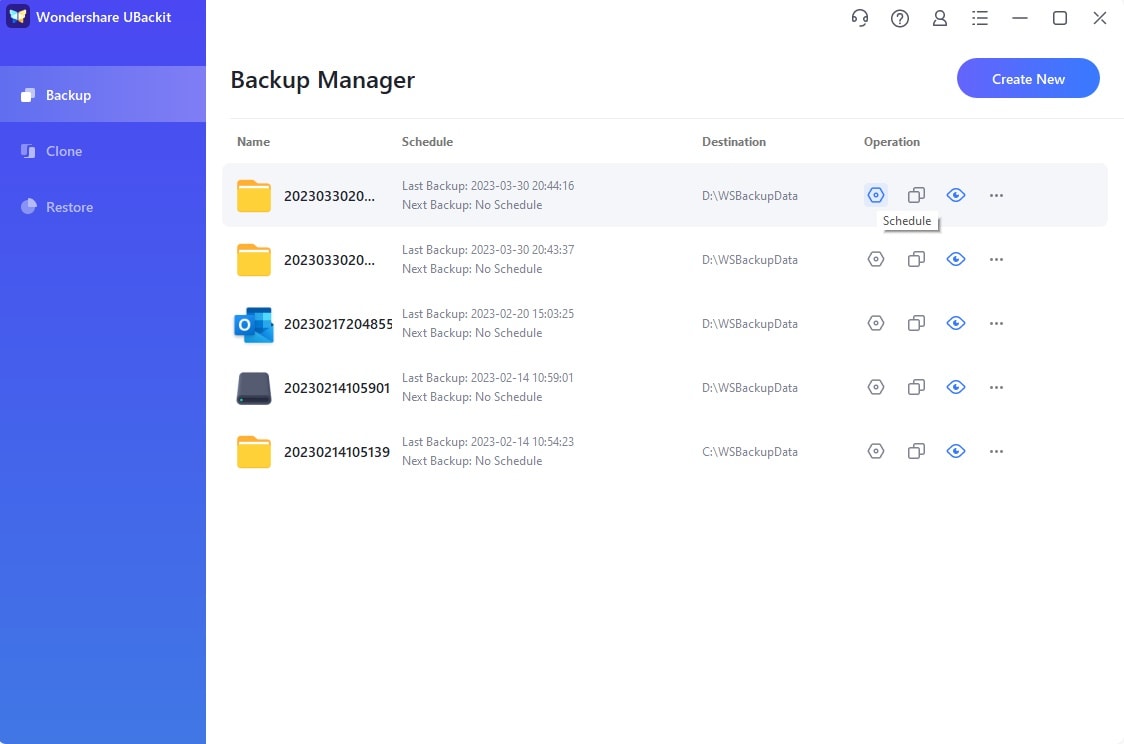
- Шаг 7: Выберите частоту выполнения резервного копирования > ОК.

Помните, что интеллектуальное автоматическое резервное копирование UBackit использует принцип инкрементного резервного копирования. Это означает, что UBackit может работать в фоновом режиме, используя лишь минимальные ресурсы компьютера, и копировать только те данные, которые изменились с момента последнего резервного копирования, а не всё подряд.
2. Ashampoo Backup Pro
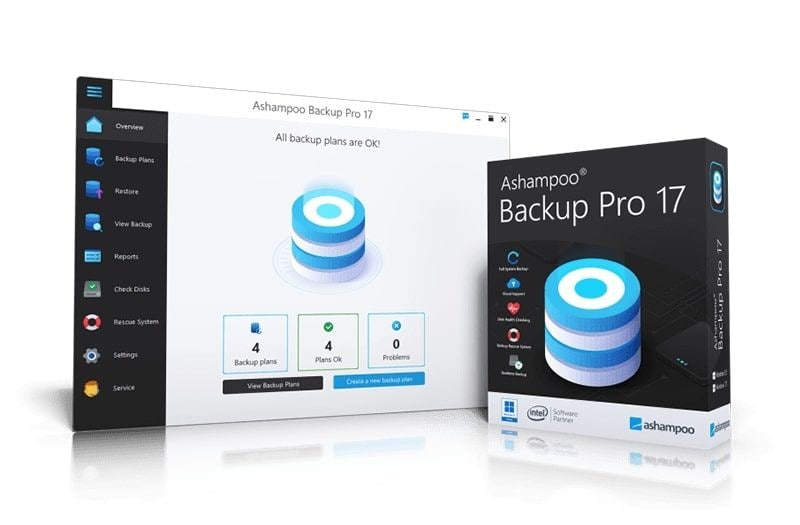
Ashampoo предлагает бесплатную версию с минимальным набором функций, таких как восстановление данных, резервное копирование данных, поддержка внутренних и внешних дисков и сетевых хранилищ и т. д.
Доступна 10-дневная бесплатная пробная версия, или 30-дневная при регистрации бесплатной учётной записи, однако профессиональная версия обойдётся вам в $50 единовременно, и за эти деньги вы получите такие функции, как:
- Функция резервного копирования в реальном времени;
- Инкрементное и автоматическое резервное копирование;
- Возможность резервного копирования на внутренние и внешние диски, устройства NAS и в облако;
- Резервное копирование диска, раздела и полный образ системы;
- Поддержка облака (Google Drive, WebDAV, Dropbox и др.);
- Сквозное шифрование.
Компания работает в сфере резервного копирования почти 25 лет, и приложения значительно улучшились, что является существенным преимуществом. С другой стороны, в приложении есть реклама даже в версии Pro, которую никто не хочет видеть, платя $50.
3. Acronis Cyber Backup
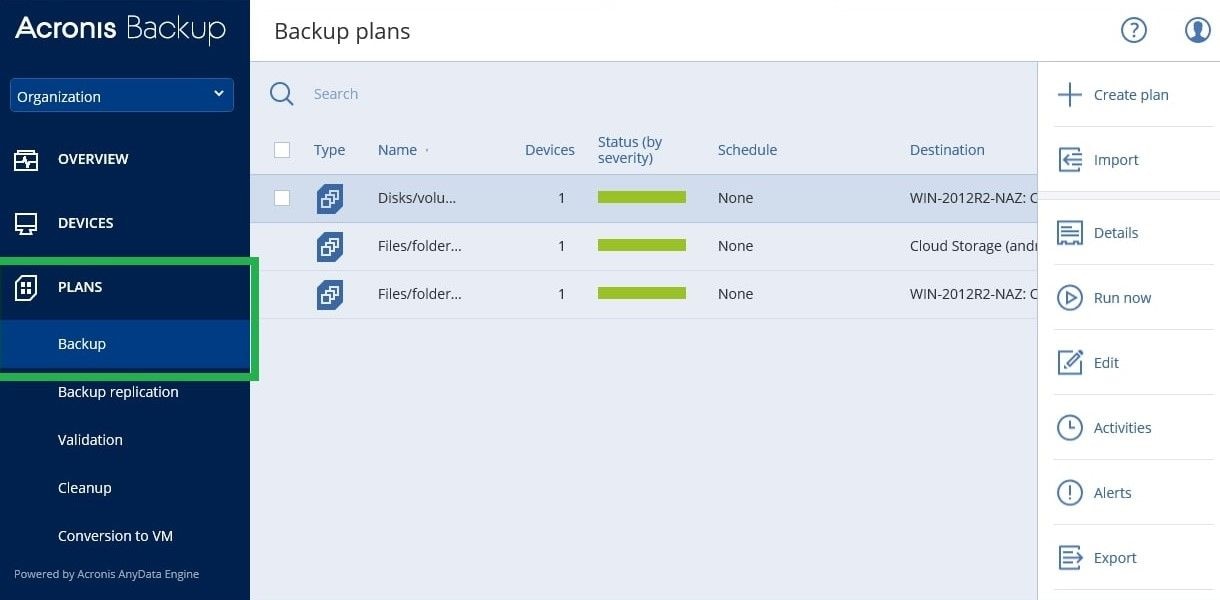
Поскольку безопасность была одним из главных факторов при составлении списка, Acronis Cyber Backup оказался отличным выбором. При наличии 30-дневной бесплатной пробной версии вы можете приобрести Cyber Backup по бессрочной лицензии или по подписке, и оба варианта стоят $50 в год для одного компьютера.
Функции Cyber Backup включают:
- Резервное копирование файлов, папок и полного образа;
- Резервное копирование Microsoft 365 и Outlook;
- Восстановление из облака;
- Непрерывное, инкрементное и дифференциальное резервное копирование;
- Мощные меры кибербезопасности, защита от программ-вымогателей и тщательное сканирование данных.
Хотя очевидно, что безопасность является его главным преимуществом, стоит отметить, что Cyber Backup лишён автоматического удалённого управления. Кроме того, облачное хранилище необходимо приобретать отдельно.
4. ElephantDrive
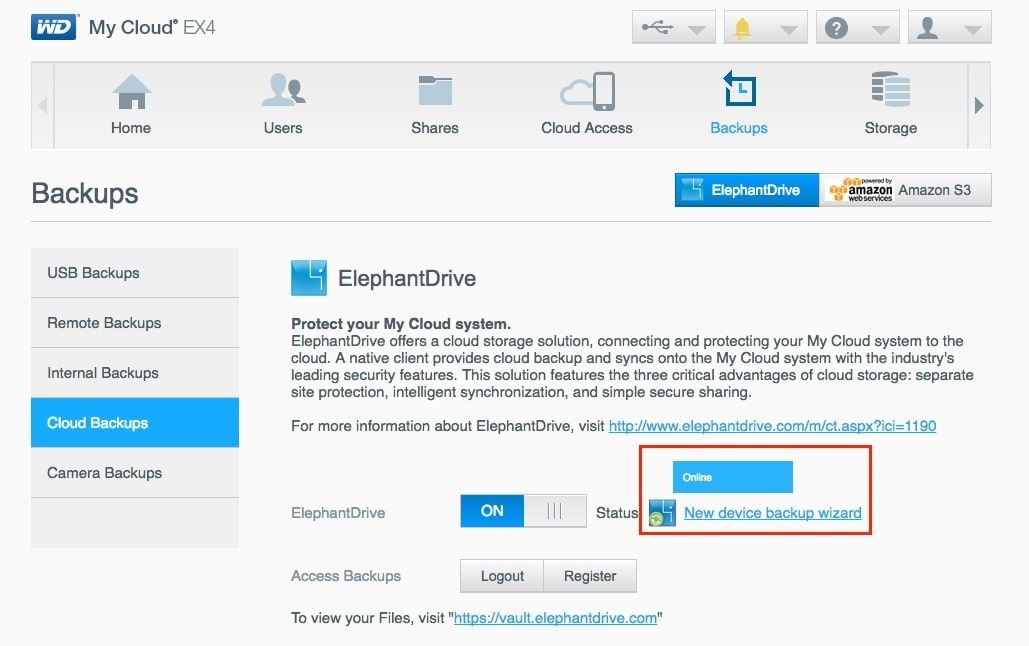
ElephantDrive предлагает 1 ТБ резервного хранилища в год за $100, что является довольно высокой ценой. Что касается функций, он предоставляет:
- Резервное копирование методом перетаскивания;
- Автоматическое резервное копирование и резервное копирование целых папок;
- Резервное копирование через веб-интерфейс пользователя;
- Множество функций совместного использования файлов и поддержка неограниченного количества устройств.
Наличие функций совместного использования файлов и резервного копирования в рамках одной подписки является значительным преимуществом, однако пользователи недовольны глючным интерфейсом и отсутствием мобильных приложений.
5. BackBlaze
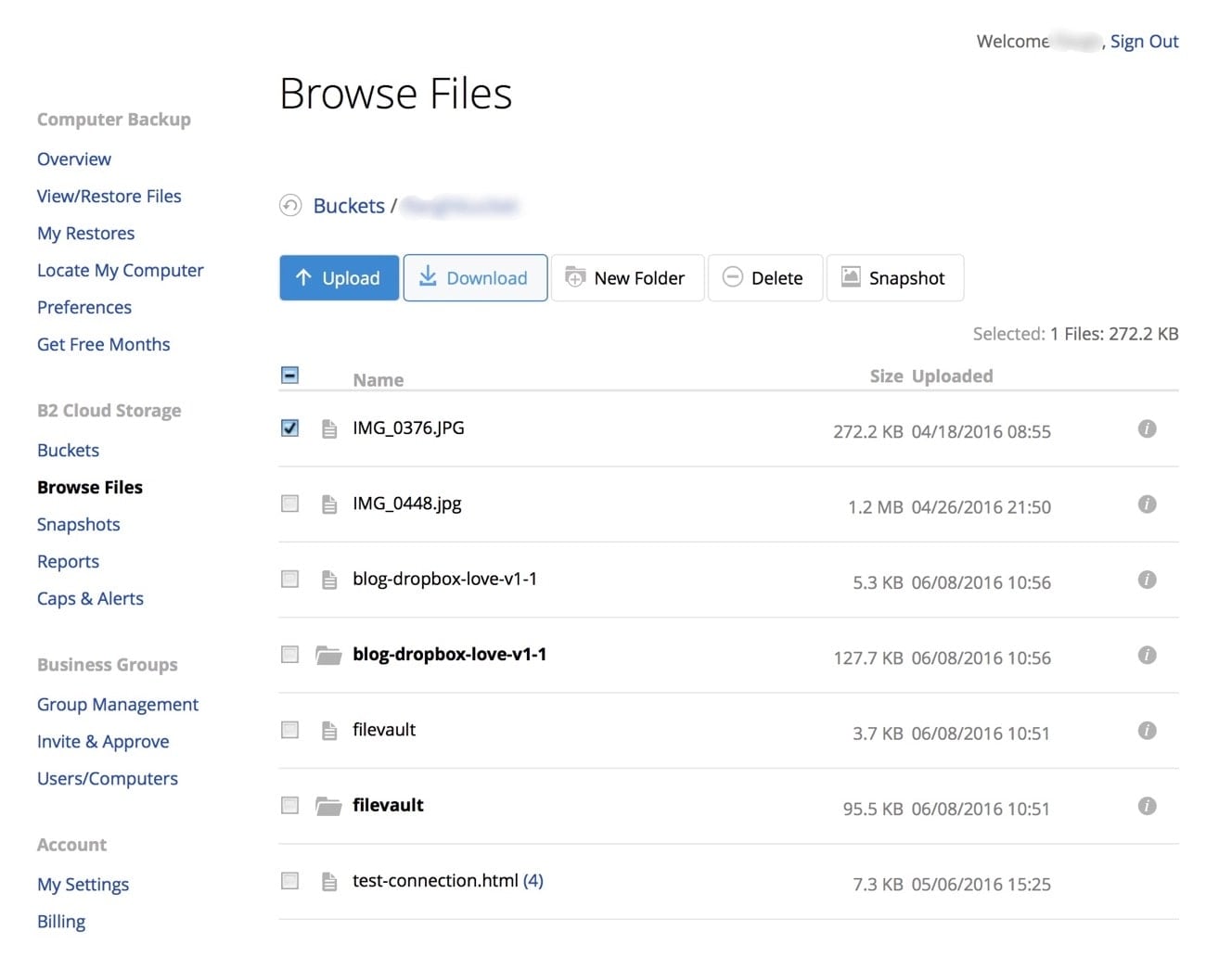
У BackBlaze есть 15-дневная бесплатная пробная версия, но цены начинаются от $7/месяц. Кроме того, доступна годовая подписка за $70 для одного компьютера или двухлетняя подписка за $130, и она включает следующие функции:
- Автоматическое и инкрементное резервное копирование с высокой скоростью загрузки;
- 256-битное шифрование при передаче и 128-битное шифрование при хранении резервных копий, а также двухфакторная аутентификация;
- Возможность включить историю версий и хранить файлы от 30 дней до неограниченного срока;
- Управление несколькими резервными копиями из одной учётной записи;
- Расширенное онлайн-резервное копирование и неограниченное хранилище резервных копий.
Поскольку BackBlaze является одним из самых дешёвых решений в списке, это его значительное преимущество. Однако низкая цена имеет свою цену: пользовательский интерфейс оставляет желать лучшего, система сложна в настройке, отсутствует синхронизация папок и имеются недостатки в шифровании. Кроме того, отсутствуют резервное копирование на основе образов, серверное и гибридное резервное копирование.
По теме: Резервное копирование Synology NAS в BackBlaze
6. IDrive
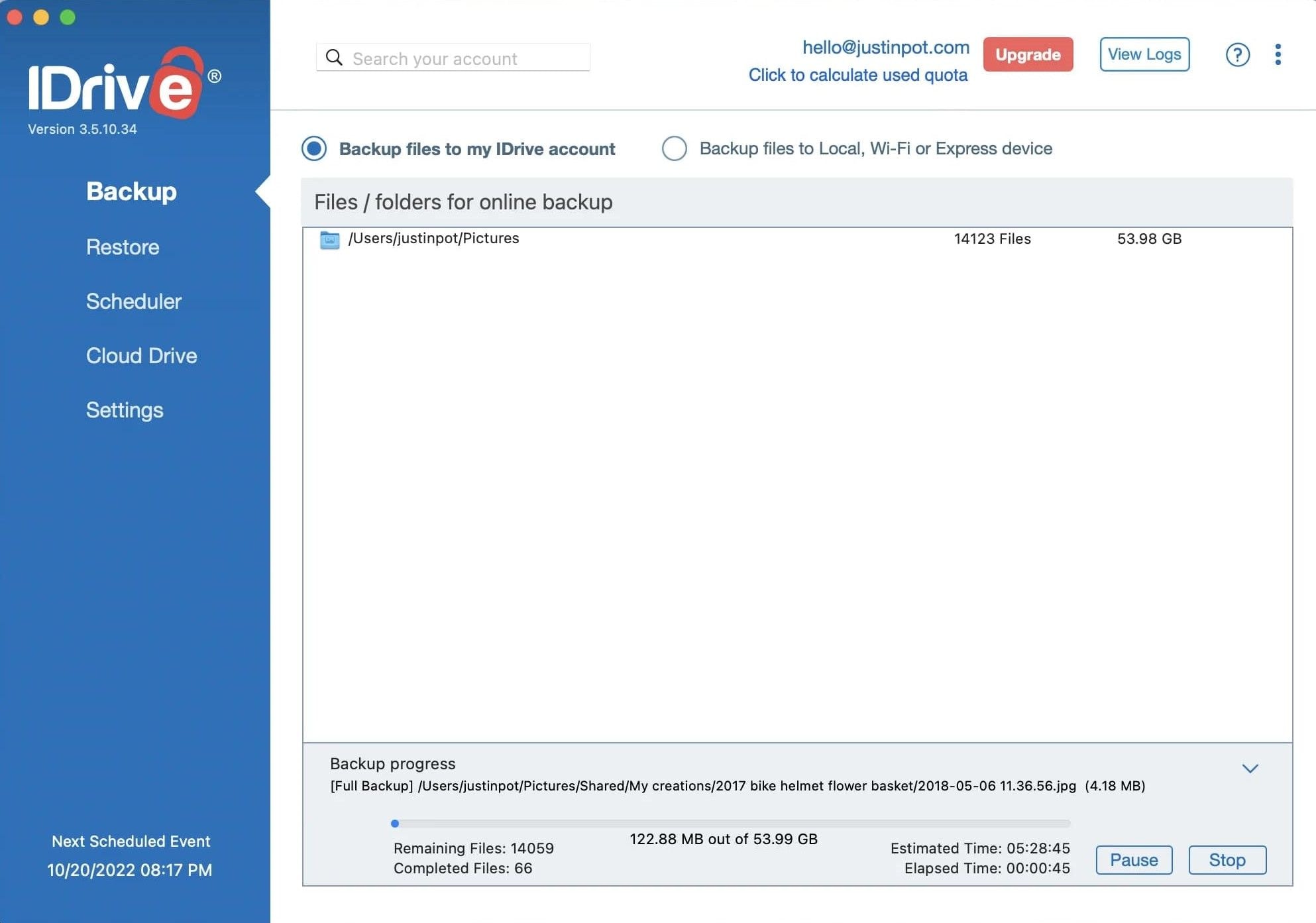
Бесплатный вариант IDrive включает 10 ГБ места для резервных копий, а цены начинаются от $3 в год за полную версию с минимальным объёмом хранилища и доходят до $1 150 в год. Разумеется, стоимость зависит от объёма хранилища и количества пользователей. Возможности включают:
- Резервное копирование нескольких устройств и синхронизация файлов и папок с облачным диском;
- Резервное копирование Google Workspace и Microsoft Office 365;
- Бесплатное локальное резервное копирование и высокая скорость резервного копирования с инкрементным и сжатым резервным копированием;
- Веб-консоль для управления резервными копиями нескольких устройств из централизованного интерфейса.
Гибкость хранилища и цены — преимущества IDrive, однако ограниченная поддержка Linux и отсутствие расширенных функций резервного копирования объясняют, почему IDrive стоит недорого.
7. C2 Storage
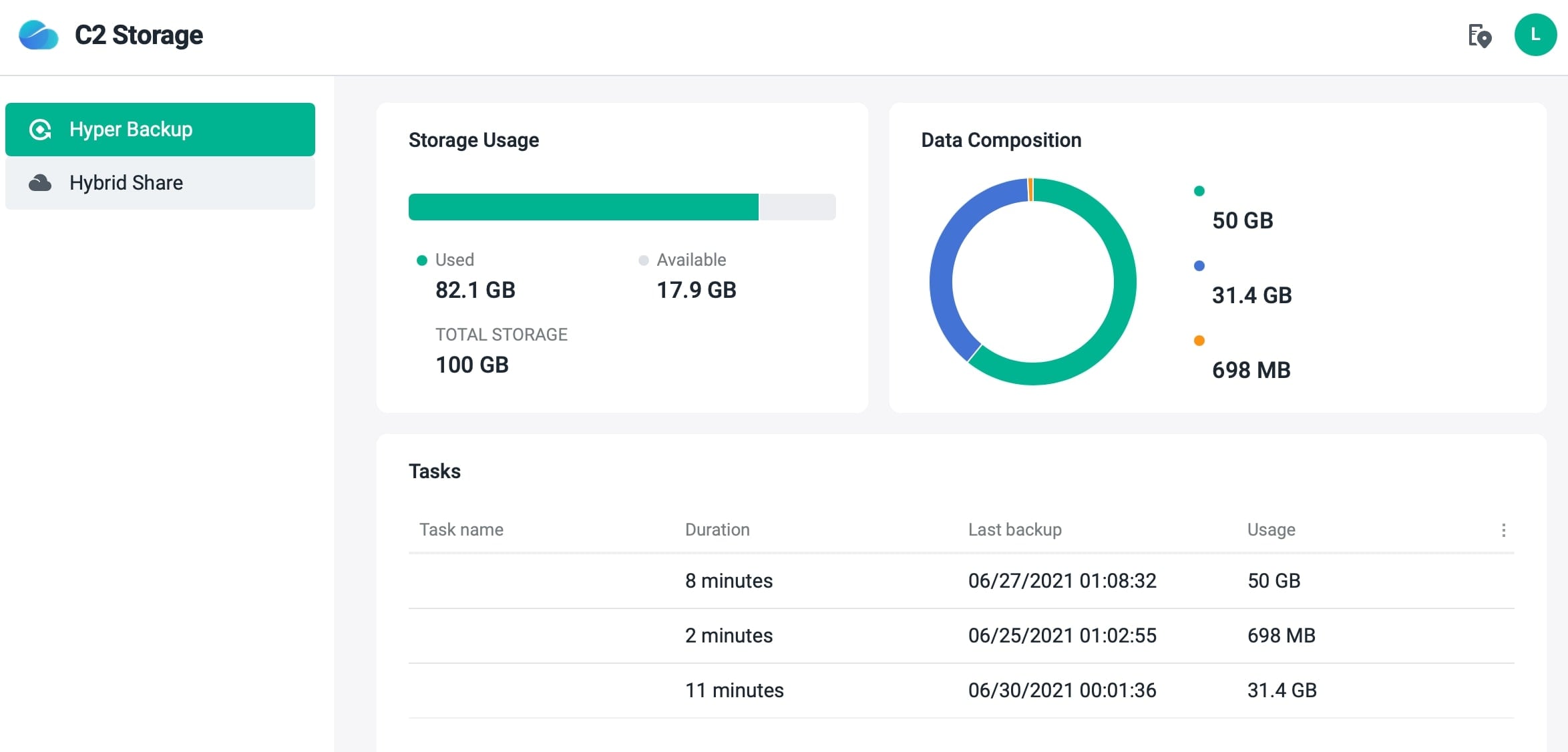
У Synology есть собственное решение для резервного копирования — это Synology C2 Storage. Доступна 30-дневная бесплатная пробная версия, но стандартные версии начинаются от $11,99 за 100 ГБ и доходят до $1 200 за 200 ТБ. Функции могут оправдать эту стоимость, поскольку предусмотрено:
- Гибкое и запланированное резервное копирование с настраиваемыми политиками хранения;
- Дедупликация, которая удаляет дубликаты и минимизирует потребление хранилища;
- Отличное шифрование и проверка целостности данных;
- Удобный веб-портал для управления резервными копиями;
- Превосходная совместимость с Synology.
Поскольку C2 Storage создан специально для устройств Synology NAS, это значительное преимущество. Однако некоторые пользователи сообщают о медленном резервном копировании и о том, что приложение требует исключительно высокой скорости загрузки.
8. AOMEI Backupper
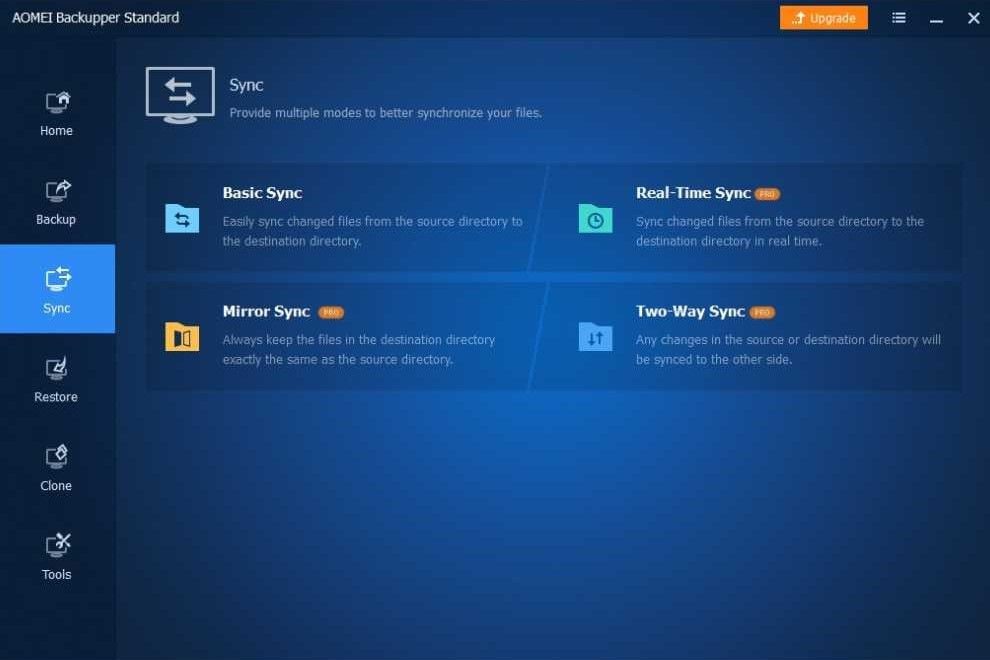
AOMEI Backupper предлагает бесплатную 30-дневную пробную версию, но она не включает дифференциальное или облачное резервное копирование, схемы резервного копирования или шифрование. Тем не менее полная версия начинается от $39,95 и доходит до $499 за неограниченное количество ПК, что даёт такие функции, как:
- Резервное копирование файлов, разделов, системы и диска;
- Резервное копирование на NAS и сетевые устройства;
- Резервное копирование через командную строку и по событию;
- Автоматическое и запланированное резервное копирование;
- Различные функции восстановления и клонирования.
Простота настройки и использования — это преимущество, однако Backupper не поддерживает шифрование и не создаёт резервные копии всех типов файлов, что является существенным недостатком.
9. MiniTool ShadowMaker
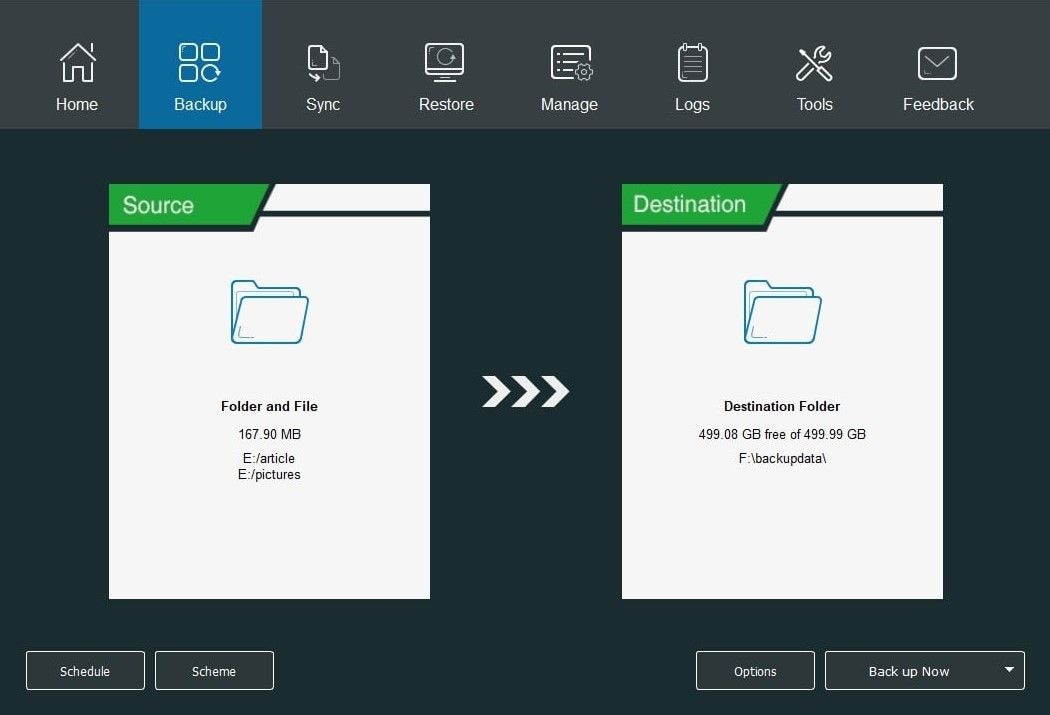
Вы можете скачать ShadowMaker в бесплатной версии с ограниченными функциями, такими как инкрементное резервное копирование, резервное копирование и восстановление файлов и диска, а также запланированное резервное копирование. Или вы можете приобрести профессиональную версию для одного ПК за $29 в год. Также доступна бесплатная пробная версия профессиональной версии. Функции включают:
- Резервное копирование через командную строку;
- Резервное копирование по определённому событию;
- Полное и дифференциальное резервное копирование;
- Удалённое управление резервным копированием.
Наличие бесплатной версии — отличное преимущество, и пользователи её ценят. Однако пользователям не нравится обилие рекламы, а профессиональная версия дорогая с учётом предлагаемых возможностей. Кроме того, некоторые пользователи критикуют скорость работы приложения и его нестабильность.
Зачем вам нужно программное обеспечение для резервного копирования Synology NAS
Хотя вам не обязательно нужен какой-либо из этих инструментов, если вы являетесь опытным пользователем, которому требуется надёжное решение для резервного копирования, эти приложения могут значительно упростить вашу жизнь. С их помощью вы можете настроить резервное копирование нескольких устройств в защищённое хранилище NAS, к которому только вы сможете легко получить доступ в любое время.
Кроме того, поскольку программное обеспечение для резервного копирования Synology NAS отлично работает с устройствами Synology NAS, вы можете быстро всё настроить, включить автоматическое резервное копирование и забыть об этом. После настройки вам больше не нужно беспокоиться об этом.
Без такого программного обеспечения вам придётся создавать резервные копии вручную, о чём можно легко забыть, и именно тогда любой сбой на вашем ПК может привести к катастрофической потере данных.
Заключение
Создание резервных копий NAS крайне важно для обеспечения сохранности и безопасности ваших важных файлов. К счастью, существует несколько способов сделать это, поскольку программное обеспечение для резервного копирования Synology значительно усовершенствовалось. Однако выбор правильного программного обеспечения может потребовать времени и усилий.
Мы опробовали и протестировали несколько решений для резервного копирования Synology, чтобы помочь вам сделать правильный выбор. Принимая во внимание наиболее важные факторы, такие как цена, функции и безопасность, мы составили список лучшего программного обеспечения для резервного копирования устройств Synology NAS, чтобы помочь вам определиться.
