
Основная причина, по которой вам следует регулярно менять пароль, заключается в том, что чем дольше вы используете один и тот же пароль, тем выше вероятность того, что он будет обнаружен. Хотя вероятность того, что злоумышленник попытается взломать ваш аккаунт, очень мала, не будет лишним выработать привычку регулярно менять свой пароль. Регулярно обновляя пароль, вы предпринимаете дополнительные меры для собственной защиты.
Во-первых, если ваша почта была скомпрометирована, а вы об этом не знали, вы постоянно не дадите злоумышленнику доступ к вашему аккаунту, если он уже получил какую-либо информацию из ваших писем или использовал ваш почтовый ящик для отправки спама вашим друзьям и близким. Во-вторых, если кто-то продолжает пытаться взломать ваш пароль, смена пароля значительно затруднит злоумышленнику доступ к аккаунту.
Часть 1: Как изменить или восстановить забытый пароль в Gmail
Честный вопрос: у кого из вас только ОДИН электронный ящик? Давайте будем откровенны, у большинства людей минимум два электронных аккаунта — один личный и один рабочий — и запомнить разные пароли бывает трудно, особенно если вы их часто меняете или сбрасываете. Даже если это крайне рекомендуется, запоминать новые пароли каждый квартал или чаще может оказаться серьезной задачей.
Если вы забыли пароль и его нужно изменить или сбросить, следуйте процедурам, установленным вашим сервисом электронной почты. Вот пример того, как это происходит в вашем аккаунте Gmail.
Способ 1: Использование страницы восстановления аккаунта
- Перейдите на Страницу восстановления аккаунта Google , чтобы запросить у Google ссылку для сброса пароля по телефону или на другой адрес электронной почты.
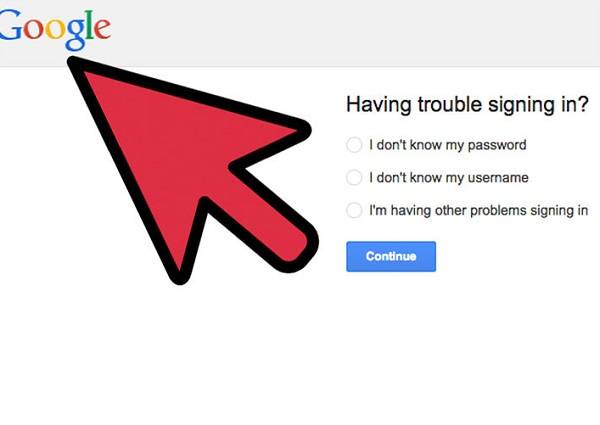
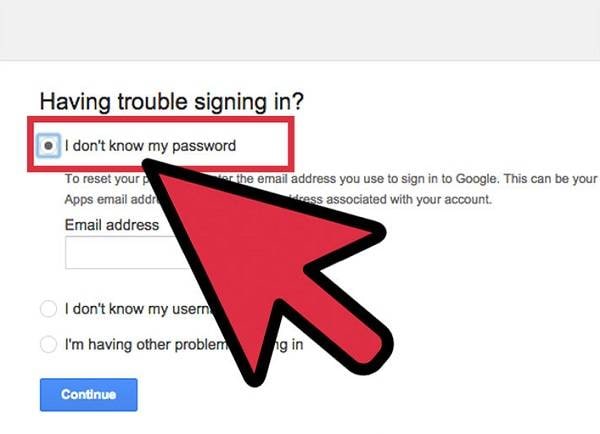
- Выберите опцию Я не помню свой пароль и введите свой адрес электронной почты. Нажмите Продолжить для перехода к следующему шагу.
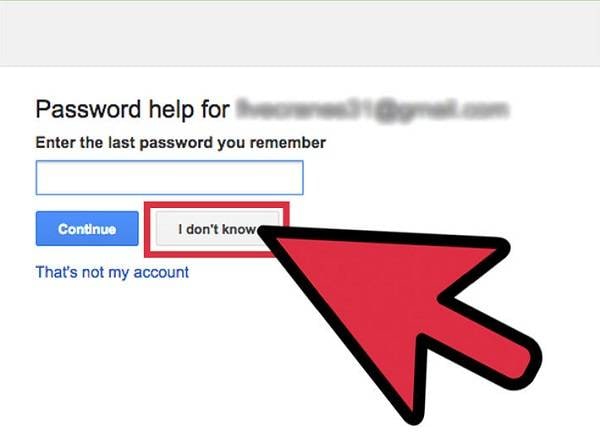
- Если вы примерно помните пароль, введите его сейчас. Если вы вообще не помните, нажмите кнопкуЯ не знаю.
- Выберите предпочитаемый способ восстановления пароля. Чтобы использовать любой из вариантов, вы заранее должны были добавить необходимые данные — Gmail время от времени напоминает вам об этом, если информация еще не внесена. Если вы ничего не настраивали, автоматически перейдёте к опросу по восстановлению аккаунта.
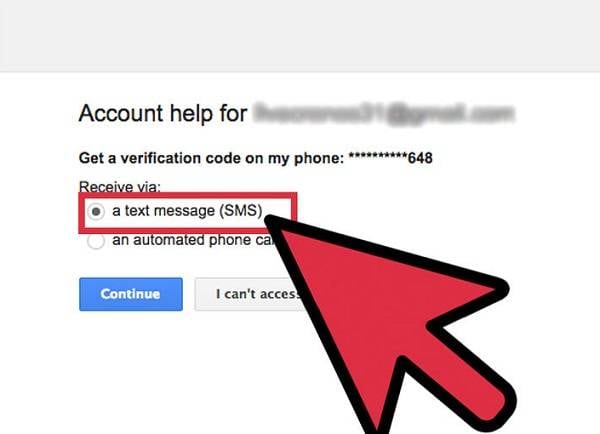
- Введите проверочный код, присланный на телефон, или перейдите по ссылке сброса пароля.
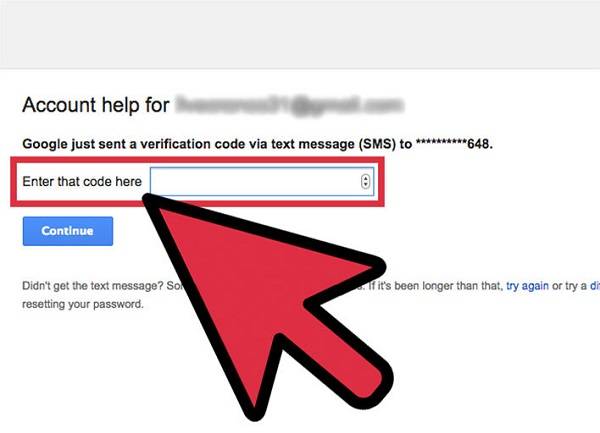
- После этого вам будет предложено создать новый пароль. Придумайте такой, который легко запомнить.
Метод 2: Форма восстановления пароля
- Повторите шаги с 1 по 3 выше — вы должны быть автоматически перенаправлены на Форму восстановления пароля, если к вашим данным не привязаны опции восстановления. Обратите внимание, что обработка такого запроса требует времени, так как его будет рассматривать сотрудник Google.
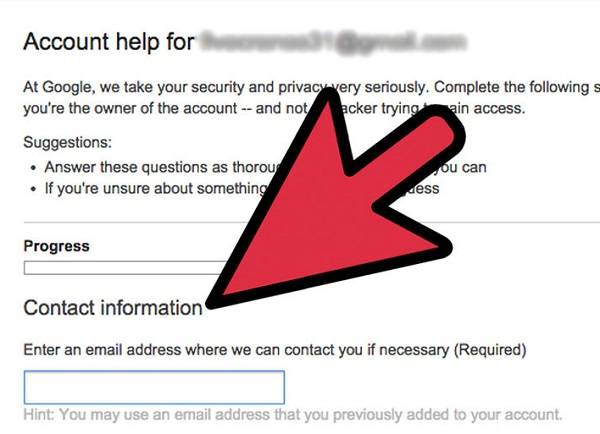
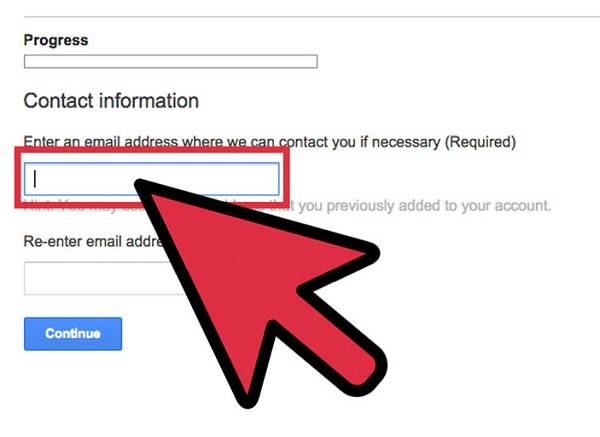
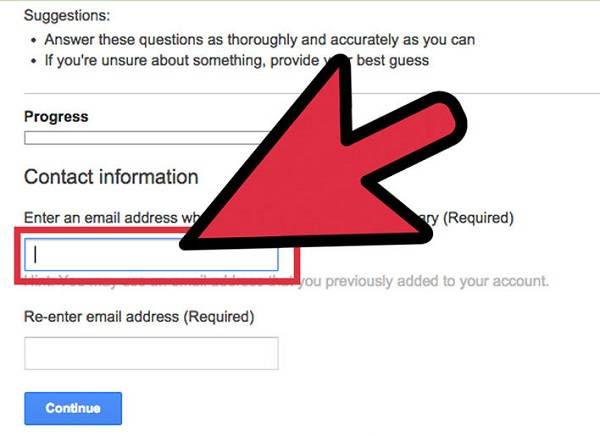
- Введите доступный для вас адрес почты в поле Контакты. Нажмите Продолжить.
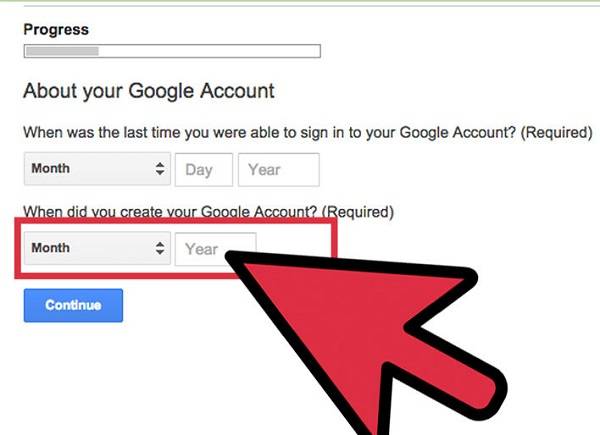
- Введите последнюю дату, когда вы заходили в свой почтовый ящик. Необязательно указывать точную дату, главное — чтобы это было последнее время, чтобы увеличить шанс успешного восстановления или сброса пароля.
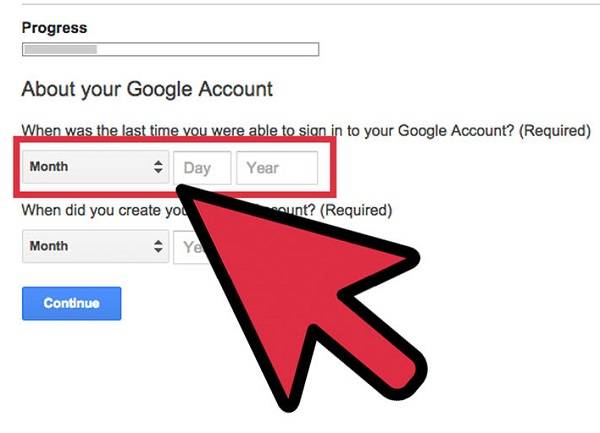
- Укажите дату создания вашего аккаунта и нажмите "Продолжить".
- Если у вас настроен Контрольный вопрос, ответьте на него сейчас.
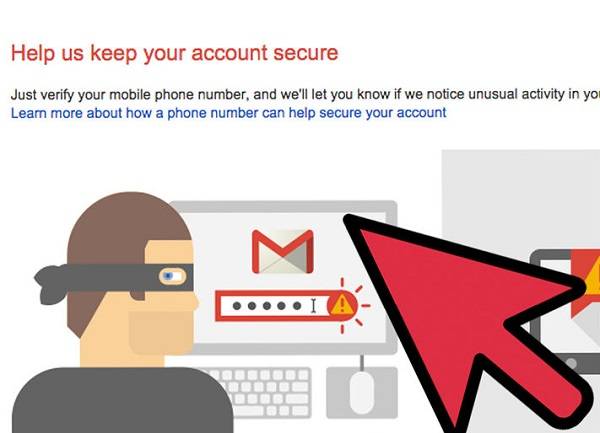
- Введите адреса электронной почты, с которыми вы часто переписываетесь. Можно ввести до пяти адресов.
- Выберите другой сервис Google, которым часто пользуетесь — Диск, Календарь, Hangouts и др. — и укажите дату последнего входа в эти сервисы.
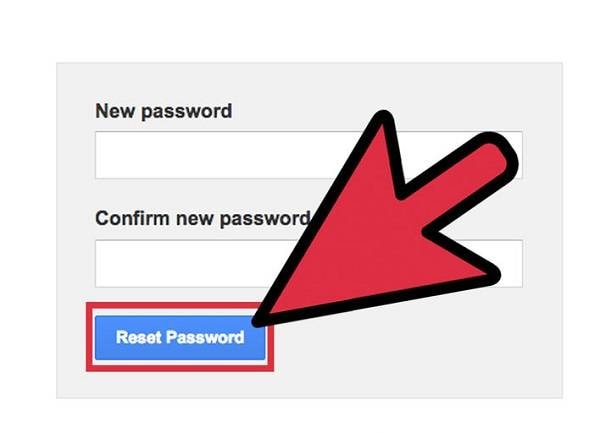
- Нажмите Отправить, и ваша форма будет направлена в службу поддержки Google для рассмотрения. Если всё удачно, вы получите ссылку для изменения или сброса пароля. Введите новый пароль и нажмите кнопку Сбросить пароль.
Часть 2: Важные замечания
- Помните, что каждый сервис электронной почты предъявляет свои требования к паролям. Как минимум, почтовый сервис требует определённое минимальное количество символов.
- Придумайте такой пароль, который легко запомнить, например, сочетая три коротких простых слова, например johnisme ou loveyourselffirst . Сделайте пароль сложнее, добавив заглавные буквы или цифры, например JohnIsM3 ou L0veYourself1st.
- Хотя важно создать запоминающийся пароль, не менее важно сделать его сложным для угадывания и взлома.
- Не используйте один и тот же пароль для ВСЕХ своих почтовых аккаунтов.
- Никогда никому не рассказывайте свой пароль от электронной почты, даже лучшему другу.
- Не записывайте свой почтовый пароль где попало. Однако, вы можете хранить подсказки или намёки для его воспоминания.
- Старайтесь регулярно обновлять свой пароль — в идеале каждый квартал, в самом крайнем случае — хотя бы раз в год.
- При пользовании публичным компьютером обязательно выходите из своей почты — достаточно лишь минуты невнимательности, чтобы кто-то получил доступ к вашему аккаунту без ведома.
- Старайтесь не заходить в важную почту с незащищённого Wi-Fi. На такой сети злоумышленники могут легко перехватить ваш пароль.
Теперь, когда вы знаете, как изменить или восстановить пароль к почте, вам больше не придется паниковать, если вы его забудете. Конечно, не делайте это регулярно, иначе ваш почтовый сервис может заподозрить неладное, если вы слишком часто запрашиваете смену пароля.



