
Не редкость, когда электронные письма застревают в папке "Исходящие" в Outlook и не доходят до получателя на другом конце. Хотя это может быть разочаровывающим, это также очень часто встречающаяся аномалия в сфере электронной почты.
В этой статье вы узнаете самые распространённые причины почему письма не отправляются в Outlook и возможные решения для устранения этих проблем. Причины и возможные решения выделены простым и лаконичным языком, чтобы обратиться напрямую к читателю.
В этой статье
Почему мои электронные письма попадают в исходящие, но не отправляются?
Для многих пользователей Outlook ситуация, когда письма не отправляются и остаются в папке "Исходящие", происходит довольно часто. Это значит, что вы, вероятно, не единственный, кто сейчас читает эту статью.
Когда сообщения блокируются в Outlook, их отправка занимает много времени и, в конечном итоге, они могут вернуться как неотправленные. Вы можете увидеть такие запросы, как "сообщения об ошибке" после попытки отправить письмо. Много факторов могут привести к тому, что Outlook не отправляет письма из папки исходящих. Вот некоторые из них:
- Ваши письма могут застрять в исходящих и не достичь адресата из-за слишком больших вложений. Поэтому убедитесь, что ваши вложения не слишком велики.
- Некорректные параметры отправки и получения могут препятствовать отправке и приёму писем из вашей учётной записи Outlook. Убедитесь, что ваши настройки отправки и получения верны.
- Письма могут не отправляться через Outlook, если вы не прошли обязательную аутентификацию на почтовом сервере, поэтому убедитесь, что ваша учётная запись Outlook корректно аутентифицирована.
- Возможно, Outlook сканируется вашим антивирусом. В таком случае нужно перенастроить параметры антивируса.
- Outlook может не отправлять ваши сообщения, потому что приложение используется другой программой.
- Сообщения могут не отправляться, потому что Outlook потерял связь с сервером.
Как исправить ошибку «Сообщение в папке Исходящие Outlook не отправлено»?
Проблема, когда Outlook не отправляет сообщения из папки исходящих, является распространённой среди пользователей этой программы. Хотя это может немного раздражать, беспокоиться не стоит. Обычно сделать так, чтобы Outlook отправлял сообщения без препятствий, не требует особых предварительных действий.
Меры, которые нужно принять, могут включать простые действия, о которых вы могли забыть, или совсем базовые операции.
Шаг 1 Ваши сообщения не были отправлены? Попробуйте отправить сообщение повторно. Для этого просто щёлкните по отправленным сообщениям в области папок, дважды кликните на сообщение, которое хотите отправить повторно, затем на вкладке сообщения нажмите "Действие" и выберите "Отправить снова". Если вы попробовали этот способ, а письма всё равно остаются в папке исходящих, перейдите к шагам с 2 по 5.
Шаг 2 Убедитесь, что Outlook подключён к интернету: письма не удастся отправить в офлайн-режиме — для отправки сообщений нужна интернет-связь. Проверьте, активна ли у вас связь с интернетом, например, в панели задач отображаются доступные подключения.
В случае проблем с сетью проверьте строку состояния в Outlook, где написано: подключен, пытается подключиться или отключен — в зависимости от ситуации. Соответственно вы можете скорректировать параметры, чтобы поддерживать онлайн-режим Outlook при отправке писем.
Шаг 3 Удалите зависшие письма: если ваша папка исходящих переполнена застрявшими письмами, просто удалите их из папки исходящих, а затем попробуйте отправить свои сообщения, когда папка будет очищена.
Для этого перейдите на вкладку Отправка/Получение и нажмите Работать автономно. Это не позволит Outlook отправлять электронные письма, находящиеся в папке исходящих.
После этого вы можете перейти в папку "Исходящие", щёлкнуть правой кнопкой мыши по письму, затем выбрать Удалить.
Шаг 4 Проверьте состояние сервера: возможно вы потеряли соединение с сервером, сервер в данный момент недоступен и соединения были оборваны.
Проверьте строку состояния, чтобы узнать состояние вашей сети — если указано "отключено" или "пытается подключиться", значит связь с сервером утеряна; в этом случае можно обратиться к администратору для уточнения возможных сбоев.
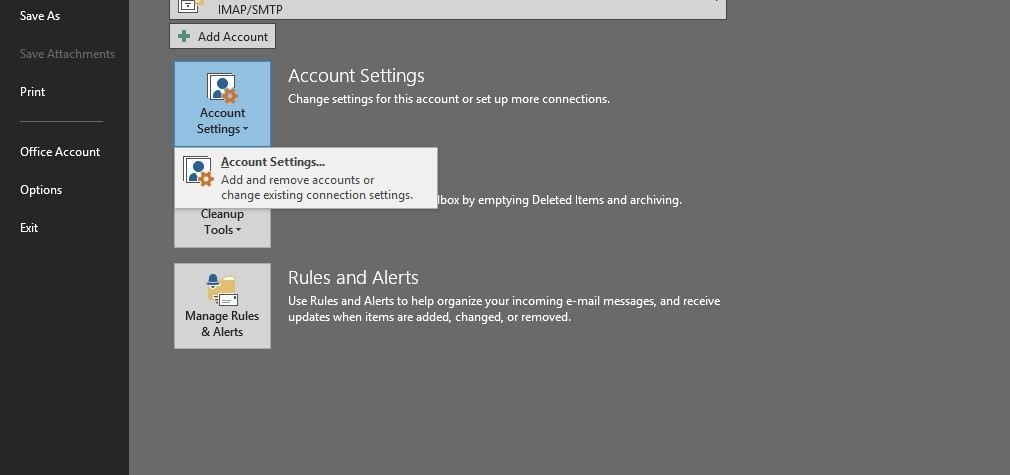
Шаг 5 Смените пароль: меняли ли вы недавно свой пароль? Важно, чтобы Outlook был оповещён для корректной работы вашей почты. Вы можете сделать это в Outlook 2019, 2016, 2013 или 2010, выполнив следующие простые шаги:
Кликните по Файл, выберите Параметры учётной записи, в параметрах учётной записи вновь выберите Параметры учётной записи. Выберите свою учётную запись и нажмите Изменить, затем смените пароль в поле "Пароль", введите ваш новый пароль.

Однако если вы используете подписку Office 365 с ежемесячными обновлениями, просто выберите Файл, затем кликните по Параметры учётной записи затем Сменить пароль.
Как восстановить повреждённые PST-файлы?
Если по какой-либо причине ваши файлы PST и письма Outlook Express повреждены и становятся недоступными, тогда вышеуказанные методы должны помочь решить проблему. Но если они не помогут исправить ошибки отправки писем в Outlook Express и повреждения файла PST, воспользуйтесь сторонним инструментом для восстановления — Stellar Outlook PST Repair Software. Он сможет восстановить повреждённый файл PST и вернуть все ваши данные за относительно короткое время.
- Восстанавливает все элементы почтового ящика в таких файлах, как письма, вложения, контакты, календарные записи, журналы, заметки и др.
- Восстанавливает случайно удалённые электронные письма или потерянные из-за неожиданного форматирования системы
- Позволяет сохранять восстановленные письма в форматах EML, MSG, HTML и PDF
- Поддерживает восстановление зашифрованных или защищённых паролем PST-файлов
- Позволяет организовывать отсканированные письма по различным критериям, таким как «Дата», «От», «Кому», «Тема», «Тип», «Вложение» и «Важность»
- Восстанавливает повреждённые Outlook-файлы, созданные в MS Outlook 2016, 2013, 2010, 2007, 2003, 2002 (XP), 2000 и MS Office 2016, 2013, 2010 (64-разрядная версия), 2007 и 2003; Работает на Windows 10, 8, 7, Vista.
Проблемы с отправкой почты в Outlook Express могут вызывать разочарование у пользователей Outlook. Это может привести к переполнению папки исходящих. Причина этой проблемы — повреждённая папка исходящих. Есть несколько решений, которые вы можете попробовать, чтобы устранить эту проблему. Однако если перечисленные методы не приведут к желаемым результатам, единственный выход — воспользоваться надёжной утилитой для восстановления PST, например Outlook PST Repair.
Заключение
В целом, сообщения, которые не удаётся отправить из папки исходящих в Outlook, обычно связаны с проблемами, которые можно легко решить с минимальными знаниями. Если ваш Outlook не отправляет сообщения из папки исходящих, скорее всего, это связано с причинами, описанными в этой статье.
Если ваши сообщения по-прежнему не отправляются, обратитесь за помощью к специалисту. Вы также можете ознакомиться с другими статьями в интернете для дополнительной поддержки по этой теме. Кроме того, вы можете узнать, как исправить проблему, когда письма не принимаются в Outlook здесь.



