
Когда один из моих друзей задал мне этот вопрос, я понял, что с этой проблемой сталкиваются многие пользователи Gmail. Иногда мы просто не можем найти определенные письма в нашем почтовом ящике Gmail. Причин для потери или исчезновения писем может быть много, поэтому я решил подготовить это руководство. В этой статье я рассмотрю основные причины исчезновения писем и предложу различные методы для восстановления потерянных писем в Gmail как профессионал.

В этой статье
Часть 1: Почему ваши письма теряются в Gmail?
Если ваши письма исчезли из аккаунта Gmail, это может быть вызвано следующими причинами.
- Удаленные письма: Есть большая вероятность, что вы случайно удалили письмо или папку.
- Затерявшиеся письма: Возможно, вы переместили письма в другую папку или пометили их, и теперь не можете их найти.
- Отфильтрованные письма: Как вы знаете, Gmail позволяет настраивать различные фильтры для входящих писем. Поэтому вы могли уже отфильтровать письмо и задать автоматическое удаление.
- Другие причины: Кроме того, письма могли быть переадресованы на другой аккаунт или неправильно синхронизированы с вашим почтовым клиентом.
Не переживайте — я предоставлю вам решение для восстановления потерянных писем в Gmail по всем этим причинам далее.
Часть 2: Как восстановить потерянные или отсутствующие письма в Gmail?
Как видите, причин для потери или пропажи писем в Gmail может быть много. Поэтому я расскажу вам, как восстановить потерянные письма в Gmail, после проверки этих шагов.
Решение 1: Проверьте папки Спам и Корзина
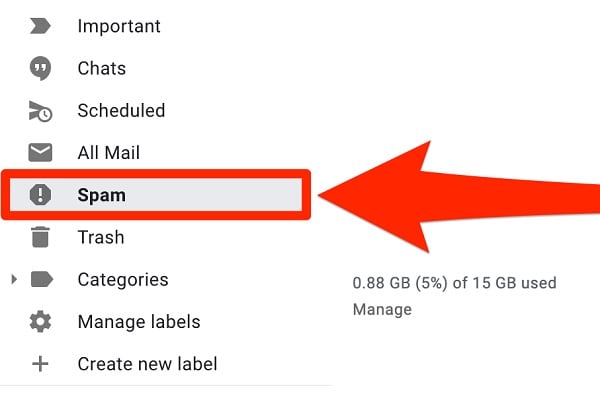
Первое, что нужно сделать для восстановления потерянных писем в Gmail — проверить папки Спам и Корзина. Например, Gmail мог пометить входящее письмо как спам, и оно исчезло из вашего почтового ящика. Также вы могли случайно удалить письмо, и оно оказалось в Корзине.
Чтобы узнать, как восстановить потерянные письма в Gmail, просто перейдите в папку Спам или Корзина на боковой панели. Здесь вы можете просмотреть отсутствующее письмо, выбрать его и переместить обратно в почтовый ящик. Однако имейте в виду, что письма в папках Спам и Корзина Gmail хранятся только 30 дней.
Решение 2: Посетите вкладки Социальные сети и Промоакции
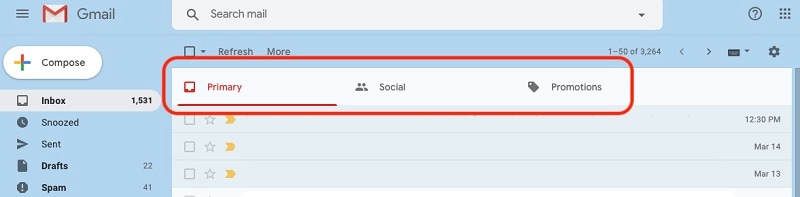
По умолчанию новая версия Gmail автоматически распределяет входящие письма по категориям: Основные, Социальные сети и Промоакции. Соответственно, помимо основной вкладки, ваши письма могут храниться во вкладках Социальные сети или Промоакции. Эти вкладки находятся в верхней части почтового ящика, где вы можете найти и восстановить потерянные письма.
Решение 3: Найдите архивированные письма в Gmail
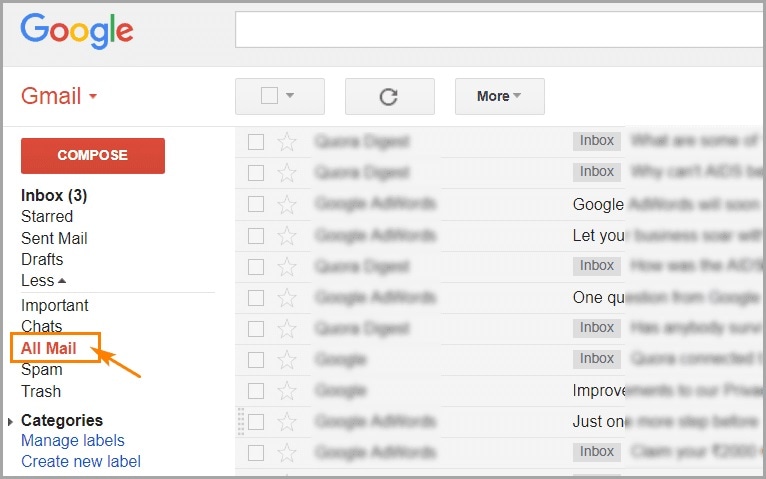
Еще одной причиной отсутствия писем в Gmail может быть их случайное перемещение в архив. Чтобы найти их, просто перейдите в почтовый ящик и откройте "Вся почта" на боковой панели. Здесь вы найдете все письма, полученные в вашем аккаунте, с возможностью их быстрого просмотра.
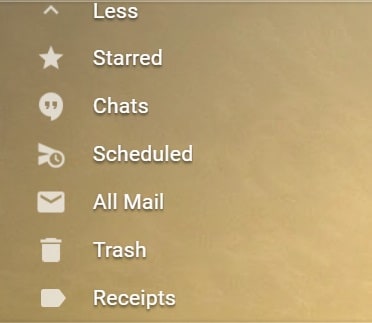
Также, если вы хотите восстановить потерянные письма в Gmail, обязательно проверьте все другие папки и метки. Например, вы можете найти дополнительные папки (например, Черновики или Запланированные) на боковой панели, где могут храниться ваши письма.
Решение 4: Используйте расширенный поиск для нахождения письма
Поскольку в почтовом ящике может быть множество ненужных писем, иногда сложно найти нужное. Для восстановления потерянных писем в Gmail используйте функцию расширенного поиска.
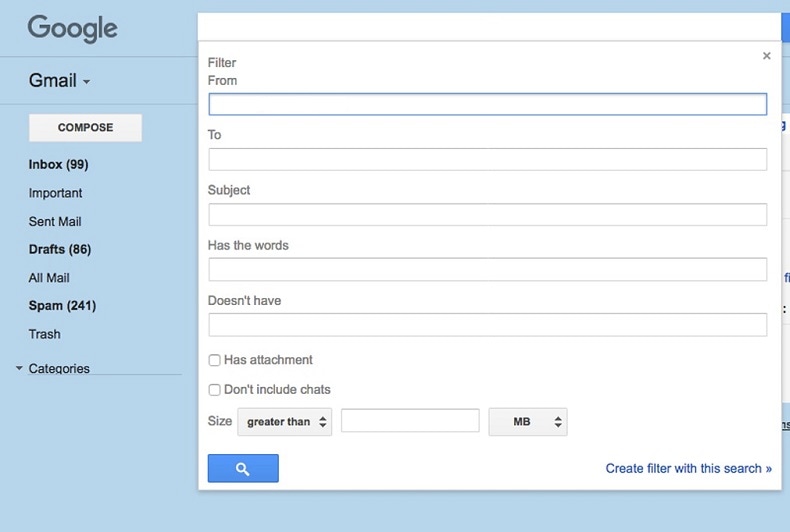
Просто перейдите к строке поиска в верхней части страницы и кликните по иконке выпадающего меню, чтобы открыть интерфейс расширенного поиска. Затем вы можете искать любое письмо по ключевым словам, получателю, теме, дате и другим параметрам.
Решение 5: Проверьте фильтры и заблокированные адреса.
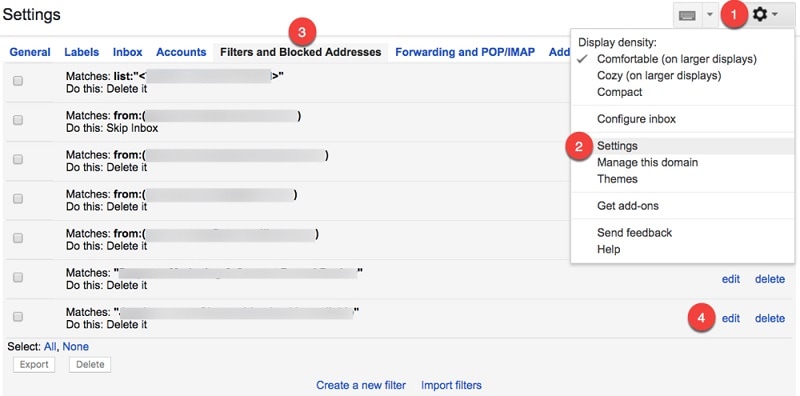
Если вы регулярно пользуетесь Gmail, вы наверняка знаете, что можно создавать различные фильтры и блокировать контакты. Например, если вы настроили фильтр на автоматическое удаление писем от определенного контакта, вы можете не найти такие письма.
Чтобы узнать, как восстановить потерянные письма в Gmail по этой причине, просто перейдите в настройки через значок шестеренки вверху. Теперь откройте раздел "Фильтры и заблокированные адреса", чтобы проверить существующие фильтры. Вы можете нажать кнопку "Удалить" рядом, чтобы удалить фильтр или изменить его.
Решение 6: Сохраняйте письма в Gmail при автоматической пересылке
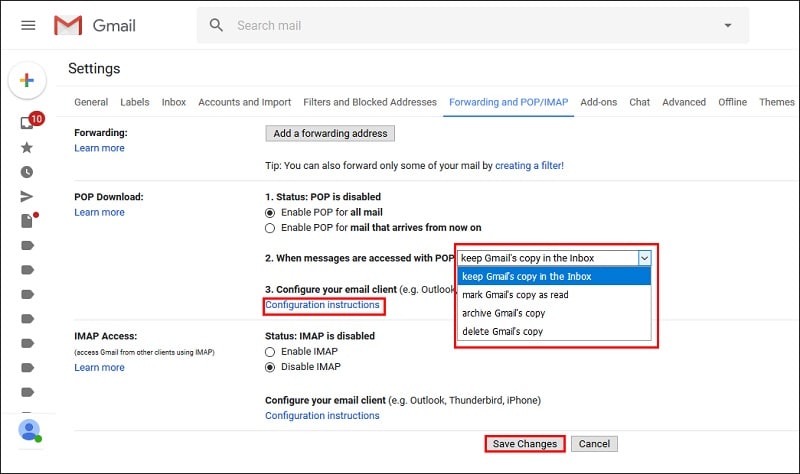
Пользователи Gmail могут также привязать свой аккаунт к другому почтовому идентификатору и автоматически пересылать письма. Если вы тоже включили эту опцию, после пересылки письма могут автоматически удаляться.
В таком случае вы можете восстановить потерянные письма в Gmail, посетив настройки (через значок шестеренки вверху). Затем откройте вкладку "Пересылка и POP/IMAP" и проверьте, как настроена опция автоматической переадресации. Убедитесь, что копии ваших писем сохраняются в почтовом ящике перед пересылкой.
Решение 7: Проверьте свободное место для хранения в Gmail
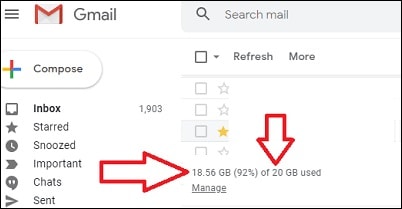
Разумеется, если у вас недостаточно свободного места в Gmail, входящие письма не будут сохранены или отображены. Чтобы проверить свое пространство, просто откройте почтовый ящик и прокрутите страницу вниз. В нижней панели вы можете посмотреть объем занятого хранилища (из 15 ГБ) и кликнуть по кнопке "Управление", чтобы купить дополнительное место.
Решение 8: Обратитесь в службу поддержки Gmail (через восстановление сообщений)
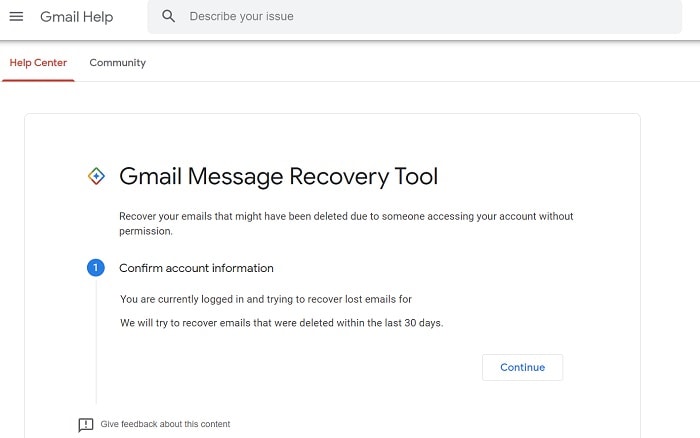
Наконец, если ничего из перечисленного не помогло, вы также можете обратиться в службу поддержки Gmail через инструмент восстановления писем. Для этого просто посетите его официальную страницу (https://support.google.com/mail/workflow/9317561) и проверьте свой электронный адрес. Затем введите детали касательно потерянных писем и ждите ответа от поддержки Gmail.
Если вам повезет, эти методы помогут восстановить потерянные письма в Gmail!
Часть 3: Как управлять своим почтовым ящиком Gmail, чтобы обеспечить безопасность ваших писем?
Теперь вы знаете, как восстановить потерянные письма в Gmail. Кроме того, если вы хотите управлять почтовым ящиком Gmail для защиты своих писем, воспользуйтесь следующими рекомендациями:
Совет 1: Организуйте свой почтовый ящик
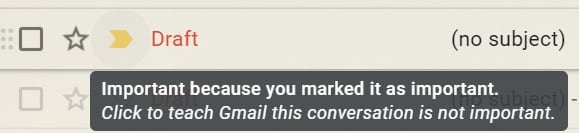
Если вы не хотите терять письма, подумайте о структурировании своего почтового ящика. Вы можете создавать разные папки и фильтры в Gmail. Также вы можете помечать письма или отмечать важные письма звездочкой для легкого поиска.
Совет 2: Регулярно делайте резервное копирование данных Gmail
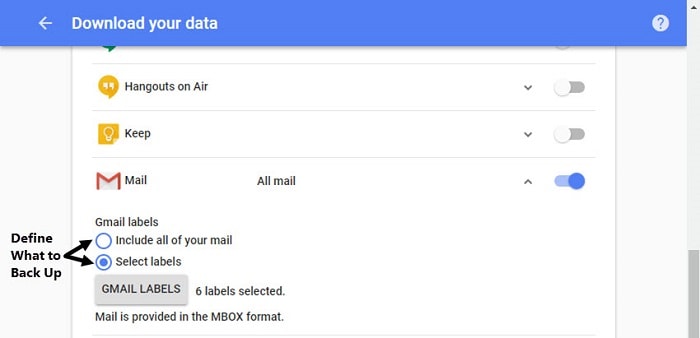
Gmail также позволяет создавать резервные копии данных, чтобы ваши важные письма были защищены. Для этого вы можете воспользоваться Google Takeout и войти через свой аккаунт Gmail. Здесь можно выбрать резервное копирование данных Gmail и указать, что именно вы хотите сохранить. Это позволит скачать архив данных Gmail, который можно использовать для последующего восстановления писем.
Совет 3: Имейте установленный инструмент для восстановления данных
Если вы синхронизировали данные Gmail с десктопным клиентом (например, Outlook или Thunderbird), установите инструмент восстановления данных (например, Wondershare Recoverit Data Recovery). Когда вы потеряете важные письма, Recoverit поможет их вернуть. Следуя простому процессу, вы можете выбрать место для анализа и восстановления данных. Recoverit позволяет восстанавливать любые типы данных, потерянных в разных сценариях.

Как видите, обучение восстановлению потерянных писем в Gmail достаточно простое. Чтобы облегчить процесс, я перечислил проверенные решения, которые сам использую для восстановления потерянных писем в Gmail. Вы можете попробовать эти способы самостоятельно и поделиться с нашими читателями, если знаете другие советы для поиска и восстановления потерянных/пропавших писем в Gmail.



