
Если вы заядлый поклонник Windows 10/11, скорее всего, в вашем компьютере установлен HDD или SSD. Одно из главных преимуществ обоих типов жёстких дисков заключается в том, что вы можете копировать файлы и папки и переносить их в файл образа или на другое устройство хранения данных.
Это называется созданием загрузочного клона жёсткого диска. Это помогает сохранить данные для восстановления системы или информации в случае сбоя компьютера, отсутствия загрузочного устройства по умолчанию или выхода из строя жёстких дисков.
Клонирование загрузочного диска — также надёжный способ создать точную копию ваших файлов и папок, установленных программ и т. д. Вы даже можете клонировать всю операционную систему, чтобы избежать хлопот с повторной установкой всего с нуля. Читайте далее, чтобы узнать больше о клонировании диска, причинах копирования загрузочного диска и о том, как это сделать.
Что вам нужно для создания загрузочного клона диска
Прежде чем приступить к копированию загрузочного диска, необходимо выполнить некоторую подготовку, чтобы успешно завершить процесс. Для настольного компьютера вам понадобится HDD или SSD. Подключите диск к ПК через доступные порты SATA.
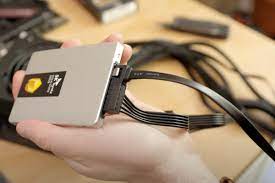
Обратите внимание на различные разъёмы на вашем компьютере. Обычно на задней панели диска расположены два разъёма SATA — длинный и короткий. Последний предназначен для кабеля передачи данных SATA, который обеспечивает прямое соединение между материнской платой и портом SATA.
Первый — это разъём питания SATA, подключаемый к блоку питания. Если у вас нет запасного кабеля передачи данных SATA, можно воспользоваться внешним источником, например USB, для подключения нового диска к компьютеру.
После подключения нового жёсткого диска к компьютеру перейдите в раздел «Мой компьютер» и дважды щёлкните по нему, чтобы найти новый диск. Щёлкните правой кнопкой мыши по новому диску и выберите Форматировать для форматирования в файловой системе NTFS. Это подготовит новый диск к операции клонирования.
Теперь всё, что вам нужно, — это надёжное программное обеспечение для клонирования дисков в Windows 10/11 для завершения процесса. Мы рекомендуем выбрать одно из двух лучших решений — Wondershare UBackit или AOMEI Backupper.
Как клонировать загрузочный диск в Windows 10/11 с помощью Wondershare UBackit
Wondershare UBackit — это удобное программное решение для восстановления и резервного копирования данных, которое поможет вам клонировать, создавать резервные копии и восстанавливать системные данные в соответствии с вашими потребностями. Это профессиональная программа управления данными, разработанная для предотвращения потери данных и обеспечения безопасности ваших данных и системы.

Wondershare UBackit — надёжное программное обеспечение для клонирования дисков
Клонирование диска: Вы можете легко клонировать жёсткий диск на SSD или другой HDD. Поддерживается широкий спектр типов дисков: HDD всех брендов, SATA/M.2 SSD, NVMe SSD, USB-накопители, сетевые накопители NAS и SD-карты.
Клонирование раздела: Вместо клонирования всего диска у вас есть возможность клонировать отдельный раздел.
Посекторное клонирование: Вы можете побитово реплицировать жёсткий диск или раздел.
Поддерживаемые ОС: Совместимо с Windows 11/10/8.1/8/7, 32-разрядной и 64-разрядной версиями.
Клонирование загрузочного жёсткого диска с помощью UBackit — максимально простой процесс, требующий всего нескольких шагов. Вот инструкция по клонированию загрузочного диска в Windows 10/11 с использованием утилиты UBackit Disk Clone. Программа предлагает бесплатный пробный период на один месяц, чтобы вы могли клонировать загрузочный жёсткий диск бесплатно.
Шаг 1Выберите функцию клонирования
Загрузите и установите Wondershare UBackit на ваш ПК. Запустите программу и найдите раздел Клонирование в боковой панели. Нажмите на него и выберите Старт.

Шаг 2Выберите загрузочный диск для клонирования
На вкладке Выбор источника резервного копирования Ubackit выполнит сканирование компьютера и отобразит загрузочные жёсткие диски для клонирования. Выберите диск, который хотите клонировать, установив флажок рядом с ним, и нажмите Далее.
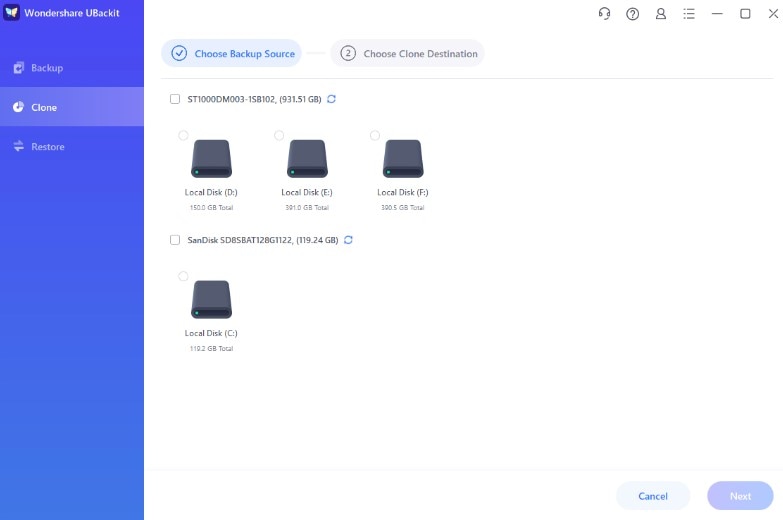
Шаг 3Выберите целевое место назначения для клона
На вкладке Выбор Клонирование назначения выберите место хранения нового клона жёсткого диска. Целевое место назначения должно иметь достаточно свободного места для размещения всех ваших файлов, папок, настроек программ и приложений, а также системных данных. Нажмите «Клонировать», чтобы начать процесс клонирования.
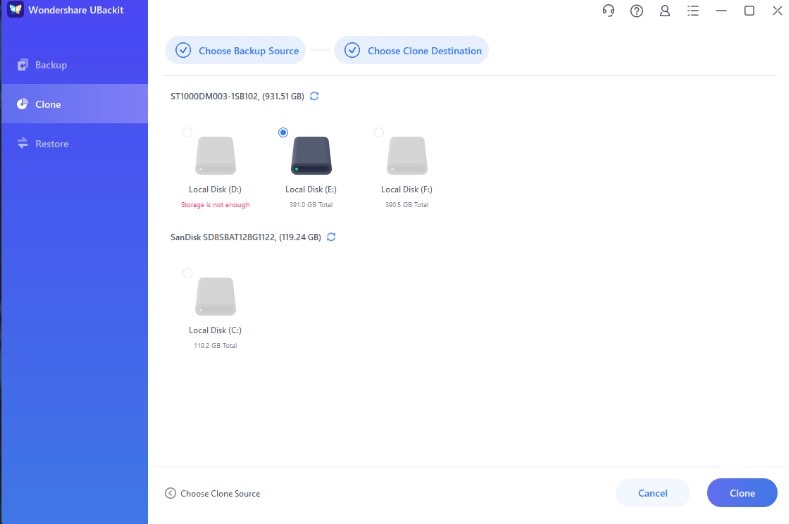
Шаг 4 Подтвердите клонирование загрузочного диска
После запуска процесса клонирования UBackit запросит подтверждение задачи клонирования. Нажмите Продолжить, чтобы программа завершила операцию.
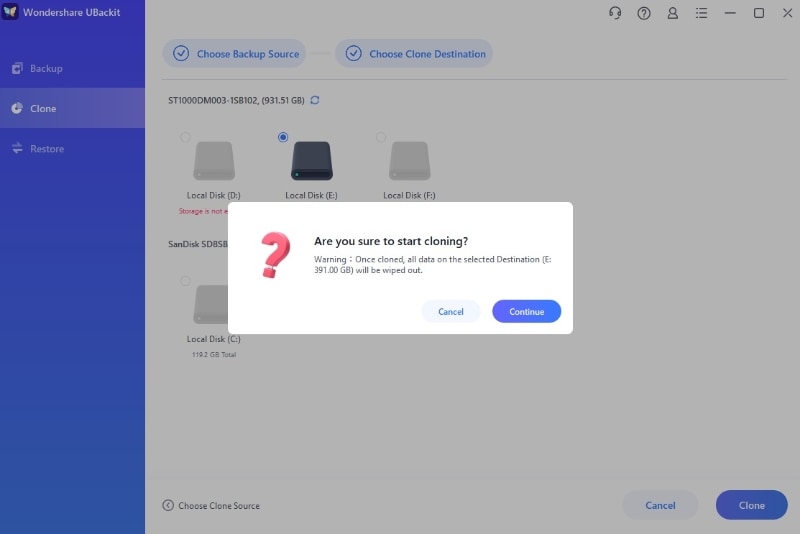
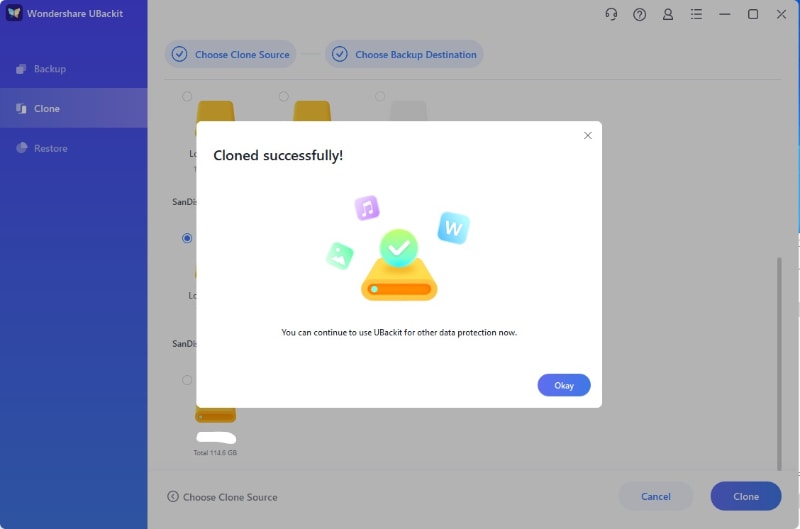
Если всё прошло успешно, вы увидите сообщение Клонирование выполнено успешно! Нажмите ОК, чтобы вернуться в панель управления UBackit. Теперь вы можете получить доступ к копии диска для управления, восстановления и просмотра файлов.
Как клонировать загрузочный жёсткий диск с помощью AOMEI Backupper
AOMEI Backupper — одна из лучших программ для клонирования SSD, предназначенная для копирования жёстких дисков, SSD и HDD, представленных на рынке. Это надёжная программа резервного копирования и восстановления данных для дублирования личных настроек, файлов, программ и параметров Windows на новое устройство хранения SSD, чтобы избежать потери времени и усилий на переустановку системы.
Как и Wondershare UBackit, AOMEI Backupper поддерживает операции резервного копирования, восстановления и клонирования. Утилита клонирования позволяет перенести диск, раздел или систему на новое устройство.
Вы можете использовать её для клонирования жёсткого диска на новый SSD, дублирования одного или нескольких разделов, посекторного клонирования, репликации разделов, необходимых для загрузки, на SSD и многого другого.
Вот как клонировать загрузочный жёсткий диск с помощью AOMEI Backupper.
Шаг 1 Запустите программу на вашем компьютере
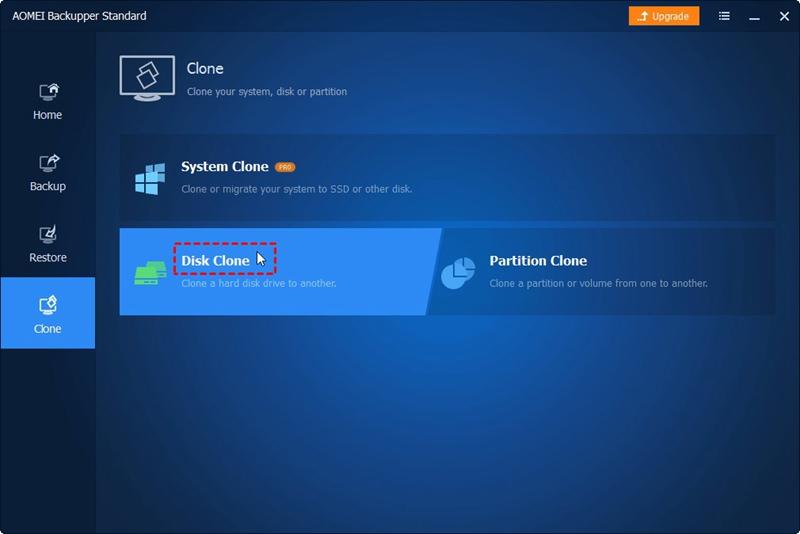
Загрузите, установите и запустите AOMEI Backupper на вашем компьютере. Перейдите на панели управления в раздел Клонирование и выберите Клонирование диска для клонирования жёсткого диска, Клонирование системы для переноса ОС на SSD или Клонирование раздела для копирования раздела на другой диск.
Шаг 2 Выберите загрузочный диск, который хотите клонировать
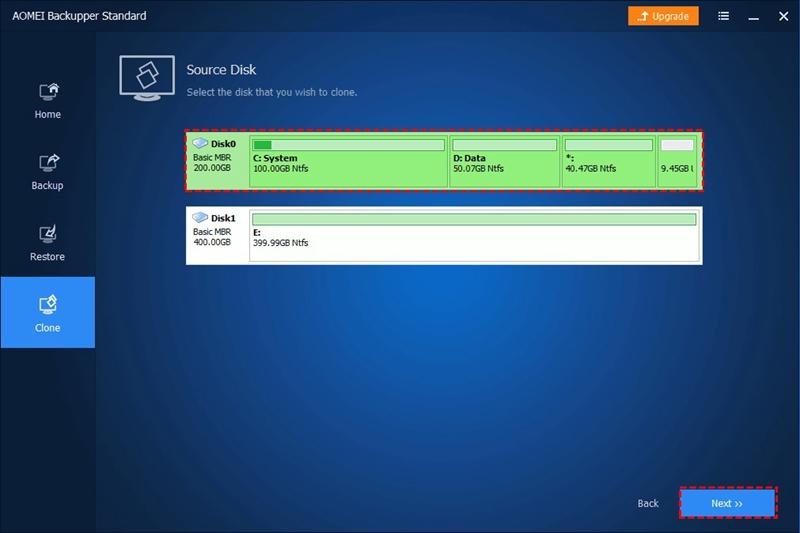
AOMEI выполнит сканирование компьютера на наличие загрузочных жёстких дисков и отобразит их все. Выберите диск, который хотите клонировать, на вкладке Диск назначения и нажмите Далее.
Шаг 3 Выберите целевое место назначения
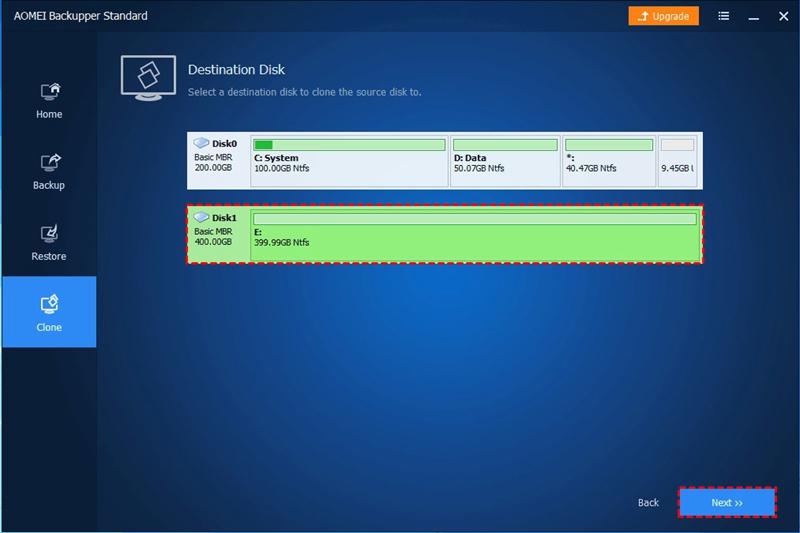
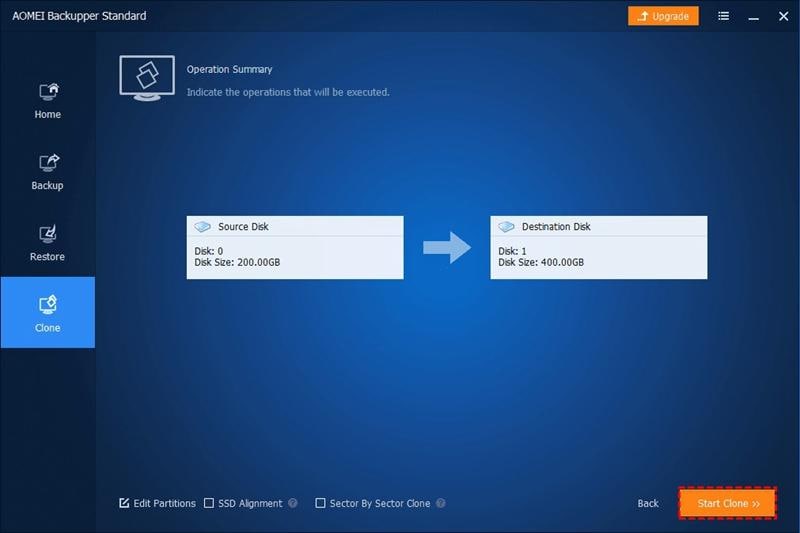
Выберите место хранения клона диска в разделе Диск назначения. Вы можете выбрать HDD или SSD в качестве целевого диска для передачи исходных данных.
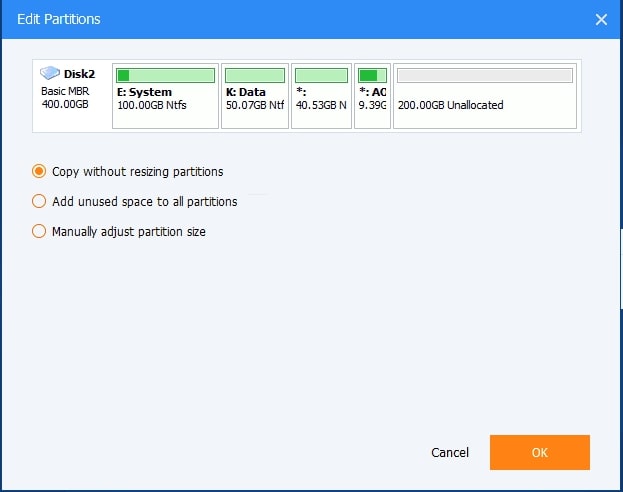
В разделе Сводка операций также отображаются три дополнительных параметра; выберите один из них в зависимости от ваших потребностей:
- Редактировать разделы — оставить размеры разделов без изменений, изменить размер разделов целевого диска или настроить размер раздела вручную.
- Выравнивание SSD — позволяет клонировать жёсткий диск на SSD;
- Посекторное клонирование — клонирование всех секторов исходного диска.
Шаг 4 Завершите процесс клонирования загрузочного диска
Нажмите Далее>Начать клонирование чтобы начать процесс клонирования (на диске назначения должно быть достаточно места для хранения скопированных данных). Нажмите Готово чтобы завершить процесс и получить доступ к клону вашего диска.
Когда AOMEI завершит процесс клонирования загрузочного жёсткого диска, вы увидите сообщение Клонирование выполнено успешно Теперь вы сможете получить доступ к успешно клонированным данным.
Зачем создавать клон загрузочного диска
Клоны загрузочного жёсткого диска могут пригодиться по целому ряду причин:
- Восстановление или резервное копирование данных – если ваша система или жёсткий диск проявляют признаки сбоя или работают с необъяснимыми задержками, создание клона может быть самым простым способом резервного копирования данных. Резервная копия сделает восстановление данных максимально простым. Поскольку клонирование диска позволяет скопировать все данные на жёстком диске вместе с системными файлами, вы можете быстро перенести всё на новое устройство и начать заново. Новый клон воспроизведёт точную конфигурацию системы, файлы и папки в том виде, в котором они были на предыдущем диске.
- Дублирование жёсткого диска – создание клона жёсткого диска позволяет избежать потери данных из-за неисправности системы или повреждённого жёсткого диска. Старые жёсткие диски также подвержены повреждению файлов. Дублирование жёсткого диска позволяет иметь точную копию файлов ОС и настроек программ, а также сохранить данные в том виде, в котором они были на исходном диске.
- Перенос файлов – миграция данных является жизнеспособным вариантом для повышения безопасности данных, организации файлов и управления информацией. Она также помогает экономить место на диске и избежать потери данных. Клонирование диска — это надёжная и удобная технология миграции данных, снижающая риск повреждения файлов и потери данных.
- Переход с HDD на SSD – поскольку SSD-диски быстрее и просто лучше, чем HDD, вы можете перейти на новейшую версию SSD с помощью клонирования диска. Вместо того чтобы вручную копировать файлы и настройки системы, вы можете воспользоваться клоном диска, чтобы использовать компьютер так же, как и раньше, экономя время и усилия.
- Перенос операционных систем – клонирование диска помогает сохранить все файлы, папки, сведения о приложениях, установленные программы и обновления системы, хранящиеся на диске C (диск системы по умолчанию). Вместо того чтобы тратить время на переустановку всех программ, приложений и системных драйверов, вы можете просто воспользоваться клоном ОС, чтобы сразу начать заново.
Вас также может заинтересовать: Перенос диска C на новый SSD.
Заключение
Клонирование загрузочного жёсткого диска или SSD — это надёжный и удобный способ резервного копирования файлов, папок, программ, настроек приложений и системных данных на новый носитель или компьютер.
Поскольку клонирование диска позволяет перенести данные в том виде, в котором они находятся на исходном диске, вся информация будет доступна сразу. Вместо того чтобы копировать файлы вручную и подвергать себя риску повреждения или потери данных, вы можете прибегнуть к автоматизации для создания клона жёсткого диска и использования его на новой системе.
