
Резервное копирование данных вашего компьютера на устройство Synology NAS идеально подходит для хранения документов, электронных таблиц, изображений и других файлов в безопасном месте. Вы можете получать к ним удалённый доступ, обеспечивать беспрепятственный обмен с подключёнными пользователями сети и освобождать место для хранения.
Что наиболее важно, вы можете восстанавливать потерянные файлы из-за случайного удаления, повреждения файлов, вредоносного ПО или других непредвиденных проблем. Как? С помощью Synology Drive.
Решение резервного копирования Synology Drive является очевидным выбором для пользователей Synology NAS — и это руководство — всё, что вам нужно, чтобы разобраться в нём. Прежде чем перейти к резервного копирования Synology Drive шагам, давайте посмотрим, что предлагает это решение для облачного хранения и почему каждый должен его использовать.
Содержание
Общая информация о Synology Drive
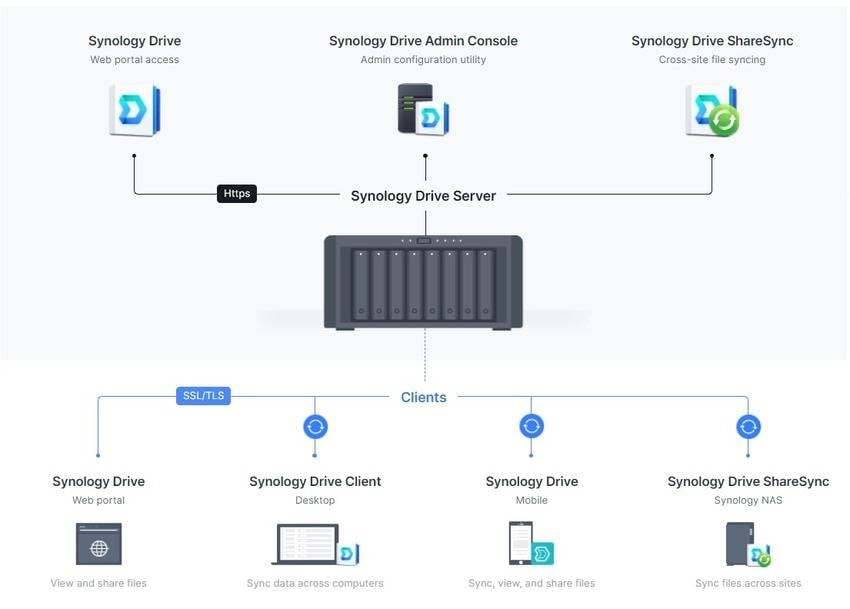
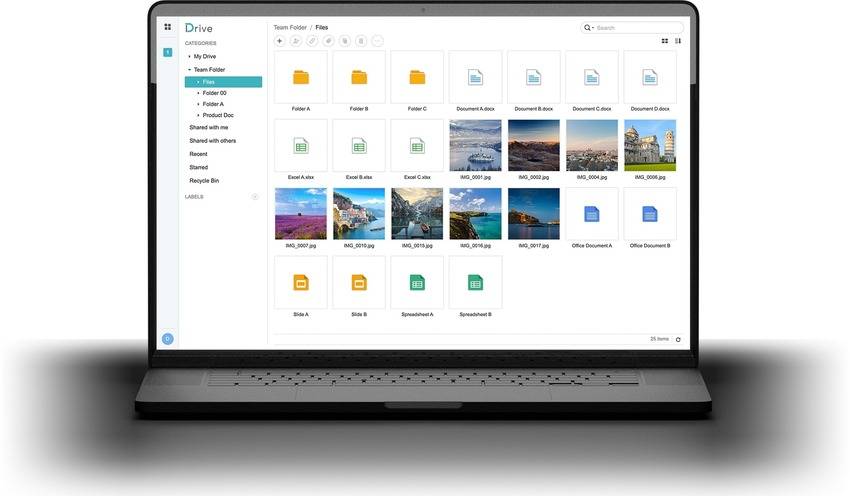
Synology Drive — это бесплатное решение для облачного хранения, которое позволяет хранить, управлять, синхронизировать и обмениваться данными между компьютерами Windows и macOS, подключёнными устройствами NAS, а также телефонами Android и iOS. Помимо настольного клиента и мобильного приложения, оно доступно через веб-браузер.
Это интуитивно понятное кроссплатформенное программное обеспечение (и онлайн-портал) является частью пакета Synology Drive Server. Пакет включает Synology Drive Admin Console для мониторинга и управления клиентом и сервером, а также Synology Drive ShareSync для синхронизации данных между устройствами NAS. Вот почему вам стоит его установить.
Почему вы должны использовать Synology Drive для резервного копирования
Резервное копирование с помощью Synology Drive обеспечивает несколько преимуществ, в том числе:
- Никаких дополнительных платежей — вам не нужно платить дополнительно за использование Synology Drive, так как это бесплатное приложение.
- Безопасное резервное копирование — брандмауэры Synology Drive, двухфакторная аутентификация (2FA), отраслевое стандартное шифрование, блокирующее несанкционированный доступ, и многие расширенные меры защиты от компьютерных вирусов и вредоносного ПО обеспечат безопасность ваших данных.
- Доступ к данным 24/7 — вы можете просматривать резервные копии файлов и управлять ими в любое время, независимо от устройства. Вы даже можете пользоваться совместной работой в режиме реального времени благодаря интеграции с Synology Office.
- 100% владение данными — в отличие от многих других решений для облачного хранения, Synology Drive не получает доступ к вашим резервным данным и не использует их. Он даже не загружает их на серверы Synology (если только вы не включите это через Synology C2 облачное резервное копирование). Данные остаются на вашем устройстве NAS.
- Автоматическое резервное копирование — функция автоматического резервного копирования Synology позволяет настроить непрерывное или запланированное резервное копирование, обеспечивая постоянную защиту данных.
- Беспрепятственное восстановление данных — Synology Drive хранит 32 версии резервных копий для каждого файла, позволяя восстанавливать данные в случае непредвиденных проблем, таких как вредоносное ПО, повреждение файлов и случайное удаление.
Теперь, когда вы знаете о преимуществах резервного копирования с помощью Synology Drive, пришло время узнать, как использовать это ценное решение.
Загрузка и установка Synology Drive Client
Для резервного копирования данных вашего компьютера на Synology NAS с помощью Synology Drive вам понадобится Synology Drive Client — настольная утилита для Windows и Mac. Для неё требуется установка Synology Drive Server, которая автоматически устанавливает Drive, Admin Console и ShareSync. Вот как это сделать:
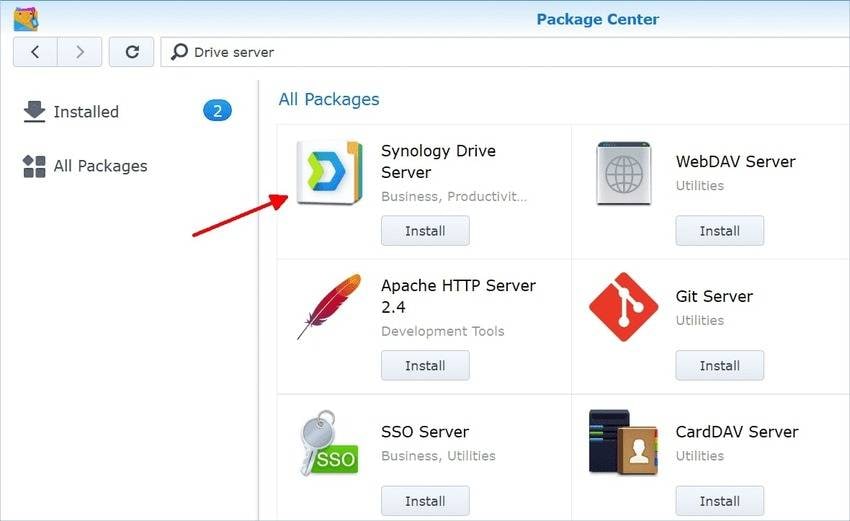
- Шаг 1: Запустите Центр пакетов на вашем Synology NAS, найдите пакет Synology Drive Server в строке поиска, нажмите Установить и следуйте мастеру установки.
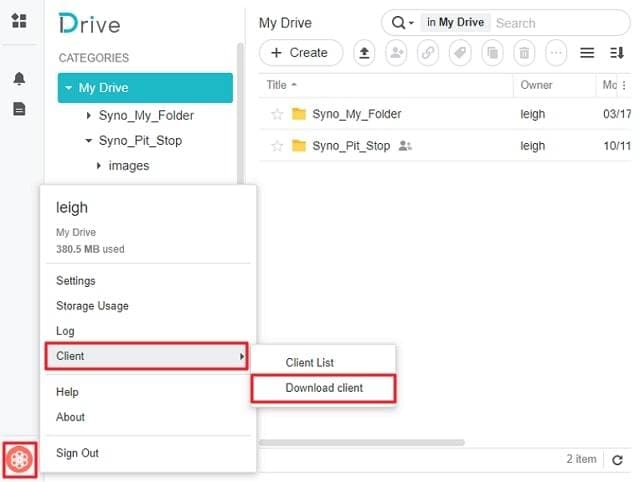
- Шаг 2: Запустите Synology Drive, войдите в свою учётную запись Synology, нажмите значок Учётной записи в левом нижнем углу и перейдите в Клиент > Загрузить клиент.
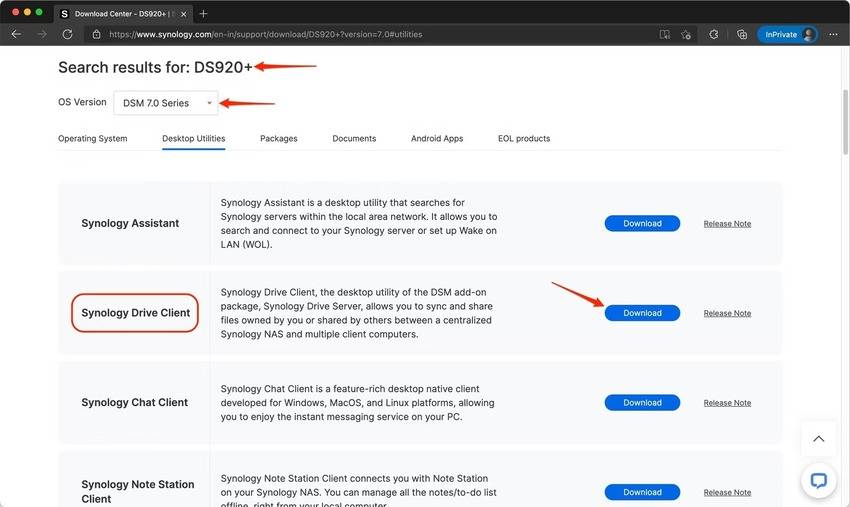
- (Альтернатива шагу 2) Перейдите в Центр загрузок на сайте Synology, выберите ваше устройство NAS и операционную систему, перейдите на вкладку Настольные утилиты и нажмите «Загрузить» рядом с Synology Drive Client.
Теперь вы можете использовать Synology Drive Client для резервного копирования данных компьютера на ваше устройство Synology NAS.
Как выполнить резервное копирование с помощью Synology Drive
Вот как выполнить резервное копирование с помощью Synology Drive:
- Шаг 1: Запустите Synology Drive Client и нажмите Начать сейчас.

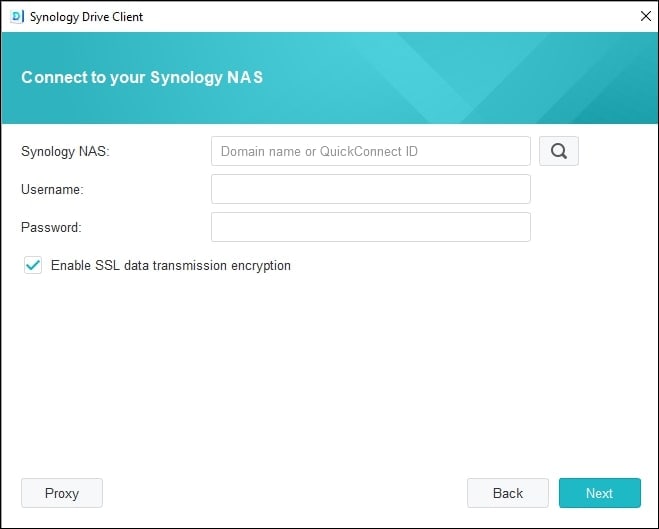
- Шаг 2: Введите доменное имя вашего устройства Synology NAS (или QuickConnect ID), имя пользователя и пароль в соответствующие поля. Установите флажок «Включить SSL-шифрование передачи данных» и нажмите Далее.
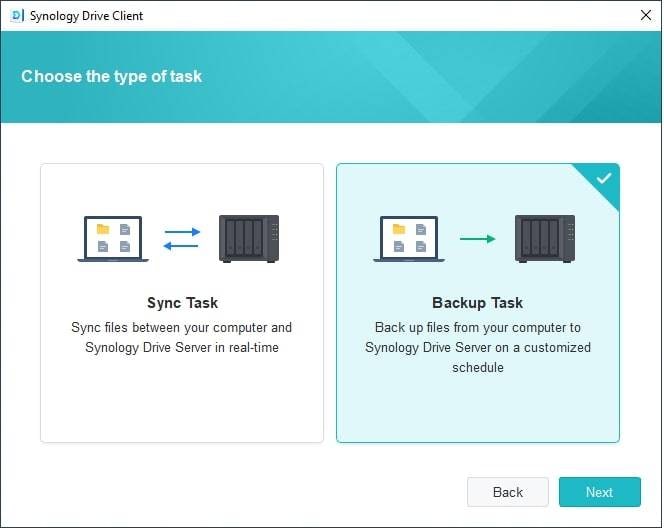
- Шаг 3: Выберите Задача резервного копирования и нажмите Далее.
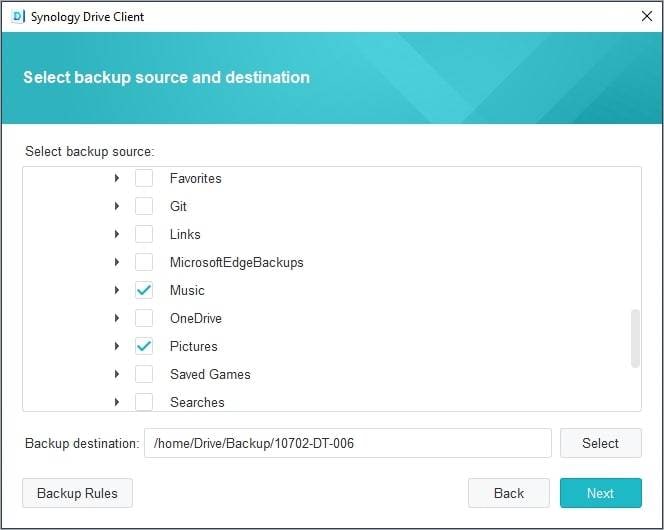
- Шаг 4: Выберите все папки и файлы, которые вы хотите включить в резервную копию, укажите место назначения для резервного копирования и нажмите Правила резервного копирования.
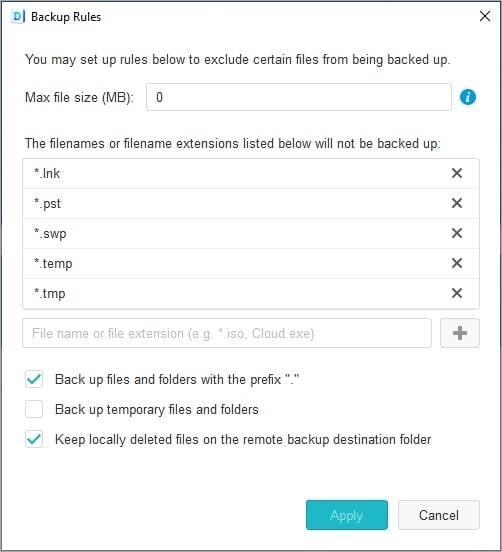
- Шаг 5: Вы можете исключить определённые файлы и расширения файлов, задать максимальный размер файла, включить резервное копирование временных папок и файлов, а также файлов с префиксом «.». Что важнее всего, вы можете включить параметр сохранения файлов резервной копии на вашем Synology NAS даже после их удаления на Windows или Mac. После настройки всего нажмите Применить > Далее.
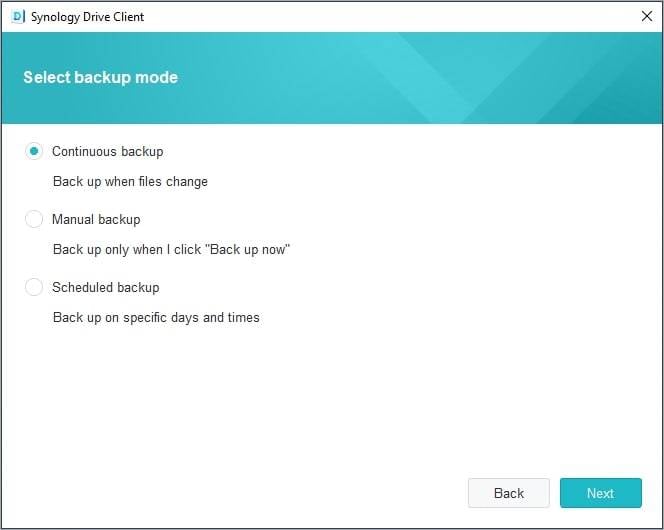
- Шаг 6: Выберите предпочтительный режим резервного копирования — Непрерывный, Ручной, или По расписанию — и нажмите Далее.
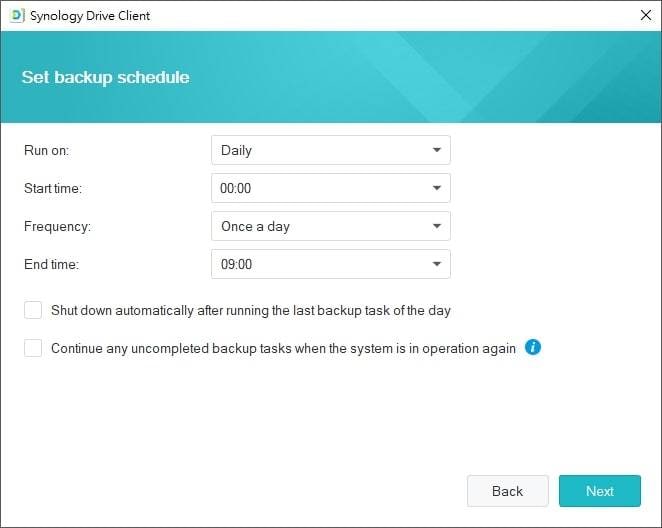
- Шаг 7: Если вы выбрали режим По расписанию (у двух других нет дополнительных шагов), задайте дни, частоту, а также время начала и окончания для последующих резервных копий. Включите параметр «Продолжить незавершённые задачи резервного копирования при возобновлении работы системы», чтобы не начинать заново в случае отключения питания или другого сбоя, прерывающего процесс. Нажмите Далее.
- Шаг 8: Вы увидите сводку параметров резервного копирования. Нажмите Назад, если хотите что-то изменить, или Готово, чтобы продолжить.
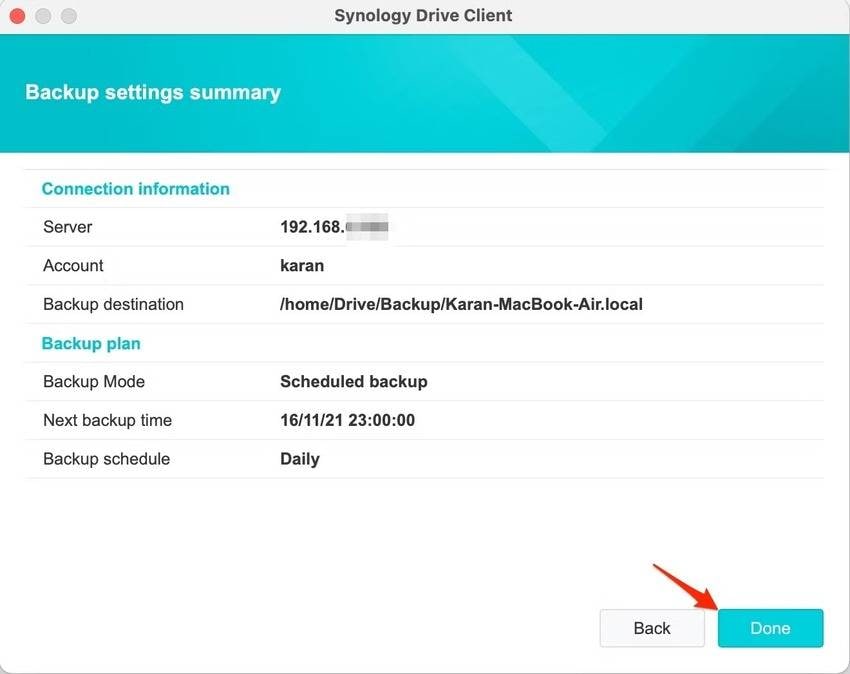
Вот и всё. Synology Drive Client закроется, но продолжит работу в фоновом режиме. Вы можете получить к нему доступ через системный трей для просмотра хода выполнения.
Как восстановить или загрузить файлы из Synology Drive
Synology Drive позволяет восстанавливать резервные копии файлов до предыдущих версий (хранится максимум 32) и загружать их на ваше устройство. Однако сначала необходимо включить контроль версий.
Вот что нужно сделать:
- Шаг 1: Запустите Synology Drive Admin Console в DSM. Перейдите в Общую папку, нажмите на нужную папку и выберите Управление версиями. Установите флажок Включить контроль версий, укажите максимальное количество исторических версий, выберите предпочтительную политику ротации и нажмите OK.
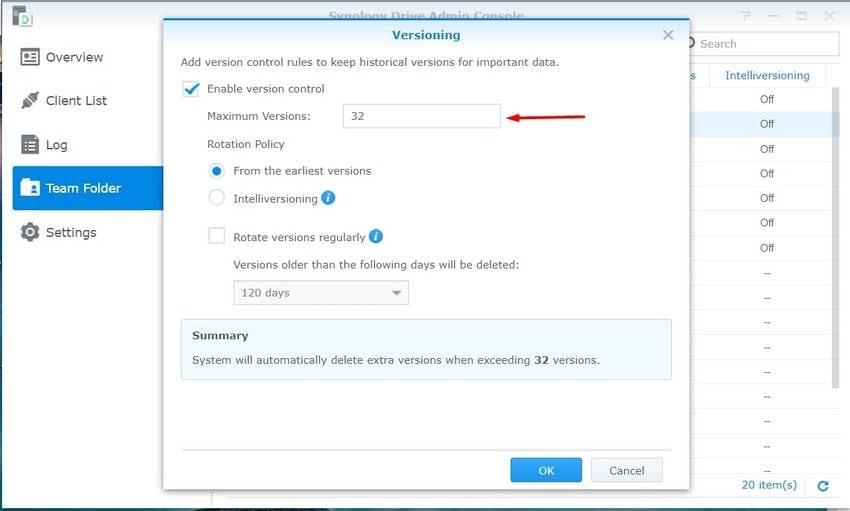
- Шаг 2: Запустите Synology Drive Client и перейдите в Задача резервного копирования > Восстановление.
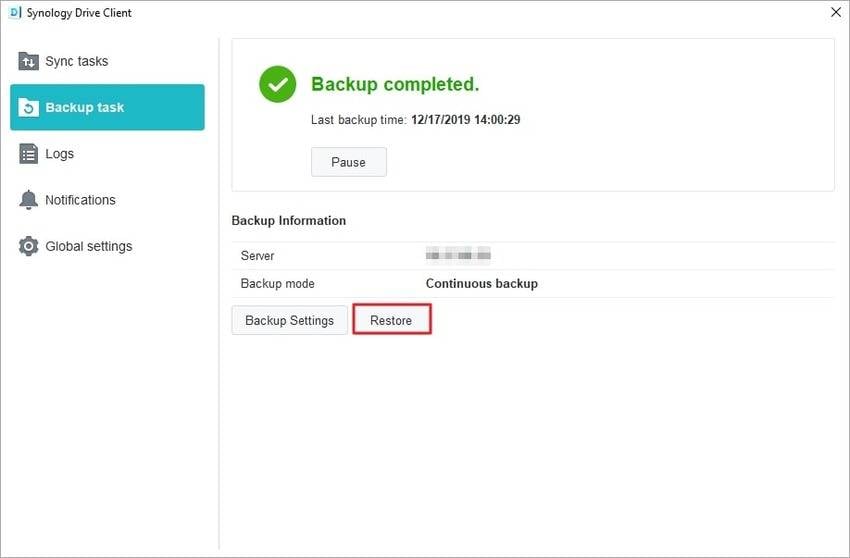
- Шаг 3: Выберите нужный файл, укажите дату и время конкретной версии (необязательно) и нажмите Восстановить.
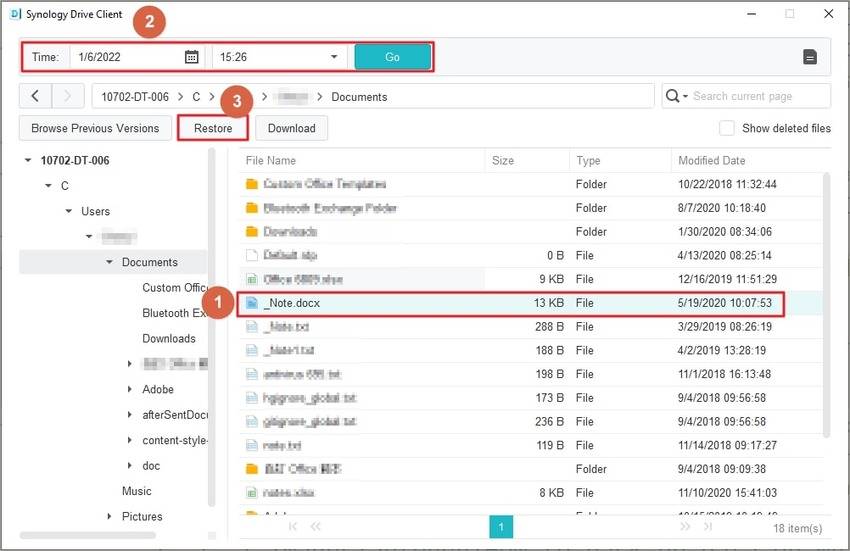
- Повторите шаг 3 чтобы загрузить файл на устройство, но нажмите Центр загрузок вместо этого.
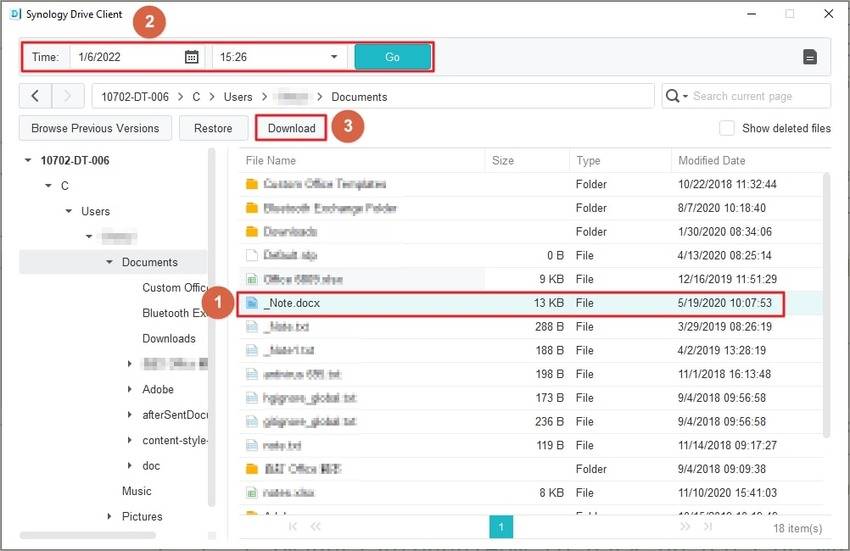
Как видите, восстановление данных — это просто с Synology Drive, и вам не нужно беспокоиться о потере случайно удалённых папок и файлов.
Рассмотрите более простое стороннее программное обеспечение для резервного копирования Synology NAS
Пакет Synology Drive Server — это удобное универсальное решение для резервного копирования, синхронизации и управления данными на разных устройствах. Однако работа со всеми его инструментами, какими бы простыми они ни были, может оказаться утомительной — а это не то, на что вы хотите тратить своё время.
Сторонний инструмент резервного копирования может сэкономить драгоценное время. Например, Wondershare UBackit — менеджер резервного копирования для Windows — позволяет создавать резервные копии данных компьютера (например, файлов, разделов и дисков) на локальные диски, внешние накопители, USB-флеш-накопители и NAS-устройства.
Как и Synology Drive, Wondershare UBackit поддерживает непрерывное, инкрементное и плановое резервное копирование, а также позволяет шифровать резервные копии и восстанавливать их до предыдущих версий. При этом вам не нужно прилагать особых усилий для включения контроля версий, так как он доступен по умолчанию.
Вот как создать резервную копию данных компьютера на NAS-устройстве Synology с помощью Wondershare UBackit:
- Шаг 1: После загрузки и установки Wondershare UBackit запустите программу, нажмите Резервное копирование и выберите Резервное копирование файлов и папок or Резервное копирование диска в соответствии с вашими потребностями.

- Шаг 2: Выберите файлы, папки или диски, которые хотите включить в резервную копию, и нажмите Выбрать.

- Шаг 3: Выберите ваше NAS-устройство Synology, которое было подключено к вашему компьютеру и нажмите Резервное копирование.

- Шаг 4: После завершения процесса вы можете запланировать последующие резервные копирования для непрерывной защиты данных и переименовать папку для удобного управления.

Wondershare UBackit также позволяет клонировать жёсткие диски, разделы и создавать резервные копии писем Outlook и NAS-устройств, что делает его отличной альтернативой Synology Drive.
Заключение
Резервное копирование данных компьютера с помощью Synology Drive чрезвычайно удобно, прежде всего благодаря кросс-платформенной совместимости и высокому уровню безопасности без дополнительных затрат.
Однако настройка необходимого пакета и настольного клиента может занять много времени — именно здесь на помощь приходят сторонние инструменты, такие как Wondershare UBackit. Попробуйте его бесплатно, чтобы изучить функции и понять, насколько они соответствуют вашим потребностям.
