


Во время вашей обычной фото- или видеосессии увидеть сообщение "Карта Fujifilm не инициализирована" может быть крайне неприятно. Вы можете испугаться, что все ваши важные данные на SD-карте могут быть удалены из-за этой внезапной остановки работы. Это может быть вызвано устаревшими драйверами, вирусами или повреждённой картой памяти, среди прочих причин.
В этой статье рассмотрены 9 возможных решений данной проблемы с подробными инструкциями. Мы также изучим причины, которые могли привести к появлению этой ошибки. Кроме того, вам будет представлен инструмент для восстановления данных, который поможет вернуть ваши ценные файлы с SD-карты.
Попробуйте Recoverit для восстановления SD-карты Fujifilm
 Проверено на безопасность.3,591,664 человек загрузили это.
В этой статье
-
- Извлеките и снова вставьте карту для подключения
- Попробуйте SD-карту на другом устройстве
- Рассмотрите возможность обновления драйверов, связанных с SD-картой
- Проверьте SD-карту на вирусы
- Форматируйте SD-карту на компьютере/камере
- Форматирование через Diskpart (решение через CMD)
- Обновите прошивку Fujifilm
- Изменение буквы диска в "Управлении дисками"
- Замените SD-карту

Часть 1. Почему моя карта Fujifilm не инициализирована: основные причины
Среди нескольких факторов, которые могут привести к ошибке "SD-карта не инициализирована Fujifilm", некоторые из них приведены ниже:
- Неотформатированная SD-карта: Если вы используете SD-карту, которая ранее была отформатирована в другой файловой системе, камера Fujifilm может её не опознать.
- Поврежденная карта: Весьма вероятно, что ваша SD-карта повреждена или сильно изношена, что могло испортить её данные и сделать недоступной для камеры.
- Несовместимость по скорости и типу карты: Камера предъявляет определённые требования к форматам SD-карт, и они могут не совпадать с вашей — например, может быть слишком медленной или не поддерживаться.
- Ограничения прошивки: Устаревшая прошивка может быть причиной проблемы, поскольку она может не поддерживать новые модели SD-карт и форматы файлов.
- Заблокированная карта: Одной из возможных причин данной ошибки может быть переключатель защиты от записи, который не позволяет камере получить доступ к карте.
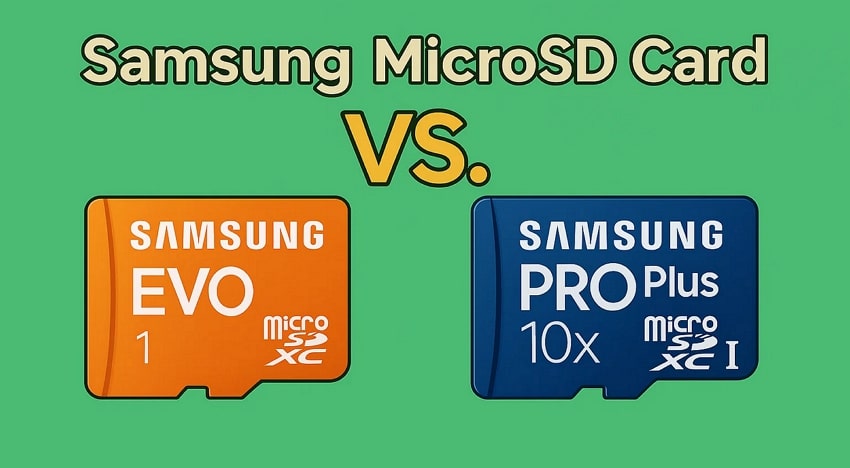
Узнайте различия по скорости, объёму и сферам применения.
Часть 2. Лучшие способы исправления ошибки SD-карты "не инициализирована" [2025]
Рассмотрев все возможные причины ошибки "Карта памяти не инициализирована Fujifilm", давайте попробуем их устранить:
1. Извлеките и вставьте карту для соединения
Попробуйте вытащить и вставить SD-карту снова, чтобы убедиться, что она корректно установлена в слот камеры. Это поможет восстановить физический контакт между картой и камерой, исправляя возможную неправильную установку, затрудняющую обнаружение карты. Это также быстрое и безопасное решение для устранения сбоя из-за плохого контакта или загрязнения слота.
2. Попробуйте SD-карту на другом устройстве
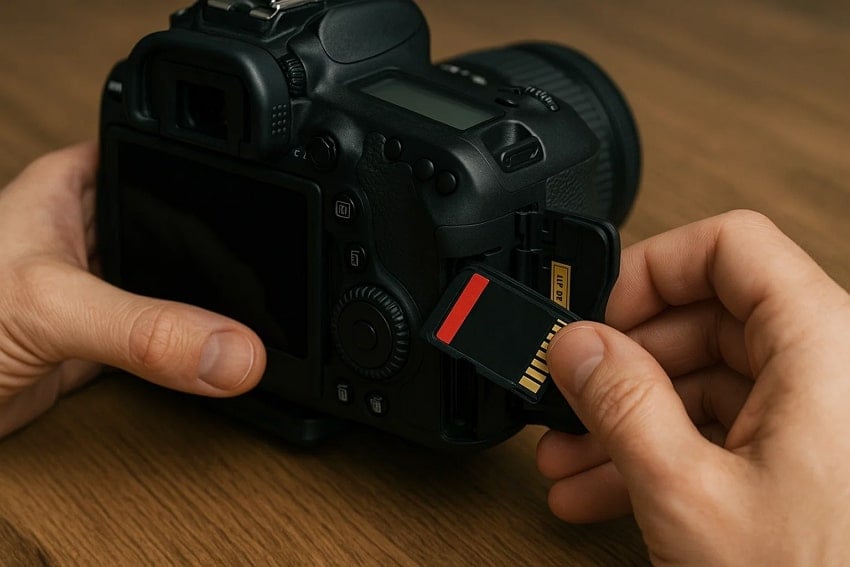
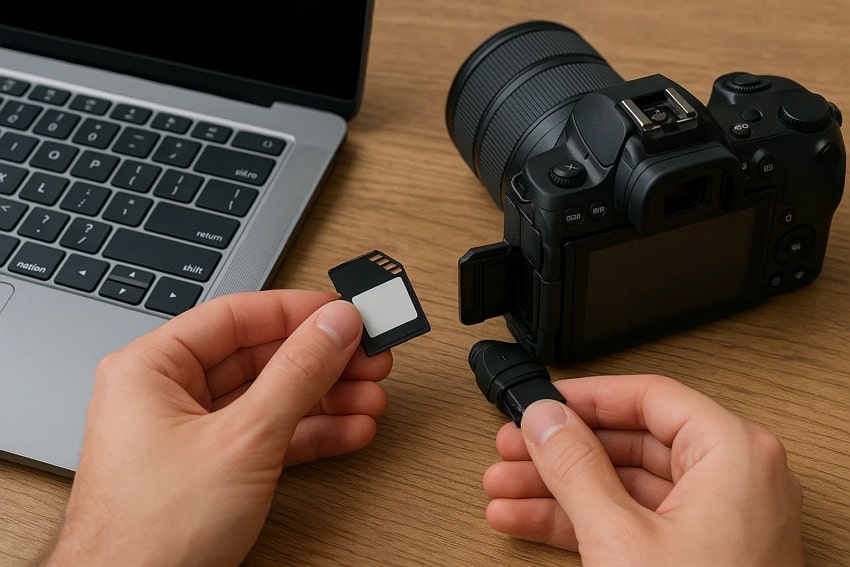
Другим возможным способом может быть использование SD-карты на другом устройстве, чтобы выяснить истинную причину проблемы. Если карта читается на других устройствах, проблема в вашей камере, и, возможно, потребуется обновление прошивки. Если карта не работает и там, скорее всего, повреждена сама SD-карта. Такой подход помогает точно диагностировать причину неисправности.
3. Обновите драйверы, связанные с SD-картой
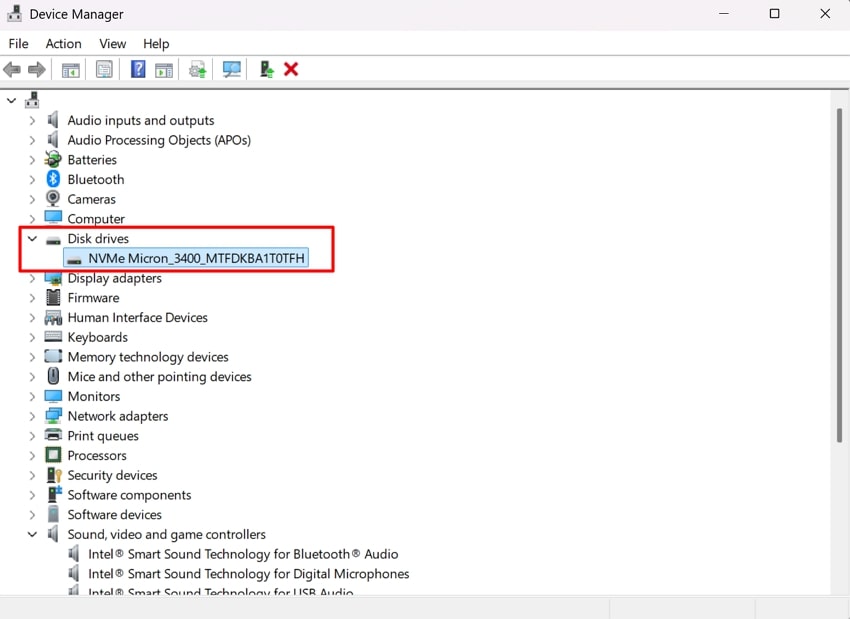
В качестве решения вы можете обновить драйверы SD-карты через "Управление дисками". Обновление драйвера помогает вашему компьютеру корректно распознавать внешние накопители, такие как SD-карта. Это также может вернуть работоспособность вашей карты, если ранее она не читалась из-за устаревшего драйвера или сбоев системы. Для исправления ошибки следуйте этим шагам:Карта Fujifilm не инициализированаошибка, выполните обновления драйвера, выполнив указанные действия:
Шаг 1. Откройте "Диспетчер устройств" в вашей системе и выберите раздел "Дисковые устройства". Найдите ваш кард-ридер, щёлкните по нему правой кнопкой мыши и выберите в меню "Обновить драйвер".
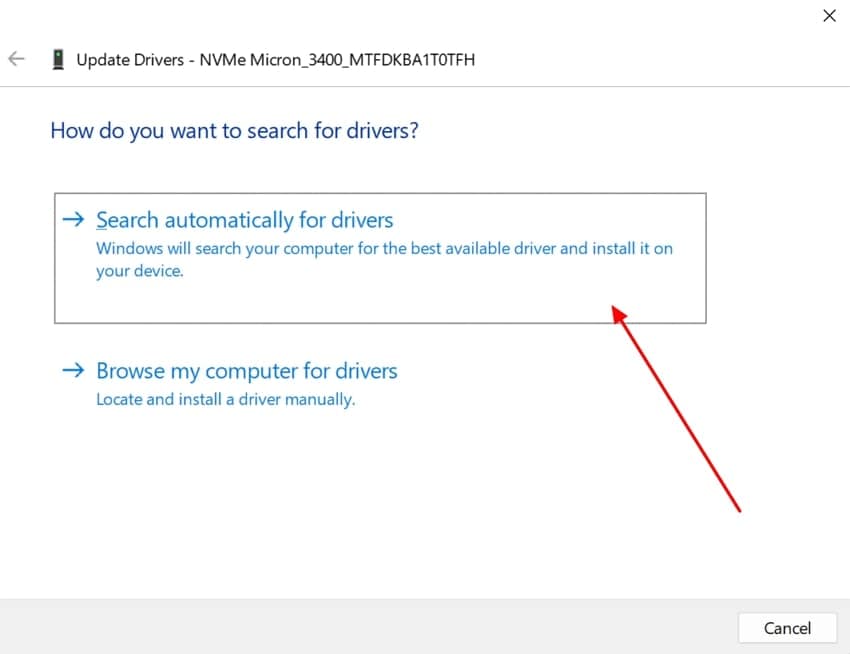
Шаг 2. В появившемся меню выберите "Автоматический поиск драйверов" для обновления драйверов SD-карты.
4. Сканирование SD-карты на вирусы
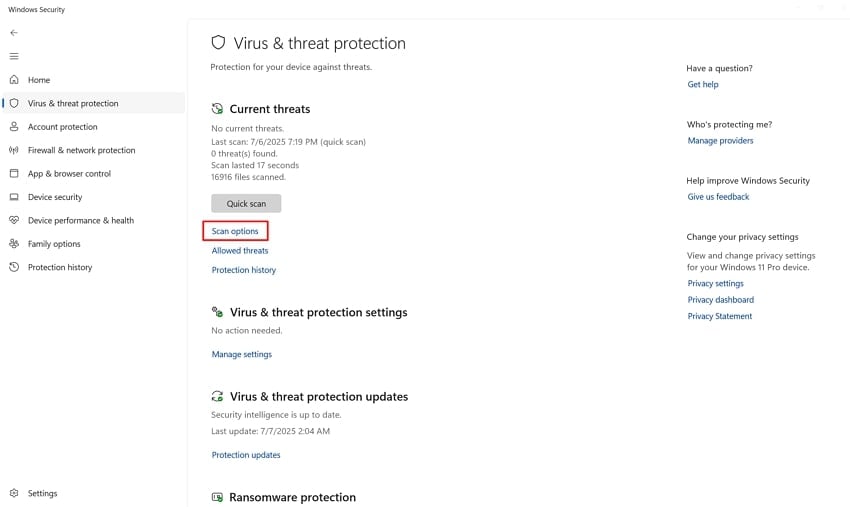
Вы можете выполнить проверку SD-карты на наличие угроз, чтобы исключить атаку вредоносных программ. Если структура файлов карты повреждена из-за вируса, сканирование поможет её обнаружить. Вредоносные файлы можно будет удалить и восстановить базовые функции системы. Просто выполните следующие шаги, используя встроенные средства Windows для поиска вирусов:
Шаг 1. В строке поиска введите "Защита от вирусов и угроз", чтобы открыть приложение безопасности. Нажмите на вкладку "Параметры сканирования", чтобы начать выборочную проверку.
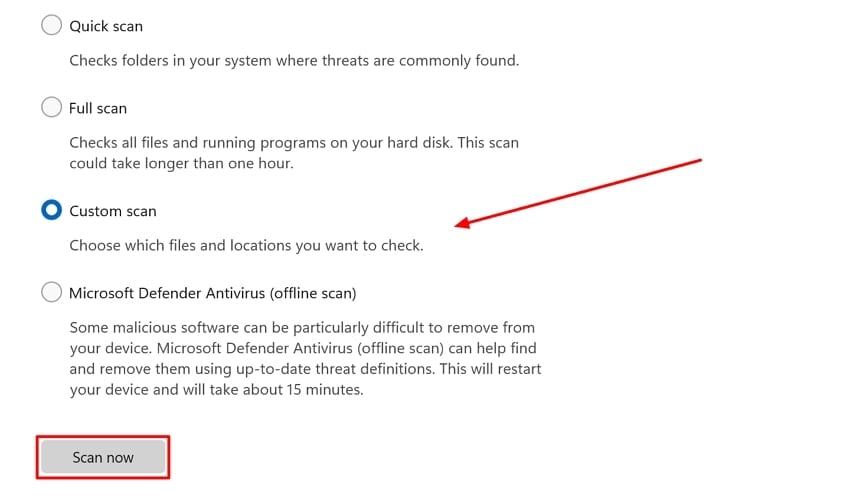
Шаг 2. Затем выберите "Выборочное сканирование" и "Сканировать сейчас", чтобы выбрать расположение вашей SD-карты.
5. Форматируйте SD-карту на компьютере или камере
Обычное форматирование SD-карты на компьютере или на камере может решить ошибкуSD-карта не инициализирована Fujifilm. Несовместимость файловой системы может не позволять распознать SD-карту, и форматирование поможет это исправить. Чтобы отформатировать карту на ПК или камере, выполните эти действия:
На компьютере
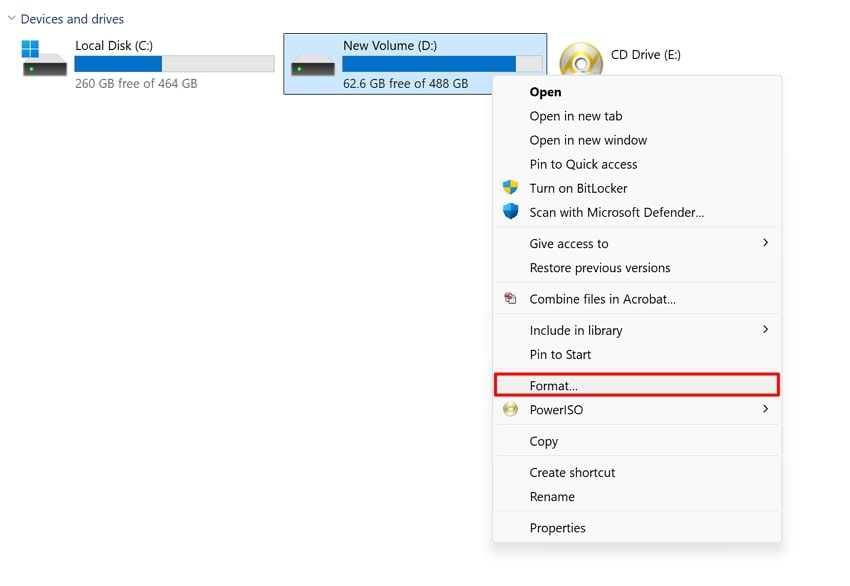
Шаг 1. В "Проводнике" ПК щёлкните правой кнопкой по SD-карте и выберите "Форматировать".
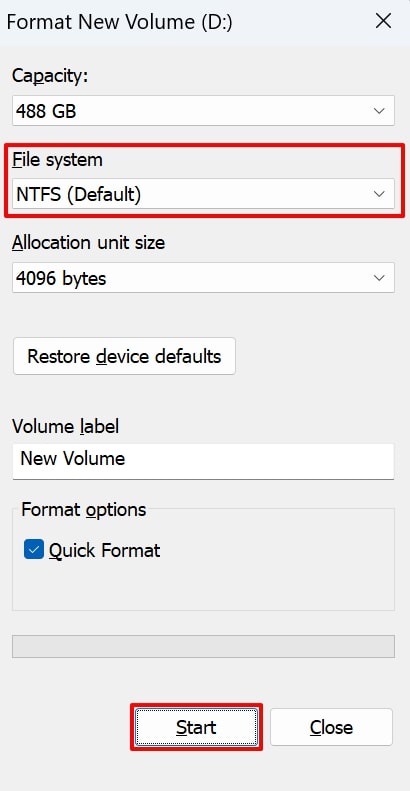
Шаг 2. В появившемся окне отметьте требуемую "Файловую систему" и нажмите "Начать", затем подтвердите операцию, нажав "ОК".
На камере
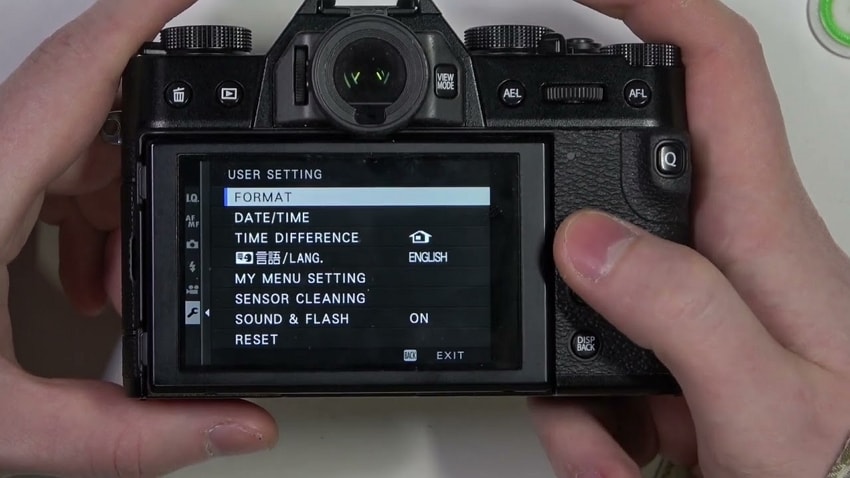
Инструкция: Через кнопку "Меню" прокрутите параметры до "Пользовательские настройки", выберите "Форматировать" и подтвердите кнопкой "ОК" для начала процесса форматирования.
6. Форматируйте через Diskpart (CMD-решение)
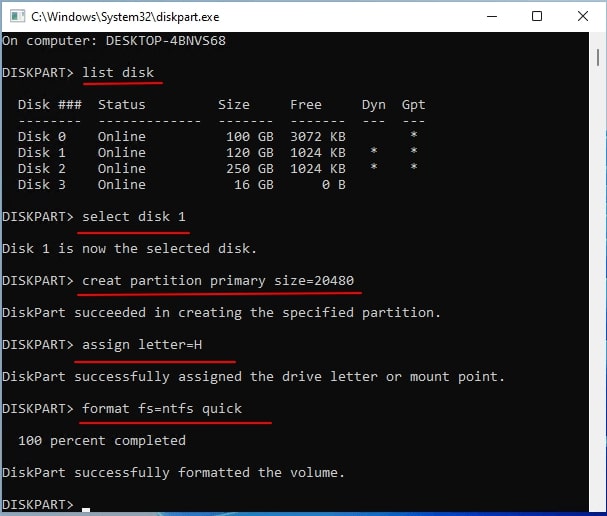
С помощью DiskPart — встроенного инструмента для управления дисками — вы можете форматировать внутренние и внешние накопители. Это командный способ форматирования, который очищает разделы и восстанавливает их. После этой процедуры SD-карта будет отформатирована, и проблема Карта Fujifilm не инициализированабудет устранена, если другие инструменты для форматирования не помогли. Следуйте этим шагам для форматирования SD-карты через командную строку:
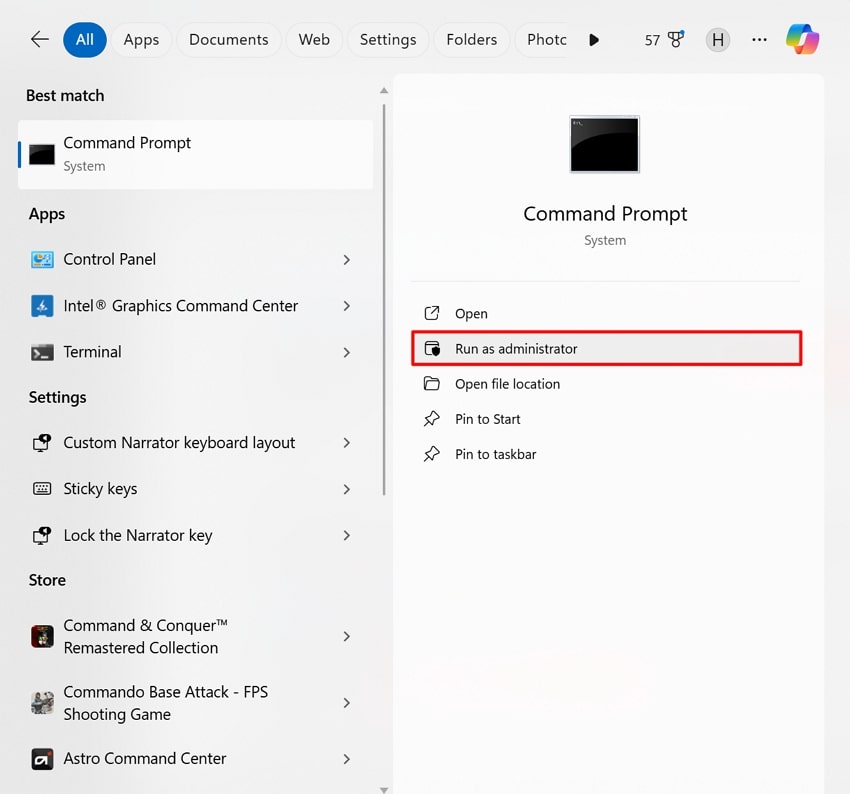
Шаг 1. В строке поиска введите "CMD" для открытия командной строки, затем выберите "Запуск от имени администратора".
Шаг 2. Введите "diskpart" и нажмите Enter для запуска команды. Затем выполните "list disk" — отображение всех дисков. Введите "select disk K" (где K — ваша SD-карта), затем выполните команду "clean" для очистки данных. Далее дайте команду "create partition primary size=", затем "format fs=ntfs quick" для быстрой инициализации. В конце пропишите "assign drive =M" для назначения буквы. После завершения просто наберите "exit" для выхода из DiskPart.
7. Обновите прошивку Fujifilm
Вы можете попробовать обновить прошивку камеры до последней версии для повышения её функциональности. Это достаточно простая операция: скачайте последнюю прошивку и установите на камеру. Удалив старую прошивку, вы повысите совместимость с новыми SD-картами. Для решенияКарта памяти не инициализирована Fujifilmошибки обновлением прошивки выполните такие действия:
Шаг 1. Перейдите наофициальный сайт Fujifilmи скачайте последнюю версию прошивки на пустую карту памяти.
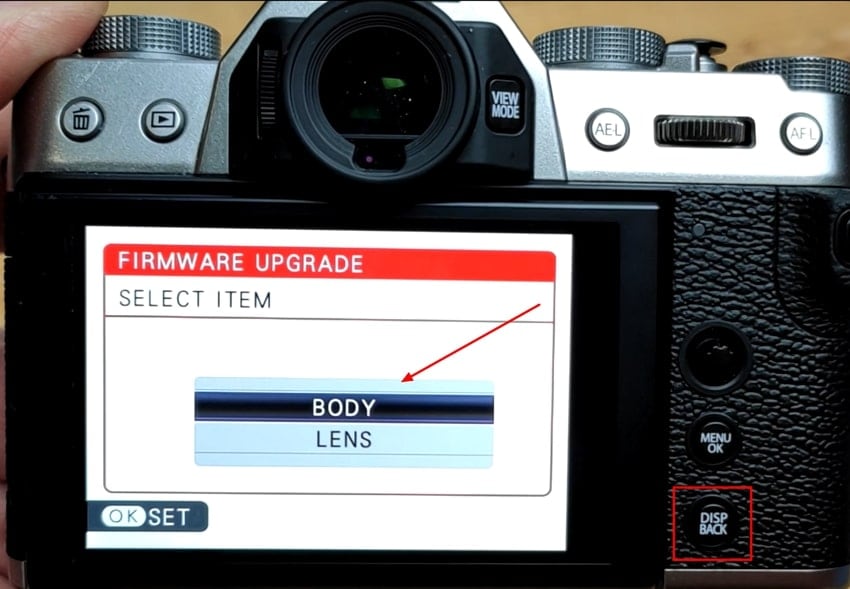
Шаг 2. Вставьте SD-карту в камеру и удерживайте кнопку "Display/Back" при включении камеры. На экране обновления прошивки нажмите "ОК" и выберите "Body" в появившемся меню.
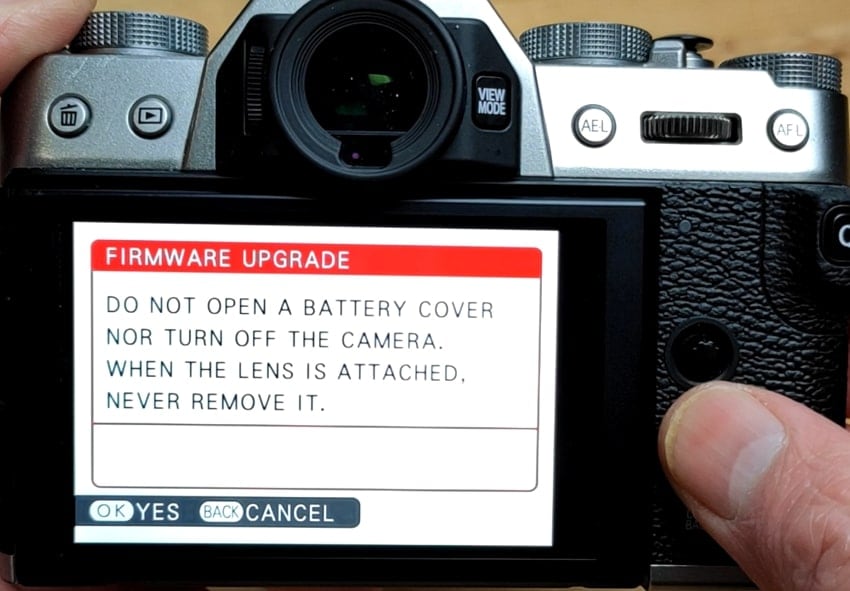
Шаг 3. На следующем экране подтвердите обновление, выбрав "OK". Когда появится предупреждение, ещё раз нажмите "OK" для запуска обновления.
8. Смена буквы диска через "Управление дисками"
Одним из способов решенияКарта Fujifilm не инициализированапроблемы является присвоение новой буквы SD-карте через "Управление дисками". Это позволит сделать карту снова доступной, если причиной был конфликт буквы. Часто данный способ помогает, если карта не отображается из-за системных сбоев. Воспользуйтесь следующими шагами, чтобы быстро вернуть карту к работе:
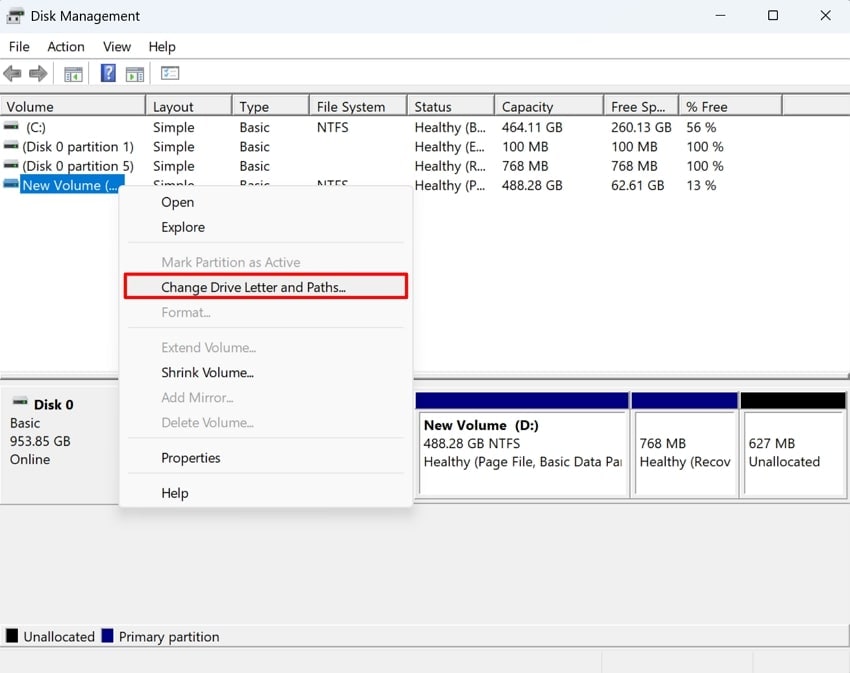
Шаг 1. Зайдите в "Управление дисками", кликните правой кнопкой по SD-карте и выберите "Сменить букву диска или путь к диску".
Шаг 2. В появившемся окне нажмите кнопку "Изменить" для перехода к следующему шагу.
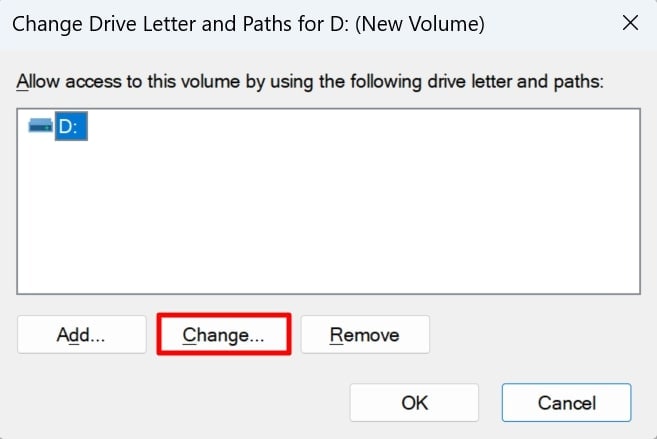
Шаг 3. В строке "Назначить следующую букву диска" раскройте список, выберите нужную букву и нажмите "OK".
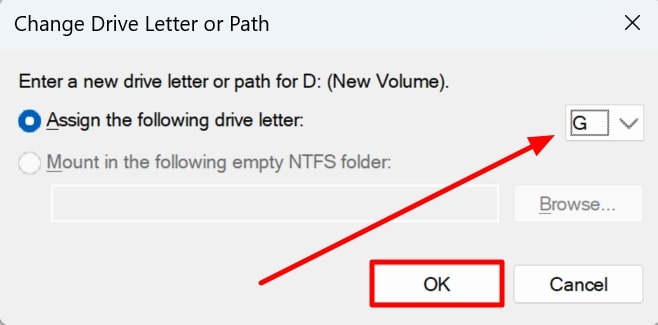
9. Замена SD-карты
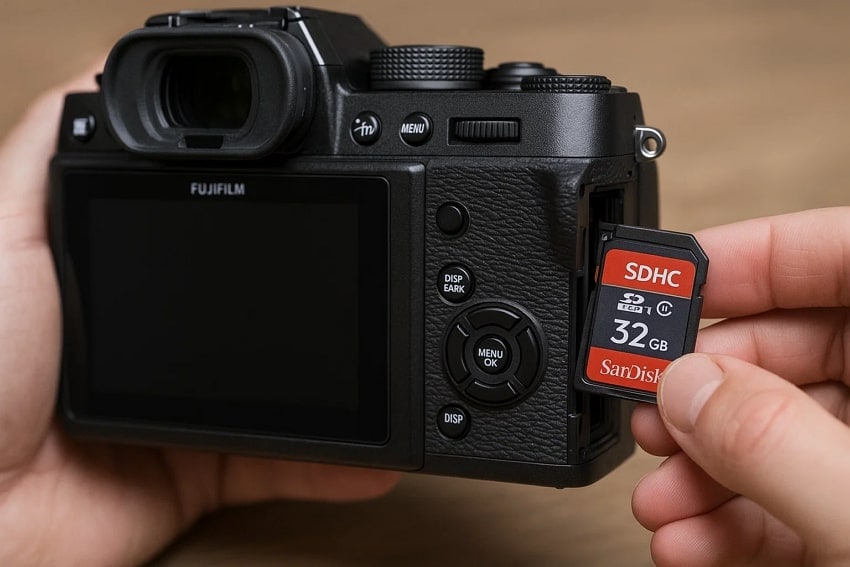
Использование новой качественной SD-карты может решить проблему "SD-карта не инициализирована Fujifilm". Вы просто заменяете старую карту на ту, что соответствует требованиям камеры Fujifilm. Это позволит устройству без проблем распознать карту с лучшими скоростными показателями. Такое решение устраняет аппаратные неисправности и ошибки файловой системы, которые могли быть причиной сбоя.
Часть 3. Восстановление важных данных с "SD-карты Fujifilm не инициализирована"
Если после выполнения всех шагов ваша SD-карта по-прежнему пишет"Карта Fujifilm не инициализирована",и вы переживаете, что потеряете ценные фото или видео, необходим инструмент для восстановления. Вы можете воспользоватьсяWondershare Recoverit, который славится надёжной работой и простым интерфейсом. Программа помогает вернуть данные с повреждённых или битых SD-карт с вероятностью успеха 99.5%.
Кроме того, Recoverit поддерживает более 1000 форматов файлов, позволяя восстанавливать RAW-фотографии и видео Fujifilm. Файлы можно просмотреть заранее, что делает процесс более эффективным и точным. Поддерживаются BitLocker-диски, а также NAS и Linux-системы при восстановлении.
Ключевые возможности
- Продвинутый ремонт видео: Можно восстановить повреждённые фрагменты видео 4K и 8K, часто повреждающиеся из-за ошибок SD-карты или форматирования.
- Устройства хранения: Восстановление поддерживается с более чем 2000 устройств, включая SD-карты, USB-накопители, камеры и другие устройства.
- Режимы сканирования:Он позволяет находить как недавно удалённые, так и глубоко скрытые файлы из повреждённых или неинициализированных данных с помощью быстрых и глубоких сканирований.
Полное пошаговое руководство по восстановлению данных с поврежденной SD-карты Fujifilm
Теперь, когда вы знаете особенности этого инструмента, возможно, вы захотите узнать, как использовать его для восстановления потерянных данных. Следующий раздел содержит подробное руководство по восстановлениюSD-карта не инициализирована Fujifilm" проблем:
Шаг 1. Подключите карту и откройте вкладку восстановления SD-карты
Подключите повреждённую SD-карту к устройству и выберите вкладку "Восстановление SD-карты" в левом меню. Когда инструмент обнаружит вашу карту, нажмите кнопку "Сканировать", чтобы найти повреждённые данные.

Шаг 2. Просканируйте карту для поиска повреждённых данных
После завершения сканирования на экране появятся все повреждённые или потерянные данные. Затем выберите необходимые файлы, которые хотите восстановить, и продолжайте процесс.

Шаг 3. Проверьте файл и начните восстановление
Далее нажмите кнопку "Восстановить" в нижней части экрана и выберите путь для сохранения восстановленного файла на вашем ПК.

Заключение
В итоге,Карта Fujifilm не инициализирована ошибка является раздражающей проблемой, которая часто возникает. С учётом всех рассмотренных методов вы точно сможете правильно инициализировать SD-карту Fujifilm и сделать хорошие снимки. Кроме того, мы также представили инструмент восстановления данных Recoverit, который может стать отличным решением при восстановлении данных с повреждённых SD-карт.
Часто задаваемые вопросы
-
1. Как лучше всего избежать ошибки "Не инициализировано" в будущем?
Это самый безопасный способ не допустить ошибку, так как новая или бывшая в употреблении SD-карта должна быть отформатирована в вашей камере. Никогда не извлекайте карту при включенной камере и регулярно обновляйте программное обеспечение камер, чтобы снизить риски, такие как повреждение файловой системы. -
2. Как проверить, физически ли повреждена моя SD-карта или просто сбой?
Вы можете проверить карту, вставив её в другое устройство или компьютер. Если карта не распознаётся или сильно нагревается, возможно, повреждение физическое. Но если файлы недоступны или повреждены, скорее всего, это логическая ошибка, которую часто можно решить с помощью программ восстановления. -
3. Моя SD-карта отображается как "защищённая от записи". Может ли это вызвать ошибку "Не инициализировано"?
Да, это предотвращает запись или изменение данных, что может привести к сбоям работы камеры и появлениюFujifilm карта не инициализированасообщения об ошибке. Можно отключить защиту от записи на боковой панели карты – это быстрый способ восстановить доступ. -
4. Аннулирует ли использование программы восстановления гарантию на камеру или карту?
Нет, использование профессиональных программ, таких как Recoverit, не изменяет аппаратную часть и не аннулирует вашу гарантию. Гарантия сохраняется, если не происходит физического повреждения или не проводятся самостоятельные ремонты без разрешения.
