



Если у вас возникают проблемы с вашей картой microSD и вам нужно снять защиту от записи с карты microSD, вы можете следовать шагам, представленным в этой статье. Защищённая от записи карта microSD — это не новая проблема, и есть много способов ее решения. Начнем с объяснения что такое защита от записи.
В этой статье
-
- Использовать физический переключатель
- Проверьте, достаточно ли места на вашей карте microSD
- Форматируйте карту microSD с помощью программы для форматирования
- Используйте Diskpart для снятия защиты от записи с вашей карты microSD
- Используйте REGEDIT для снятия защиты от записи с карты microSD
- Восстановите повреждённую карту microSD с помощью CHKDSK
- Исправьте защищённую от записи SD-карту с помощью программ дешифрования
- Удалите вирусы или вредоносное ПО с карты microSD
Почему моя карта MicroSD защищена от записи?
Защита от записи на SD-карте — это маленький физический переключатель, который можно включить или отключить. При включении он не позволяет удалить или изменить данные на карте.
Это отличная функция, чтобы случайно не удалить ваши данные. Если вы включите защиту от записи и попытаетесь изменить данные на карте, появится сообщение вроде "карта памяти заблокирована" или "невозможно записать на SD-карту."
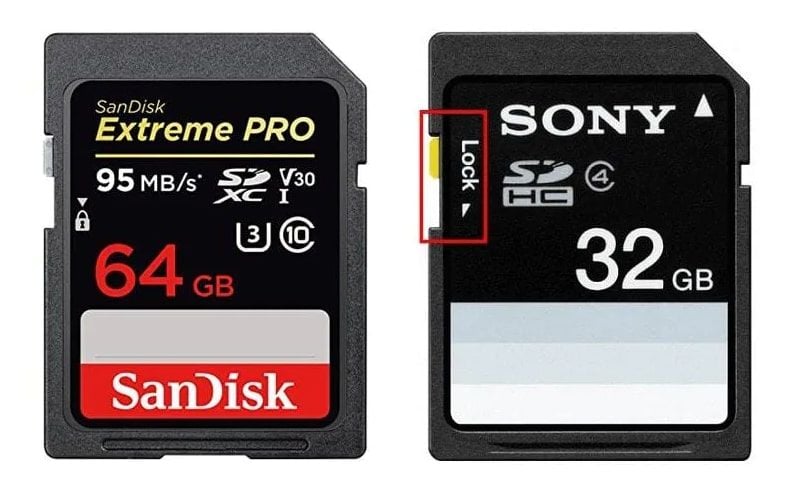
Однако карты microSD не имеют такого физического переключателя, как обычные SD-карты — если только они не используются как адаптер. Если появляется ошибка защиты от записи, когда ваша microSD находится в адаптере, сначала извлеките карту и проверьте физическую блокировку. Если переключатель блокировки на адаптере сдвинут к задней части карты, это означает, что карта заблокирована (защищена от записи).
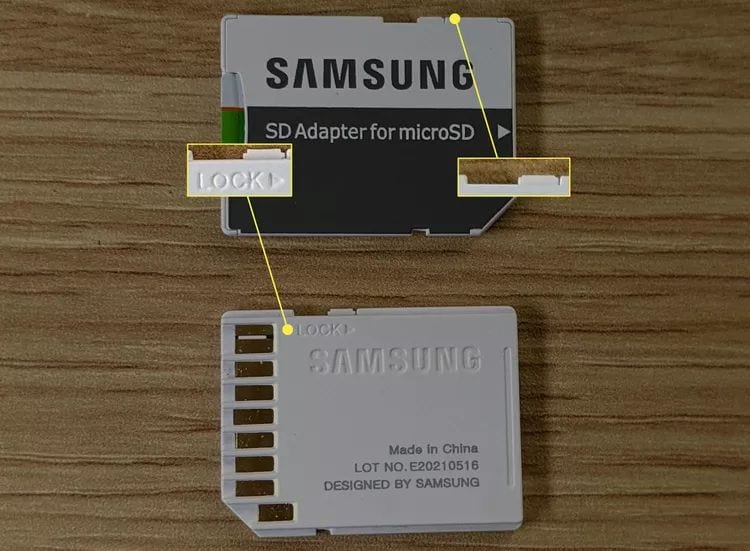
Если адаптер вашей microSD не заблокирован или вы не используете адаптер, защита от записи осуществляется самой картой microSD. Такая проблема может возникнуть, если карта microSD:
- Зашифрована вирусом или вредоносным ПО.
- Имеет повреждённый документ на устройстве.
- Имеет повреждённые сектора файловой системы.
- Недавно была установлена сторонняя программа.
- Физически повреждена
- Свойство "только для чтения" присваивается, если вы смонтировали карту microSD только для чтения на устройстве.
Признаки защищенного от записи устройства легко заметить. Вы поймете, что что-то не так, если не сможете изменить устройство, которое используете. Вы не сможете добавить, удалить или изменить любую информацию на карте microSD. Это может стать проблемой, если устройство нужно срочно использовать.
Теперь, когда вы знаете причины и признаки Защищённая от записи карта microSD, давайте узнаем, как снять защиту от записи с карты microSD. Посмотрите видеоинструкцию для быстрого решения или ознакомьтесь с методами ниже.
Как снять защиту от записи с карты microSD в Windows
Вот все возможные решения, которые можно попробовать, чтобы снять защиту от записи с microSD карт в Windows.
Метод 1. Использовать физический переключатель
Первое и самое очевидное решение — просто переключить физический переключатель на карте, если ваша microSD используется как адаптер. Извлеките карту microSD из устройства и найдите вкладку в верхнем левом или правом углу. Обычно она пластиковая и белая, её легко узнать.
Просто сдвиньте вкладку в противоположный угол, а затем попробуйте переместить файлы на карту. Если это не помогает, переключатель сломан или есть другая проблема, тогда попробуйте другие способы.
Метод 2. Проверьте, достаточно ли места на вашей карте microSD
Иногда пользователи увлекаются и не проверяют самые простые детали своих карт. То есть пытаются перенести больше данных на карту microSD, чем есть свободного места. Такое случается со всеми, поэтому проверьте это перед любыми другими действиями.
Вот как проверить, достаточно ли места на вашей карте microSD:
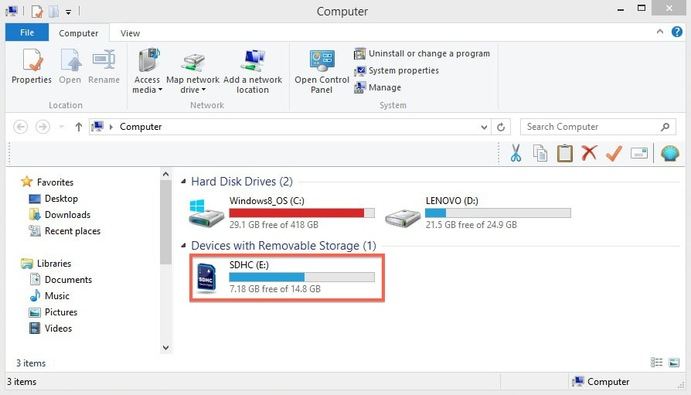
- Шаг 1: Перейдите в Этот компьютер с рабочего стола.
- Шаг 2: Найдите свою карту microSD и проверьте индикатор памяти под ней.
Метод 3. Форматируйте карту microSD с помощью программы для форматирования
Форматирование карты — отличный способ начать заново и вернуть всё к заводским настройкам. Это сбрасывает карту microSD, исправляет файловую систему и устраняет любые ошибки или вредоносное ПО, которое мешает изменять или удалять файлы. Конечно, форматирование приведет к потере всех данных.
Однако можно восстановить все файлы с помощью восстановления карты памяти программ, например Wondershare Recoverit после форматирования карты microSD для устранения ошибок, мешающих перемещать файлы. Эти программы извлекают форматированные данные и помогают сохранить нужные файлы.
Вот как форматировать карту microSD на Windows:
- Шаг 1: Подключите карту microSD к вашему ПК через карт-ридер.
- Шаг 2: Откройте Этот компьютер на рабочем столе.
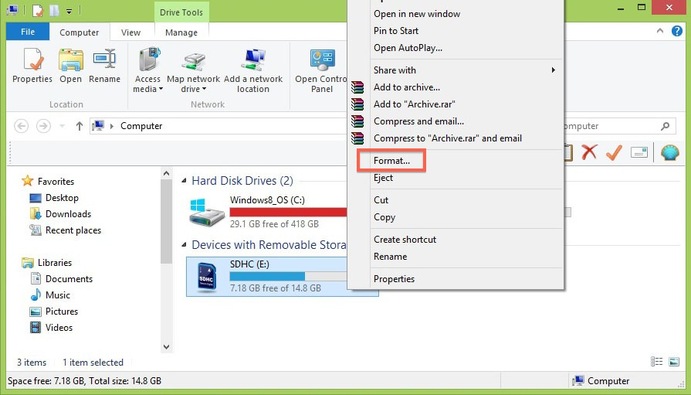
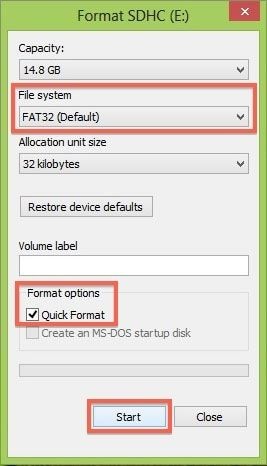
- Шаг 3: Найдите карту microSD, нажмите на нее правой кнопкой мыши и выберите Форматировать.
- Шаг 4: Выберите необходимую файловую систему (exFAT для карт 64 ГБ и FAT32 or NTFS для карт до 32 ГБ) и нажмите Начать.
После форматирования карты microSD используйте Wondershare Recoverit для восстановления потерянных данных.
Всё это очень просто:
- Шаг 1: Скачайте и установите Wondershare Recoverit на ваш ПК.
- Шаг 2: Подключите карту microSD к ПК (через слот памяти или внешний карт-ридер).
- Шаг 3: Запустите Wondershare Recoverit и перейдите к Жёсткие диски и разделы, и выберите вашу microSD карту.

- Шаг 4: Программа отобразит восстановленные файлы после сканирования вашей отформатированной microSD карты.

- Шаг 5: Выберите и просмотрите те файлы, которые хотите восстановить, затем нажмите Восстановить.

👨💻 Узнать больше: Какое программное обеспечение лучше всего подходит для восстановления данных SD-карты на Windows и Mac?
Метод 4. Используйте Diskpart для снятия защиты от записи с вашей microSD карты
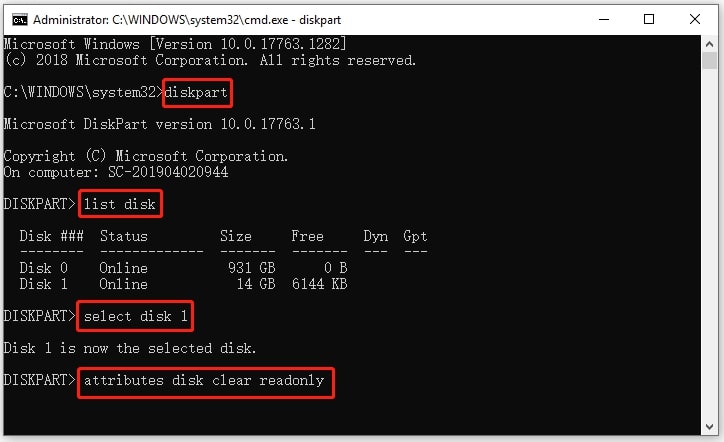
Diskpart — это утилита командной строки в Windows, которая позволяет управлять разделами и дисками, включая подключенную microSD карту. Вы можете использовать её в командной строке для снятия защиты от записи. Вот шаги:
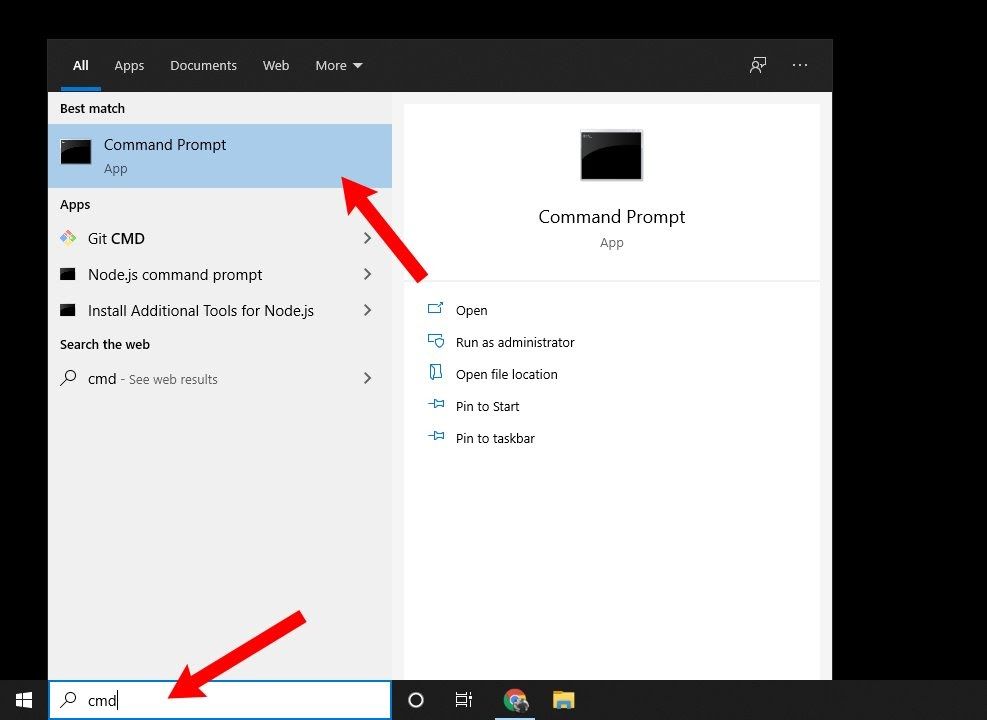
- Шаг 1: Откройте Пуск, введите CMD or Командная строка, и нажмите на значок.
- Шаг 2: Введите
diskpartв окне CMD и нажмите Enter. - Шаг 3: Введите
list diskи нажмите Enter чтобы увидеть все диски на вашем устройстве. - Шаг 4: Введите
select disk (номер диска)и нажмите Enter. - Шаг 5: После того как diskpart выберет вашу microSD карту, введите
attributes disk clear readonlyи нажмите Enter.
Метод 5. Используйте REGEDIT для снятия защиты от записи с microSD карты
Пользователи Windows также могут использовать редактор реестра Windows для устранения защиты от записи microSD карты. Это позволяет вносить изменения как администраторам, включая добавление или удаление разрешений доступа или изменение конфигурации оборудования.
Однако перед использованием редактора реестра рекомендуется создать резервную копию вашего реестра.
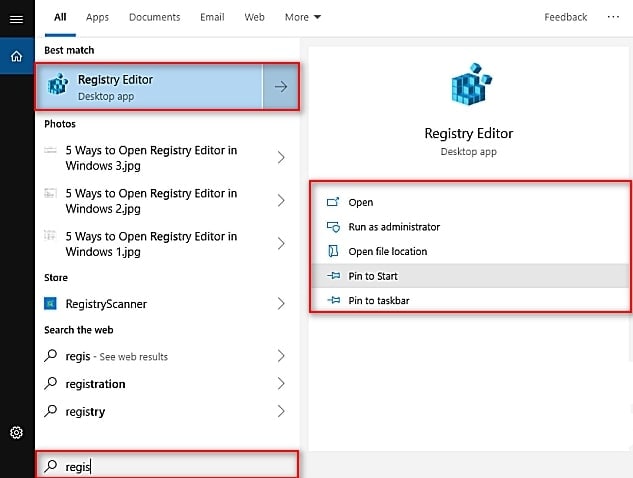
- Шаг 1: Откройте Пуск, введите реестр, и выберите Редактор реестра.
- Шаг 2: Нажмите на папки слева в следующем порядке: HKEY_LOCAL_MACHINE > SYSTEM > CurrentControlSet > Control.
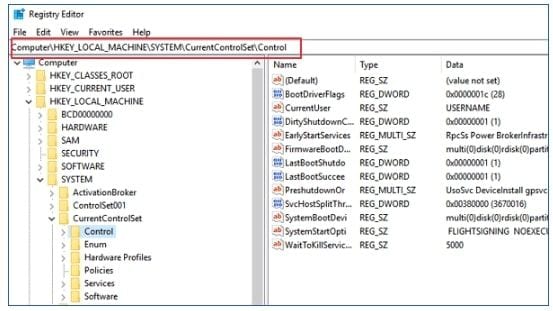
- Шаг 3: Выберите Storage Device Policies папку.
- Шаг 4: Дважды кликните по ключу WriteProtect в правом окне и установите значение в 0.

- Шаг 5: Закройте реестр и перезапустите компьютер.
Метод 6. Восстановите поврежденную microSD карту с помощью CHKDSK
A повреждённая microSD карта не работает должным образом, включая возможность изменения и удаления данных. Тем не менее, вы можете исправить поврежденную, защищённую от записи microSD карту с помощью CHKDSK (проверка диска).
Эта системная утилита Windows позволяет сканировать внутренние и подключенные внешние диски (включая microSD карты) на наличие ошибок файловой системы. Вы можете использовать её для восстановления вашей карты через командную строку. Вот как:
- Шаг 1: Запустите Командная строка открыв Пуск, введя CMD, и кликнув по значку командной строки.
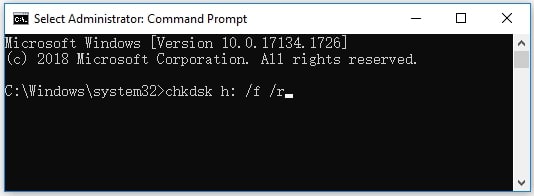
- Шаг 2: Введите
chkdsk/f/rс буквой диска. Например, если букваh, введитеchkdsk h: /f /rи нажмите Enter чтобы командная строка смогла начать исправление ошибок.
Метод 7. Исправьте защищённую от записи SD карту с помощью программы для расшифровки
Если ваша SD карта защищена от записи в связи с её шифрованием или блокировкой, вы можете использовать программу для расшифровки для снятия защиты от записи.
Метод 8. Удалите вирусы или вредоносное ПО с microSD карты
Последний способ снять защиту от записи с microSD карты — это сканировать карту на наличие вредоносных программ или вирусов. Если есть причины полагать, что ваша microSD карта заражена, вы не сможете вносить изменения в неё.
Антивирусное приложение может просканировать вашу карту памяти на наличие подозрительных файлов, таких как вирусы, вредоносное ПО, шпионские программы или вредоносный софт. Это простой способ добиться исправления защиты от записи microSD карты.
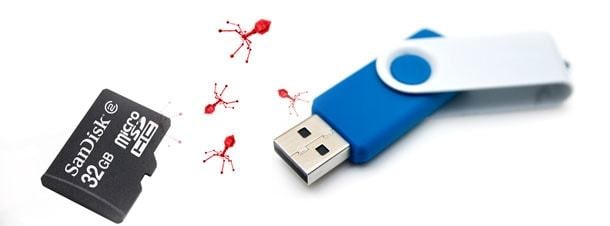
Чтобы легко просканировать карту на вирусы, просто подключите вашу microSD карту к ноутбуку. Затем кликните на ней правой кнопкой мыши и выберите опцию сканирования устройства с помощью предустановленной антивирусной программы.
Как снять защиту от записи с microSD карты на Mac
Теперь рассмотрим некоторые из лучших способов снять защиту от записи с microSD карты на Mac устройствах.
Метод 1. Используйте Дисковую утилиту и функцию "First Aid"
Дисковая утилита и её функция First Aid позволяют обнаружить и исправить ошибки диска на Mac, включая microSD карты, защищённые от записи. Вот что нужно делать:
- Шаг 1: Откройте Finder и перейдите в Программы > Утилиты > Дисковая утилита.
- Шаг 2: Выберите вашу microSD карту в левой панели.
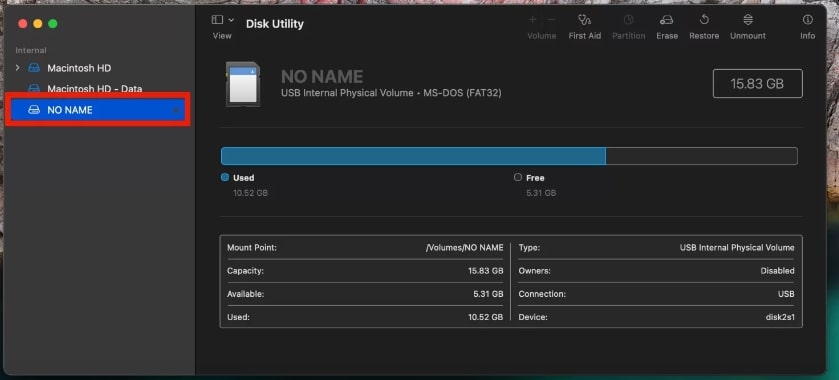
- Шаг 3: Выберите First Aid сверху и нажмите Выполнить в диалоговом окне. Подождите, пока процесс завершится.

Метод 2. Измените параметры доступа и разрешения
Если файлы вашей microSD карты имеют только доступ для чтения, вы не сможете ничего с ними сделать. Поэтому проверьте параметры доступа и разрешения, чтобы убедиться, что они не создают проблем.
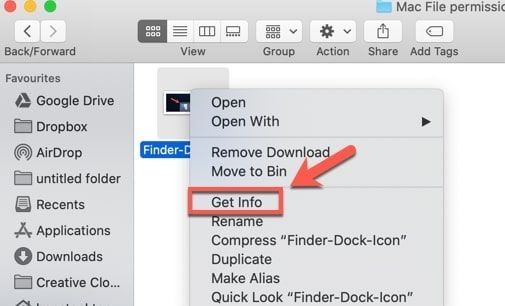
- Шаг 1: Получите доступ к вашей microSD карте после её подключения к устройству Mac.
- Шаг 2: Выберите и кликните правой кнопкой мыши на файлах, которые хотите исправить.
- Шаг 3: Перейдите в Файл > Получить информацию.
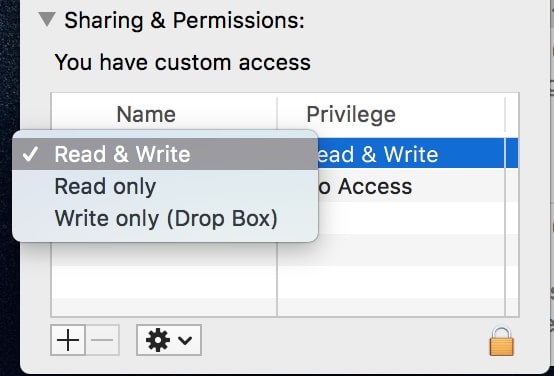
- Шаг 4: Нажмите Доступ и разрешения и выберите Чтение и запись.
Метод 3. Установите NTFS драйверы
Если физический переключатель (если таковой имеется) выключен, ваша microSD карта не повреждена и не имеет файлов только для чтения, причиной может быть форматирование. MacOS не может читать NTFS-файлы, отформатированные для Windows, поэтому необходимо установить NTFS драйверы перед внесением изменений.
Вы можете найти несколько бесплатных NTFS драйверов для Mac в Интернете для скачивания и установки. После этого попробуйте использовать вашу microSD карту.
Метод 4. Отформатируйте вашу microSD карту
Иногда форматирование карты — единственное решение проблемы. Не волнуйтесь, вы можете использовать Wondershare Recoverit для Mac, чтобы восстановить отформатированную SD-карту на Mac и сохранить все ваши файлы.
- Шаг 1: Откройте Finder и перейдите в Программы > Утилиты > Дисковая утилита.
- Шаг 2: In Дисковая утилита, выберите вашу SD-карту слева и нажмите Стереть в верхнем правом меню.
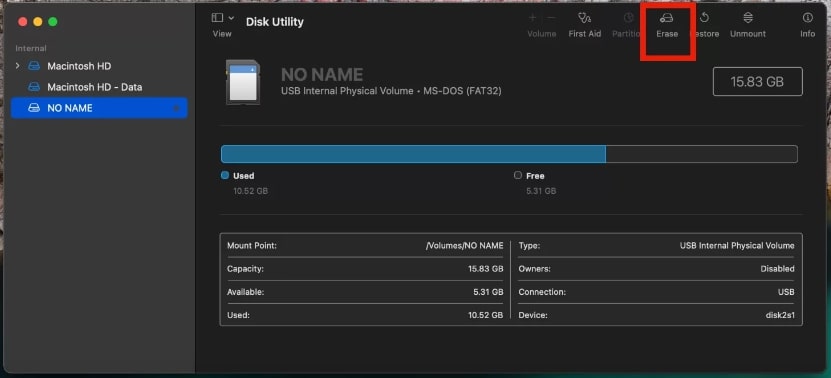
- Шаг 3: Назовите вашу карту и выберите желаемый формат. Нажмите Стереть чтобы завершить процесс.
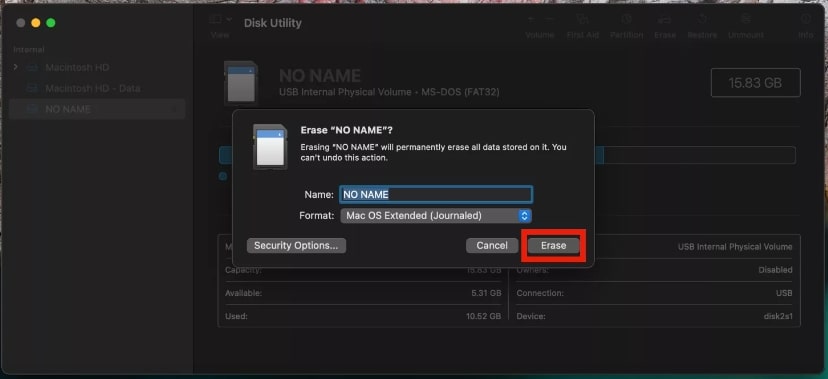
После форматирования microSD-карты для устранения проблемы теперь вы можете воспользоваться Recoverit программным обеспечением для восстановления данных на Mac чтобы восстановить удалённые файлы.
Что делать, если я не могу снять защиту от записи с карты MicroSD?
Если у вас все ещё возникают проблемы с защитой от записи на microSD-карте после попытки всех приведённых выше методов, возможно, диск повреждён, достиг предела операций чтения/записи (когда SD-карты достигают определённого количества циклов чтения и записи, они автоматически переходят в режим защиты от записи), или начинает выходить из строя. В этих случаях карта навсегда переходит в режим защиты от записи и не может быть исправлена. Единственный вариант — сохранить данные с microSD-карты, пока вы ещё можете, и заменить карту.
Иногда microSD-карта может быть заблокирована конкретным устройством, например, если она используется как внутренняя память на Android-устройстве. В таком случае вы обычно можете отформатировать карту на этом устройстве, чтобы снятия защиты от записи. Не забудьте предварительно сделать резервную копию ваших файлов, так как форматирование удаляет все данные. Также попробуйте отформатировать карту на устройстве, которое поддерживает форматирование microSD-карт, например, на цифровой камере. Это может сработать, даже если ваш компьютер не может отформатировать карту.
Часто задаваемые вопросы
-
1. Почему моя microSD-карта только для чтения?
Это происходит, когда ваша microSD-карта перешла в «только для чтения» из-за повреждения, сбоя или наличия вируса либо вредоносного ПО на устройстве. Также уронить карту может привести к установке режима «только для чтения». -
2. Как обойти защиту от записи на SD-карте?
Вы можете устранить проблему, физически отключив блокировку на SD-карте, используя командную строку в Windows или опцию «Первая помощь» на Mac в Дисковой утилите. -
3. Как разблокировать мою microSD-карту?
Вы можете разблокировать вашу microSD-карту, найдя маленький переключатель на адаптере microSD-карты, который можно сдвинуть в положение разблокировки. -
4. Почему я не могу отформатировать свою microSD-карту?
Вы не можете отформатировать карту, потому что она находится в режиме «только для чтения». исправление защиты от записи на microSD может помочь вам быстро решить проблему. Всё, что нужно сделать, — это снять защиту на устройствах, что является простым пошаговым процессом.
Заключение
Надеемся, эта статья поможет вам снять защиту от записи с вашей microSD-карты. Мы также подготовили руководство, которое поможет вам убрать защиту от записи с SD-карты. Следуйте инструкциям внимательно, и мы гарантируем, что вы решите проблему.
