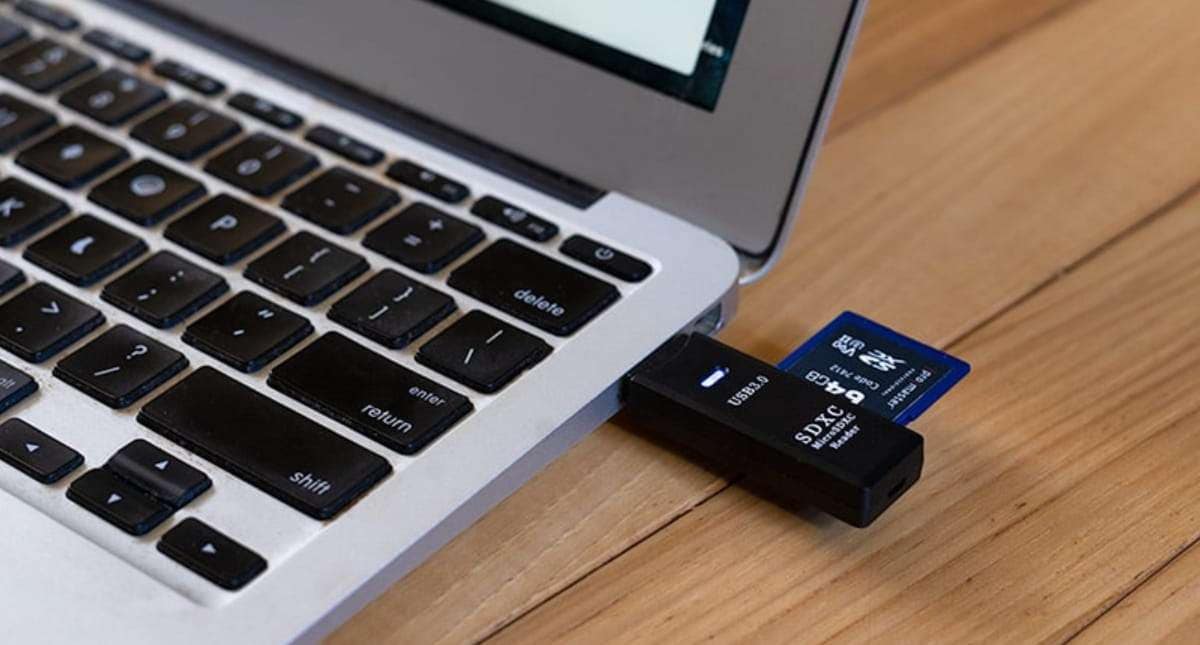



Вы когда-нибудь сталкивались с ситуацией, когда раздел на вашей SD-карте исчезает, оставляя вас без доступа к важным данным? Возможно, вы случайно удалили раздел, или он пропал по другим причинам.
К счастью, существует возможность восстановить разделы SD-карты. В этом посте вы узнаете различные методы восстановления разделов SD-карты.
В этой статье
Можно ли восстановить удалённый или потерянный раздел на SD-карте?
Да, существуют некоторые встроенные методы на компьютере, которые могут помочь вам восстановить удалённые или утраченные разделы SD-карты. Например, использование Управления дисками в Windows или Дисковой утилиты в macOS может помочь вам определить, доступен ли раздел, но не смонтирован.
Если эти встроенные инструменты не работают или раздел недоступен, вы можете воспользоваться профессиональным программным обеспечением для восстановления данных для восстановления раздела SD-карты. Как уже было упомянуто, популярное ПО для восстановления данных включает Wondershare Recoverit, Recuva и TestDisk. Эти инструменты могут просканировать SD-карту, найти потерянные или удалённые разделы и попытаться восстановить данные, хранившиеся на них.
Однако успешность восстановления зависит от различных факторов, например, степени повреждения данных и перезаписывались ли они. Очень важно прекратить использование SD-карты сразу после обнаружения потери раздела, чтобы повысить шансы успешного восстановления.
Как восстановить удалённый или потерянный раздел на SD-карте
Как объяснялось выше, вы можете использовать некоторые встроенные утилиты для восстановления раздела SD-карты. Тем не менее, самый надёжный способ — использовать программное обеспечение для восстановления карт памяти. В этом разделе мы сначала покажем, как восстановить потерянный раздел с помощью Wondershare Recoverit. Затем мы расскажем, как восстановить раздел SD-карты с помощью Управления дисками.
Способ 1: Восстановление раздела SD-карты с помощью Wondershare Recoverit
Wondershare Recoverit выделяется как лучшее программное обеспечение для восстановления данных SD-карт, предлагая мощное и удобное решение для поиска утраченных или удалённых разделов на SD-картах и других устройствах хранения. Его интуитивно понятный интерфейс и продвинутые алгоритмы сканирования обеспечивают высокий процент восстановления данных различных типов файлов.
Чтобы начать работу с Recoverit, скачайте и установите программу. Затем выполните следующие шаги:
Шаг 1Выберите SD-карту
Вставьте вашу SD-карту в компьютер с помощью кардридера. Откройте Recoverit и перейдите на вкладку SD Card, где вы найдете устройство. Нажмите “Сканировать”, чтобы начать процесс сканирования.

Шаг 2Сканирование потерянного раздела SD-карты
Recoverit начнёт сканирование вашей SD-карты на наличие утраченных или удалённых разделов и файлов. Этот процесс может занять некоторое время, в зависимости от объёма SD-карты и количества данных. При желании процедуру сканирования можно приостанавливать или останавливать.

Шаг 3Просмотр и выбор файлов/папок
После завершения сканирования вы сможете просмотреть найденные файлы, щёлкнув по ним. Просмотрите список и выберите файлы, которые хотите восстановить из потерянного раздела. Для быстрого поиска используйте поисковую строку или фильтры.

Шаг 4Восстановление данных потерянного раздела
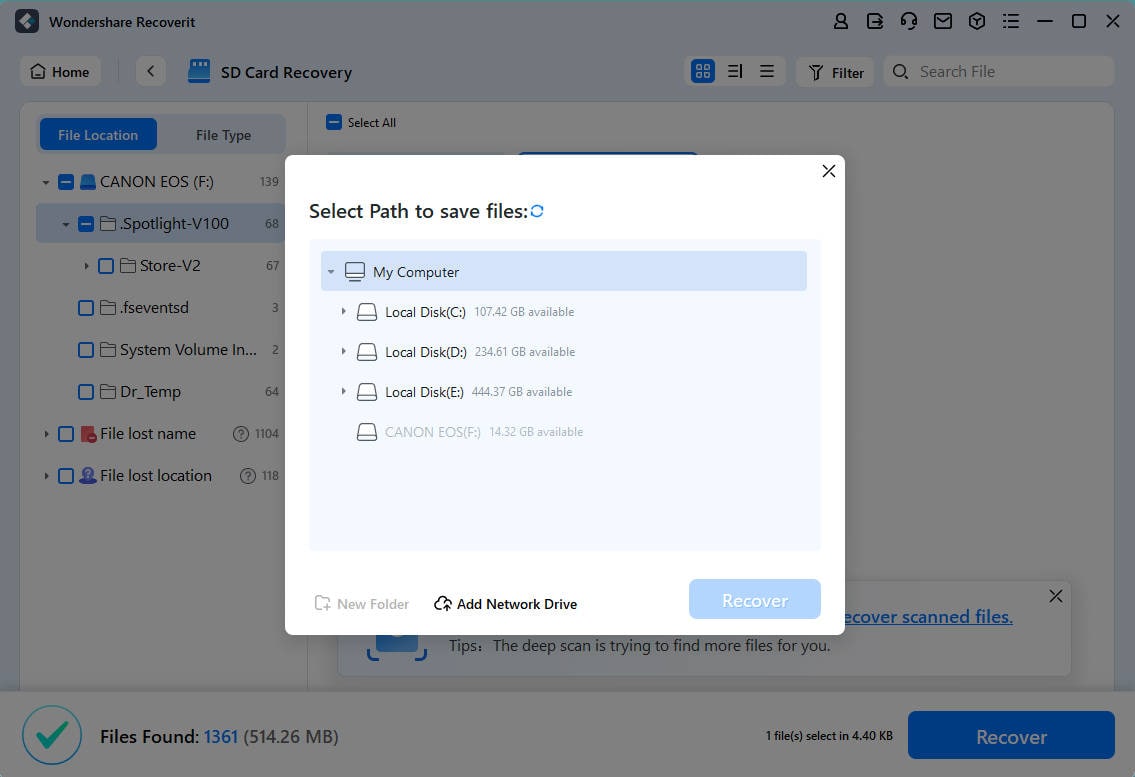
После выбора файлов или папок для восстановления, нажмите кнопку Recover. Выберите безопасное место на компьютере или другом устройстве хранения для сохранения восстановленных файлов, затем снова нажмите “Recover”, чтобы подтвердить восстановление раздела SD-карты.
Вас может заинтересовать:
Восстановление SD-карты с помощью Recuva
SD-карта восстановление через Disk Drill
Способ 2: Восстановление потерянного раздела SD-карты через Управление дисками
Некорректное удаление файлов и атаки вирусов могут привести к появлению нераспределённого пространства на вашем накопителе, что многие пользователи часто игнорируют. Если вы не можете найти удалённый раздел в Проводнике, возможно, вы думаете, что раздел полностью исчез. Однако это не всегда так.
Управление дисками — полезный инструмент Windows, который поможет определить, пропал ли раздел, предоставляя вам шанс восстановить потерянные разделы до их перезаписи.
Чтобы сделать потерянный раздел видимым для Windows, можно создать новый простой том через Управление дисками. Следуйте этим шагам для выделения пространства:
- Нажмите Windows + R, затем введите diskmgmt.msc в появившемся окне. Нажмите OK чтобы открыть Управление дисками.

- Найдите нераспределённое пространство в окне Управления дисками. Щёлкните по нему правой кнопкой мыши и выберите Создать простой том.

- В окне приветствия мастера создания простого тома нажмите Далее.

- Укажите меньший размер нового раздела в окне выбора размера, затем нажмите Далее.

- Выберите новую букву диска для раздела в разделе Назначить следующую букву диска, затем нажмите Далее.

- Выберите «Форматировать том со следующими параметрами», затем нажмите Далее. Убедитесь, что файловая система — NTFS.

- Наконец, нажмите Готово чтобы закрыть последнее окно и вернуться в главное окно управления дисками.

Что вызывает потерю разделов на SD-картах?
Существует множество причин потери раздела. Вот некоторые из наиболее распространённых причин удаления разделов на SD-картах:
- Случайное удаление: Раздел может быть нечаянно удалён при управлении хранилищем или выполнении других операций на SD-карте.
- Повреждение файловой системы: Повреждение файловой системы из-за неправильного обращения, отключения питания или вирусных атак может привести к потере раздела на вашей SD-карте.
- Неправильное форматирование: Неправильное форматирование SD-карты или использование несовместимой файловой системы может вызвать потерю раздела.
- Битые сектора: Наличие битых секторов на SD-карте может привести к повреждению раздела и, в конечном итоге, к его отсутствию.
- Повреждение таблицы разделов: Таблица разделов содержит информацию о разделах на SD-карте. Её повреждение может сделать разделы недоступными и привести к их потере.
- Вирусные или вредоносные атаки: Вредоносное ПО может повредить файловую систему или таблицу разделов SD-карты, что приведёт к потере раздела.
- Аппаратный сбой: Физические повреждения SD-карты или проблемы с кардридером также могут вызвать потерю разделов.
- Неправильное извлечение: Извлечение SD-карты из устройства без соблюдения правильной процедуры может привести к повреждению разделов и их потере.
Понимание этих причин поможет вам принять профилактические меры для защиты разделов SD-карты и минимизировать риск их потери.
ЧЗВ
-
Можно ли восстановить потерянный или удалённый раздел на SD-карте?
Да, вы можете восстановить потерянный раздел SD-карты с помощью программ для восстановления данных, например Wondershare Recoverit:- Скачайте и установите Recoverit с официального сайта.
- Подключите SD-карту к компьютеру с помощью кардридера.
- Запустите Wondershare Recoverit на вашем компьютере.
- Выберите вашу SD-карту из списка устройств хранения и нажмите Сканировать.
- Дождитесь завершения сканирования.
- Просмотрите и выберите файлы, которые хотите восстановить из потерянного раздела.
- Нажмите Recover чтобы восстановить раздел SD-карты.
-
Насколько успешным бывает восстановление разделов SD-карты?
Успех восстановления разделов SD-карты зависит от различных факторов, таких как степень повреждения данных, были ли они перезаписаны, и эффективность используемого программного обеспечения. Чтобы увеличить шансы успешного восстановления, прекратите использование SD-карты сразу после потери раздела и используйте надежный инструмент восстановления данных. -
Каковы распространённые причины потери разделов SD-карты?
К распространённым причинам потери разделов SD-карты относятся случайное удаление, повреждение файловой системы, неправильное форматирование, вирусные атаки и физическое повреждение SD-карты. -
Можно ли восстановить потерянный раздел на SD-карте с помощью встроенных инструментов компьютера?
Вы можете попробовать использовать встроенные инструменты компьютера, такие как Управление дисками Windows или Дисковая утилита на macOS, чтобы проверить, доступен ли раздел, но не примонтирован. Однако эти инструменты могут быть менее эффективными, чем специализированное программное обеспечение для восстановления данных при восстановлении потерянных или удалённых разделов. -
Как предотвратить потерю данных на SD-карте в будущем?
Для предотвращения потери данных на SD-карте соблюдайте следующие меры предосторожности:- Регулярно делайте резервные копии данных на другое устройство хранения или облачный сервис.
- Безопасно извлекайте SD-карту из компьютера или устройства перед её удалением.
- Держите SD-карту вдали от экстремальных температур, влаги и магнитных полей.
- Используйте антивирусное ПО для защиты компьютера и SD-карты от вредоносных программ.
- Форматируйте SD-карту с корректной файловой системой и не прерывайте процесс форматирования.
Заключение
Восстановление удалённых разделов не так сложно, как может показаться. Вы можете легко восстановить разделы на вашей SD-карте, следуя методам, описанным в этом посте. Однако, если шаги кажутся вам сложными, вы можете просто использовать Wondershare Recoverit. Он предназначен для лёгкого восстановления потерянных разделов SD-карт как для Windows, так и для Mac.
