


Потеря файлов с SD-карты на Mac не всегда означает, что они утеряны навсегда. Удалённые фотографии, отформатированные карты памяти камеры, повреждённые SD-карты и нечитаемые карты памяти могут по-прежнему содержать восстанавливаемые данные, если вы быстро прекратите использование карты.
Краткий ответ: Чтобы восстановить данные с SD-карты на Mac, сначала прекратите использование карты. Проверьте Фото, iCloud Drive, Корзину Mac, Time Machine, скрытые файлы Finder и безопасные команды Terminal для просмотра файлов. Если SD-карта была удалена, отформатирована, повреждена, стала RAW или нечитаемой — используйте локальное программное обеспечение для восстановления, например Recoverit или PhotoRec, и сохраняйте восстановленные файлы на другой диск. Не запускайте First Aid, не форматируйте и не стирайте карту до восстановления важных файлов.
В этой статье
-
- Бесплатная проверка vs бесплатное сканирование vs бесплатный предпросмотр vs бесплатное восстановление
- PhotoRec: бесплатное восстановление SD-карты с открытым исходным кодом для Mac
- TestDisk: бесплатный инструмент восстановления разделов
- Бесплатное сканирование и предпросмотр в Recoverit
- Какой бесплатный вариант стоит попробовать?
Часть 1. Быстрая диагностика: какой метод восстановления SD-карты на Mac подходит для вашего случая?
Прежде чем выбрать способ восстановления файлов с SD-карты на Mac бесплатно, сопоставьте конкретную проблему с картой с наиболее безопасным путём восстановления ниже:
| Ситуация с SD-картой | Что это обычно означает | Бесплатный вариант, который стоит попробовать первым | Когда использовать Recoverit |
| Случайно удалённые файлы | Файлы были удалены, но восстанавливаемые данные могут ещё сохраняться | Сначала проверьте Корзину | Используйте сканирование, если Корзина пуста |
| Отформатированная SD-карта | Индекс файлов был сброшен | Встроенного глубокого восстановления на Mac нет | Используйте глубокое сканирование до сохранения новых файлов |
| Карта отображается пустой | Файлы могут быть скрыты или каталог может быть повреждён | Откройте скрытые файлы в Finder | Используйте программу восстановления, если файлы по-прежнему не отображаются |
| RAW или повреждённая карта | macOS не может правильно прочитать файловую систему | Проверьте только Дисковую утилиту | Восстановите файлы до ремонта или форматирования |
| Карта не распознаётся | Проблема с картридером, портом, адаптером или оборудованием | Попробуйте другой картридер или Mac | Используйте программу только если карта определяется |
| Используется в камере, дроне или телефоне | Формат устройства или структура папок могут вызывать проблемы с доступом | Проверьте импортированные копии и Фото | Просканируйте карту на наличие файлов камеры |
| Нужно бесплатное восстановление без загрузки в интернет | Вы хотите локальное восстановление без онлайн-загрузки | PhotoRec или бесплатные инструменты сканирования | Используйте Recoverit для более удобного сканирования и предпросмотра |
| Восстановлены только некоторые файлы | Первое сканирование пропустило более глубокие или повреждённые файлы | Попробуйте другой режим сканирования/инструмент | Используйте более глубокое сканирование и сохраняйте файлы в другом месте |
| Файлы ранее были скопированы на Mac | Копии могут существовать локально | Проверьте Фото, iCloud, Корзину, Time Machine | Используйте Recoverit, если локальные копии отсутствуют |
| SD-карта физически повреждена | Оборудование может быть нестабильным | Прекратите самостоятельные попытки | Профессиональное восстановление может быть безопаснее |
Часть 2. Перед восстановлением: остановите перезапись данных на SD-карте
Ваши первые действия имеют решающее значение. Удалённый или отформатированный файл может оставаться восстанавливаемым до тех пор, пока новые данные не перезапишут его.
- Прекратите использование SD-карты: Извлеките SD-карту из камеры, дрона, телефона или картридера. Не делайте новые снимки, не записывайте новые видео и не копируйте файлы на неё.
- Не форматируйте и не стирайте карту: Если macOS спрашивает, хотите ли вы инициализировать, стереть или отформатировать карту, не соглашайтесь, если файлы важны. Форматирование может перестроить структуру карты и затруднить восстановление.
- Не запускайте First Aid до восстановления, если файлы важны: First Aid в Дисковой утилите может исправить ошибки файловой системы, но это всё равно операция восстановления. Если SD-карта повреждена или нечитаема и содержит важные файлы, сначала восстановите файлы, а затем выполните ремонт карты.
- Не сохраняйте восстановленные файлы обратно на SD-карту: Всегда сохраняйте восстановленные файлы на Mac, внешний жёсткий диск или другое исправное устройство хранения. Сохранение файлов обратно на ту же SD-карту может перезаписать оставшиеся восстанавливаемые данные.
- Используйте надёжный картридер: Слабый адаптер, неисправный концентратор или нестабильный картридер могут прерывать сканирование. По возможности используйте надёжный картридер SD, подключённый напрямую к Mac.
Часть 3. Почему данные теряются с SD-карт, используемых на Mac
Теперь, когда основы рассмотрены, давайте выясним, почему происходит потеря данных и как восстановить файлы с SD-карты на Mac бесплатно.
- Случайное удаление: Вы можете случайно удалить файлы из Finder или папки камеры. Если файлы были удалены с SD-карты на Mac, сначала проверьте Корзину.
- Форматирование без резервной копии: Быстрое форматирование сбрасывает индекс файловой системы. Исходные данные могут сохраняться до перезаписи, поэтому прекратите использование карты и просканируйте её.
- Небезопасное извлечение: Извлечение карты во время передачи данных может повредить папки, таблицы файлов или частично записанные видеофайлы.
- Повреждение SD-карты: Потеря питания, прерванная запись, сбой считывателя или ошибки файловой системы могут сделать фотографии и видео недоступными.
- Скрытые файлы в Finder: Некоторые файлы могут быть скрыты настройками macOS, папками с именами, начинающимися с точки, или структурами папок, созданных устройством.
- Ошибки файлов при использовании на разных устройствах: Карты, используемые в камерах, дронах, телефонах, ПК с Windows и Mac, могут иметь проблемы совместимости или структуры папок.
- Физическое повреждение SD-карты: Тепло, вода, погнутые контакты, падения или износ ячеек памяти могут сделать карту нестабильной или нечитаемой.
- Перезапись данных на карте: Новые фотографии, видео или скопированные файлы могут перезаписать удалённые секторы и снизить шансы на восстановление.
Часть 4. Бесплатные встроенные проверки Mac перед использованием программы восстановления SD-карты
Начните с этих бесплатных проверок перед использованием платного программного обеспечения для восстановления. Они лучше всего работают, когда файлы были импортированы, скрыты, сохранены в резервной копии или удалены через Finder.
1. Проверьте импортированные копии файлов
Ваши пропавшие фотографии или видео могут уже находиться на вашем Mac.
Проверьте:
- Приложение «Фото»
- Загрузки в Finder
- Рабочий стол
- Папка «Изображения»
- iCloud Drive
- Папки импорта с камеры
- Недавно открытые папки
Выполните поиск по типу файла, дате, названию камеры или имени папки.
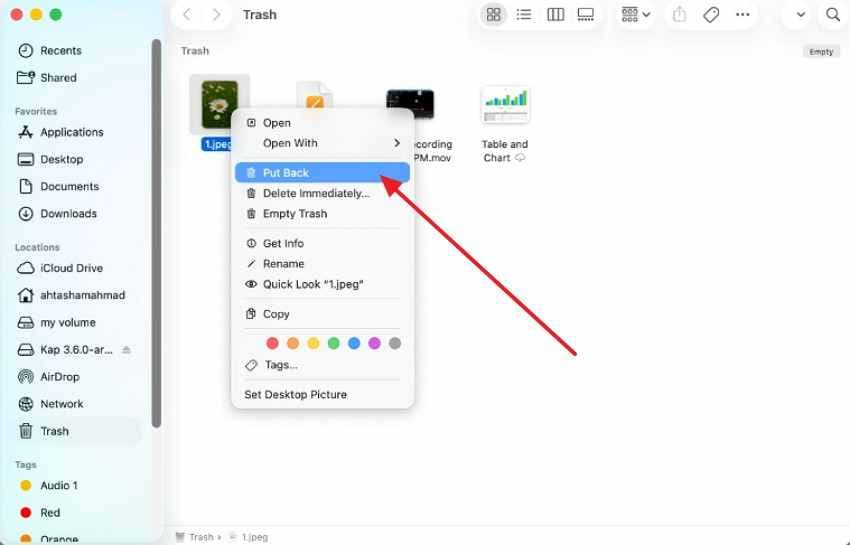
2. Проверьте Корзину Mac
Удалённые файлы с SD-карты могут переместиться в Корзину при удалении через Finder на Mac.
- Откройте «Корзину», найдите имя файла или папку, затем восстановите элементы в безопасное место.
- Затем щёлкните правой кнопкой мыши «Найденные файлы > Вернуть на место».
3. Проверьте резервные копии Time Machine
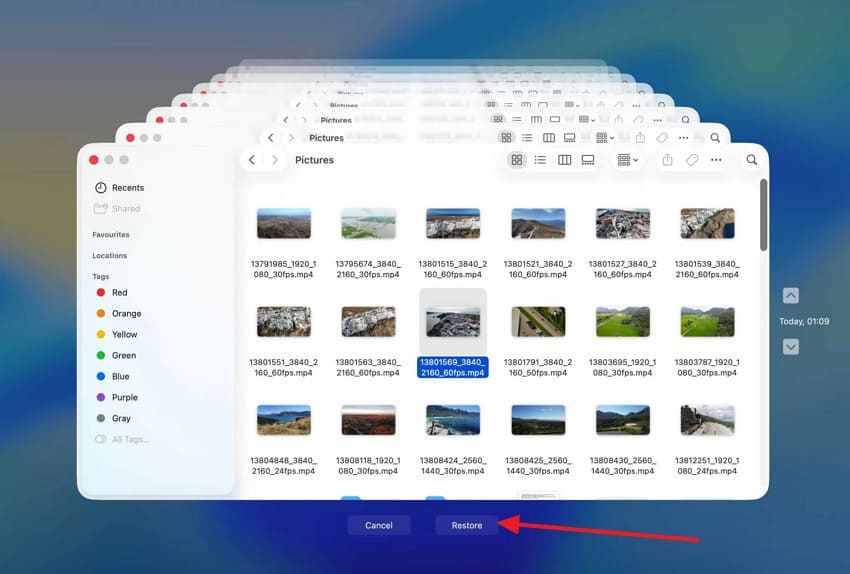
Time Machine помогает только в том случае, если файлы с SD-карты были скопированы на ваш Mac или сохранены в резервной копии до потери. Она не может восстановить файлы с SD-карты, для которой никогда не создавалась резервная копия.
- Подключите резервный диск, выберите «Time Machine» и проверьте папку, в которую были сохранены файлы.
- Затем нажмите «Значок Time Machine > Более старая дата резервной копии > Выберите пропавшие файлы > Восстановить».
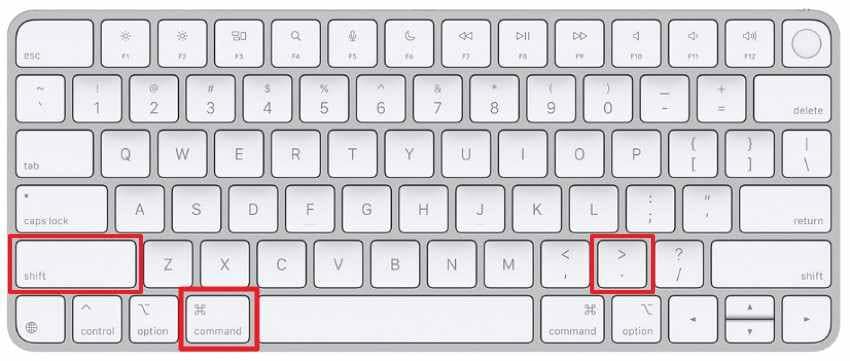
4. Откройте скрытые файлы в Finder
Finder может скрывать файлы с именами, начинающимися с точки, системными атрибутами или настройками папок, созданных устройством. В Finder нажмите «Command + Shift + Period», чтобы отобразить скрытые элементы.
5. Просмотрите скрытые файлы через Terminal
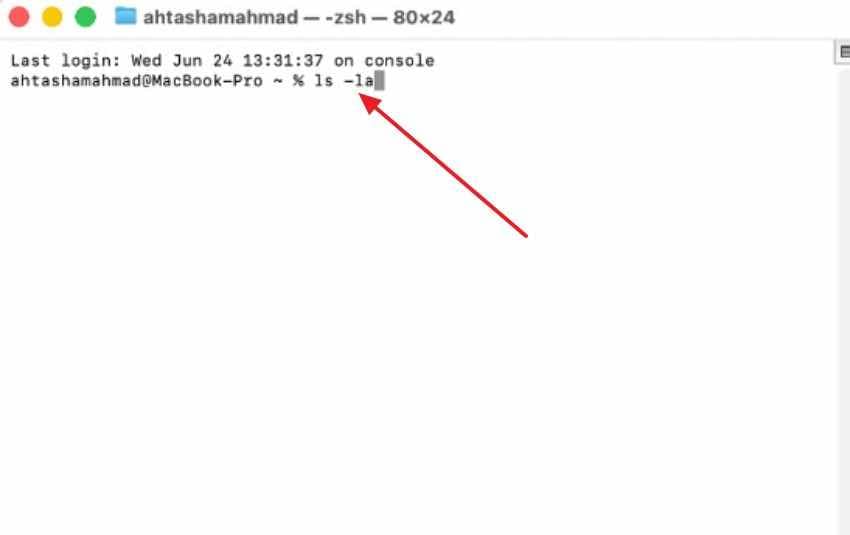
Terminal может показывать скрытые файлы, но неверные команды могут нарушить или повредить доступ к файлам. Используйте «ls -la» только для просмотра содержимого и избегайте команд удаления, восстановления или форматирования. Кроме того, следуйте приведённым ниже инструкциям для отображения скрытых файлов в Terminal:
- Откройте Launchpad > Другие > Terminal > Введите «ls /Volumes» > Нажмите «Return», чтобы просмотреть подключённые диски.
- Затем введите «ls -la /Volumes/CardName» > Замените «CardName» на имя вашей SD-карты > Нажмите «Return».
6. Узнайте об ограничениях встроенного восстановления
Встроенные средства проверки Mac могут помочь, когда файлы:
- В Корзине
- Импортированы в «Фото»
- Синхронизированы с iCloud Drive
- Сохранены в резервной копии Time Machine
- Скрыты в Finder
- Всё ещё видны через Terminal
Как правило, они не могут глубоко восстановить файлы после форматирования, ошибок RAW, серьёзного повреждения или перезаписанных секторов. В таких случаях используйте программное обеспечение для восстановления.
Часть 5. Восстановление данных SD-карты на Mac с помощью Recoverit
Если встроенные средства проверки не могут найти файлы, используйте локальное программное обеспечение для восстановления SD-карт. Это особенно полезно, когда карта была удалена, отформатирована, повреждена, имеет статус RAW, нечитаема или была очищена из Корзины.
Recoverit для Mac сканирует SD-карты, подключённые к вашему Mac, предварительно просматривает восстанавливаемые файлы и помогает сохранить выбранные результаты на другой диск. Бесплатная версия может позволять сканирование, предварительный просмотр и ограниченное восстановление в зависимости от текущей лицензии, поэтому перед восстановлением ознакомьтесь с условиями продукта.
Когда Recoverit является оптимальным выбором
Используйте Recoverit, когда:
- Файлы с SD-карты были удалены, и Корзина пуста.
- SD-карта была отформатирована.
- Карта отображается пустой, но должна содержать файлы.
- SD-карта повреждена или имеет статус RAW.
- macOS обнаруживает карту, но не может её открыть.
- Файлы с камеры, дрона, GoPro или телефона отсутствуют.
- Бесплатные проверки не могут найти файлы.
- Вы хотите удобный для начинающих интерфейс сканирования и предварительного просмотра.
Что Recoverit может восстановить с SD-карт на MacКлючевые возможности
| Тип файла | Примеры |
| Фотографии | JPG, PNG, HEIC, TIFF, RAW, CR2, CR3, NEF, ARW, DNG |
| Видео | MP4, MOV, AVI, MTS, M2TS, MXF, INSV, 3GP |
| Аудио | MP3, WAV, AAC, FLAC, M4A |
| Документы | DOCX, XLSX, PPTX, PDF, TXT, CSV |
| Устройства хранения | SD, SDHC, SDXC, microSD, карты камер, карты дронов, карты GoPro |
Пошаговое руководство по восстановлению данных SD-карты на Mac
Когда карта надёжно подключена, выполните следующие шаги для сканирования, предварительного просмотра и восстановления данных SD-карты на Mac:
Шаг 1. Выберите SD-карту для сканирования
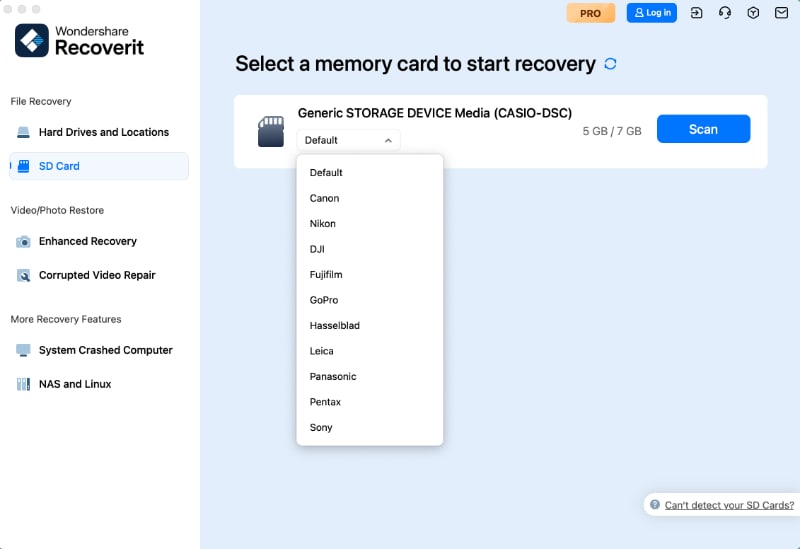
Подключите SD-карту к Mac через стабильный картридер. Откройте Recoverit, перейдите в «Восстановление SD-карты», выберите обнаруженную SD-карту и нажмите «Начать сканирование».
Шаг 2. Позвольте Recoverit найти потерянные файлы
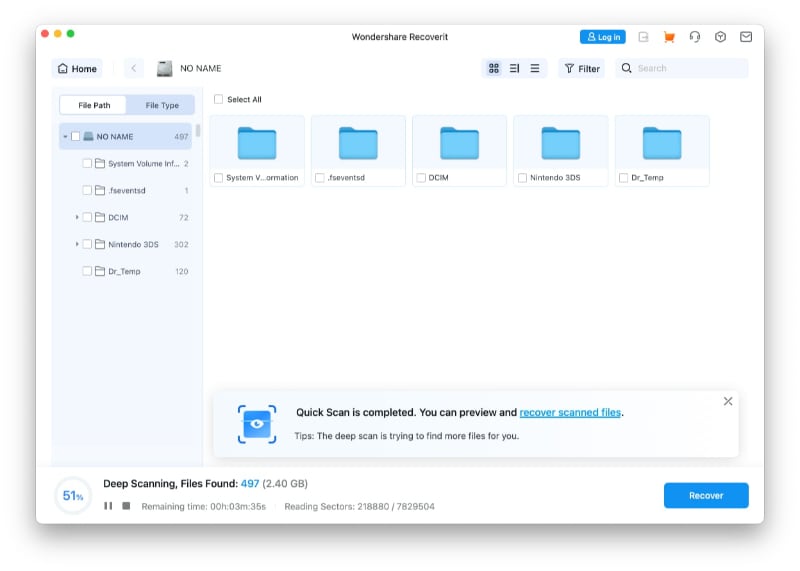
После появления результатов проверьте файлы по «Пути к файлу» или «Тип файла», затем выполните предварительный просмотр восстанавливаемых элементов.
Шаг 3. Сохраните файлы не на SD-карту
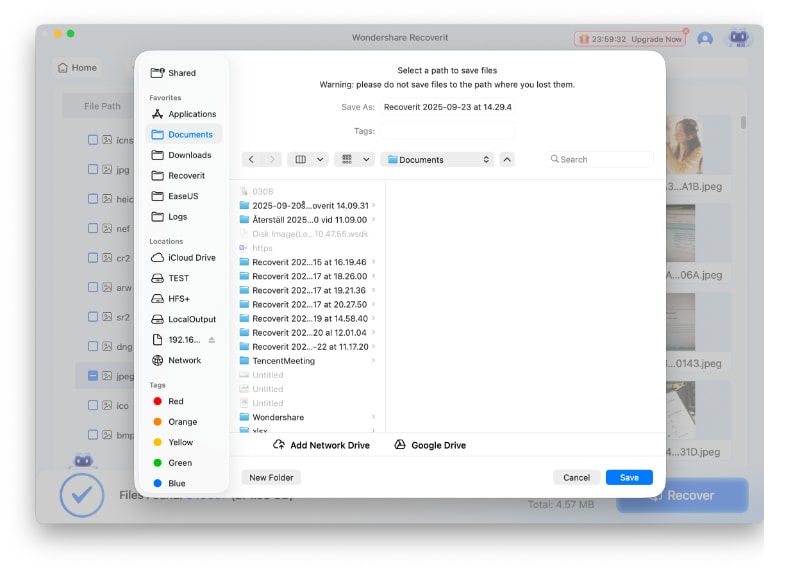
Выберите файлы, которые хотите вернуть, и нажмите «Восстановить». Выберите безопасную папку на вашем Mac или другом внешнем диске, затем нажмите «Сохранить», чтобы избежать перезаписи данных на карте.
Часть 6. Бесплатное программное обеспечение для восстановления SD-карты на Mac: что действительно бесплатно?
Многие пользователи ищут бесплатное программное обеспечение для восстановления SD-карт для Mac. Главное — понимать, что означает «бесплатно».
Бесплатная проверка vs бесплатное сканирование vs бесплатный предпросмотр vs бесплатное восстановление
| Термин | Что это означает | Ограничение |
| Бесплатная проверка | Встроенные проверки Mac, такие как Корзина, Фото, Time Machine, Finder, Терминал | Работает только если файлы всё ещё существуют в доступном месте |
| Бесплатное сканирование | Программа сканирует SD-карту и отображает найденные файлы | Для сохранения может потребоваться лицензия |
| Бесплатный предварительный просмотр | Вы можете просмотреть найденные файлы перед восстановлением | Некоторые повреждённые или большие файлы могут не отображаться в предварительном просмотре |
| Лимит бесплатного восстановления | Вы можете бесплатно сохранить ограниченный объём данных | Для восстановления большего объёма может потребоваться обновление |
| Полностью бесплатное восстановление | Инструмент позволяет восстанавливать данные без оплаты | Может работать в командной строке и быть менее удобным для начинающих |
PhotoRec: бесплатное восстановление SD-карты с открытым исходным кодом для Mac
PhotoRec — бесплатный инструмент с открытым исходным кодом от CGSecurity. Он восстанавливает файлы путём поиска файловых сигнатур, что может помочь после удаления, форматирования или повреждения.
Лучше всего подходит для: Опытных пользователей, которым нужно полностью бесплатное восстановление.
Ограничения:
- Интерфейс командной строки
- Оригинальные имена файлов часто утрачиваются
- Структура папок может не быть восстановлена
- Результаты может быть сложнее отсортировать
- Менее удобен для начинающих, чем визуальное программное обеспечение для восстановления
TestDisk: бесплатный инструмент восстановления разделов
TestDisk также разработан компанией CGSecurity. Он полезен для восстановления потерянных разделов и ремонта таблицы разделов, однако не является наиболее простым вариантом для обычного восстановления фотографий.
Лучше всего подходит для: Опытным пользователям, столкнувшимся с потерей разделов.
Ограничения:
- Инструмент командной строки
- Не подходит для начинающих
- Неправильные операции с разделами могут привести к путанице
- Не является первым выбором для простого восстановления удалённых фотографий
Бесплатное сканирование и предпросмотр в Recoverit
Recoverit проще для начинающих, поскольку предоставляет визуальный интерфейс, фильтры файлов, предварительный просмотр и пошаговые инструкции по восстановлению.
Лучше всего подходит для: Пользователям, которым нужно простое восстановление SD-карты на Mac с предварительным просмотром перед сохранением.
Ограничения:
- Бесплатное восстановление может быть ограничено текущей версией или лицензией.
- Восстановление больших объёмов данных может потребовать обновления.
- Всегда проверяйте актуальные условия использования продукта перед восстановлением.
Какой бесплатный вариант стоит попробовать?
| Ситуация | Лучший бесплатный или недорогой вариант |
| Удалено через Finder | Проверить Корзину |
| Файлы ранее скопированы на Mac | Проверить Time Machine |
| Фотографии ранее импортированы | Проверить Фото или iCloud |
| Файлы скрыты | Показать скрытые файлы в Finder |
| Нужно полностью бесплатное восстановление и принятие командной строки | Попробовать PhotoRec |
| Нужен предварительный просмотр и удобный для начинающих интерфейс | Попробовать сканирование и предварительный просмотр в Recoverit |
| Потерян раздел или проблема с таблицей разделов | TestDisk для опытных пользователей |
Часть 7. Восстановление данных SD-карты, когда Mac не может распознать или подключить карту
Когда карта не отображается нормально, ниже приведены наиболее безопасные способы восстановить данные с SD-карты на Mac:
- Проверьте Дисковую утилиту или Системную информацию: Откройте Дисковую утилиту и Системную информацию, чтобы узнать, определяет ли macOS карту или считыватель. Эта первая проверка поможет вам восстановить данные с SD-карты на Mac без слепых догадок.
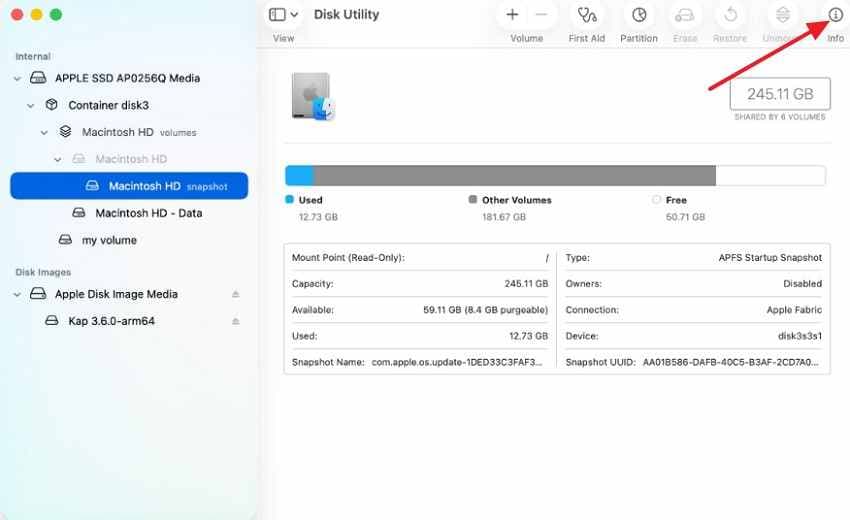
- Попробуйте другой считыватель, порт или Mac: Слабый адаптер, запылённый USB-порт или неисправный концентратор часто блокируют доступ к карте. Проверьте другой считыватель или Mac, прежде чем считать SD-карту повреждённой.
- Избегайте форматирования или First Aid на раннем этапе: Не форматируйте карту, когда macOS предлагает это, даже если она выглядит нечитаемой. Чтобы бесплатно восстановить файлы с SD-карты на Mac, защитите существующие данные до попыток восстановления.
- Используйте программное обеспечение для восстановления недоступных файлов: Выберите программу для восстановления, когда карта отображается, но папки не открываются. Сначала выполните сканирование, просмотрите найденные элементы, затем сохраните результаты в другое безопасное место.
- Запустите First Aid после обеспечения безопасности файлов: First Aid проверяет ошибки файловой системы, однако исправления могут изменить повреждённые записи каталога. Сначала используйте бесплатное программное обеспечение для восстановления фотографий с SD-карты для Mac, а затем выполните восстановление.
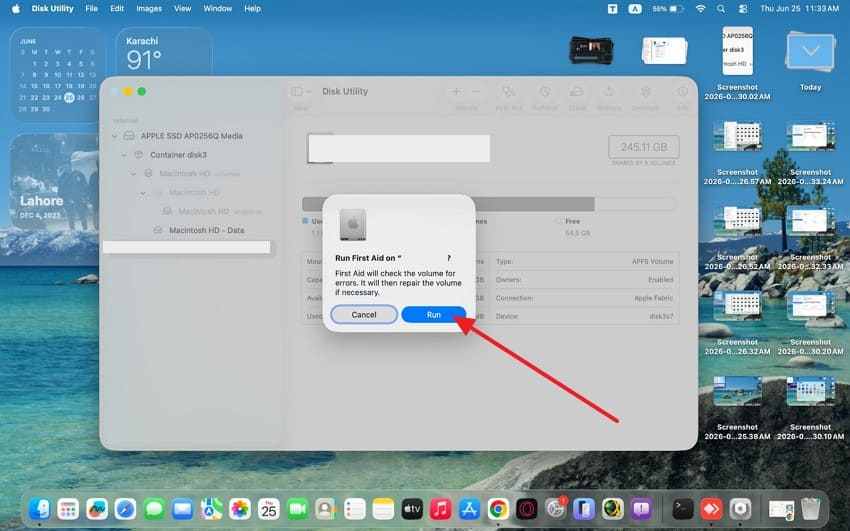
- Используйте Терминал только с осторожностью: Команды Терминала помогают более детально изучить диски, идентификаторы и статус монтирования. Неправильные команды могут привести к путанице, поэтому избегайте их, если не понимаете пути к дискам.
- Обратитесь к профессиональным специалистам по восстановлению данных: Профессиональные службы безопаснее для треснувших карт, сгоревших чипов или сильно погнутых контактов. Они проверяют оборудование напрямую, вместо того чтобы запускать программное сканирование нестабильного хранилища.
Часть 8. Когда восстановление SD-карты на Mac может не сработать
На данном этапе понимание ограничений восстановления SD-карты на Mac становится не менее важным, чем само восстановление.
- Удалённые файлы были перезаписаны: Новые фотографии, видео или скопированные файлы могут заменить удалённые секторы. После перезаписи исходное содержимое обычно не может быть восстановлено.
- Ни одно устройство не определяет карту: Если каждый считыватель, Mac, камера или ПК с Windows не может определить карту, контроллер или аппаратная часть памяти могут быть повреждены.
- Карта показывает неверную ёмкость: Карта с 0 байт или неверное считывание ёмкости может свидетельствовать о серьёзном сбое раздела, контроллера или аппаратного обеспечения.
- Карта физически повреждена: Погнутые контакты, трещины, воздействие тепла, воды или сломанный корпус могут препятствовать стабильному доступу.
- Сканирование постоянно прерывается: Повторные отключения прерывают сканирование при восстановлении и могут создавать нагрузку на нестабильное хранилище.
- Файлы были надёжно удалены или полностью перезаписаны: Безопасное удаление или полная перезапись заменяют старое содержимое файлов новыми данными, делая восстановление нереальным.
- Требуется профессиональное восстановление: Если файлы имеют критическое деловое, юридическое или незаменимое значение, прекратите повторные самостоятельные сканирования и обратитесь в профессиональную лабораторию по восстановлению данных.
Часть 9. Как защитить данные SD-карты при использовании Mac в дальнейшем
Приведённые ниже полезные привычки помогают предотвратить будущую потерю данных и упрощают восстановить данные с SD-карты на Mac в случае повторного возникновения проблем.
| Совет по предотвращению | Улучшенное быстрое действие |
| Безопасное извлечение | Извлеките SD-карту через Finder перед её удалением. |
| Регулярное резервное копирование | Создавайте резервные копии файлов после каждого использования. |
| Правильное форматирование | Отформатируйте SD-карту на том устройстве, которое использует её чаще всего. |
| Совместимость устройств | Избегайте частой смены SD-карты между несколькими устройствами. |
| Обновления macOS | Обновляйте macOS для обеспечения актуальной совместимости с накопителями. |
| Надёжный считыватель | Используйте надёжный высококачественный картридер. |
| Безопасное хранение | Храните SD-карты в сухом защитном чехле. |
| Своевременная замена | Своевременно заменяйте медленные или ненадёжные SD-карты. |
Заключение
Чтобы восстановить данные с SD-карты на Mac, начните с наиболее безопасных вариантов. Прекратите использовать карту, проверьте Фото, iCloud Drive, Корзину Mac, Time Machine, скрытые файлы Finder и безопасные команды отображения в Terminal.
Если файлы удалены, отформатированы, повреждены, имеют формат RAW или недоступны, используйте локальное программное обеспечение для восстановления, прежде чем запускать First Aid, форматирование или очистку карты. PhotoRec — полностью бесплатный, но технически сложный вариант. Recoverit проще для начинающих, поскольку выполняет локальное сканирование, предварительный просмотр восстанавливаемых файлов и помогает сохранить выбранные результаты на другой безопасный диск.
Самое важное правило простое: не сохраняйте ничего нового на SD-карту и никогда не сохраняйте восстановленные файлы обратно на ту же карту. Как только ваши файлы окажутся в безопасности, при необходимости можно восстановить, переформатировать или заменить карту.
Часто задаваемые вопросы
-
1 Можно ли восстановить данные с SD-карты на Mac бесплатно?
Да, в некоторых случаях. Вы можете бесплатно проверить Корзину, Фото, iCloud Drive, скрытые файлы Finder и Time Machine. PhotoRec также полностью бесплатен, но требует технических знаний и может не сохранять оригинальные имена файлов или структуру папок. Некоторые коммерческие инструменты предлагают бесплатное сканирование, предварительный просмотр или ограниченное восстановление. -
2 Как восстановить удалённые файлы с SD-карты на Mac?
Прекратите использовать карту, сначала проверьте Корзину Mac, затем воспользуйтесь программой для восстановления SD-карты, если Корзина пуста. Сохраняйте восстановленные файлы на Mac или другой внешний диск, но не на SD-карту. -
3 Может ли Корзина Mac восстановить удалённые файлы с SD-карты?
Да, если файлы были удалены с SD-карты через Finder и Корзина не была очищена. Если Корзина пуста, используйте программу для восстановления. -
4 Может ли Time Machine восстановить файлы с SD-карты?
Только если файлы с SD-карты были скопированы на Mac или включены в резервную копию до их потери. Time Machine не может восстановить файлы с SD-карты, резервная копия которой никогда не создавалась. -
5 Действительно ли PhotoRec бесплатен для восстановления SD-карты на Mac?
Да. PhotoRec бесплатен и имеет открытый исходный код. Однако он использует интерфейс командной строки, и восстановленные файлы могут потерять оригинальные имена и структуру папок. -
6 Что позволяет делать бесплатная версия Recoverit?
Recoverit может предоставлять бесплатное сканирование, предварительный просмотр и ограниченное восстановление в зависимости от текущей версии и лицензии. Ознакомьтесь с актуальными условиями продукта перед восстановлением, особенно при работе с большими SD-картами. -
7 Следует ли запускать First Aid перед восстановлением SD-карты?
Нет, если файлы важны, а карта повреждена или нечитаема. Сначала восстановите файлы, а затем запустите First Aid после того, как ваши данные окажутся в безопасности. -
8 Следует ли форматировать нечитаемую SD-карту перед восстановлением?
Нет. Форматирование или очистка SD-карты может удалить видимые записи файлов и снизить шансы на восстановление. Сначала восстановите файлы, а затем при необходимости отформатируйте карту. -
9 Почему моя SD-карта не отображается на Mac?
Причиной может быть неисправный считыватель, скрытая настройка Finder, повреждённая файловая система, неподдерживаемый формат, неисправный адаптер или физическое повреждение карты. Проверьте Дисковую утилиту, Системную информацию и другой считыватель перед восстановлением. -
10 Куда следует сохранять восстановленные файлы с SD-карты?
Сохраняйте восстановленные файлы на Mac, внешний жёсткий диск или другое исправное устройство хранения. Не сохраняйте восстановленные файлы обратно на ту же SD-карту.
