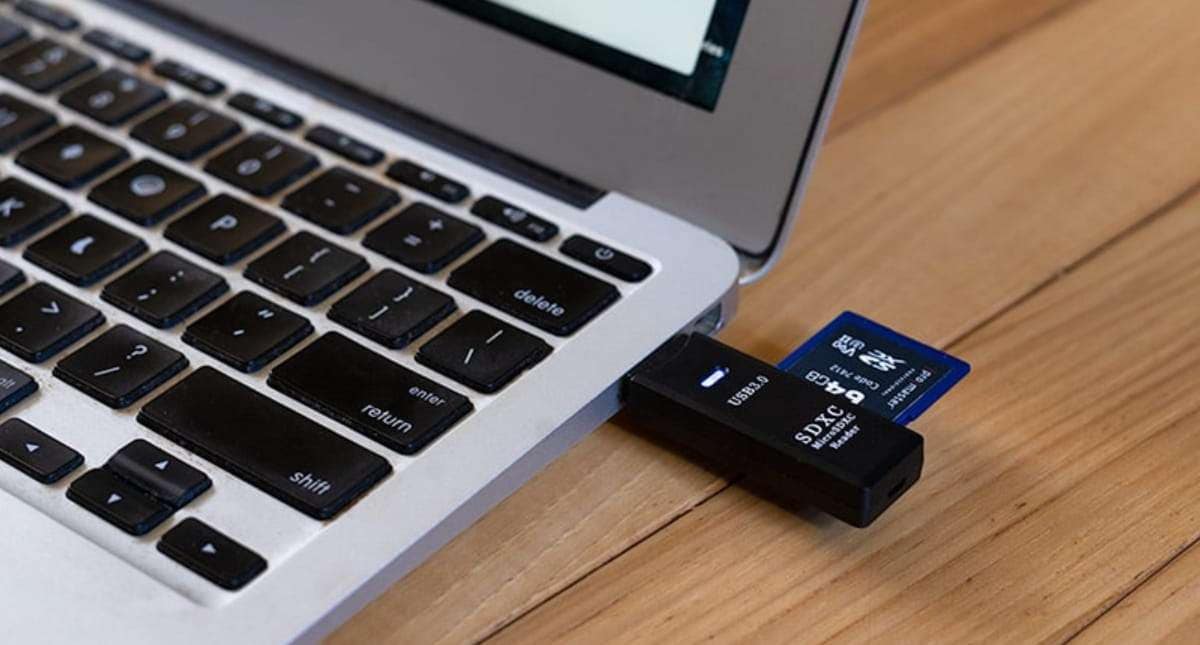



Обнаружение того, что ваша SD-карта стала «RAW», может быть настоящим кошмаром. Когда SD-карта становится RAW, компьютер не может распознать её файловую систему, и ваши данные кажутся недоступными. Стандартное решение, которое часто предлагают, — форматирование карты, но это сотрёт всё на ней! Если вы задаётесь вопросом как восстановить RAW SD-карту без форматирования, вы попали по адресу.
A Ошибка RAW SD-карты возникает, когда файловая система вашей карты памяти повреждена или испорчена. Это может произойти из-за неправильного извлечения, вирусных атак, физического повреждения или внезапных отключений питания во время использования карты.

Это подробное руководство проведёт вас через несколько способов исправления ошибок RAW SD-карты с сохранением ваших важных данных. Мы рассмотрим как встроенные инструменты Windows, так и сторонние решения, чтобы вы могли открыть RAW SD-карту без форматирования и восстановить всё.
Попробуйте Recoverit для восстановления RAW SD-карты
 Проверенная безопасность. Более 7 302 189 человек скачали программу.
В этой статье
Часть 1: Можно ли восстановить RAW SD-карту без форматирования?
Да, во многих случаях можно восстановить RAW SD-карту без форматирования. Когда SD-карта становится RAW, информация о файловой системе повреждена, но сами данные обычно остаются на физическом носителе. Это значит, что при правильном подходе можно починить файловую систему, не стирая ваши файлы.
Главное — сначала попробовать неразрушительные методы, а форматирование использовать только в крайнем случае. Встроенные утилиты Windows, такие как CHKDSK, DiskPart или инструмент проверки ошибок, часто помогают исправить проблемы RAW файловой системы без потери данных. Когда вы ищете способы восстановить RAW SD-карту без форматирования через CMD или другие методы, помните: терпение важно. Пробуйте решения в том порядке, в котором мы их предлагаем, поскольку разные типы повреждения могут требовать разных подходов.
Часть 2: Простые способы восстановления RAW SD-карты без форматирования
Способ 1: Используйте другой USB-порт или кардридер
Иногда ошибка RAW на самом деле связана не с SD-картой, а с подключением к компьютеру. Неисправный USB-порт или кардридер могут вызывать проблемы связи, из-за которых карта определяется как RAW, хотя сама карта в порядке.
Действия для проверки другого подключения:
- Извлеките SD-карту из используемого кардридера или адаптера. Попробуйте подключить её к другому ПК. Если возможно, используйте другой кардридер или адаптер.
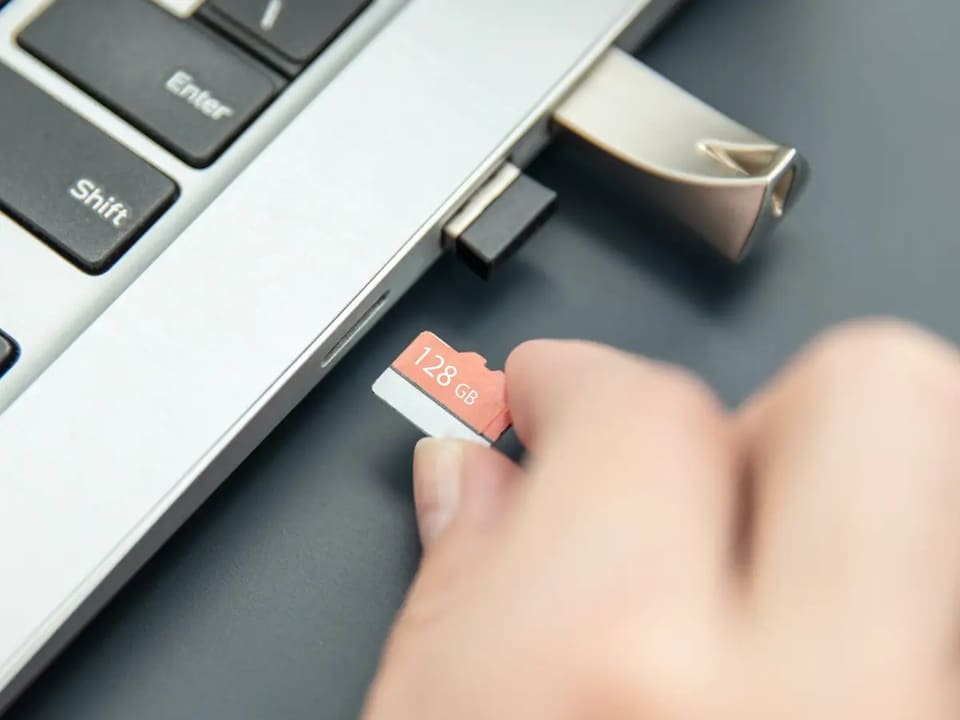
- Проверьте, может ли Windows теперь правильно распознать файловую систему. Если это сработало, рекомендуется заменить исходный кардридер.
Способ 2: Назначьте новую букву диска
Иногда Windows не может правильно назначить или распознать букву диска для SD-карты, что может вызвать ошибку RAW. Ручное назначение новой буквы через управление дисками может решить проблему и помочь открыть RAW SD-карту без форматирования.
Действия для назначения новой буквы диска:
- Нажмите Win+X и выберите «Управление дисками». Найдите свою SD-карту в списке (она может отображаться как «RAW» или без файловой системы). Щёлкните правой кнопкой мыши на SD-карте. Выберите "Изменить букву диска и пути."
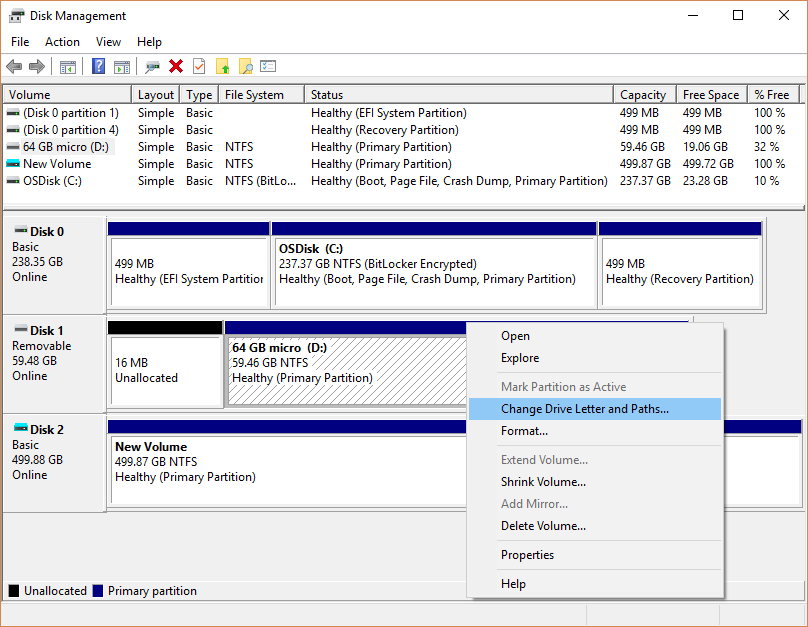
- Нажмите «Добавить», если буква ещё не назначена, или «Изменить», чтобы выбрать другую букву. Выберите новую букву диска. Нажмите «ОК». Попробуйте снова получить доступ к SD-карте и проверьте, устранена ли ошибка RAW.

Способ 3: Выполните команду CHKDSK
CHKDSK (Проверка диска) — мощная утилита Windows для сканирования и исправления ошибок файловой системы на носителях. Это один из самых эффективных способов восстановить RAW SD-карту без форматирования через cmd. Команда сканирует ошибки и пытается исправить их без уничтожения ваших данных.
Действия для запуска команды CHKDSK:
- Подключите SD-карту к компьютеру. Нажмите Win+X и выберите «Командная строка (Администратор)» или «Windows PowerShell (Администратор)». Введите chkdsk E: /f /r /x (замените E: на букву диска вашей SD-карты).
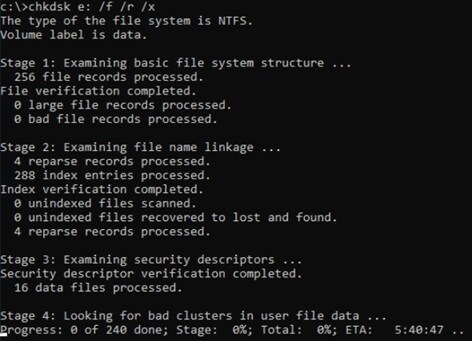
- Нажмите Enter. Дождитесь завершения процесса. После этого проверьте, отображается ли SD-карта как RAW
Если команда chkdsk недоступна для RAW SD-карты, попробуйте запускать командную строку от имени администратора или использовать другие методы из этого руководства, поскольку определённые типы повреждения могут препятствовать работе CHKDSK.
Способ 4: Обновите или переустановите драйверы
Устаревшие или повреждённые драйверы иногда приводят к тому, что SD-карты определяются как RAW. Обновление драйверов может устранить проблемы совместимости и помочь вам восстановить RAW SD-карту без потери данных.
Действия для обновления драйверов:
- Нажмите Win+X и выберите «Диспетчер устройств». Разверните «Дисковые устройства» или «Контроллеры USB» (в зависимости от типа подключения SD-карты). Щёлкните правой кнопкой мыши на своей SD-карте. Выберите «Обновить драйвер».
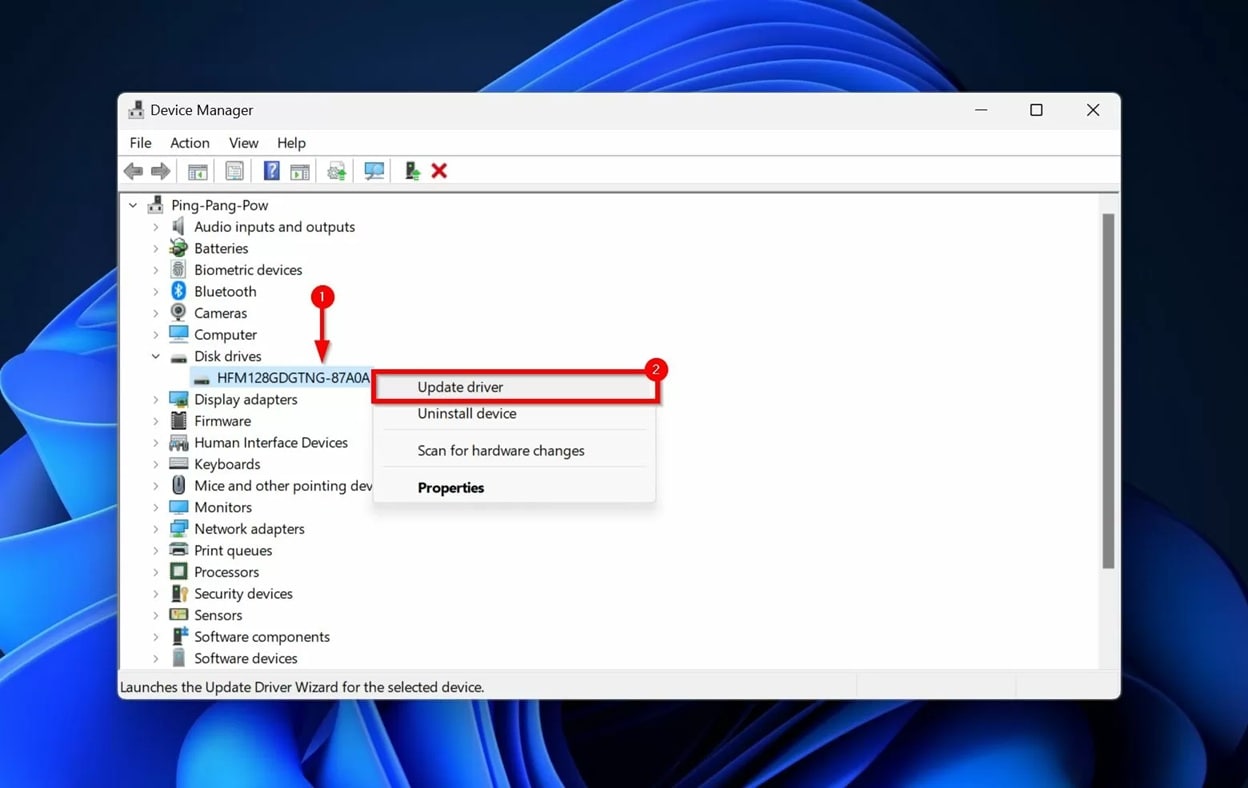
- Выберите «Автоматический поиск обновлённых драйверов».
Перезагрузите компьютер — Windows автоматически переустановит драйвер после повторного подключения SD-карты.
Способ 5: Используйте инструмент проверки ошибок Windows
В Windows есть встроенный инструмент проверки ошибок, который способен сканировать и исправлять многие распространённые проблемы с носителями, включая RAW SD-карты. Для большинства пользователей этот графический инструмент проще, чем командная строка.
Действия для использования инструмента проверки ошибок:
- Откройте проводник и найдите диск SD-карты. Щёлкните на нём правой кнопкой мыши и выберите «Свойства». Перейдите на вкладку «Сервис». Нажмите кнопку «Проверить».
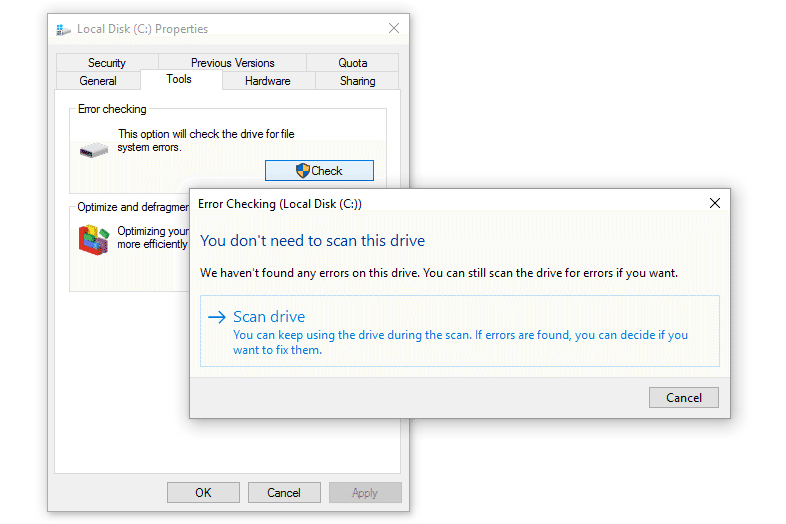
- Даже если Windows не обнаружит ошибок, нажмите «Сканировать диск». Дождитесь завершения сканирования и примените рекомендуемые исправления. Перезагрузите компьютер и проверьте, отображается ли SD-карта как RAW
Способ 6: Используйте утилиту DiskPart
DiskPart — это расширенная утилита командной строки Windows для управления дисками и разделами. Иногда она позволяет восстановить RAW SD-карту там, где другие методы не дают результата, но используйте её с осторожностью, поскольку неправильные команды могут привести к потере данных.
Действия для использования DiskPart:
- Подключите SD-карту к ПК. Нажмите Win+X и выберите «Командная строка (Администратор)» или «Windows PowerShell (Администратор)». Введите diskpart и нажмите Enter. Введите list disk и нажмите Enter для отображения всех дисков.

- Определите свою SD-карту (обычно самый маленький размер диска) и запомните её номер. Введите select disk X (замените X на номер вашей SD-карты) и нажмите Enter. Введите detail disk, чтобы убедиться, что выбран правильный диск. Введите attributes disk clear readonly и нажмите Enter.
- Введите clean (ВНИМАНИЕ: Эта команда удалит все разделы и данные на диске). Введите create partition primary и нажмите Enter. Введите format fs=fat32 quick (или fs=ntfs для больших карт) и нажмите Enter. Введите assign для назначения буквы диска. Введите exit для выхода из DiskPart

Часть 3: Как восстановить данные с RAW SD-карты?
Прежде чем приступать к восстановлению, которое может привести к риску для ваших данных, разумно сначала восстановить важные файлы с вашей RAW SD-карты. Специализированное ПО для восстановления данных может сканировать физические сектора карты и извлекать файлы, даже если Windows не может получить к ним доступ обычным способом.
Recoverit Data Recovery — это мощный инструмент, специально созданный для восстановления данных с RAW SD-карт. Он помогает восстанавливать фотографии, видео, документы и другие файлы с RAW, повреждённых или испорченных SD-карт с высокой вероятностью успеха.
Программа работает, минуя повреждённую файловую систему и считывая данные напрямую с носителя.
Действия для восстановления данных через Recoverit:
- Скачайте и установите Recoverit Data Recovery на ПК. Запустите программу. Подключите вашу RAW SD-карту и выберите её из списка доступных дисков.
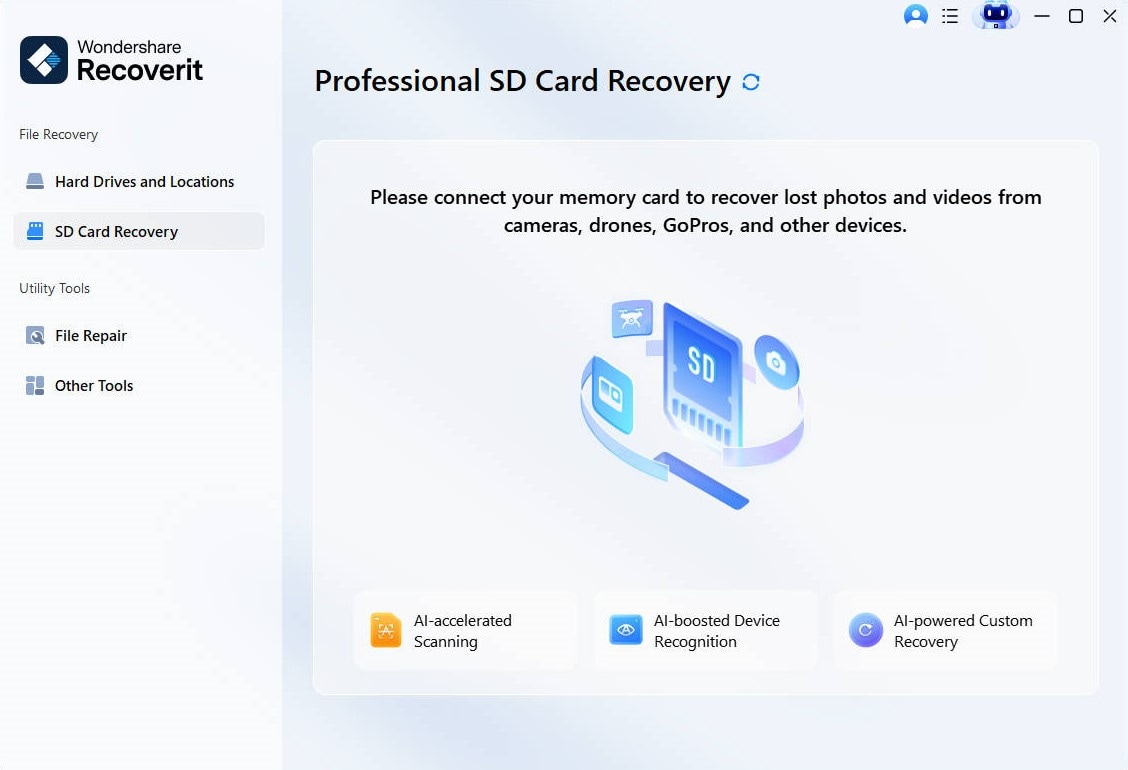
- Нажмите "Сканировать", чтобы начать поиск восстанавливаемых файлов.

- Дождитесь завершения сканирования (используйте «Глубокое сканирование» для более тщательных результатов). Просмотрите файлы, которые можно восстановить, на экране результатов.

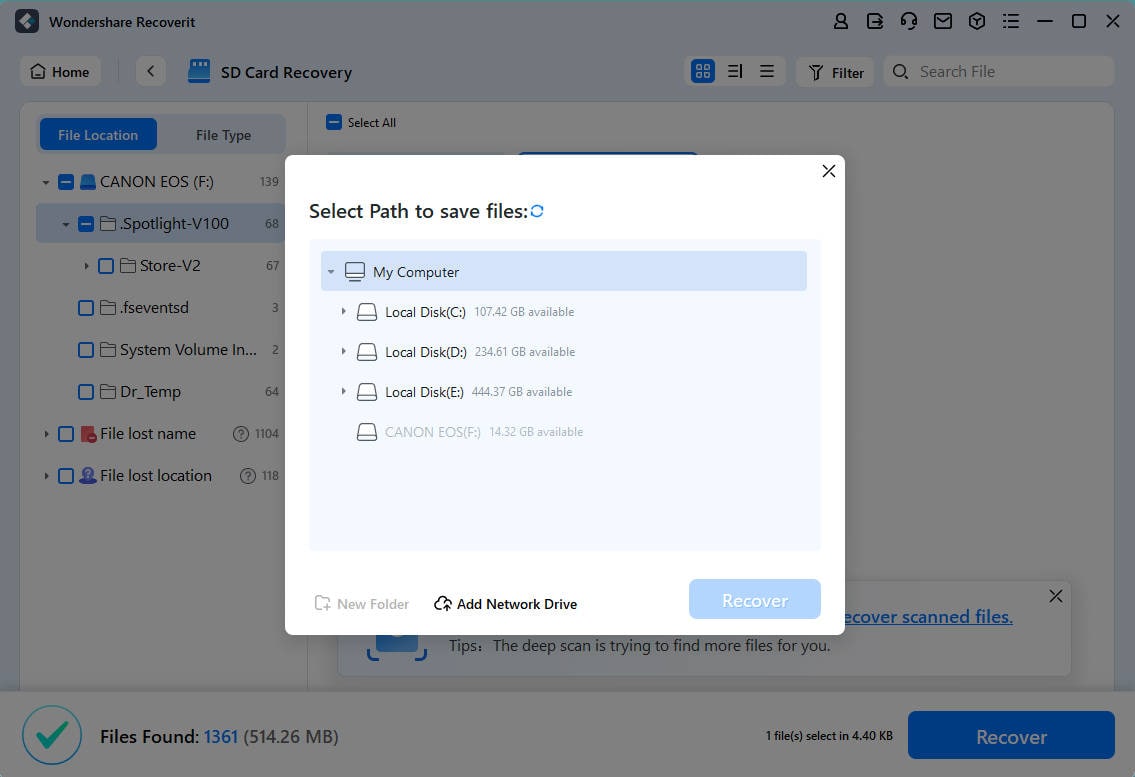
- Выберите файлы для восстановления и нажмите "Восстановить". Выберите другое место для хранения (не RAW SD-карту) и дождитесь окончания процесса.
Связанное видео >>: Как восстановить потерянные файлы с SD-карты?

После успешного восстановления важных данных вы можете спокойно приступать к ремонтным методам, зная, что ваши файлы в безопасности.
Часть 4: Профессиональные советы по восстановлению RAW SD-карты
Чтобы предотвратить будущие ошибки RAW SD-карты и повысить шансы на успешное восстановление, следуйте этим профессиональным советам по работе с RAW SD-картой без форматирования:
Советы по уходу и восстановлению SD-карты:
- Всегда используйте функцию «Безопасное извлечение устройства» перед отключением SD-карты от любого устройства
- Не извлекайте карту во время записи или чтения данных
- Берегите SD-карты от экстремальных температур, воды и сильных магнитных полей
- Регулярно создавайте резервные копии важной информации на SD-картах в нескольких местах
- Используйте SD-карты и кардридеры только от проверенных брендов высокого качества
- Регулярно обновляйте драйверы устройств для предотвращения проблем совместимости
- Если ваша SD-карта начинает работать нестабильно (низкая скорость, периодические ошибки), сразу делайте резервные копии
- При физическом повреждении SD-карты обратитесь к профессиональным службам восстановления данных
Заключение
Столкнуться с RAW SD-картой — стрессово, особенно если на ней важные данные. Однако, как мы рассмотрели, есть несколько способов восстановить RAW SD-карту без форматированияи восстановите ваши ценные файлы. Начните с более простых решений, таких как смена портов или запуск CHKDSK, прежде чем переходить к более продвинутым методам.
Следуя правилам правильного обслуживания SD-карт и зная, как действовать, когда CHKDSK недоступен для карт SD в формате RAW или возникают другие проблемы, вы сможете продлить срок службы ваших карт памяти и минимизировать риски потери данных. Независимо от того, являетесь ли вы фотографом, пользователем мобильных устройств или кем-либо, кто полагается на SD-карты для хранения данных, эти навыки бесценны для защиты вашей цифровой информации.
Попробуйте Recoverit для восстановления данных с RAW SD-карты
Проверенная безопасность. Более 7 302 189 человек скачали программу.
Часто задаваемые вопросы
-
Почему SD-карта становится RAW?
SD-карта может стать RAW по нескольким причинам, включая неправильное извлечение из устройств, вирусные инфекции, физические повреждения, отключение питания при передаче файлов или повреждение файловой системы из-за программных сбоев. В этом случае информация о файловой системе карты становится нечитаемой для компьютера, хотя сами данные часто остаются на карте. Вот почему зачастую можно восстановить RAW SD-карту без форматирования. -
Можно ли восстановить файлы с RAW SD-карты, если она показывает 0 байт?
Да, часто возможно восстановить данные с RAW SD-карты даже когда она отображает ёмкость 0 байт. Это обычно означает сильное повреждение метаданных файловой системы, а не потерю данных. Специализированное ПО для восстановления, такое как Recoverit, может обойти повреждённую файловую систему и напрямую сканировать физические секторы для извлечения файлов. Для лучших результатов прекратите использование карты сразу после появления ошибки "0 байт" и используйте инструменты восстановления данных до попытки ремонта RAW SD-карты. -
Безопасно ли использовать CHKDSK на RAW SD-карте?
Использование CHKDSK, как правило, безопасно и является одним из рекомендованных способов восстановления RAW SD-карты без форматирования через командную строку. Однако в редких случаях серьёзного повреждения CHKDSK может внести изменения, которые затронут некоторые данные. Для максимальной безопасности всегда восстанавливайте важные файлы с помощью специализированных программ до запуска CHKDSK или других инструментов восстановления. Если вы столкнулись с сообщением "что делать, если CHKDSK недоступен для SD-карт или RAW-дисков", попробуйте другие методы, например DiskPart или сторонние утилиты.
