


Форматирование SD-карты может привести к внезапному исчезновению фотографий, видео, документов и RAW-файлов. Это часто происходит с картами для фотоаппаратов, дронов, видеорегистраторов, картами microSD для Android, картами GoPro и картами памяти, используемыми в путешествиях или для клиентских работ.
Хорошая новость заключается в том, что восстановление отформатированной SD-карты зачастую возможно, если старые данные не были перезаписаны. Форматирование обычно удаляет записи файловой системы и делает файлы невидимыми для вашего устройства. Во многих случаях фактическое содержимое файлов может оставаться на карте до тех пор, пока новые фотографии, видео или файлы не займут это пространство.
Самый важный шаг — немедленно прекратить использование SD-карты. Не делайте новые фотографии, не записывайте видео, не копируйте файлы на карту, не форматируйте её повторно, не запускайте команды восстановления и не сохраняйте восстановленные файлы обратно на ту же карту. В этом руководстве объясняется, как безопасно восстановить данные с отформатированной SD-карты, какой метод выбрать и что делать, если сканирование не обнаруживает ваши файлы.
В этой статье
-
- Убедитесь, что SD-карта определяется с правильной ёмкостью
- Попробуйте другой картридер, порт USB или компьютер
- Выполните глубокое или посекторное сканирование
- Ищите по типу файла, а не по исходному имени папки
- Не повторяйте попытки форматирования или восстановления
- Прекратите самостоятельное восстановление, если карта имеет физические повреждения
- Обратитесь в профессиональную лабораторию восстановления данных для ценных файлов
Быстрый ответ: можно ли восстановить файлы с отформатированной SD-карты?
Да, зачастую можно восстановить файлы с отформатированной SD-карты, если старые данные не были перезаписаны. Шансы на восстановление выше после быстрого форматирования и ниже после полного или перезаписывающего форматирования, повторного форматирования или продолжения использования после форматирования.
Сначала прекратите использование карты. Затем проверьте резервные копии, подключите карту к компьютеру с надёжным картридером и выполните сканирование с помощью программы для восстановления SD-карт, такой как Recoverit, или бесплатного технического инструмента, такого как PhotoRec. Сохраняйте восстановленные файлы на компьютер или другой внешний накопитель, но никогда — обратно на отформатированную SD-карту.
Если карта отключается, нагревается, показывает неверную ёмкость, имеет физические повреждения или содержит ценные файлы, прекратите повторное самостоятельное сканирование и обратитесь в профессиональную лабораторию восстановления данных.
Часть 1. Быстрое форматирование против полного или перезаписывающего форматирования
Тип форматирования влияет на шансы восстановления. Также важно, использовали ли вы карту после форматирования.
| Тип форматирования | Что оно делает | Шанс восстановления | Почему это важно |
| Быстрое форматирование | Удаляет ссылки на файлы и папки и перестраивает информацию файловой системы. Старые данные могут оставаться до перезаписи. | Выше | Инструменты восстановления могут обнаружить фотографии, видео и документы путём сканирования секторов хранилища. |
| Полное или перезаписывающее форматирование | Может стирать или перезаписывать область пользовательских данных в зависимости от устройства или инструмента форматирования. | Ниже | Содержимое файлов может быть удалено, повреждено или сложнее поддаваться восстановлению. |
| Форматирование устройством | Фотоаппарат, телефон, дрон, видеорегистратор или другое устройство создаёт новую структуру файловой системы. | Зависит от ситуации | Восстановление зависит от того, записывались ли новые данные после форматирования. |
| Повторное форматирование и продолжение использования | После первого форматирования добавляются новые записи файловой системы и новые файлы. | Значительно ниже | Новые данные могут перезаписать старые фотографии, видео и документы. |
После быстрого форматирования восстановление обычно проще, чем после полного или перезаписывающего. Однако никакой метод не может восстановить данные, которые уже были перезаписаны.
Часть 2. Быстрая диагностика: выберите правильный путь восстановления
Чтобы безопасно извлечь данные с отформатированной SD-карты, сначала определите, что произошло после форматирования. Эта быстрая диагностика помогает избежать перезаписи, неправильных инструментов и ненужных повреждений носителя в дальнейшем.
| Ситуация | Оптимальный путь восстановления | Избегайте |
| Вы только что случайно отформатировали карту. | Прекратите её использование и выполните сканирование с помощью программы восстановления. | Пробных фотосъёмок или записи новых видео. |
| Вы использовали карту после форматирования. | Попробуйте глубокое сканирование и рассчитывайте на более низкие шансы восстановления. | Дальнейшей записи или копирования файлов на карту. |
| Карта была отформатирована в фотоаппарате, дроне, телефоне или видеорегистраторе. | Подключите её к компьютеру с надёжным картридером и выполните сканирование. | Повторного форматирования внутри устройства. |
| Карта не определяется. | Попробуйте другой картридер, порт USB или компьютер. | Запуска CHKDSK или принятия запросов на форматирование. |
| Карта отключается или выдаёт ошибки. | По возможности сначала создайте образ диска. | Повторного прямого сканирования нестабильной карты. |
| Резервная копия существует. | Сначала выполните восстановление из резервной копии. | Ненужных сканирований, которые продолжают нагружать карту. |
| Вам нужен бесплатный метод. | Попробуйте PhotoRec, если вы готовы к техническому восстановлению. | Ожидания оригинальных имён и папок каждый раз. |
| Файлы представляют высокую ценность. | Рассмотрите профессиональное восстановление как можно скорее. | Многократных самостоятельных попыток на повреждённой карте. |
| Вы не знаете, с чего начать. | Используйте сканирование только для чтения и сохраняйте результаты в другом месте. | Записи чего-либо нового на карту. |
Часть 3. Важные шаги перед попыткой восстановления отформатированной SD-карты
Несколько осторожных действий помогут сохранить оставшиеся следы файлов и повысить шансы на восстановление.
- Немедленно прекратите использование SD-карты: Извлеките карту из фотоаппарата, телефона, дрона, видеорегистратора или компьютера, как только обнаружите, что она была отформатирована. Каждая новая запись может перезаписать восстанавливаемые файлы.
- Не делайте новые фотографии или видео: Не делайте тестовые снимки, чтобы проверить, работает ли карта. Одно большое видео может перезаписать больше пространства, чем множество маленьких фотографий.
- Не добавляйте новые файлы на карту: Не копируйте музыку, папки, документы, загрузки или тестовые файлы на SD-карту. Даже небольшие файлы могут занять секторы, где ещё остаются пропавшие фотографии или видео.
- Используйте надёжный картридер: Используйте стабильный картридер известного производителя и рабочий порт USB. Ненадёжный картридер или повреждённый адаптер может прерывать сканирование и усложнять восстановление.
- Проверьте, правильно ли определяется карта: Перед сканированием убедитесь, что карта отображает правдоподобную ёмкость. Если карта на 128 ГБ отображается как несколько МБ, или если карта периодически появляется и исчезает, проблема может быть связана с подключением или аппаратным повреждением.
- Избегайте запросов на форматирование, восстановление и CHKDSK: Windows может предложить отформатировать или восстановить карту, если она отображается как RAW или нечитаемая. Не принимайте эти запросы до восстановления. Команды восстановления могут изменить структуры файловой системы, которые инструменты восстановления ещё должны проверить.
- Сохраняйте восстановленные файлы в другом месте: Выберите диск компьютера или другой внешний накопитель в качестве места назначения для восстановления. Не сохраняйте восстановленные файлы обратно на отформатированную SD-карту.
Часть 4. Лучшие способы восстановления данных с отформатированной SD-карты
После того как карта защищена, выберите метод восстановления в зависимости от вашей ситуации.
Метод 1. Проверьте резервные копии перед сканированием SD-карты
Прежде чем сканировать отформатированную SD-карту, проверьте, существуют ли копии где-либо ещё. Восстановление из резервной копии безопаснее и быстрее, чем сканирование карты.
Проверьте:
- Папки импорта с фотоаппарата
- Папки с фотографиями на компьютере
- Резервные копии галереи телефона
- Облачное хранилище
- Внешние жёсткие диски
- Резервные копии NAS
- Копии на карте памяти
- Папки импорта программ для редактирования
- Вложения в письмах или сообщениях
- Переносы с предыдущего устройства
Если существует полная резервная копия, сначала восстановите данные из неё и избегайте ненужного сканирования.
Метод 2. Используйте программу Recoverit для восстановления SD-карты
Recoverit подходит в тех случаях, когда отформатированная SD-карта всё ещё определяется компьютером и вам нужен пошаговый процесс сканирования, предварительного просмотра и восстановления. Программа помогает восстанавливать фотографии, видео, документы, изображения RAW и другие файлы с отформатированных SD-карт.
Успех восстановления по-прежнему зависит от того, были ли старые данные перезаписаны и доступна ли карта для физического чтения.
Ключевые особенности
- Широкая поддержка форматов файлов: Восстановление фотографий, видео, документов, изображений RAW и других распространённых типов файлов с отформатированных SD-карт.
- Поддержка карт устройств: Работает с картами, используемыми в фотоаппаратах, дронах, видеорегистраторах, телефонах Android, камерах GoPro и других записывающих устройствах.
- Предварительный просмотр перед восстановлением: Позволяет пользователям проверить восстанавливаемые файлы перед их восстановлением.
- Фильтры файлов: Помогает находить файлы по типу, размеру, имени или дате.
- Безопасный экспорт: Сохраняет восстановленные файлы на другой диск, а не на отформатированную SD-карту.
Руководство по восстановлению данных с отформатированной SD-карты с помощью Recoverit
Используйте приведённые ниже шаги, когда отформатированная SD-карта всё ещё отображается на вашем компьютере.
Шаг 1. Выберите отформатированную SD-карту
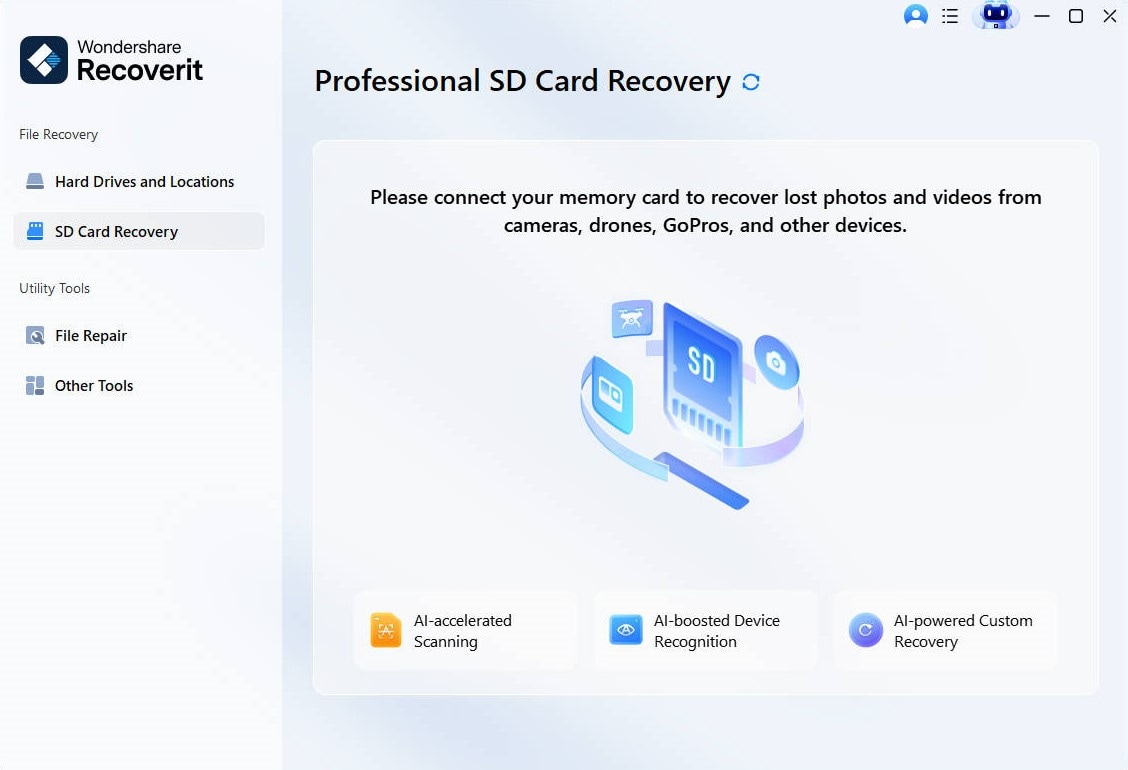
Начните с выбора пункта «Восстановление SD-карты» на левой боковой панели. Подключите отформатированную SD-карту к надёжному считывателю, затем выберите обнаруженную карту для начала восстановления.
Шаг 2. Сканирование и проверка восстанавливаемых файлов
Запустите сканирование и дайте Recoverit найти утерянные фотографии, видео, документы и другие файлы. После сканирования используйте предварительный просмотр и фильтры файлов для определения нужных элементов.

Шаг 3. Восстановление файлов в безопасное место
Выберите файлы, которые хотите восстановить, затем нажмите «Восстановить». Укажите папку на компьютере или другом диске, но не на той же отформатированной SD-карте.

Метод 3. Попробуйте PhotoRec для бесплатного технического восстановления
PhotoRec — это бесплатная утилита восстановления, использующая сканирование по сигнатурам для поиска файлов на отформатированных носителях. Она может быть полезна, когда информация о файловой системе утеряна и вам нужен технический вариант восстановления.
PhotoRec может восстанавливать многие типы файлов, однако зачастую не способна восстановить исходные имена файлов или структуру папок. Восстановленные файлы могут получить общие имена и потребовать ручной сортировки.
Используйте PhotoRec, когда:
- Вам нужен бесплатный инструмент.
- Вы умеете работать с техническим интерфейсом.
- Содержимое файлов важнее исходных папок.
- SD-карта стабильна и доступна для чтения.
- Вы можете сохранить восстановленные файлы на другой диск.
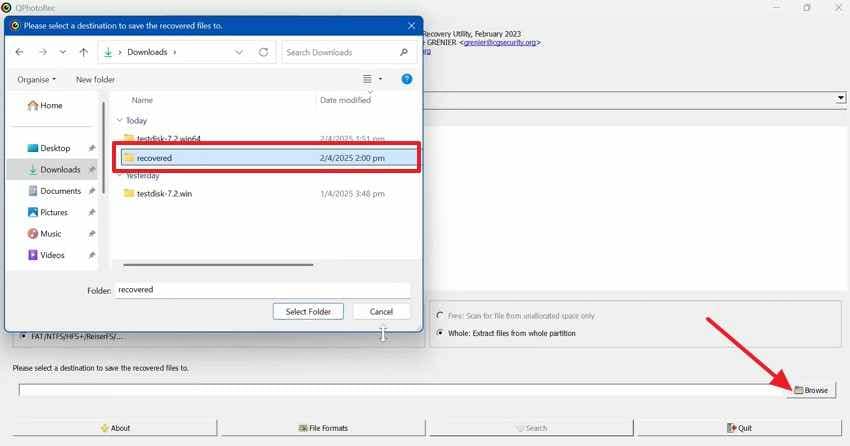
Шаг 1. В PhotoRec выберите отформатированную SD-карту и укажите папку для восстановления на другом диске, нажав кнопку «Обзор».
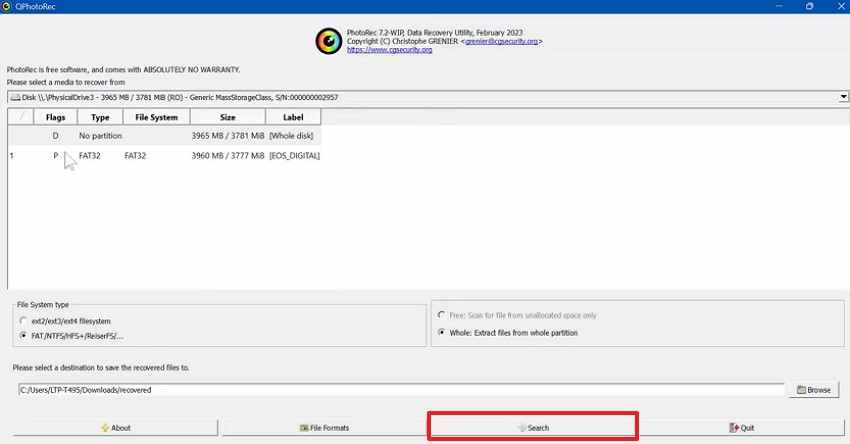
Шаг 2. После подтверждения места сохранения выберите «Поиск», чтобы начать сканирование по сигнатурам файлов. PhotoRec выполнит поиск восстанавливаемых файлов на отформатированной SD-карте и сохранит найденные элементы в выбранную папку восстановления.
Важно: Не указывайте отформатированную SD-карту в качестве папки вывода.
Метод 4. Создайте образ диска перед расширенным восстановлением
Создайте образ диска перед более глубоким восстановлением, если карта отключается, выдаёт ошибки или содержит ценные файлы. Образ диска создаёт более безопасную копию, чтобы инструменты восстановления могли сканировать копию, не нагружая оригинальную карту.
Используйте образ диска, когда:
- SD-карта отключается во время сканирования.
- Карта выдаёт ошибки чтения.
- Карта работает медленно или нестабильно.
- Файлы очень важны.
- Вы хотите сократить повторный доступ к оригинальной карте.
Шаг 1. Запустите Recoverit и оставайтесь на экране «Жёсткие диски и местоположения». В разделе «Быстрый доступ» нажмите «Образ диска», чтобы начать процесс восстановления из образа.

Шаг 2. Когда появится окно образа диска, не импортируйте существующий файл образа. Нажмите «Создать новый файл образа диска», чтобы сделать свежую копию карты.

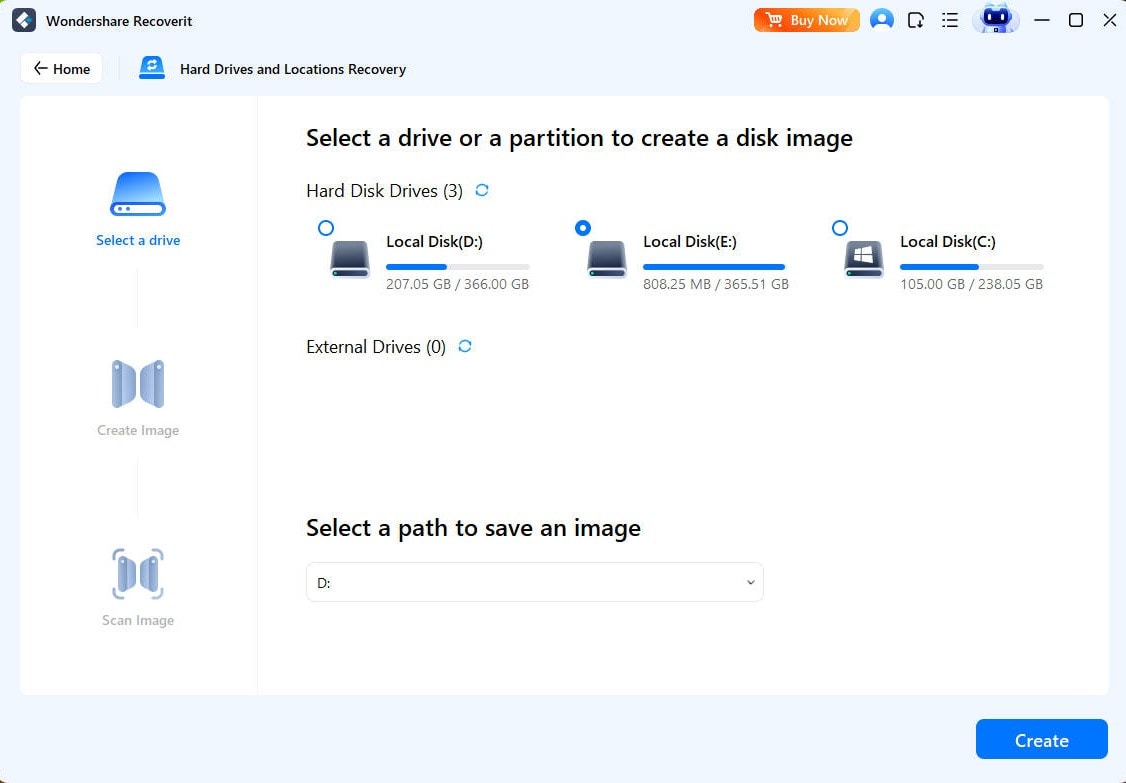
Шаг 3. Теперь выберите отформатированную SD-карту из списка доступных дисков. Укажите другое место хранения для образа, затем нажмите «Создать».
Сохраните образ на компьютере или внешнем диске. Не сохраняйте его на отформатированную SD-карту.
Часть 5. Что делать, если не удаётся восстановить файлы после форматирования?
Если первая попытка восстановления не нашла ваши файлы, не повторяйте рискованные действия. Воспользуйтесь приведёнными ниже проверками.
1. Убедитесь, что SD-карта определяется с правильной ёмкостью
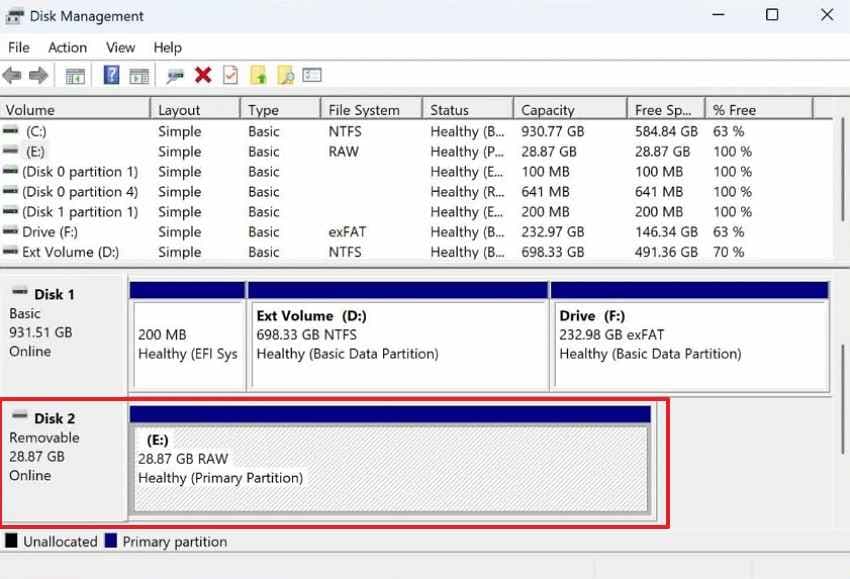
Откройте «Управление дисками» и сравните отображаемую ёмкость с надписью на карте. Если карта показывает неверный размер, слишком малую ёмкость или не показывает ёмкость вообще, проблема может быть связана со считывателем, контроллером, таблицей разделов или физическим повреждением.
2. Попробуйте другой считыватель карт, порт USB или компьютер
Неисправный адаптер может сделать рабочую SD-карту нечитаемой. Попробуйте:
- Другой считыватель карт
- Другой порт USB
- Другой компьютер
- Прямой слот SD, если он доступен
- Другой адаптер для карт microSD
Это поможет отделить проблемы подключения от неисправности самой карты.
3. Выполните глубокое сканирование или сканирование посекторно
Быстрое сканирование может пропустить файлы, когда форматирование удаляет записи папок и исходные имена файлов. Глубокое сканирование читает больше секторов и ищет сигнатуры файлов.
Используйте глубокое сканирование только тогда, когда карта стабильна и доступна для чтения. Если карта отключается, сначала создайте образ диска или прекратите самостоятельное восстановление.
4. Выполняйте поиск по типу файла, а не по исходному имени папки
Форматирование может удалить исходные пути к папкам, имена файлов, даты или папки камеры. Используйте фильтры по типу файла, например:
- JPG
- PNG
- MP4
- MOV
- AVI
- DOCX
- CR2
- CR3
- NEF
- ARW
- DNG
- WAV
Внимательно просматривайте результаты, так как восстановленные файлы могут не отображаться в исходных папках.
5. Не повторяйте форматирование или попытки восстановления
Повторное форматирование, запросы на восстановление и CHKDSK могут изменить структуры, которые проверяют инструменты восстановления. Если одно сканирование не даёт результата, сделайте паузу и пересмотрите ситуацию вместо повторного форматирования.
6. Прекратите самостоятельное восстановление, если карта имеет физические повреждения
Прекратите сканирование, если карта:
- Нагревается
- Имеет трещины
- Имеет погнутые контакты
- Неоднократно отключается
- Показывает неверную ёмкость
- Не определяется в нескольких считывателях
- Содержит ценные фотографии или видео
Повторное сканирование может ухудшить состояние нестабильных карт.
7. Обратитесь в профессиональную лабораторию по восстановлению данных для работы с ценными файлами
Для свадеб, работы с клиентами, юридических файлов, воспоминаний о путешествиях или фотографий, сделанных раз в жизни, профессиональная лаборатория может оказаться надёжнее после неудачного сканирования программным обеспечением.
Когда следует обращаться в профессиональную лабораторию восстановления данных
Профессиональное восстановление полезно, когда карта имеет физические или электрические повреждения, серьёзные сбои или содержит особо ценные данные.
| Область услуг | Что могут сделать специалисты | Чего они не могут сделать |
| RAW SD-карта | Считывание карт с разделами RAW или нечитаемыми разделами. | Восстановление файлов после полного перезаписывания. |
| Физические повреждения | Работа с треснувшими картами, погнутыми контактами или неисправностями чипа. | Возврат каждой повреждённой карты в рабочее состояние. |
| Неудачное сканирование | Попытка расширенного восстановления после сбоя программного обеспечения. | Гарантия полного восстановления в каждом случае. |
| Утраченные папки | Восстановление файлов без оригинальных путей к папкам. | Всегда восстанавливать прежние имена или даты. |
| Работа на уровне чипа | Доступ к микросхемам памяти, когда карты перестают монтироваться. | Восстановление уничтоженных или нечитаемых микросхем памяти. |
| Безопасная обработка | Создание более безопасных копий перед более глубокими работами по восстановлению. | Устранение повреждений от многократных попыток форматирования. |
| Диагностика случая | Оценка шансов на восстановление после осмотра. | Обещание результатов до проверки карты. |
Часть 6. Как избежать потери файлов после повторного форматирования SD-карты
После того как вы извлекли файлы с отформатированной SD-карты, главное — предотвратить повторную потерю. Следующие привычки снижают риск повторной утраты данных и защищают будущие фотографии, видео и документы:
- Резервная копия перед форматированием: Скопируйте содержимое SD-карты на компьютер или внешний диск перед форматированием. После этого откройте несколько копий файлов, чтобы вовремя обнаружить повреждённые при передаче данные.
- Проверьте правильную карту: Перед нажатием кнопки форматирования проверьте название карты, её ёмкость и подключённое устройство. Это предотвратит случайное стирание другой карты при наличии нескольких подключённых устройств хранения.
- Импортируйте перед повторным использованием: Перемещайте фотографии и видео после каждой съёмки, до того как карта вернётся в камеру. Регулярный импорт сохраняет свежие материалы в безопасности, даже когда форматирование становится привычной процедурой.
- Форматируйте внутри устройства: Используйте опцию форматирования камеры, дрона, видеорегистратора или телефона для данной карты. Форматирование на устройстве подготавливает папки и файловые системы, которые аппаратное обеспечение ожидает при записи.
- Храните отдельные копии: Сохраняйте важные файлы в двух местах, а не только на SD-карте. Облачное хранилище, внешний диск или папка на компьютере обеспечивают более надёжное резервное копирование.
- Заменяйте ненадёжные карты: Выводите из использования карты, которые проявляют медленное сохранение, пропажу файлов, ошибки или случайные отключения. Используйте новую карту перед свадьбами, путешествиями, работой с клиентами или длительными записями.
Заключение
Восстановление отформатированной SD-карты зачастую возможно, если карта не была перезаписана. Наиболее безопасный шаг — немедленно прекратить использование карты, избегать новых фотографий или видео, пропустить запросы на исправление и сохранить восстановленные файлы на другой диск.
Начните с резервных копий. Если резервной копии нет, а карта читается, используйте инструмент с подсказками, например Recoverit, для сканирования, предварительного просмотра и восстановления фотографий, видео, документов, файлов RAW и других данных. Если вам нужен бесплатный технический вариант, PhotoRec может сканировать по сигнатурам файлов, хотя имена файлов и папки могут быть утрачены. Если карта нестабильна, сначала создайте образ диска. Если карта физически повреждена или файлы представляют высокую ценность, обратитесь в профессиональную лабораторию восстановления.
Ключевое правило простое: сначала восстановите данные, а затем ремонтируйте или повторно используйте карту.
Часто задаваемые вопросы
-
Можно ли восстановить файлы с отформатированной SD-карты?
Да, восстановление зачастую возможно, если старые данные не были перезаписаны. Немедленно прекратите использование карты и отсканируйте её с компьютера. -
Быстрое форматирование легче восстановить, чем полное?
Как правило, да. Быстрое форматирование часто удаляет записи файлов и папок, но может оставлять данные на карте. Полное форматирование или форматирование с перезаписью может стирать данные глубже и снижать шансы на восстановление. -
Что следует сделать сразу после форматирования SD-карты?
Прекратите использование карты. Не делайте новых снимков, не записывайте видео, не форматируйте снова, не запускайте CHKDSK и не сохраняйте файлы на ту же карту. -
Может ли Recoverit восстановить файлы с отформатированной SD-карты?
Recoverit может помочь отсканировать читаемую отформатированную SD-карту, предварительно просмотреть восстанавливаемые файлы и сохранить выбранные фотографии, видео, документы или файлы RAW на другой диск. Восстановление зависит от того, были ли данные перезаписаны. -
Может ли PhotoRec восстановить файлы с отформатированной SD-карты?
Да, PhotoRec может восстанавливать файлы, сканируя сигнатуры файлов. Однако оригинальные имена файлов и структура папок могут быть утрачены. -
Следует ли запускать CHKDSK перед восстановлением?
Нет. Сначала восстановите файлы. Параметры исправления CHKDSK могут изменить структуры файловой системы, которые могут потребоваться инструментам восстановления для проверки. -
Почему у восстановленных файлов отсутствуют имена или папки?
Форматирование может удалять записи файловой системы, включая имена, папки и даты. Некоторые инструменты восстанавливают содержимое файлов по сигнатурам, поэтому имена и папки могут не сохраниться. -
Когда следует прекратить самостоятельное восстановление?
Остановитесь, если карта физически повреждена, перегревается, многократно отключается, показывает неверную ёмкость или содержит ценные файлы. В таких случаях рассмотрите возможность обращения в профессиональную лабораторию восстановления.
