


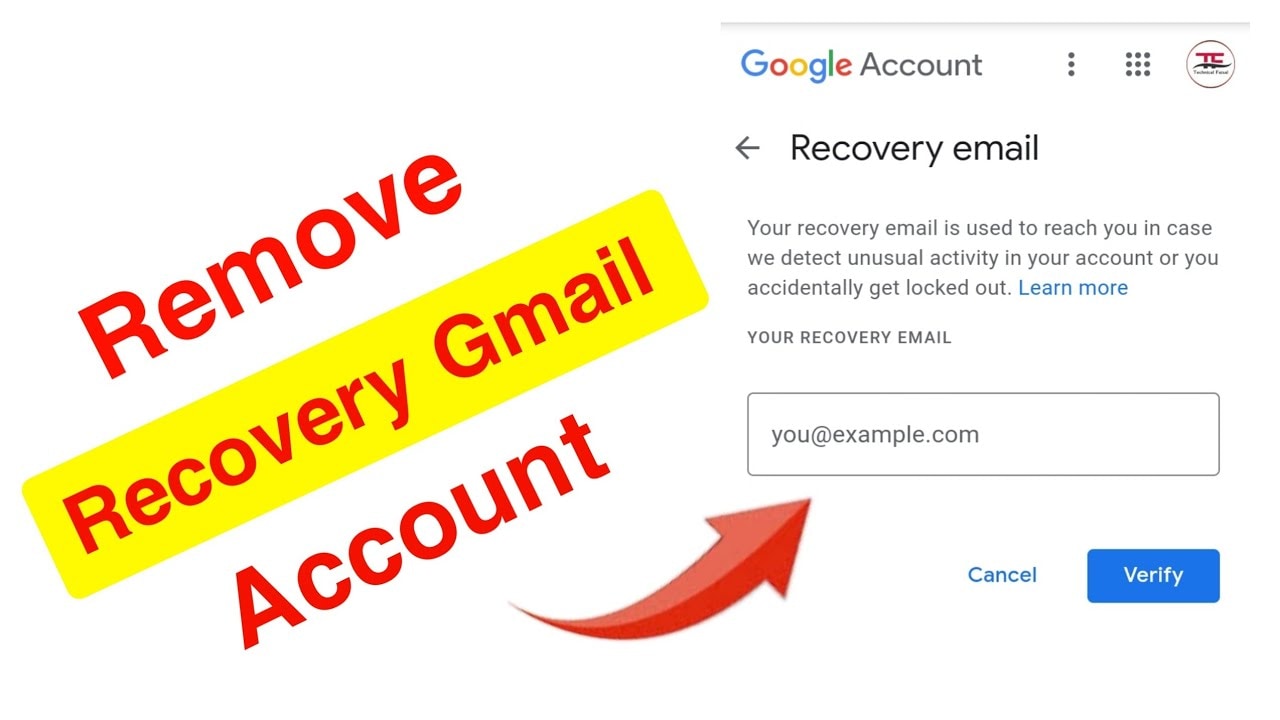
Gmail защищает вашу учётную запись с помощью резервного адреса электронной почты. Этот адрес помогает восстановить доступ к аккаунту, если вы забудете пароль. Но иногда вы хотите его удалить. Возможно, вы больше не используете тот старый адрес. Или, возможно, вы хотите большей конфиденциальности. Какова бы ни была ваша причина, удалить резервный адрес электронной почты очень просто.
В этом руководстве показано как удалить резервный адрес электронной почты из Gmail шаг за шагом. Мы объясним, для чего нужны резервные адреса. Вы узнаете правильный способ их удаления. Мы также поделимся советами по управлению данными Gmail. Кроме того, вы узнаете,как восстановить навсегда удалённые письма в Gmail если вам это когда-нибудь понадобится.
Содержание
Часть 1: Что такое резервный адрес электронной почты и зачем он Gmail?
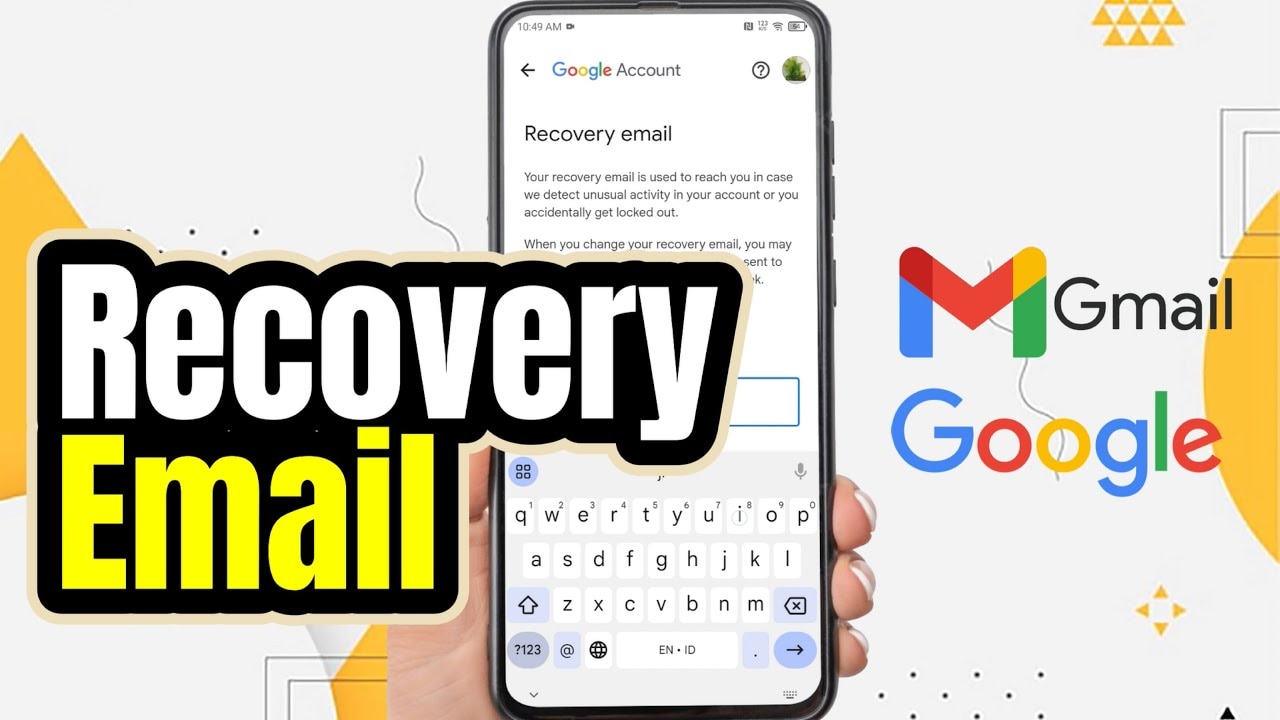
Резервный адрес электронной почты — это запасной адрес, привязанный к вашему аккаунту Gmail. Google использует его для подтверждения вашей личности. Когда вы забываете пароль, Google отправляет ссылку для сброса на этот адрес. Он также уведомляет вас о подозрительных попытках входа. Этот дополнительный уровень защищает ваш аккаунт от хакеров.
Gmail запрашивает резервный адрес электронной почты при создании аккаунта. Он не является обязательным, но Google настоятельно рекомендует его указать. Резервный адрес служит страховочной сетью. Если кто-то попытается получить доступ к вашему аккаунту, вы получите уведомление. Вы также можете использовать его для восстановления аккаунта в случае блокировки. Однако вы можете удалить резервный адрес электронной почты в любое время.
Часть 2: Что проверить перед удалением резервного адреса электронной почты
Важные приготовления
Прежде чем узнать, как удалить резервный адрес электронной почты из Gmail, выполните некоторые приготовления. Удаление резервного адреса влияет на безопасность аккаунта. Тщательно обдумайте это решение. Вот ключевые вещи, которые нужно проверить в первую очередь.
- Хорошо запомните свой пароль — запишите его в надёжном месте или используйте менеджер паролей
- Включите двухфакторную аутентификацию — добавьте дополнительную защиту перед удалением вариантов восстановления
- Привяжите номер телефона — оставьте хотя бы один активный способ восстановления
- Обновите секретные вопросы — убедитесь, что вы можете правильно на них ответить
- Проверьте последнюю активность аккаунта — убедитесь, что никто другой не получал к нему доступ
- Сделайте резервную копию важных писем — скачайте письма, которые хотите сохранить навсегда
- Запомните дату создания аккаунта — Google может запросить её для подтверждения личности
- Оставайтесь в системе на доверенных устройствах — не выходите из аккаунта на всех устройствах одновременно
Часть 3: Пошаговое руководство по удалению резервного адреса электронной почты
Теперь давайте разберём процесс удаления резервного адреса электронной почты из Gmail. Шаги просты для выполнения. Вам понадобится всего несколько минут. Убедитесь, что вы вошли в аккаунт Gmail, который хотите изменить.
Шаг 1: Откройте настройки аккаунта Google
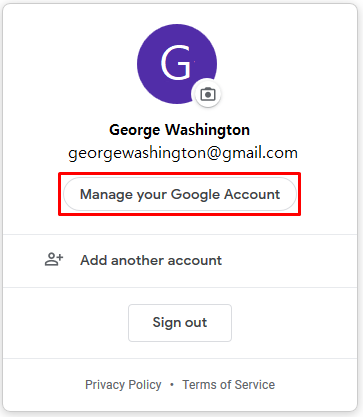
Откройте веб-браузер и перейдите в Gmail. Нажмите на фотографию профиля в правом верхнем углу. Появится выпадающее меню с несколькими параметрами. Найдите "Управление аккаунтом Google" и нажмите на него.
Вы попадёте на главную страницу аккаунта Google. На этой странице отображается вся информация о вашем аккаунте. Вы увидите вкладки: Главная, Личные данные и Безопасность. Интерфейс чистый и удобный в навигации. Оставьте эту страницу открытой для следующих шагов.
Шаг 2: Перейдите к разделу резервного адреса электронной почты
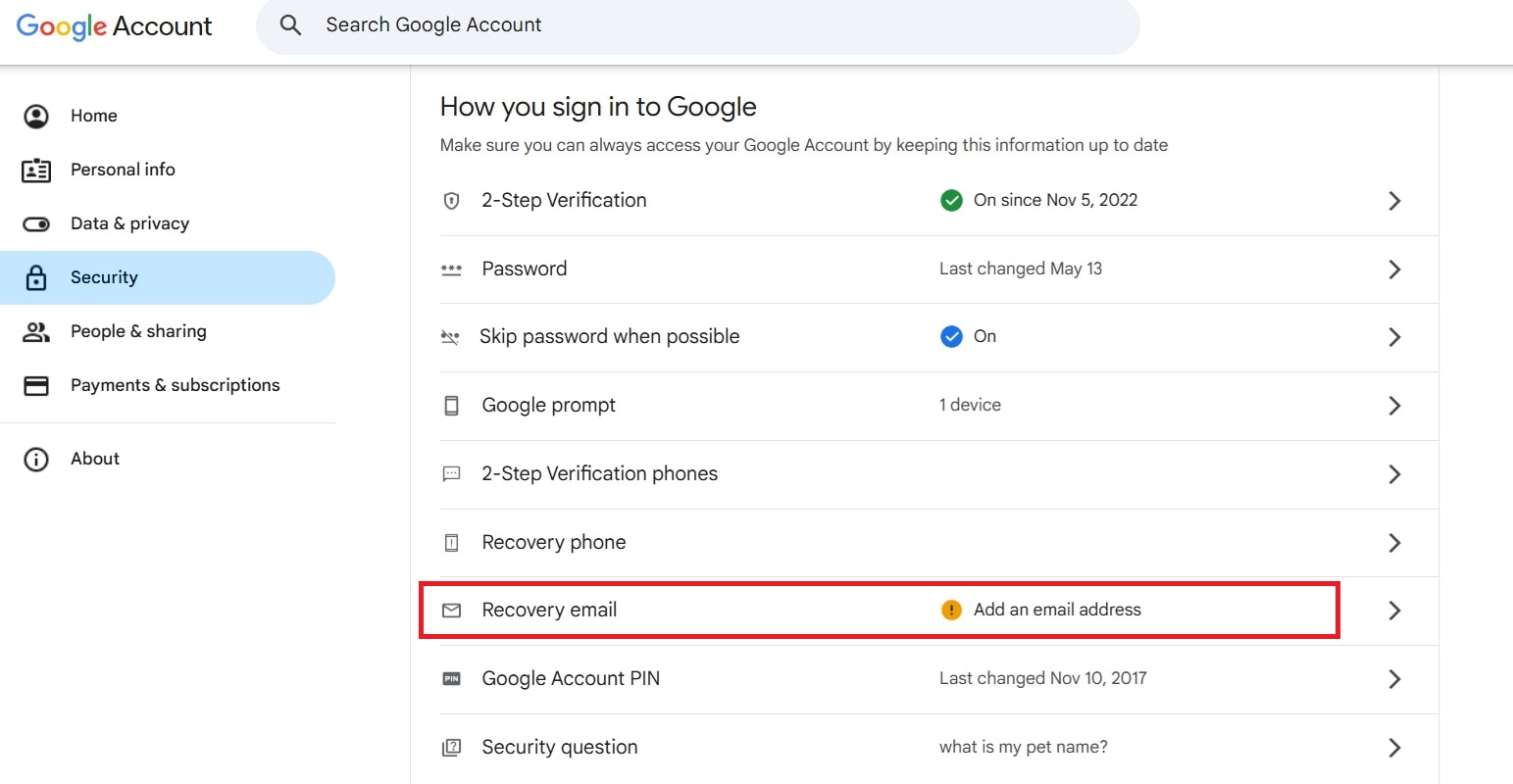
Нажмите на вкладку "Безопасность" на левой боковой панели. В этом разделе находятся все настройки безопасности. Прокрутите вниз, пока не найдёте “Способы входа в Google." Там вы увидите свой резервный адрес электронной почты.
Резервный адрес электронной почты отображается в разделе "Резервный адрес электронной почты" с указанным адресом. Там также может быть указан ваш номер телефона. Оба помогают восстановить аккаунт. Нажмите на резервный адрес, чтобы изменить его.
Шаг 3: Удалите или замените резервный адрес электронной почты
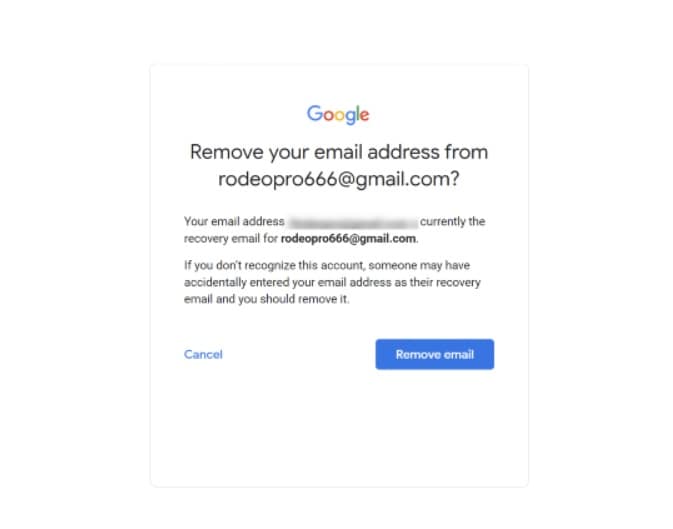
На экране появится небольшое окно. Google может попросить вас войти снова. Введите пароль, чтобы подтвердить свою личность. Эта дополнительная проверка обеспечивает безопасность аккаунта.
После подтверждения вы увидите параметры редактирования резервного адреса. Вы можете ввести новый адрес электронной почты или оставить поле пустым. Чтобы полностью удалить его, удалите существующий адрес и оставьте поле пустым. Также можно заменить его другим адресом, если хотите.
Шаг 4: Подтвердите изменения
После удаления или изменения резервного адреса нажмите «Готово» или «Сохранить». Google обработает ваш запрос немедленно. На экране может появиться сообщение с подтверждением. Ваш резервный адрес электронной почты теперь удалён или обновлён.
Google может отправить уведомление на ваш аккаунт Gmail. Оно подтверждает только что внесённое изменение. Проверьте папку «Входящие» на наличие этого сообщения. Оно служит подтверждением того, что резервный адрес был успешно изменён.
Часть 4: Что происходит после удаления?
После удаления резервного адреса электронной почты кое-что изменится. Вы лишитесь одного способа восстановления аккаунта. Если вы забудете пароль, восстановление станет сложнее. Google больше не сможет отправлять ссылки для сброса пароля на этот адрес.
Безопасность вашего аккаунта немного изменится. Вы будете больше полагаться на другие методы восстановления. Убедитесь, что ваш номер телефона обновлён. Оставьте двухфакторную аутентификацию включённой. Это поможет защитить аккаунт без резервного адреса электронной почты.
Вы по-прежнему можете пользоваться Gmail в обычном режиме. Отправка и получение писем работают так же. Ваши контакты и папки остаются без изменений. Единственное отличие касается параметров восстановления аккаунта.
Если вы передумаете позже, вы можете снова добавить резервный адрес электронной почты. Просто следуйте тем же шагам. Google позволяет обновлять эту информацию в любое время. Никаких периодов ожидания или ограничений нет.
Часть 5: Как защитить свои данные с помощью Recoverit
Что такое Recoverit?
Попробуйте Recoverit для восстановления навсегда удалённых или потерянных данных
 Проверено безопасностью. Более 7 302 189 человек скачали его.
Иногда вам нужно знать, как навсегда удалить письма в Gmail или восстановить их позже. Recoverit — это мощный инструмент для восстановления данных. Он помогает восстанавливать потерянные письма и другие файлы. Программа работает на компьютерах и внешних накопителях. Многие люди используют её для восстановления важных данных.
Recoverit работает с различными типами файлов помимо писем. Он восстанавливает фотографии, видео, документы и многое другое. Инструмент полезен, когда вы случайно удаляете что-то важное. Он работает даже после очистки корзины. Программа помогла миллионам людей восстановить ценные данные.
Программа имеет простой интерфейс. Для её использования не нужны технические навыки. Всего несколько кликов запустят процесс восстановления. Recoverit сканирует ваше устройство в поисках удалённых файлов. Он находит элементы, которые вы считали безвозвратно утерянными.
Как использовать Recoverit
Шаг 1: Загрузка и установка

Загрузите версию Recoverit на вашу операционную систему. Установите её, следуя инструкциям на экране. Запустите программу после завершения установки.
Шаг 2: Сканирование и восстановление

Выберите место хранения ваших файлов. Нажмите кнопку «Пуск», чтобы начать сканирование. Дождитесь завершения сканирования.
Шаг 3: Восстановление файлов

Просмотрите найденные файлы и выберите нужные. Нажмите "Восстановить" чтобы сохранить их в безопасное место.
Связанное видео >>: Как восстановить навсегда удалённые файлы с ПК?

Часть 6: Профессиональные советы по успешному восстановлению электронной почты
Лучшие практики управления Gmail
Знание того, как восстановить навсегда удалённые письма в Gmail, помогает предотвратить потерю данных. Вот экспертные советы по сохранению ваших писем. Эти практики подходят всем — от новичков до продвинутых пользователей.
- Действуйте быстро после удаления — удалённые письма хранятся в корзине только 30 дней
- Сначала проверьте папку «Корзина» — большинство «удалённых» писем на самом деле просто находятся в корзине
- Используйте функцию поиска Gmail — иногда письма архивируются, а не удаляются вовсе
- Регулярно экспортируйте важные письма — скачивайте письма, которые вы абсолютно не можете потерять
- Включите отмену отправки в Gmail — это предотвращает случайные удаления сразу после отправки
- Создавайте резервные копии — используйте почтовые клиенты для хранения локальных копий сообщений
- Обратитесь в службу поддержки Google — они могут помочь, если вы потеряли что-то действительно важное
- Используйте фильтры и метки — организуйте письма, чтобы не удалить нужные
Заключение
Теперь вы знаете, как удалить резервный адрес электронной почты из Gmail безопасно. Процесс занимает всего несколько минут. Не забудьте оставить активными другие способы восстановления. Номер телефона и двухфакторная аутентификация важны. Они защищают вашу учётную запись, когда резервный адрес электронной почты удалён.
Правильное управление Gmail обеспечивает безопасность ваших данных. Независимо от того, нужно ли вам знать, как восстановить удалённые письма в Gmail или удалить параметры восстановления, понимание основ помогает. Всегда дважды подумайте перед внесением изменений в настройки безопасности. Храните резервные копии важных писем. И если вы когда-нибудь потеряете что-то ценное, такие инструменты, как Recoverit, могут помочь. Будьте осторожны и защищайте свою учётную запись Gmail.
Часто задаваемые вопросы
-
Можно ли восстановить письма после 30 дней?
Gmail окончательно удаляет письма из корзины через 30 дней. После этого стандартное восстановление невозможно. Однако вы можете попробовать обратиться в службу поддержки Google. Они иногда помогают в особых случаях. Также, если вы используете почтовый клиент, например Outlook, проверьте его. Некоторые программы хранят локальные копии даже после удаления писем в Gmail. -
Удалит ли удаление резервного адреса мою учётную запись?
Нет, удаление резервного адреса электронной почты не удалит вашу учётную запись Gmail. Ваша учётная запись остаётся активной и работает в штатном режиме. Вы по-прежнему можете отправлять и получать письма. Все ваши сообщения и контакты остаются в целости. Единственное изменение — потеря одного из способов восстановления учётной записи. Убедитесь, что у вас есть другие способы восстановления доступа. -
Как снова добавить резервный адрес электронной почты?
Добавить резервный адрес электронной почты обратно просто. Перейдите в настройки безопасности вашей учётной записи Google. Найдите раздел «Резервный адрес электронной почты». Нажмите на него и введите новый резервный адрес. Google отправит код подтверждения. Введите код, чтобы подтвердить новый резервный адрес. Весь процесс занимает менее пяти минут.
