


[MD5]8f573e48ef5c58c3bf9bf6773bfadbf5[MD5]
Многие пользователи Samsung не знают об очистке раздела кэша. Это безопасный способ ускорить работу телефона. Вы не потеряете фотографии, контакты или приложения. В этом руководстве подробно показано, как очистить раздел кэша на телефоне Samsung шаг за шагом.
Содержание:
-
- Способ 1: Использование режима восстановления
- Способ 2: Использование приложения Samsung Members (ограниченные модели)
- Способ 3: Использование команд ADB (для опытных пользователей)
- Способ 4: Выполнение мягкой перезагрузки перед очисткой кэша
- Способ 5: Проверка обновлений программного обеспечения после очистки кэша
- Способ 6: Сброс до заводских настроек (только если очистка кэша не помогает)
Часть 1: Что такое раздел кэша и зачем его очищать?
Раздел кэша хранит временные файлы на вашем телефоне Samsung. Приложения сохраняют здесь данные для более быстрой загрузки. Со временем эти файлы накапливаются. Они могут стать повреждёнными или устаревшими. Это приводит к замедлению работы телефона.
Важно понимать, что означает очистка раздела кэша. Это отличается от очистки кэша приложений. Очистка раздела кэша удаляет временные файлы системного уровня. Она не удаляет ваши личные данные. Ваши фотографии, сообщения и приложения остаются в безопасности.
Почему следует очищать раздел кэша на Samsung?
- Устраняет сбои приложений: повреждённые файлы кэша приводят к остановке приложений. Их очистка решает эту проблему.
- Ускоряет работу телефона: старые файлы кэша замедляют работу устройства. Их удаление повышает скорость.
- Решает проблемы с загрузкой: ваш телефон может не запускаться должным образом. Проблемы с кэшем часто являются причиной этого.
- Устраняет ошибки обновления: после обновлений Android файлы кэша могут конфликтовать. Их очистка предотвращает ошибки.
- Освобождает место: кэш занимает ценное пространство. Его очистка даёт вам больше свободного места.
- Улучшает время работы батареи: чистый кэш означает, что приложения работают лучше. Это потребляет меньше заряда батареи.
Часть 2: Как очистить раздел кэша на Samsung?
Знание того, как очистить раздел кэша, помогает поддерживать устройство Samsung в порядке. Существует несколько способов сделать это. Каждый подходит для разных ситуаций. Выберите метод, который лучше всего соответствует вашим потребностям.
Способ 1: Использование режима восстановления
Режим восстановления — наиболее распространённый способ очистки раздела кэша телефона Samsung. Эта встроенная функция работает на всех моделях Samsung. Она абсолютно безопасна и не требует никаких приложений.
Режим восстановления даёт прямой доступ к системным функциям. Вы можете очистить раздел кэша без загрузки Android. Этот метод работает даже при серьёзных проблемах с телефоном. Это наиболее надёжный доступный вариант.
Чем этот метод помогает:
- Работает на всех телефонах Samsung Galaxy
- Не требует приложений или инструментов
- Безопасен для ваших личных данных
- Устраняет большинство проблем с производительностью
Шаги по очистке раздела кэша с помощью режима восстановления:
Шаг 1. Полностью выключите телефон Samsung. Нажмите и удерживайте одновременно кнопки «Громкость вверх» + «Домой» + «Питание». Удерживайте их до появления логотипа Samsung. Отпустите все кнопки после появления экрана восстановления Android.

Шаг 2. Нажмите кнопку «Громкость вниз», чтобы перейти к пункту «Очистить раздел кэша», затем используйте кнопку питания для подтверждения выбора. После завершения процесса выберите «Перезагрузить систему сейчас», чтобы перезапустить устройство.
Способ 2: Использование приложения Samsung Members (ограниченные модели)
Некоторые новые телефоны Samsung включают приложение Samsung Members. Это приложение предлагает функции ухода за устройством. Вы можете использовать его для очистки кэша на определённых моделях. Это проще, чем режим восстановления, для начинающих.
Samsung Members предоставляет удобный интерфейс. Вам не нужно нажимать комбинации кнопок. Приложение проведёт вас через каждый шаг. Однако эта функция доступна не на всех устройствах Samsung.
Чем этот метод помогает:
- Простой интерфейс для начинающих
- Не требует комбинаций кнопок
- Встроено в новые телефоны Samsung
- Включает другие инструменты ухода за устройством
Шаги по очистке кэша на телефоне Samsung с помощью приложения Members:
Шаг 1. Откройте приложение Samsung Members. Нажмите «Получить помощь» внизу. Выберите «Уход за устройством» в меню.
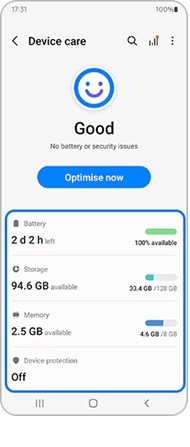
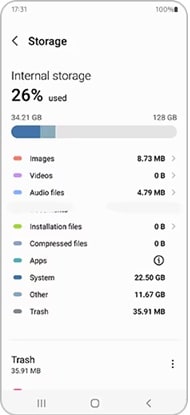
Шаг 2. Нажмите «Хранилище» и найдите параметры кэша. Следуйте инструкциям на экране для очистки кэша. Перезапустите телефон после завершения.
Способ 3: Использование команд ADB (для опытных пользователей)
ADB (Android Debug Bridge) предлагает расширенный контроль над устройством Samsung. Этот метод требует компьютера и USB-кабеля. Он идеально подходит для технически грамотных пользователей. Вы можете удалённо очистить раздел кэша.
Команды ADB дают точный контроль. Вы можете автоматизировать процесс очистки кэша. Этот метод работает даже при сломанном экране. Однако сначала необходимо включить отладку по USB.
Чем этот метод помогает:
- Работает с повреждёнными экранами
- Позволяет дистанционно управлять устройством
- Идеально подходит для нескольких устройств
- Выдаёт подробные сообщения об ошибках
Шаги по очистке раздела кэша с помощью ADB:
Шаг 1. Включите отладку по USB в параметрах разработчика. Подключите телефон Samsung к компьютеру с помощью USB-кабеля. Откройте командную строку и введите «adb devices" для подтверждения соединения.

Шаг 2. Введите «adb reboot recovery» и нажмите Enter. Находясь в режиме восстановления, используйте кнопки громкости для выбора «Очистить раздел кэша». Подтвердите и перезагрузите устройство.
Способ 4: Выполнение мягкой перезагрузки перед очисткой кэша
Мягкая перезагрузка очищает ОЗУ и закрывает все запущенные приложения. Она подготавливает телефон к очистке кэша. Этот дополнительный шаг делает процесс более эффективным. Телефон начинает с чистого листа перед основной очисткой.
Мягкие перезагрузки закрывают приложения, которые могут мешать очистке кэша. Они не удаляют никаких данных. Думайте об этом как о правильной перезагрузке телефона. Это обеспечивает бесперебойную работу очистки кэша.
Чем этот метод помогает:
- Подготавливает телефон к очистке кэша
- Закрывает мешающие фоновые приложения
- Делает очистку кэша более эффективной
- Занимает всего несколько секунд
Шаги для выполнения мягкой перезагрузки перед очисткой кэша:
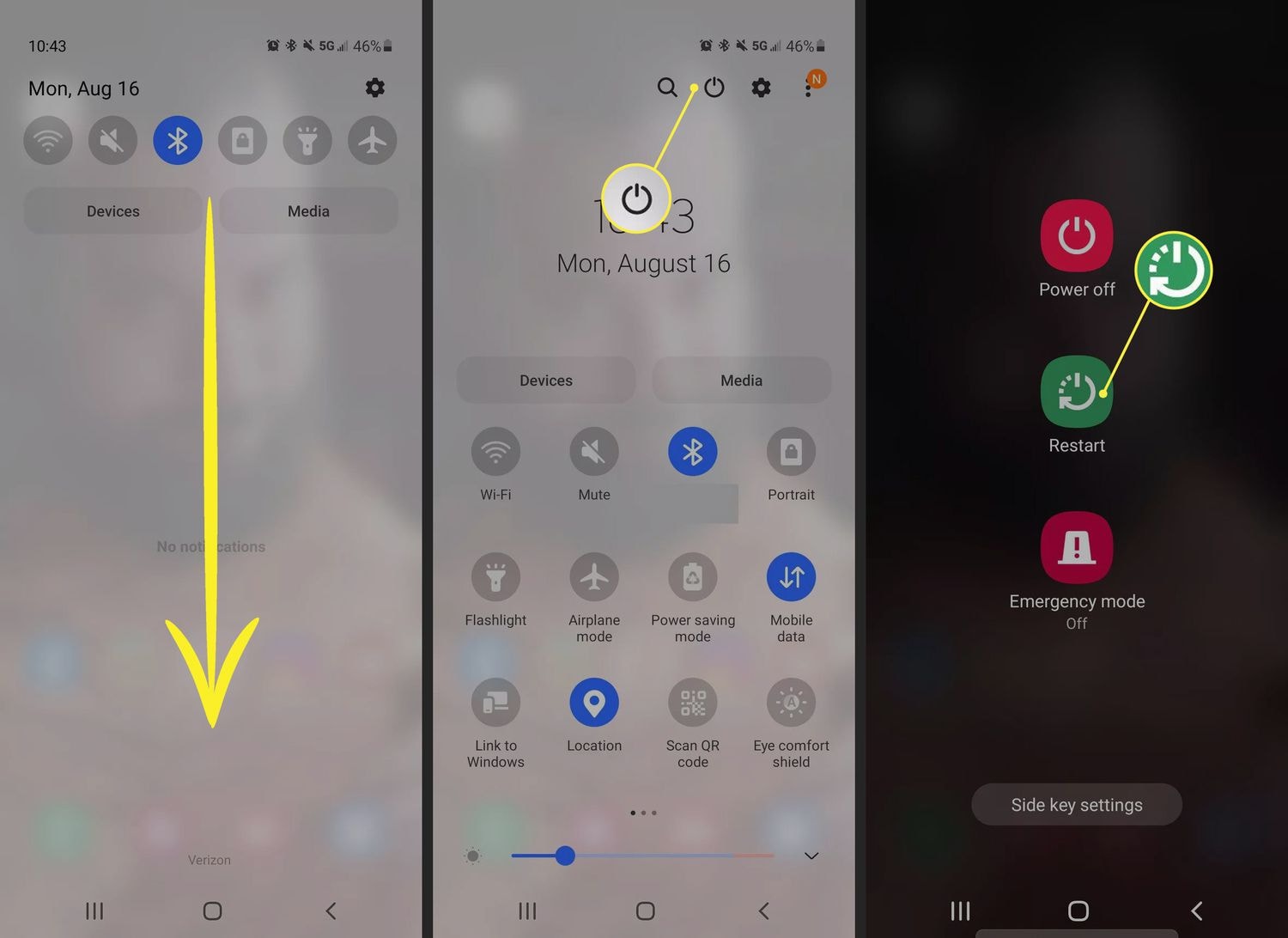
Шаг 1. Нажмите и удерживайте кнопку питания на телефоне Samsung. Нажмите «Перезапустить» в меню. Дождитесь полной перезагрузки телефона.
Шаг 2. После перезапуска немедленно приступите к очистке раздела кэша. Для достижения наилучших результатов используйте метод режима восстановления.
Способ 5: Проверка обновлений программного обеспечения после очистки кэша
Обновления программного обеспечения часто устраняют проблемы, связанные с кэшем. Проверка обновлений после очистки кэша обеспечивает оптимальную производительность. Новые обновления могут включать исправления ошибок. Они лучше работают с чистым разделом кэша.
Обновления и очистка кэша дополняют друг друга. Чистый кэш помогает обновлениям устанавливаться правильно. Обновления обеспечивают новые оптимизации. Вместе они поддерживают бесперебойную работу Samsung.
Чем этот метод помогает:
- Устраняет ошибки, вызывающие проблемы с кэшем
- Улучшает стабильность системы
- Дополнительно оптимизирует производительность
- Предотвращает будущие проблемы с кэшем
Шаги по проверке обновлений после очистки кэша:
Шаг 1. Откройте «Настройки» на телефоне Samsung. Прокрутите до пункта «Обновление программного обеспечения». Нажмите «Загрузить и установить» для проверки обновлений.
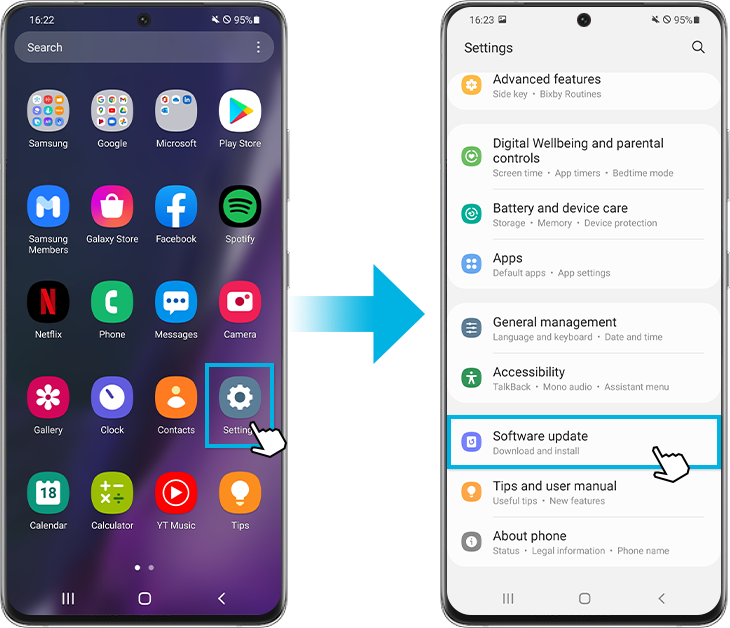
Шаг 2. Если обновления доступны, загрузите и установите их. Перезапустите телефон после завершения установки. Теперь ваше устройство полностью оптимизировано.
Способ 6: Сброс до заводских настроек (только если очистка кэша не помогает)
Сброс до заводских настроек — это крайний вариант. Используйте его только тогда, когда очистка кэша не решает ваши проблемы. Это сотрёт все данные с вашего телефона. Он вернёт Samsung к исходным настройкам.
Сброс до заводских настроек решает глубокие системные проблемы. Он удаляет всё, включая повреждённые системные файлы. Создайте резервную копию данных перед использованием этого метода. В противном случае вы потеряете фотографии, приложения и настройки.
Чем этот метод помогает:
- Решает серьёзные системные проблемы
- Удаляет все повреждённые файлы
- Даёт телефону новый старт
- Работает, когда ничто другое не помогает
Шаги для выполнения сброса до заводских настроек:
Шаг 1. Создайте резервную копию всех важных данных в Samsung Cloud или на компьютере. Перейдите в Настройки > Общее управление > Сброс. Выберите «Сброс до заводских данных».
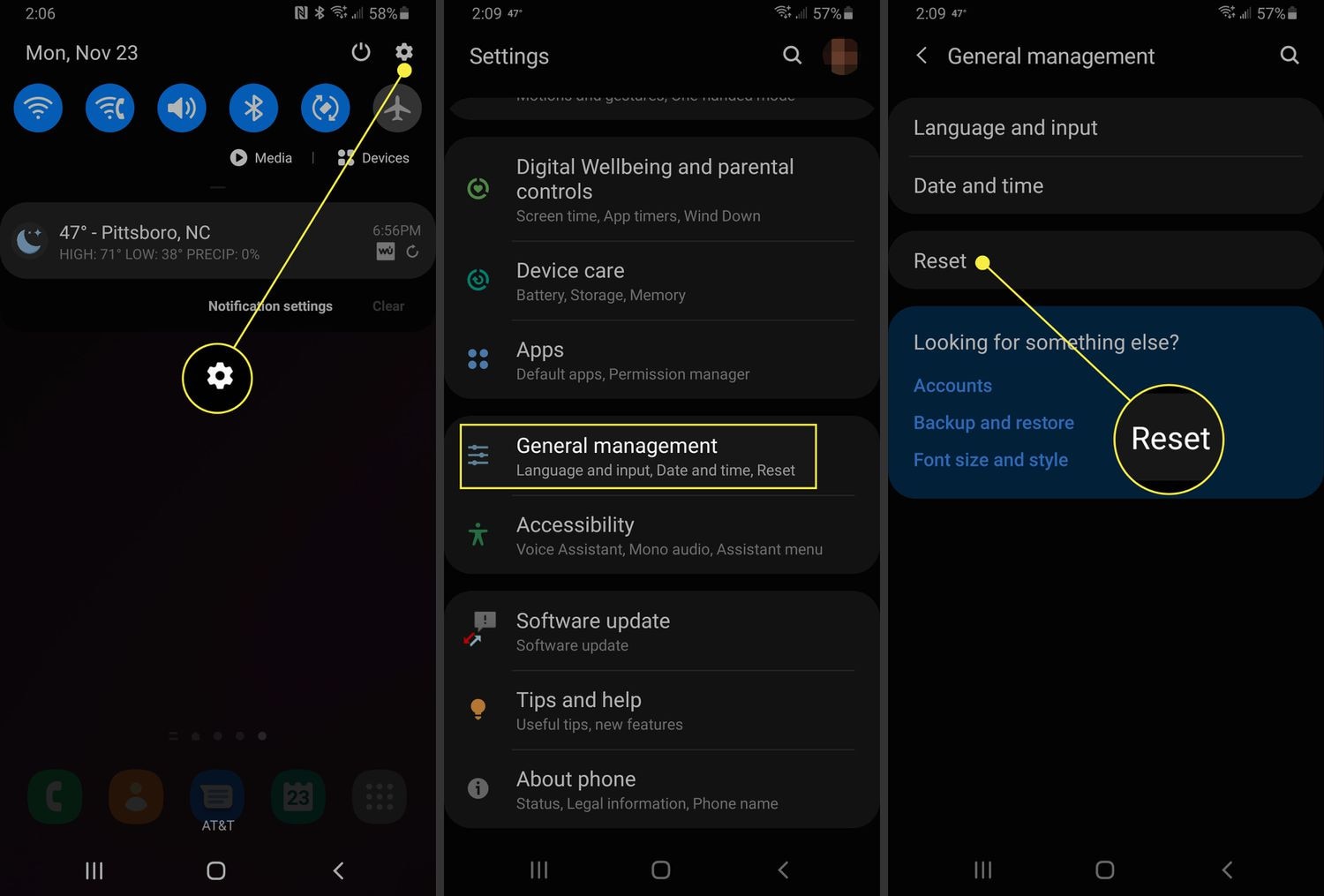
Шаг 2. Прочитайте предупреждение и нажмите «Сбросить». Введите PIN-код или пароль. Нажмите «Удалить всё» для подтверждения. Дождитесь завершения процесса.
Часть 4: Профессиональные советы по поддержанию производительности устройства Samsung
Знание того, как очистить раздел кэша телефона Samsung — это только начало. Регулярное обслуживание поддерживает бесперебойную работу устройства. Эти советы помогают предотвратить проблемы до их возникновения. Ваш Samsung будет работать лучше дольше.
- Регулярно очищайте кэш приложений: перейдите в Настройки > Приложения и ежемесячно очищайте кэш отдельных приложений. Это предотвращает накопление без очистки всего раздела.
- Перезапускайте телефон еженедельно: простой перезапуск очищает ОЗУ и закрывает зависшие приложения. Это как мини-обновление для вашего устройства.
- Удаляйте неиспользуемые приложения: приложения, которыми вы не пользуетесь, занимают место и ресурсы. Удалите их, чтобы освободить хранилище и повысить скорость.
- Обновляйте приложения и системное программное обеспечение: обновления включают улучшения производительности и исправления ошибок. Всегда устанавливайте их при наличии.
- Используйте функцию Device Care: встроенная функция Device Care от Samsung оптимизирует батарею, хранилище и память. Запускайте её еженедельно для достижения наилучших результатов.
- Избегайте полного заполнения хранилища: оставляйте не менее 10% свободного места. Полностью заполненное хранилище значительно замедляет работу телефона.
- Отключите ненужные анимации: перейдите в Параметры разработчика и уменьшите масштабы анимации. Это сделает ваш телефон более отзывчивым.
- Следите за приложениями, расходующими батарею: проверьте, какие приложения потребляют больше всего заряда. Ограничьте фоновую активность для редко используемых приложений.
Заключение
Научиться очищать раздел кэша необходимо каждому владельцу Samsung. Этот простой процесс устраняет многие распространённые проблемы. Он ускоряет работу телефона и повышает стабильность. И самое главное: удалит ли очистка кэша фотографии? Нет, ваши личные данные остаются в полной безопасности.
Как часто следует очищать раздел кэша? Делайте это каждые несколько месяцев или при появлении проблем. Регулярная очистка кэша поддерживает работу Samsung как новый. Сочетайте это с профессиональными советами выше для достижения наилучших результатов. Ваше устройство отблагодарит вас улучшенной производительностью и более долгим сроком службы.
Помните: если вы когда-либо потеряете данные, такие инструменты, как Recoverit, помогут вам быстро их восстановить.
Попробуйте Recoverit для восстановления утерянных данных
 Проверено безопасностью. Более 7 302 189 человек скачали его.
Часто задаваемые вопросы:
-
Что означает очистка раздела кэша?
Очистка раздела кэша означает удаление временных системных файлов с вашего телефона Samsung. Эти файлы помогают приложениям загружаться быстрее, но со временем могут повреждаться. Процесс удаляет только временные данные, а не ваши личные файлы. Ваши фотографии, контакты, сообщения и приложения остаются нетронутыми. -
Как часто следует очищать раздел кэша?
Рекомендуется очищать раздел кэша каждые 2–3 месяца для оптимальной производительности. Если телефон работает медленно или часто зависает, сделайте это немедленно. После крупных обновлений Android очистка кэша предотвращает конфликты. Некоторые пользователи делают это ежемесячно, если устанавливают много приложений. Делать это чаще не причинит никакого вреда. -
Удалит ли очистка кэша фотографии?
Нет, очистка раздела кэша не удалит ваши фотографии или какие-либо личные данные. Раздел кэша хранит только временные системные файлы. Ваши фотографии, видео, контакты, сообщения и приложения хранятся в других областях. Они остаются в полной безопасности в процессе очистки. Тем не менее всегда делайте резервные копии важных данных в качестве меры предосторожности.
