


Карты XQD — это профессиональные карты памяти. Они хранят фотографии высокого разрешения и видео 4K. Многие фотографы и видеографы полагаются на них ежедневно. Но иногда эти карты перестают отображаться на компьютере. Это вызывает панику, особенно когда на кону важные файлы.
Когда у вас возникает проблема карта XQD не отображается не волнуйтесь. Проблема, как правило, решаема. Ваши данные, скорее всего, по-прежнему в безопасности на карте. Проблема часто кроется в настройках вашего ПК или аппаратных подключениях. Понимание причин этой проблемы помогает быстро её устранить.
Это руководство проведёт вас через все решения. Вы узнаете, как шаг за шагом исправить проблему с тем, что карта XQD не отображается. Мы рассмотрим простые исправления и продвинутые методы.
Содержание
Часть 1: Почему моя карта XQD не отображается на ПК?
Прежде чем устранять проблему, необходимо понять её причину. Несколько факторов могут привести к тому, что карта памяти XQD не отображается на ПК. Некоторые проблемы связаны с аппаратным обеспечением. Другие касаются программных настроек. Определение первопричины помогает выбрать правильное решение.
- Проблемы физического подключения: возможно, карта вставлена неправильно. Пыль или мусор могут блокировать контакты. Даже слегка ненадёжное соединение препятствует обнаружению.
- Устаревшие или повреждённые драйверы: Windows нуждается в соответствующих драйверах для чтения карт XQD. Старые или повреждённые драйверы вызывают сбои распознавания. Ваш ПК просто не может взаимодействовать с картой.
- Буква диска не назначена: иногда Windows не назначает букву вашей карте. Без этой буквы карта остаётся невидимой. Ваши файлы существуют, но к ним невозможно получить доступ.
- Несовместимость файловой системы: карты XQD используют определённые файловые системы. Если ваша система не поддерживает её, карта не отобразится. Это происходит со старыми версиями Windows.
- Неисправность картридера: ваш картридер может быть неисправен. Внутренние компоненты со временем могут выходить из строя. Сломанный картридер не обнаружит ни одну карту.
Часть 2: Как исправить проблему с тем, что карта XQD не отображается на ПК?
Теперь давайте решим вашу проблему. Эти методы работают в большинстве случаев, когда карта XQD не отображается. Начните с метода 1, если восстановление данных является вашим приоритетом. В противном случае пробуйте методы по порядку, пока ваша карта не появится.
Метод 1: Используйте Recoverit для восстановления данных
Восстановление данных должно быть вашим первым приоритетом. Прежде чем пробовать другие исправления, защитите свои файлы. Программное обеспечение для восстановления данных с карты XQD может извлечь ваши данные, даже если карта не отображается. Recoverit — это мощный инструмент, разработанный именно для этой цели.
Это программное обеспечение для восстановления данных с карты Sony XQD работает со всеми основными брендами. Оно восстанавливает фотографии, видео и документы. Программа выполняет глубокое сканирование структуры вашей карты. Она находит файлы, которые Windows обычно не может обнаружить.
Как использовать Recoverit:
Шаг 1: Загрузите и установите Recoverit на ваш компьютер. Запустите программу и подключите картридер XQD.
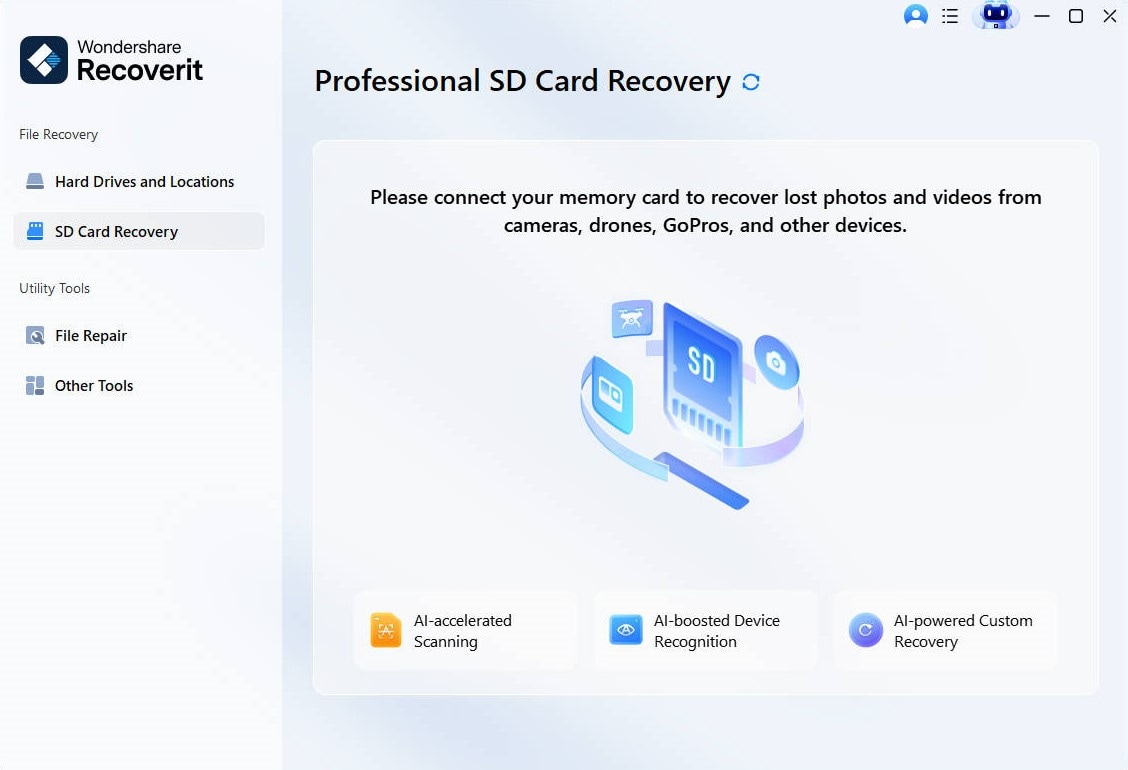
Шаг 2: Выберите вашу карту XQD из списка устройств и нажмите «Начать сканирование».

Шаг 3: Дождитесь завершения глубокого сканирования.

Шаг 4: Нажмите Восстановить. Просмотрите восстанавливаемые файлы перед их сохранением в безопасное место.

Видеоурок: Как восстановить потерянные файлы с SD-карты?

Метод 2: Попробуйте другой картридер или порт USB
Иногда решение оказывается удивительно простым. Проблема может быть в картридере или порте USB. Проверка различных подключений занимает всего несколько минут. Этот метод быстро исключает аппаратные проблемы.
Картридеры имеют ограниченный срок службы. Они изнашиваются от частого использования. Внутренние соединения могут ослабнуть или сломаться. Порты USB также выходят из строя из-за физических повреждений или проблем с питанием.
Когда использовать этот метод:
- Другие устройства также не работают с вашим текущим портом USB
- Ваш картридер старый или недавно был уронен
- Вы ещё не пробовали альтернативные методы подключения
Шаг 1: Извлеките карту XQD и попробуйте другой порт USB на вашем компьютере. Предпочтительно используйте порты USB 3.0 для лучшей совместимости.
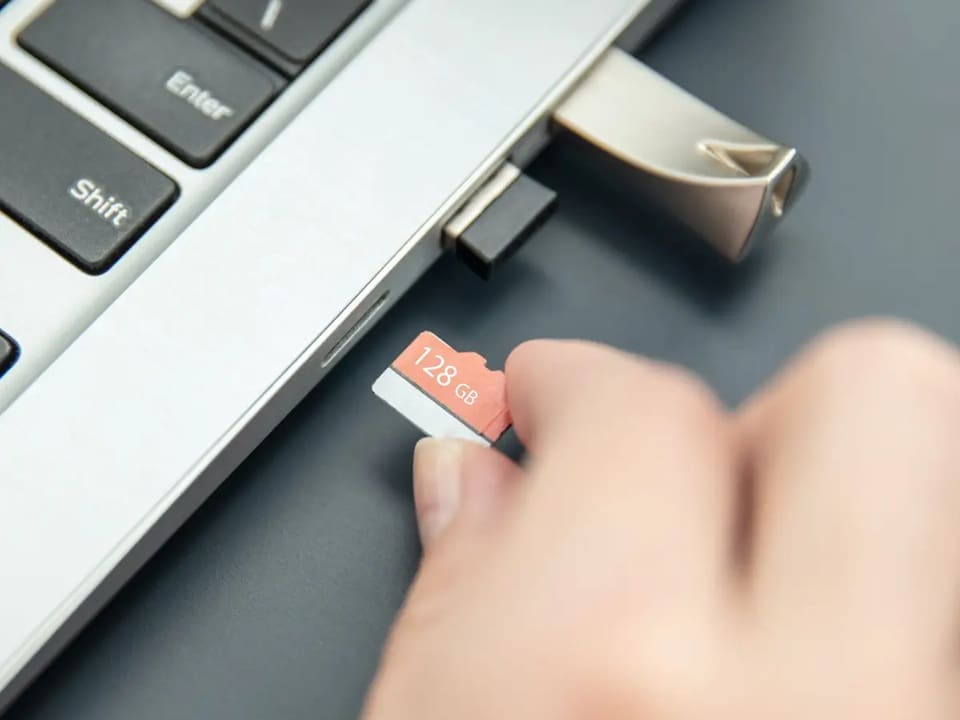
Шаг 2: Если возможно, протестируйте с другим картридером или используйте другой компьютер, чтобы определить, проблема в карте или в аппаратном обеспечении.
Метод 3: Проверьте управление дисками
Управление дисками Windows показывает скрытые диски. Возможно, карта памяти XQD, не отображающаяся на ПК, всё ещё обнаруживается там. Карта существует, но недоступна через Проводник. Этот инструмент показывает все подключённые устройства хранения.
Управление дисками предоставляет подробную информацию о ваших дисках. Оно отображает разделы, файловые системы и состояние работоспособности. Иногда карты появляются здесь, но требуют ручного вмешательства для обеспечения доступа.
Когда использовать этот метод:
- Индикатор картридера светится, указывая на подключение, но в Проводнике ничего не появляется
- Вы подозреваете, что карта обнаружена, но не подключена должным образом
- Другие базовые шаги по устранению неполадок не выявили проблему
Шаг 1: Нажмите Windows + X и выберите «Управление дисками» из меню. Подождите, пока все диски полностью загрузятся.
Шаг 2: Найдите вашу карту XQD в списке дисков. Проверьте, отображается ли она как «Не распределена» или «Нет носителя», и обратите внимание на сообщения об ошибках.
Метод 4: Назначьте новую букву диска
Windows использует буквы дисков для идентификации устройств хранения. Вашей карте может не хватать этого важного идентификатора. Без буквы Windows не может её отобразить. Назначение буквы вручную решает эту проблему.
Эта проблема возникает, когда Windows исчерпывает запас букв. Это также происходит после обновлений системы или сбоев. Карта обнаружена, но остаётся недоступной без буквы.
Когда использовать этот метод:
- Управление дисками отображает вашу карту, но без буквы диска
- Карта отображается как «Исправна», но недоступна в Проводнике
- Вы недавно подключили к компьютеру много внешних дисков
Шаг 1: В Управлении дисками щёлкните правой кнопкой мыши на разделе карты XQD и выберите «Изменить букву диска или путь к диску».
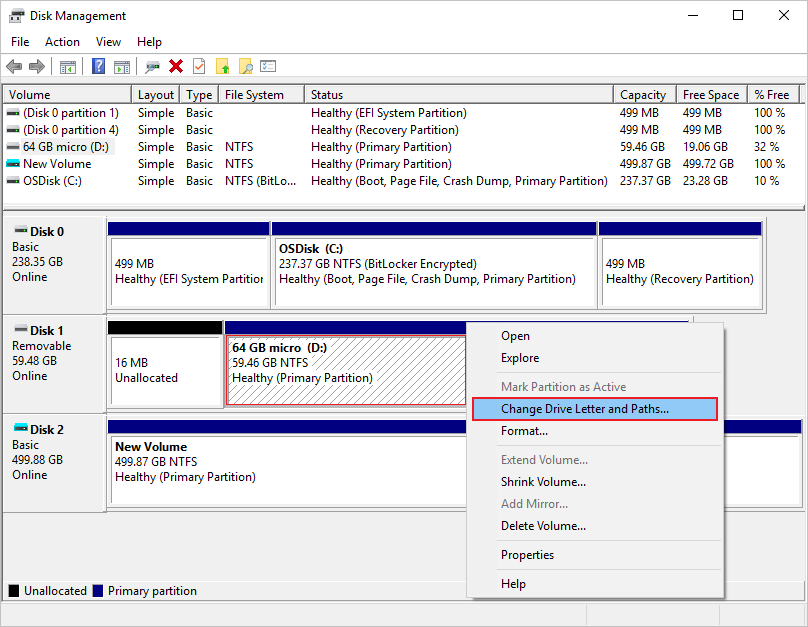
Шаг 2: Нажмите «Добавить», выберите доступную букву из выпадающего меню, нажмите «ОК», и ваша карта должна немедленно появиться в Проводнике.
Метод 5: Обновите или переустановите драйверы
Драйверы — это программные мосты между аппаратным обеспечением и Windows. Устаревшие драйверы вызывают сбои распознавания. Повреждённые драйверы создают ошибки связи. Их обновление устраняет многие проблемы с тем, что карта XQD не отображается.
Windows не всегда устанавливает правильные драйверы автоматически. Сторонние картридеры нуждаются в специальных драйверах. Эти драйверы обеспечивают надлежащую связь с вашей картой XQD.
Когда использовать этот метод:
- Диспетчер устройств показывает жёлтый восклицательный знак рядом с вашим картридером
- Вы недавно обновили Windows, и карта перестала работать
- Карта работала раньше, но внезапно перестала распознаваться
Шаг 1: Щёлкните правой кнопкой мыши кнопку «Пуск» и выберите «Диспетчер устройств». Разверните «Дисковые устройства» или «Контроллеры универсальной последовательной шины» и найдите ваш картридер.
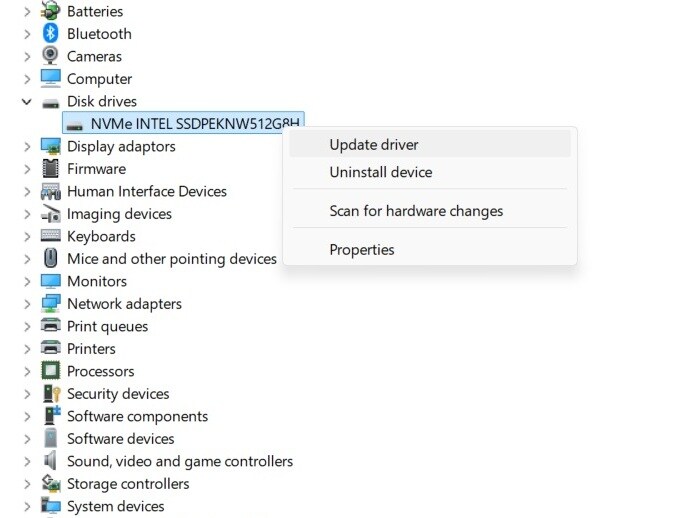
Шаг 2: Щёлкните правой кнопкой мыши на устройстве, выберите «Обновить драйвер», затем «Автоматический поиск драйверов» или выберите «Удалить устройство», после чего повторно подключите картридер для переустановки свежих драйверов.
Метод 6: Отформатируйте карту XQD (крайняя мера)
Форматирование удаляет всё с вашей карты. Используйте это только после восстановления данных. Форматирование создаёт новую файловую систему. Оно полностью устраняет повреждения и ошибки.
Этот метод даёт вашей карте чистый старт. Все проблемы исчезают вместе с вашими файлами. Вот почему сначала выполняется восстановление данных. После форматирования восстановление становится значительно сложнее.
Когда использовать этот метод:
- Вы уже восстановили все важные данные с помощью программного обеспечения для восстановления данных с карты XQD
- Все остальные методы не сделали вашу карту доступной
- Карта сильно повреждена, и вы готовы начать заново
Шаг 1: Откройте Управление дисками, щёлкните правой кнопкой мыши на вашей карте XQD и выберите «Форматировать». Выберите exFAT в качестве файловой системы для максимальной совместимости.
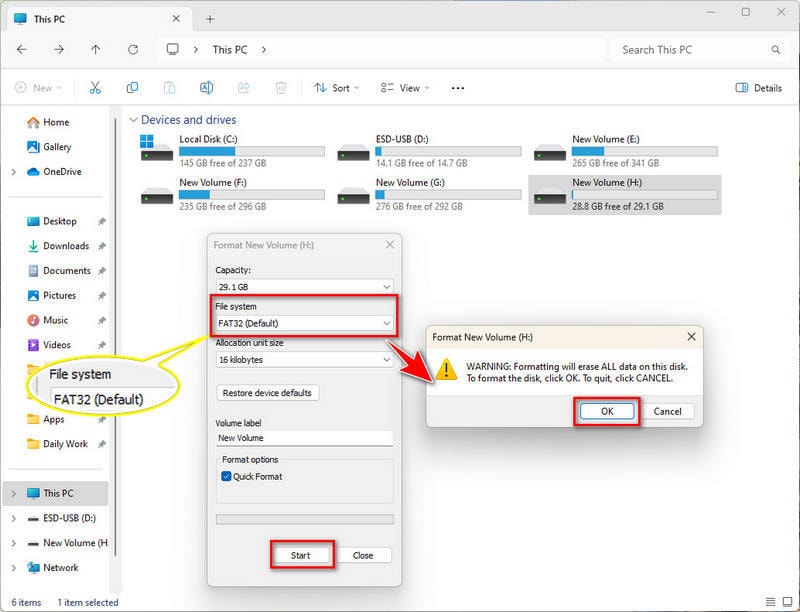
Шаг 2: Снимите флажок «Быстрое форматирование» для тщательного форматирования, нажмите «ОК» для подтверждения, дождитесь завершения процесса, и ваша карта будет готова к новому использованию.
Часть 3: Советы профессионалов по предотвращению ошибок карты XQD
Соблюдение передовых практик защищает вашу карта XQD не отображается от повторного возникновения. Эти простые привычки продлевают срок службы карты. Они также защищают ваши ценные данные от потери.
- Всегда извлекайте правильно: никогда не вытаскивайте карту во время передачи файлов. Используйте функцию Windows «Безопасное извлечение устройства». Это гарантирует правильное завершение всех операций записи. Внезапное извлечение повреждает файловые системы.
- Обновляйте прошивку: производители камер и картридеров выпускают обновления прошивки. Эти обновления улучшают совместимость и исправляют ошибки. Проверяйте наличие обновлений каждые несколько месяцев.
- Используйте качественные картридеры: инвестируйте в картридеры известных брендов. Дешёвые картридеры вызывают проблемы с подключением и повреждение данных. Они также чаще выходят из строя при регулярном использовании.
- Избегайте экстремальных температур: жара и холод повреждают карты XQD. Не оставляйте их в горячих автомобилях или морозных условиях. Храните карты при комнатной температуре, когда они не используются.
- Форматируйте в камере: всегда форматируйте карту с помощью функции форматирования вашей камеры. Это обеспечивает оптимальную совместимость. Форматирование на компьютере может использовать несовместимые настройки.
- Не заполняйте карты полностью: оставляйте немного свободного места на картах. Полностью заполненные карты чаще развивают ошибки. Держите не менее 10% свободного места.
- Обращайтесь с чистыми руками: масла и грязь с пальцев загрязняют контакты карты. Держите карты за края. При необходимости осторожно очищайте контакты мягкой тканью.
- Регулярно создавайте резервные копии: немедленно копируйте файлы в несколько мест. Используйте облачное хранилище и внешние жёсткие диски. Регулярные резервные копии предотвращают полную потерю данных при сбоях карты.
Попробуйте Recoverit для восстановления потерянных файлов с SD-карты
 Безопасность проверена.Его скачали более 7 302 189 человек.
Заключение
карта XQD не отображается проблемы раздражают, но они решаемы. Большинство из них вызвано простыми проблемами подключения или драйверами. Решения, описанные в этом руководстве, устраняют все распространённые причины. Начните с простейших способов, прежде чем переходить к сложным.
Помните, что сначала необходимо восстановить данные. Используйте надёжное программное обеспечение для восстановления XQD-карт, например Recoverit, прежде чем применять методы, которые могут привести к удалению данных. Как только ваши файлы будут в безопасности, вы сможете уверенно попробовать форматирование или другие кардинальные меры. Правильное обращение с картой и регулярное создание резервных копий помогут сохранить вашу работу в целости. С этими инструментами и знаниями вы больше никогда не потеряете важные файлы из-за проблем с распознаванием карты.
Часто задаваемые вопросы
-
Что такое XQD-карта и почему она не отображается на моём ПК?
Что такое XQD-карта? Это высокоскоростной формат карты памяти, разработанный для профессиональных камер. XQD-карты обеспечивают более высокую скорость чтения и записи по сравнению с SD-картами. Они идеально подходят для съёмки видео в формате 4K и непрерывной серийной фотосъёмки. Карты могут не отображаться из-за проблем с драйверами, подключением или повреждения файловой системы. Для распознавания XQD-карт вашему ПК необходимы соответствующие драйверы и совместимый картридер. Иногда Windows просто не присваивает карте букву диска, что делает её невидимой. -
Можно ли восстановить данные с XQD-карты, которая не отображается?
Да, программное обеспечение для восстановления XQD-карт может извлечь ваши файлы, даже если карта не отображается в Проводнике. Профессиональные инструменты, такие как Recoverit, сканируют карту на более глубоком уровне, чем Windows. Они могут находить и восстанавливать фотографии, видео и документы с повреждённых или нераспознанных карт. Главное — немедленно прекратить использование карты при возникновении проблем. Дополнительные операции записи могут перезаписать восстанавливаемые данные. Всегда пытайтесь восстановить данные, прежде чем прибегать к форматированию или другим разрушительным методам. -
Как определить, что моя XQD-карта повреждена безвозвратно?
Проверьте, отображается ли карта в разделе «Управление дисками» или «Диспетчер устройств». Если она появляется где-либо в Windows, скорее всего, проблема носит программный характер и поддаётся исправлению. Попробуйте карту в разных картридерах и на разных компьютерах. Если ни одно устройство её не распознаёт, возможно физическое повреждение. Прислушайтесь к необычным щелчкам из картридера. Физические трещины, погнутые контакты или видимые повреждения карты свидетельствуют об аппаратной неисправности. Программное обеспечение для восстановления Sony XQD-карт и профессиональные службы восстановления данных иногда могут помочь даже при физически повреждённых картах.
