


SD-карты хранят важные файлы. Фотографии, видео и документы хранятся на этих маленьких картах. Но иногда они перестают работать. Ваш компьютер больше не может их читать.
Нечитаемая SD-карта вызывает разочарование. Внутри заперты ценные данные. Карта не открывается. Появляются сообщения об ошибках. Вы думаете, что ваши файлы потеряны навсегда.
Не волнуйтесь. Существуют способы восстановить данные с нечитаемой SD-карты. Это руководство покажет вам как восстановить данные с нечитаемой SD-карты шаг за шагом. Большинство методов просты. Вы можете попробовать их дома. Давайте вернём ваши файлы.
Содержание
Часть 1: Можно ли восстановить данные с нечитаемой SD-карты?
Да, в большинстве случаев вы можете восстановить файлы с нечитаемой SD-карты. Карта может выглядеть сломанной. Но ваши данные часто всё ещё там. Проблема обычно в файловой системе. Или в подключении картридера. Физические повреждения встречаются реже.
Когда вы узнаёте, как восстановить данные с нечитаемой SD-карты, успех зависит от нескольких факторов. Что вызвало проблему? Вы неправильно извлекли карту? Произошёл сбой питания? Эти проблемы решаемы. Если карта имеет физические повреждения, восстановление усложняется. Но это всё равно возможно с правильными инструментами.
Часть 2: Быстрые методы: восстановление данных с нечитаемой SD-карты
Существует несколько методов восстановления данных с нечитаемой SD-карты. Одни проще, чем другие. Начните с простых решений. При необходимости переходите к более сложным методам. В этом разделе рассматриваются шесть проверенных методов.
Метод 1: Используйте программу для восстановления данных Recoverit
Recoverit — это профессиональное программное обеспечение для восстановления данных. Оно работает со всеми типами SD-карт. Программа выполняет глубокое сканирование хранилища. Она находит файлы, которые казались потерянными навсегда. Программа использует передовые алгоритмы. Эти алгоритмы обнаруживают повреждённые файлы. Они восстанавливают фрагментированные данные.
Попробуйте Recoverit для восстановления безвозвратно удалённых/потерянных данных
 Безопасность проверена. Более 7 302 189 человек скачали его.
Эта программа помогает, когда стандартные методы не работают. Вам не нужны технические знания. Интерфейс прост. Любой может использовать её для восстановления файлов с нечитаемой SD-карты. Программа проведёт вас через каждый шаг. Она отображает прогресс сканирования в реальном времени. Вы можете приостанавливать и возобновлять сканирование в любое время. Recoverit эффективно справляется с тяжёлыми случаями повреждения.
Как это помогает:
- Восстанавливает более 1000 типов файлов, включая фотографии, видео и документы
- Работает с повреждёнными, отформатированными или испорченными SD-картами
- Обеспечивает предварительный просмотр перед восстановлением, чтобы вы сначала увидели файлы
- Поддерживает все основные бренды и размеры SD-карт
Шаг 1. Скачайте и установите Recoverit на свой компьютер. Подключите нечитаемую SD-карту с помощью картридера. Запустите программу и выберите SD-карту из списка расположений.
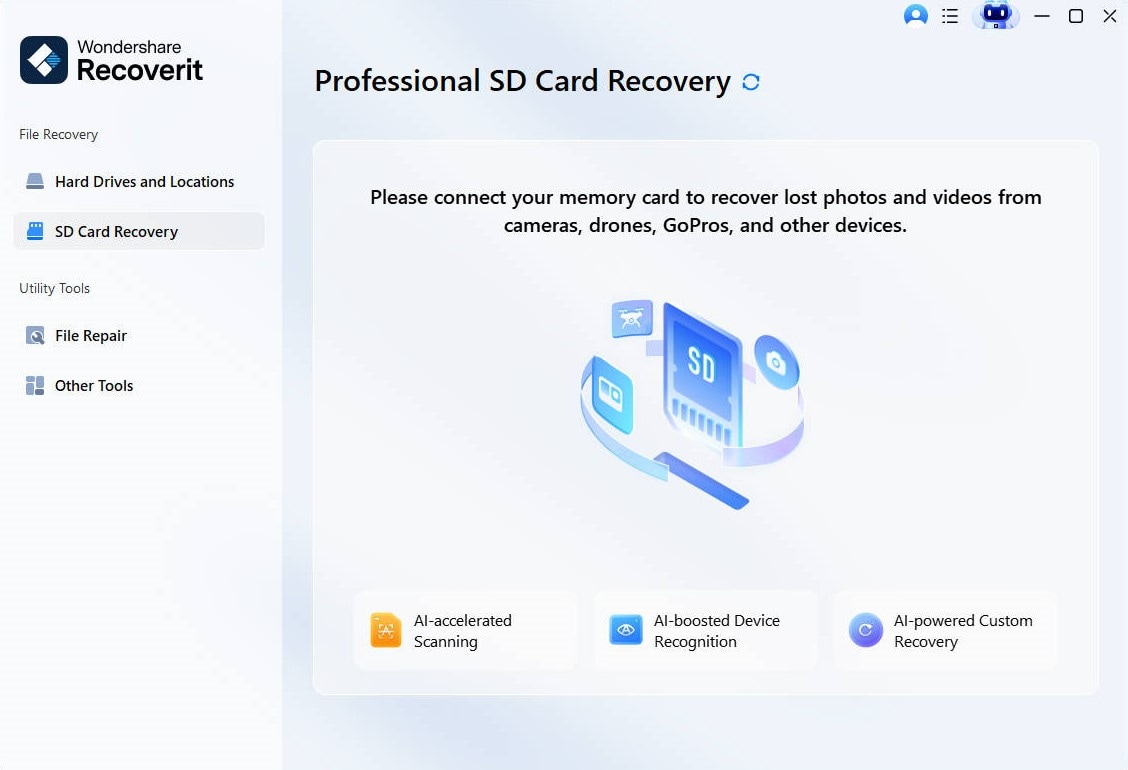
Шаг 2. Нажмите кнопку «Начать сканирование», чтобы начать поиск потерянных файлов.

Шаг 3. Дождитесь завершения сканирования. Просмотрите найденные файлы. Выберите нужные.

Шаг 4. Нажмите «Восстановить» и выберите безопасное место на компьютере для их сохранения.

Связанное видео >>: Как восстановить безвозвратно удалённые файлы?

Метод 2: Попробуйте другой картридер или устройство
Картридеры иногда выходят из строя. Проблема может быть не в SD-карте. Возможно, дело в самом картридере. Порты повреждаются. Соединения ослабевают. Пыль скапливается в USB-портах. Это нарушает надлежащий контакт. Старые картридеры не поддерживают новые карты.
Тестирование с другим оборудованием — разумный шаг. Вы исключаете картридер как источник проблемы. Этот простой шаг экономит время. Он помогает понять, как восстановить файлы с нечитаемой SD-карты без сложных инструментов. Иногда проблема — просто плохое соединение. Попробовать другое устройство ничего не стоит. Тестирование занимает всего несколько минут. Этот метод работает на удивление часто.
Как to Попробовать другой картридер или устройство:
- Извлеките SD-карту из текущего картридера. Попробуйте другой картридер, если он у вас есть. Или вставьте карту напрямую во встроенный слот вашего ноутбука.
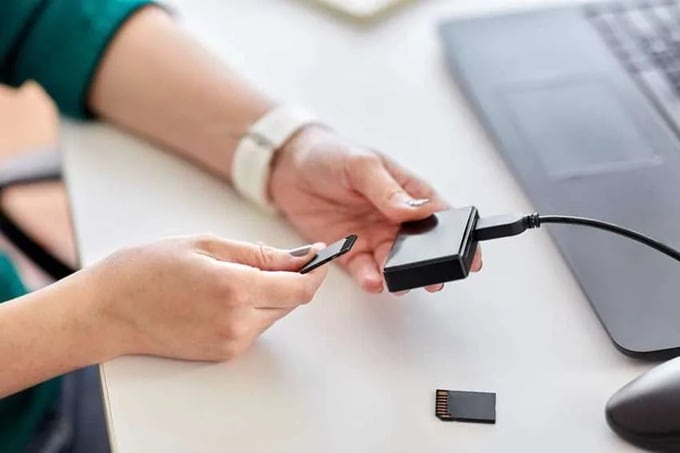
- Проверьте, распознаёт ли теперь ваш компьютер карту. Попробуйте другие устройства, например другой компьютер или камеру. Если карта работает в другом месте, проблема в вашем оригинальном картридере или порту. Если всё равно не работает, перейдите к следующему методу.
Метод 3: Используйте команду CHKDSK (Windows)
CHKDSK — это инструмент Windows. Он исправляет ошибки файловой системы. Команда проверяет целостность диска. Она автоматически восстанавливает повреждённые секторы. Эта утилита существует уже несколько десятилетий. Microsoft включила её во все версии Windows. Ей доверяют профессионалы по всему миру. Инструмент работает на системном уровне.
Эта встроенная утилита очень мощная. Она решает многие проблемы с SD-картами. Дополнительное программное обеспечение не требуется. Изучение того, как восстановить данные с нечитаемой SD-карты, для пользователей Windows часто начинается именно здесь. CHKDSK сканирует всю структуру карты. Он выявляет проблемные области. Затем автоматически пытается выполнить ремонт. Процесс тщательный и надёжный.
Как to использовать команду CHKDSK:
- Подключите SD-карту к ПК. Нажмите клавишу Windows + R, чтобы открыть диалог «Выполнить». Введите «cmd» и нажмите Enter, чтобы открыть командную строку. Запомните букву диска SD-карты в проводнике файлов.
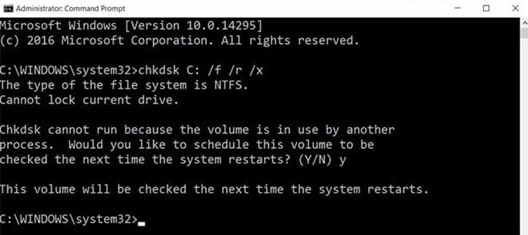
- В командной строке введите «chkdsk X: /f /r/x», где X — буква диска вашей SD-карты. Нажмите Enter. Дождитесь завершения процесса. Это может занять несколько минут. Перезагрузите компьютер и проверьте, читается ли теперь карта.
Метод 4: Назначьте новую букву диска
Windows назначает буквы дискам. Иногда возникают конфликты. SD-карте не присваивается буква. Или она делит букву с другим диском. Сетевые диски могут вызывать конфликты. Внешние диски занимают доступные буквы. Система путается.
Без правильной буквы диска карты становятся невидимыми. Система не может получить к ним доступ. Этот метод решает данную проблему. Это простой способ восстановить доступ к нечитаемой SD-карте. Назначение буквы диска занимает секунды. Вам нужен только доступ администратора. Исправление является постоянным после применения. Ваша карта будет работать нормально после этого.
Как to Назначить новую букву диска:
- Щёлкните правой кнопкой мыши на «Этот компьютер» или «Мой компьютер» и выберите «Управление». Нажмите «Управление дисками» на левой панели. Найдите свою SD-карту в списке дисков.
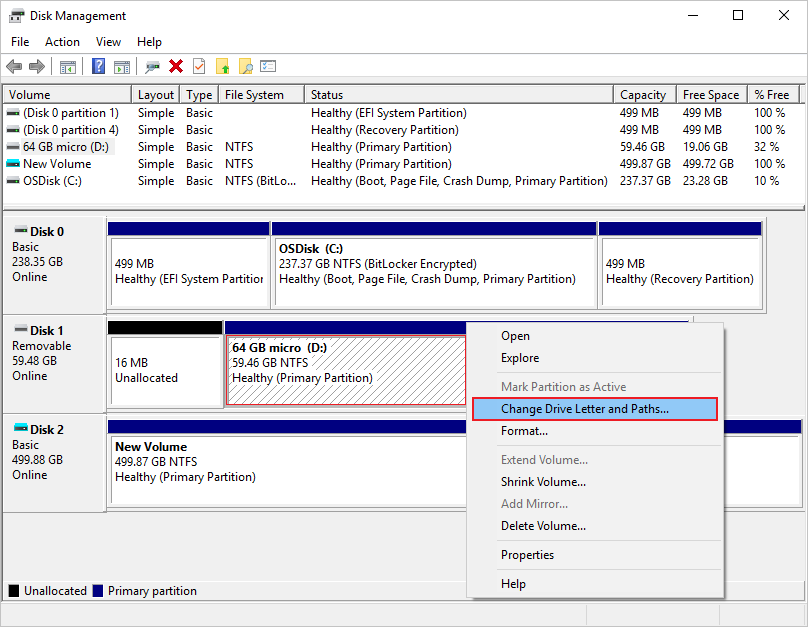
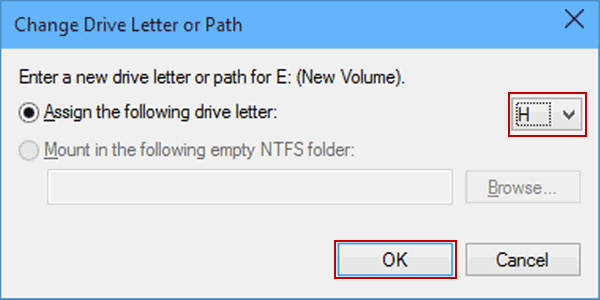
- Щёлкните правой кнопкой мыши на разделе SD-карты. Выберите «Изменить букву диска и пути». Нажмите «Изменить» или «Добавить», если буква не назначена. Выберите новую букву из раскрывающегося списка. Нажмите ОК и закройте управление дисками. Проверьте, отображается ли теперь ваша карта в проводнике файлов.
Метод 5: Обновите или переустановите драйверы
Драйверы помогают аппаратному обеспечению взаимодействовать с Windows. Устаревшие драйверы вызывают проблемы. Повреждённые драйверы мешают работе карт. Система не может правильно прочитать карту. Обновления Windows иногда ломают драйверы. Вредоносные программы могут повреждать файлы драйверов. Старые драйверы не поддерживают новые форматы карт.
Обновить драйверы несложно. Windows может сделать это автоматически. Это часто решает проблемы с распознаванием. Многие узнают, как восстановить данные с нечитаемой SD-карты, именно благодаря этому простому исправлению. Новые драйверы восстанавливают надлежащую связь. Они обеспечивают полную функциональность карты. Процесс не требует технических знаний. Windows справится со всем за вас.
Как to Обновить или переустановить драйверы:
- Нажмите клавишу Windows + X и выберите «Диспетчер устройств». Разверните раздел «Дисковые устройства». Найдите свой картридер SD-карты в списке. Щёлкните на нём правой кнопкой мыши.
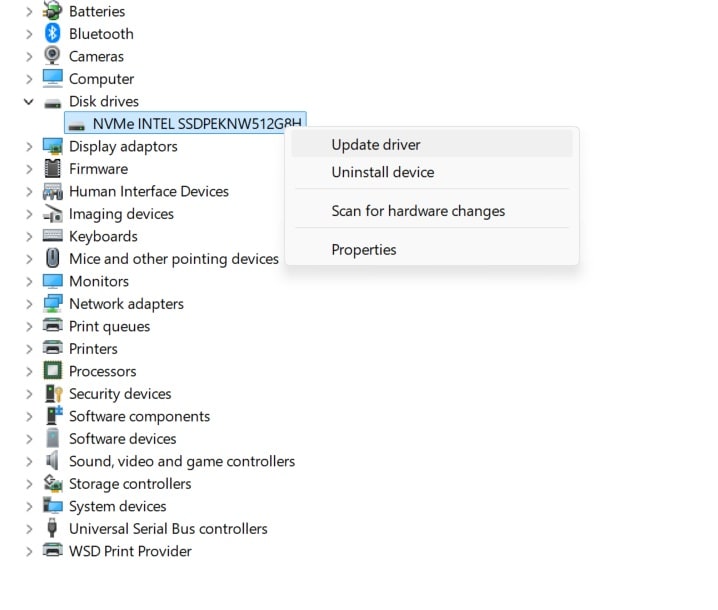
- Выберите «Обновить драйвер» в меню. Выберите «Автоматический поиск обновлённых драйверов». Windows выполнит поиск и установит обновления. Если это не поможет, снова щёлкните правой кнопкой мыши и выберите «Удалить устройство». Перезагрузите компьютер. Windows автоматически переустановит драйвер.
Метод 6: Отформатируйте SD-карту (крайняя мера)
Форматирование стирает всё на карте. Оно создаёт новую файловую систему. Это ваш последний вариант. Сначала попробуйте все другие методы. Форматирование должно вас насторожить. Это хорошо. Это значит, что вы будете осторожны. Процесс необратим после завершения. Ваша старая структура данных полностью исчезнет.
Форматируйте, только если ничто другое не помогает. Вы потеряете текущие данные. Но вы сможете снова использовать карту. Если вы заранее создали резервные копии файлов или воспользовались Recoverit, форматирование имеет смысл. Это завершает ваши знания о том, как восстановить файлы с нечитаемой SD-карты. Отформатированная карта — как новая. На ней нет ошибок или повреждений.
Как для форматирования SD-карты:
- Сначала сделайте резервную копию всех доступных данных. Используйте Recoverit для сканирования и сохранения файлов перед форматированием. Откройте «Этот компьютер» в Windows. Щёлкните правой кнопкой мыши на диске SD-карты.
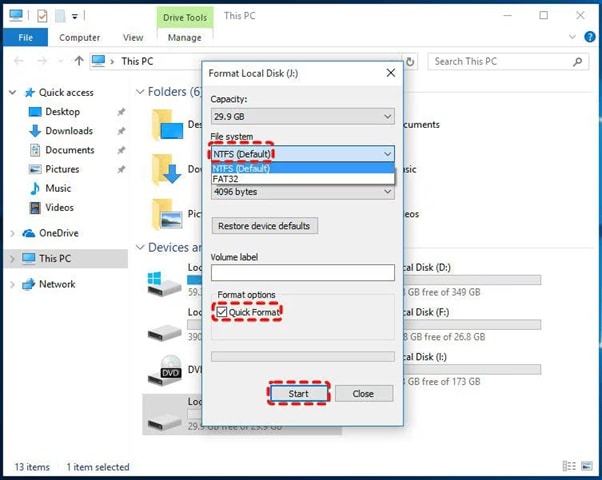
- Выберите «Форматировать» в меню. Выберите FAT32 для карт объёмом до 32 ГБ или exFAT для карт большего размера. Снимите флажок «Быстрое форматирование» для тщательного форматирования. Нажмите «Начать» и подождите. Ваша карта будет чистой и готовой к использованию снова.
Часть 3: Профессиональные советы по восстановлению данных с SD-карты
Профилактика и грамотные практики избавят от головной боли. Эти советы помогут вам избежать проблем. Они также повышают шансы на восстановление. Используйте их каждый раз при работе с SD-картами.
Профессиональные советы:
- Немедленно прекратите использовать карту, когда заметите проблемы. Продолжение использования перезаписывает данные. Это делает восстановление невозможным. Немедленно извлеките карту.
- Никогда не извлекайте SD-карту из устройств принудительно. Всегда используйте опцию «Безопасное извлечение устройства». Это предотвращает повреждение файловой системы. Это защищает ваши данные.
- Держите SD-карты в чистоте и без пыли. Загрязнённые контакты вызывают проблемы при чтении. Используйте мягкую ткань для очистки металлических контактов. Храните карты в защитных чехлах.
- Избегайте экстремальных температур при хранении SD-карт. Тепло и холод повреждают чипы. Храните карты при комнатной температуре. Не оставляйте их в горячих машинах или холодных местах.
- Используйте качественные картридеры вместо дешёвых. Хорошие картридеры обеспечивают лучшее соединение. Они снижают количество ошибок чтения. Вложите деньги в надёжный бренд.
- Регулярно создавайте резервные копии важных файлов. Копируйте содержимое SD-карты на компьютер. Также используйте облачное хранилище. Несколько резервных копий обеспечивают безопасность.
- Не заполняйте SD-карты до максимальной ёмкости. Оставляйте немного свободного места. Заполненные карты работают плохо. Они более подвержены повреждениям.
- Регулярно обновляйте программное обеспечение для восстановления, если вы используете такие программы, как Recoverit. Новые версии поддерживают больше карт. Они имеют более совершенные алгоритмы восстановления. Обновления улучшают показатели успеха.
Заключение
Знание того, как восстановить данные с нечитаемой SD-карты, позволяет сохранить драгоценные воспоминания. Фотографии с отпуска исчезают. Важные рабочие файлы пропадают. Такие потери ощущаются очень болезненно. Но при правильном подходе восстановление возможно.
Сначала попробуйте простые решения. Нередко помогает другой картридер. Системные инструменты, такие как CHKDSK, устраняют многие проблемы. Обновление драйверов решает вопросы совместимости. Профессиональное программное обеспечение, например Recoverit, справляется со сложными случаями. Форматирование используйте только в крайнем случае. У каждого метода есть своё место.
Часто задаваемые вопросы
-
В1: Можно ли восстановить данные с физически повреждённой SD-карты?
Физические повреждения усложняют восстановление, но не делают его невозможным. Небольшие трещины или погнутые карты могут всё ещё работать при аккуратном обращении. Попробуйте подключить карту, чтобы проверить, распознаётся ли она вообще. Профессиональные службы восстановления данных используют специальное оборудование для сильно повреждённых карт. Им нередко удаётся извлечь данные даже со сломанных карт. Однако если чип внутри разрушен, восстановление становится практически невозможным. -
В2: Почему моя SD-карта внезапно перестаёт читаться?
Существует несколько причин, по которым SD-карты внезапно становятся нечитаемыми. Неправильное извлечение повреждает файловую систему. Сбои питания во время передачи файлов приводят к повреждению данных. Вирусные заражения могут сделать карту недоступной. Износ после многолетнего использования ухудшает состояние памяти. Со временем появляются плохие секторы. Использование карты на нескольких устройствах увеличивает риск повреждения. Несовместимость файловых систем между устройствами также вызывает проблемы. Иногда проблема заключается именно в неисправности картридера, а не самой карты. -
В3: Бесплатное программное обеспечение для восстановления данных так же хорошо, как платное?
Бесплатное программное обеспечение имеет ограничения по сравнению с платными версиями. Оно нередко ограничивает объём восстановления несколькими сотнями мегабайт. Расширенные функции, такие как глубокое сканирование, заблокированы. Техническая поддержка в бесплатных инструментах недоступна. Тем не менее бесплатные версии вполне подходят для небольших задач восстановления. Они помогают проверить, можно ли восстановить файлы. Платное программное обеспечение, такое как Recoverit, предлагает неограниченное восстановление. Оно обеспечивает более совершенные алгоритмы.
