


"О нет! Куда делись все мои контакты?" Застряли с \u201cМои контакты пропали в Outlook\u201d проблемой. Эта паника охватывает, когда вы теряете контакты в Outlook. Это случается со всеми. В одну минуту ваша адресная книга полна. В следующую — ключевые контакты исчезают.
Не паникуйте пока. Восстановление удалённых контактов из Outlook зачастую несложно. Это руководство покажет вам как. Мы охватываем каждый метод, чтобы вернуть имена и адреса электронной почты на место.
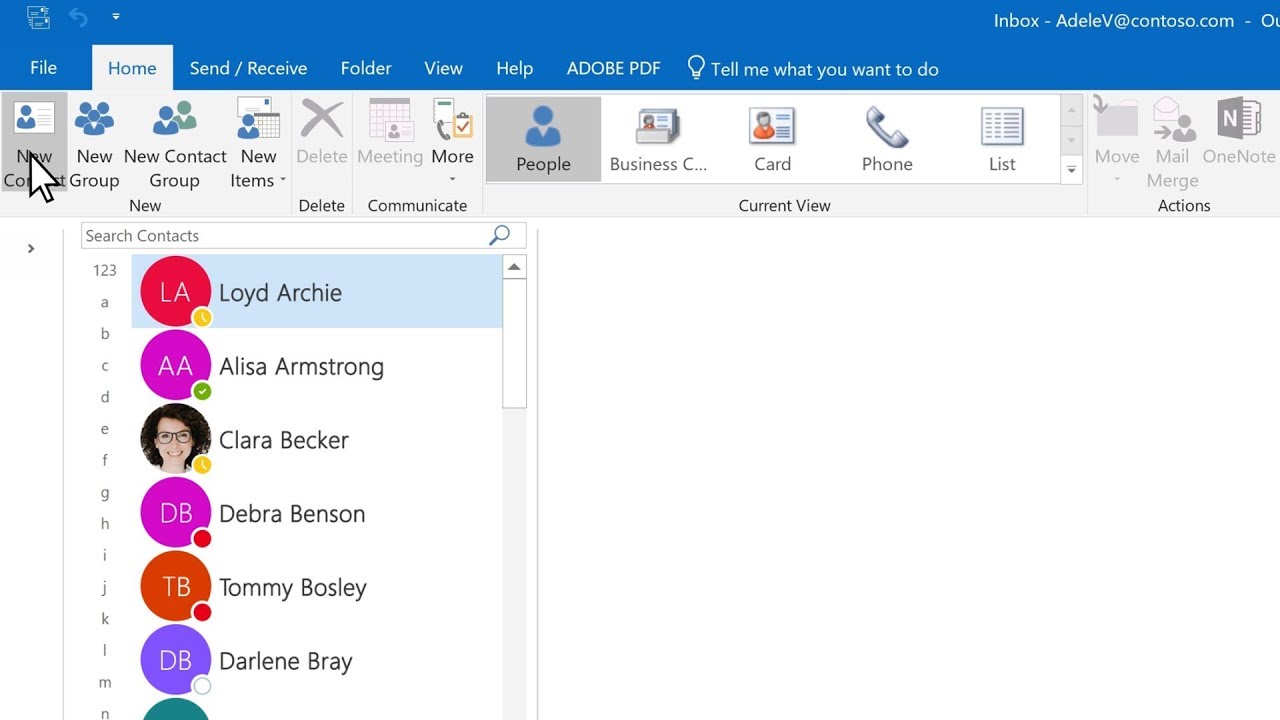
Независимо от того, удалили ли вы контакты по ошибке или они пропали в Outlook после обновления, помощь здесь. Вы можете восстановить контакты в Outlook с помощью правильных шагов. Давайте решим эту проблему вместе прямо сейчас.
Попробуйте Recoverit для восстановления контактов из Outlook
 Проверено безопасностью. Более 7 302 189 человек скачали его.
В этой статье
Часть 1: Почему контакты удаляются из Outlook?
Прежде чем перейти к восстановлению, давайте разберёмся, почему контакты пропадают из Outlook. Понимание причины помогает найти решение:
- Ошибка пользователя — мы все случайно удаляем предложенные контакты в Outlook при наведении порядка
- Сбои синхронизации между телефоном, планшетом и компьютером
- Обновления Outlook, изменяющие способ хранения контактов
- Внезапные выключения компьютера, повреждающие файлы контактов
- Вирус или вредоносное ПО, нацеленное на данные Outlook
- Настройки учётной записи, изменяющиеся без предупреждения
- Неудачное перемещение контактов между учётными записями
- Заполненное хранилище, препятствующее правильному сохранению в Outlook
Часть 2: Могу ли я легко восстановить контакты в Outlook?
Да! В большинстве случаев вы можете восстановить контакты в Outlook. Ключевой факт: Outlook не стирает данные сразу.
Когда вы теряете контакты в Outlook, они сначала перемещаются в папку «Удалённые». Даже после очистки этой папки скрытая область «Восстанавливаемые элементы» хранит их до 30 дней. Эта защитная сеть помогает восстановить контакты в Outlook даже после того, как они, казалось бы, исчезли навсегда.
Здесь важно время. Чем скорее вы попытаетесь восстановить удалённые контакты из Outlook, тем выше ваши шансы. Не создавайте сразу новые карточки контактов для тех же людей. Это может затруднить восстановление или привести к созданию дублей позже. Сначала попробуйте эти методы восстановления, а затем добавляйте новые контакты только при необходимости.
Часть 3: Как восстановить удалённые контакты из Outlook
Давайте рассмотрим четыре проверенных способа восстановления контактов в Outlook. Мы начнём с самых простых методов и перейдём к более продвинутым.
Метод 1: Используйте инструмент Recoverit
Recoverit выделяется как мощное решение для восстановления удалённых контактов из Outlook. Этот инструмент восстановления копает глубже, чем встроенные возможности восстановления Outlook. Он работает со всеми современными версиями Outlook, включая 2016, 2019 и Microsoft 365.
Главная сила Recoverit — технология глубокого сканирования. Он может находить файлы контактов, которые сам Outlook может пропустить. Инструмент выполняет поиск по всей системе для обнаружения фрагментов данных контактов, которые можно восстановить.
Recoverit предлагает несколько ключевых функций, которые делают его эффективным для восстановления удалённых контактов в Outlook:
- Комплексное восстановление данных: Поддерживает восстановление из более чем 500 сценариев потери данных, включая случайное удаление, сбои системы и ошибки форматирования.
- Широкая поддержка форматов файлов: Может восстанавливать более 1000 форматов файлов без ущерба для качества.
- Высокий процент успеха: Обеспечивает эффективное восстановление с минимальной потерей данных.
- Простота использования: Предоставляет удобный интерфейс для быстрого и беспроблемного восстановления.
Эти функции делают Recoverit надёжным инструментом для извлечения потерянных контактов Outlook.
Выполните эти простые шаги, чтобы восстановить удалённые контакты в Outlook:
- Установите программу Recoverit и запустите её с рабочего стола. Нажмите кнопку "Пуск". Позвольте программе выполнить поиск в вашей системе.

- После завершения сканирования просмотрите найденные контакты, чтобы убедиться, что это то, что вам нужно. Выберите все контакты, которые хотите восстановить, и нажмите кнопку «Восстановить».

- Сохраните восстановленные контакты в надёжное место, затем откройте Outlook, чтобы импортировать их в адресную книгу.

Видеоурок: Как восстановить электронные письма Outlook?

Этот метод лучше всего работает, когда другие варианты восстановления не помогают. Глубокое сканирование занимает время, но даёт результаты даже в сложных случаях.
Метод 2: Проверьте папку «Удалённые»
Самый простой способ восстановить удалённые контакты в Outlook — проверить папку «Удалённые». Этот метод работает, если вы удалили контакты недавно.
Когда контакты пропадают, они обычно оказываются в этой папке, выполняя роль корзины Outlook. Они остаются здесь, пока вы вручную не очистите папку или не произойдёт автоматическая очистка.
Выполните следующие шаги для проверки папки «Удалённые» и восстановления контактов:
- Откройте Outlook на компьютере. Найдите и нажмите на папку «Удалённые». Просмотрите эту папку в поисках пропавших контактов.
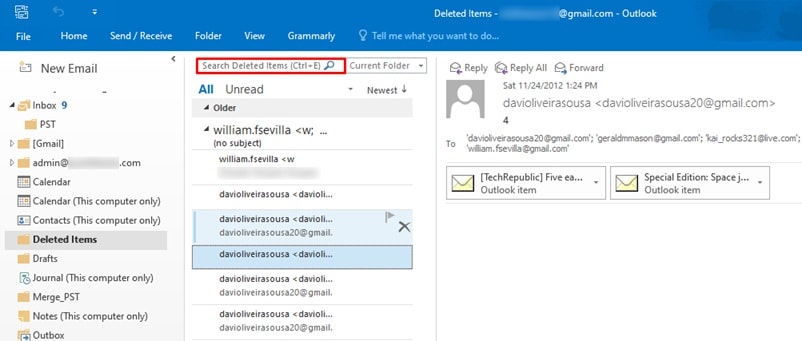
- Когда вы найдёте контакт, щёлкните по нему правой кнопкой мыши. В появившемся меню выберите «Переместить». Выберите «Контакты» в качестве папки назначения. Нажмите «ОК», чтобы вернуть контакт в адресную книгу.
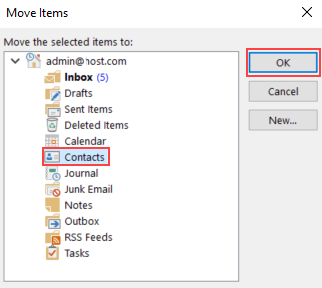
Повторите для всех контактов, которые нужно восстановить. Убедитесь, что контакты появились в папке «Контакты»
Если ваши контакты пропали в Outlook, но вы не видите их в папке «Удалённые», не беспокойтесь. Они могут находиться в папке «Восстанавливаемые элементы», которую мы рассмотрим в следующем разделе.
Если контакт, который вы пытаетесь восстановить, отсутствует в папке «Удалённые», вы можете поискать его в папке «Восстанавливаемые элементы». Для этого выполните следующие шаги:
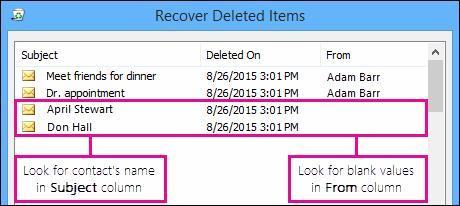
Шаг 1 Перейдите в папку «Удалённые» и убедитесь, что вверху выбрана вкладка «Главная». Здесь выберите параметр «Восстановить удалённые элементы с сервера».
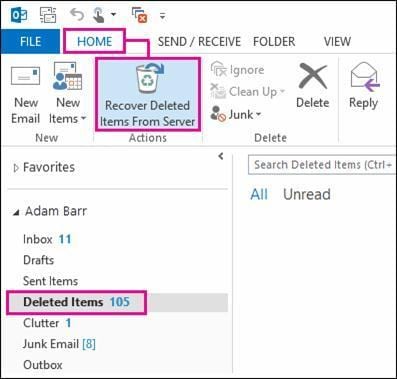
Шаг 2 Чтобы найти контакт в появившемся окне, нажмите на заголовок «Тема» — все элементы в столбце будут отсортированы по теме. Аналогично можно нажать на столбец «От», чтобы отсортировать по именам отправителей. Отсюда найдите нужные контакты.
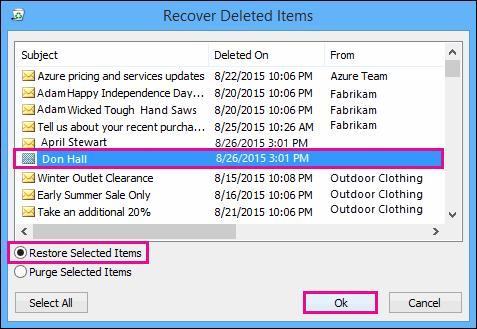
Шаг 3 Из найденных контактов выберите те, которые хотите восстановить, нажмите «Восстановить выбранные элементы», а затем нажмите «ОК». Все восстановленные контакты перейдут в папку «Удалённые». Далее вы можете следовать шагам из предыдущего метода для их восстановления.
Метод 3: Используйте поиск контента (для администраторов)
В корпоративных средах с Microsoft 365 у администраторов есть мощный инструмент для восстановления контактов в Outlook — поиск контента. Эта функция корпоративного уровня выполняет поиск по почтовым ящикам и восстанавливает удалённые элементы даже после истечения обычных сроков восстановления.
Поиск контента помогает, когда стандартные методы не работают. Он особенно ценен для восстановления контактов в масштабах компании или при помощи сотрудникам, случайно удалившим предложенные контакты в Outlook.
Выполните следующие шаги:
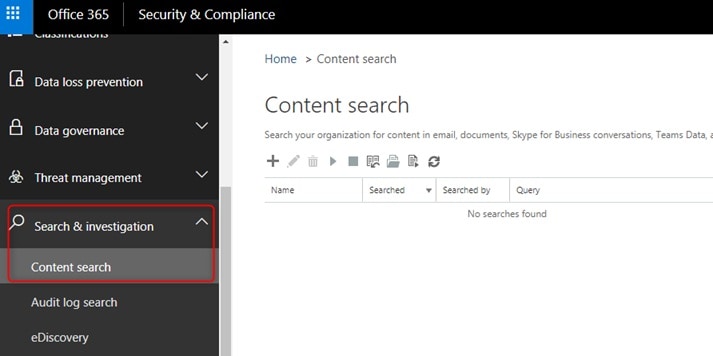
- Войдите в центр администрирования Microsoft 365. Введите учётные данные администратора. Перейдите в центр безопасности и соответствия требованиям. Выберите «Поиск и расследование». Нажмите «Поиск контента» в подменю.
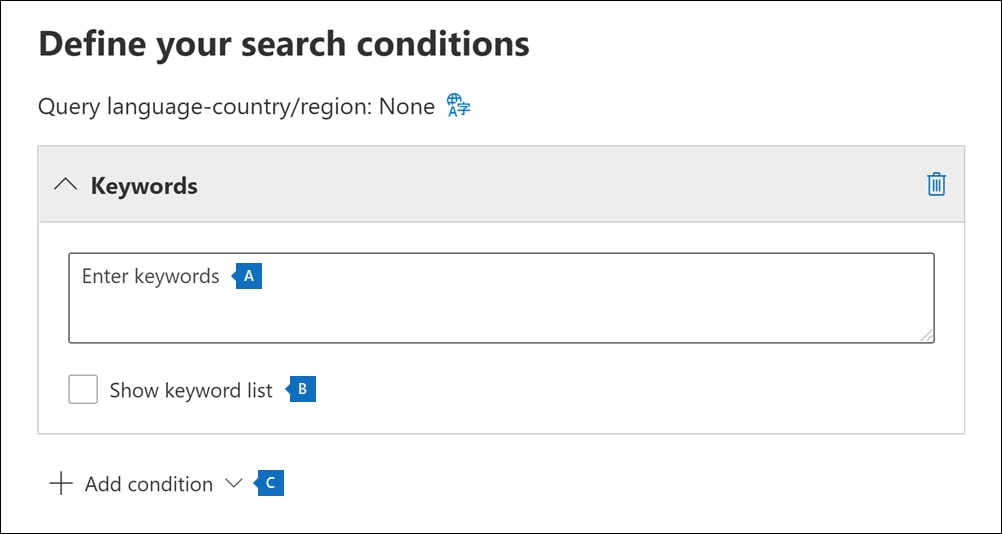
- Нажмите кнопку «Новый поиск» и дайте поиску описательное имя. Установите параметры поиска для поиска именно файлов контактов (.vcf, .contact и т. д.). Выберите конкретные почтовые ящики для поиска или выполните поиск по всем. Используйте ключевые слова, например имя контакта или адрес электронной почты, если они вам известны.
- Запустите поиск и дождитесь появления результатов. Просмотрите найденные элементы и выберите контакты для восстановления. Нажмите «Экспорт», чтобы сохранить контакты. Загрузите результаты после завершения обработки. Импортируйте контакты обратно в Outlook пользователя
Этот метод требует прав администратора, поэтому обычным пользователям следует обращаться в ИТ-отдел за помощью. Главное преимущество: он может находить контакты, удалённые месяцы назад, если это допускают политики хранения.
Метод 4: Поиск архивных контактов
Иногда контакты не удалены, а заархивированы. Если вы потеряли контакты в Outlook, проверка архивных папок может решить загадку.
Outlook часто автоматически перемещает старые элементы в архивные файлы. Ваши контакты могут всё ещё находиться там. Архивные файлы имеют расширение .pst и обычно хранятся в отдельном месте.
Выполните следующие шаги для проверки архивов на наличие пропавших контактов из Outlook:
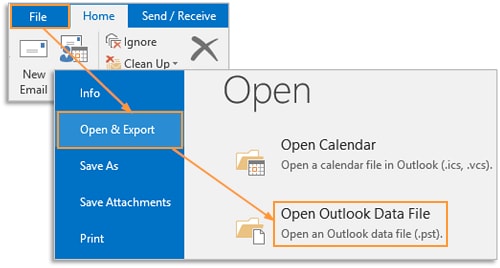
- Откройте Outlook и нажмите вкладку «Файл» в верхнем левом углу. В появившемся меню выберите «Открыть и экспортировать». Нажмите «Открыть файл данных Outlook», чтобы просмотреть компьютер.
- Ищите файлы .pst — обычные места их хранения: \u2022 Документы\\Файлы Outlook
\u2022 C:\\Users[имя пользователя]\\AppData\\Local\\Microsoft\\Outlook\\. Выберите архивный файл и нажмите «Открыть»
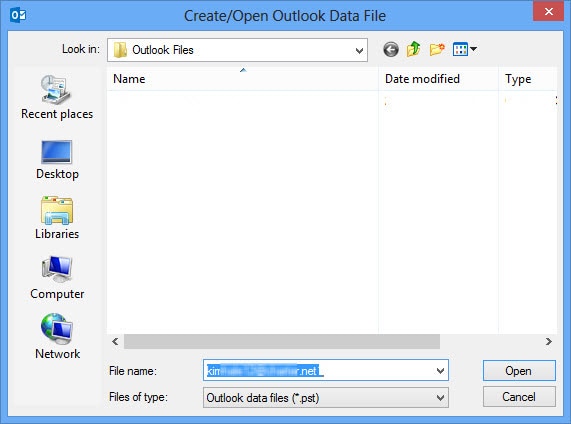
- Архив появится в списке папок как «Файл данных Outlook». Разверните эту папку и найдите подпапку «Контакты» или «Люди». Просмотрите эти папки в поисках пропавших контактов. Щёлкните правой кнопкой мыши на найденных контактах и выберите «Переместить». Выберите основную папку «Контакты» в качестве назначения. Нажмите «ОК», чтобы восстановить контакты в активную адресную книгу
Убедитесь, что контакты появились в основном списке «Контакты»
Этот метод помогает, когда контакты на самом деле не были удалены, а перемещены в хранилище. Многие пользователи забывают об автоматическом архивировании и думают, что потеряли контакты в Outlook, хотя они просто сохранены в архиве.
Часть 4: Профессиональные советы по восстановлению контактов в Outlook
Выведите навыки восстановления контактов Outlook на новый уровень с этими экспертными советами:
- Регулярно экспортируйте контакты в виде файла CSV или PST — это создаёт резервные копии, которые можно восстановить позже
- Проверьте все учётные записи электронной почты, подключённые к Outlook, — контакты могут находиться в другой учётной записи
- Попробуйте Outlook в Интернете (outlook.com) — иногда контакты отображаются там, даже если пропали в настольном приложении
- Используйте поле поиска вверху Outlook с именем человека, названием компании или адресом электронной почты
- Перезапустите Outlook и компьютер перед применением методов восстановления — это устраняет проблемы с памятью
- Просмотрите все папки вручную — контакты иногда случайно перемещаются в нестандартные папки
- Проверьте папку «Предлагаемые контакты» — Outlook создаёт её автоматически на основе истории вашей электронной почты
- Для рабочих учётных записей немедленно свяжитесь с IT-отделом — у них могут быть серверные резервные копии ваших отсутствующих контактов из Outlook
- Используйте мастер «Импорт/Экспорт» для восстановления из ранее созданных резервных копий
- Попробуйте восстановление системы до более ранней даты, когда контакты ещё были у вас (крайняя мера)
Заключение
Когда вы теряете контакты в Outlook, не паникуйте. Как мы видели, существует несколько способов восстановить удалённые контакты из Outlook. От проверки папки «Удалённые» до использования специализированных инструментов восстановления — ваши контакты зачастую можно вернуть.
Главный урок: действуйте быстро, как только заметите, что контакты пропали в Outlook. Со временем шансы на восстановление уменьшаются. Возьмите в привычку делать резервные копии контактов еженедельно, чтобы избежать лишнего стресса в будущем. Простой экспорт занимает несколько минут, но экономит часы работы по восстановлению.
Запомните эти методы на случай, если вам понадобится получить контакты в Outlook. Сохраните это руководство для справки. Поделитесь им с коллегами, которые могут столкнуться с той же проблемой. С помощью этих шагов и небольшого терпения ваша адресная книга снова станет полной.
Попробуйте Recoverit для восстановления контактов в Outlook
Проверено безопасностью. Более 7 302 189 человек скачали его.
Часто задаваемые вопросы
-
Как долго можно восстановить удалённые контакты в Outlook?
Как правило, удалённые контакты из Outlook можно восстановить в течение 30 дней с момента удаления. Папка «Восстанавливаемые элементы» в Outlook хранит удалённое содержимое в течение этого периода по умолчанию. Корпоративные политики могут увеличить или сократить этот срок. После закрытия этого окна попробуйте специализированные инструменты восстановления, такие как Recoverit, или обратитесь в IT-отдел. Возможно, у них есть резервные копии с вашими отсутствующими контактами из Outlook. -
Почему мои контакты пропали в Outlook после обновления?
Отсутствие контактов в Outlook после обновлений обычно связано с изменением настроек отображения или проблемами с профилем. Сначала проверьте конфигурацию вида, нажав «Вид» на ленте и выбрав «Сбросить вид». Затем убедитесь, что вы просматриваете правильную папку контактов — Outlook мог изменить папку по умолчанию. Если это не помогло, попробуйте восстановить файл данных Outlook: перейдите в Панель управления > Программы > Microsoft Office > Средства Office > Учётная запись Office > Обновления Office. Иногда операция восстановления возвращает контакты, потерянные в ходе обновлений. -
Можно ли получить контакты из повреждённого файла Outlook?
Да, зачастую можно получить контакты в Outlook из повреждённых файлов с помощью инструмента Scanpst.exe (Средство восстановления папки «Входящие»). Найдите эту программу в папке установки Microsoft Office и запустите её для вашего файла данных Outlook. При серьёзном повреждении попробуйте ранее упомянутый инструмент Recoverit. В самых сложных случаях могут помочь профессиональные службы восстановления данных, хотя они обходятся дороже. Всегда создавайте регулярные резервные копии для защиты от будущих сбоев. Контакты, синхронизированные с облаком (например, Microsoft 365), восстанавливаются проще, чем хранящиеся только локально.
