


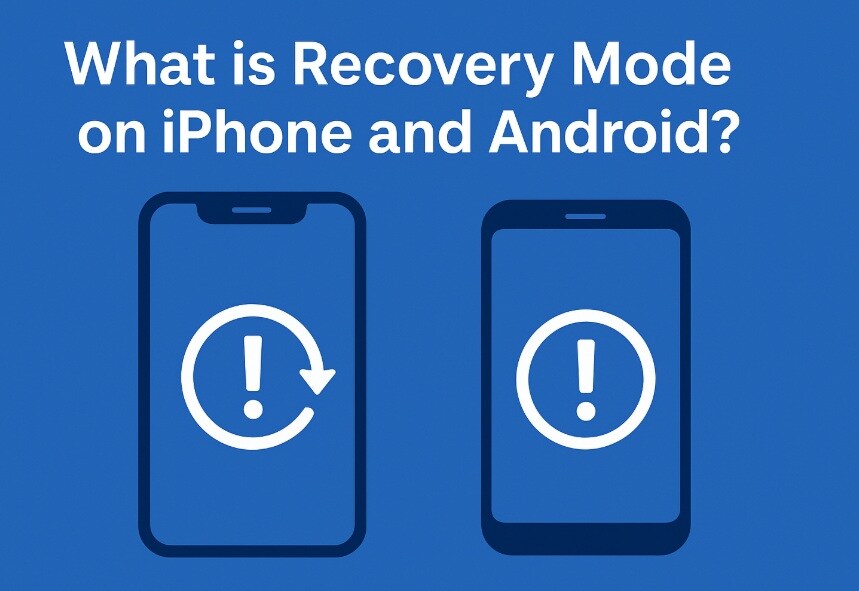
Ваш телефон не включается? Экран завис? Приложения постоянно вылетают? Эти проблемы могут пугать. Но в вашем телефоне есть специальный встроенный инструмент. Он называется режим восстановления. Этот режим может устранить многие серьёзные неисправности. Он работает как на iPhone, так и на устройствах Android.
Что такое режим восстановления? Это диагностический режим в вашем телефоне. Он позволяет устранять программные проблемы. Вы можете восстановить устройство. Вы можете обновить систему. При необходимости можно даже стереть всё содержимое. Представьте его как скорую помощь для вашего телефона. Когда обычные способы не помогают, на помощь приходит режим восстановления.
Содержание:
Часть 1: Что такое режим восстановления?
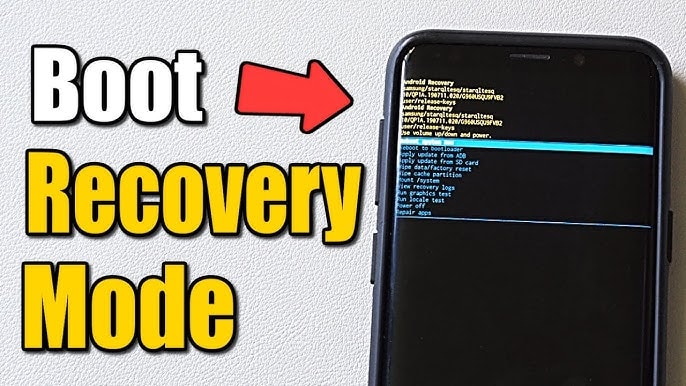
Режим восстановления — это специальный режим запуска. Он запускается до загрузки основной операционной системы. В этом режиме используется минимальный набор программного обеспечения. Он обходит стандартный процесс запуска. Для чего используется режим восстановления? Он помогает, когда телефон имеет серьёзные программные проблемы.
В вашем телефоне есть два основных программных уровня. Первый — это операционная система. Второй — система восстановления. Режим восстановления обращается ко второму уровню. Он работает независимо от основной системы. Это разделение очень важно.

Даже если основная система даст сбой, режим восстановления продолжит работать.
Зачем использовать режим восстановления?
- Устранение проблем с загрузкой: телефон не запускается в штатном режиме
- Установка системных обновлений: ручное обновление при сбое автоматического
- Сброс до заводских настроек: удаление всех данных и начало с чистого листа
- Исправление повреждённого ПО: восстановление повреждённых системных файлов
- Удаление проблемных приложений: удаление приложений, вызывающих сбои
- Восстановление после вредоносного ПО: очистка заражённых систем
- Откат версии iOS: возврат к более старой версии программного обеспечения iPhone
- Доступ к расширенным инструментам восстановления: инструменты для опытных пользователей
Часть 2: Режим восстановления на iPhone
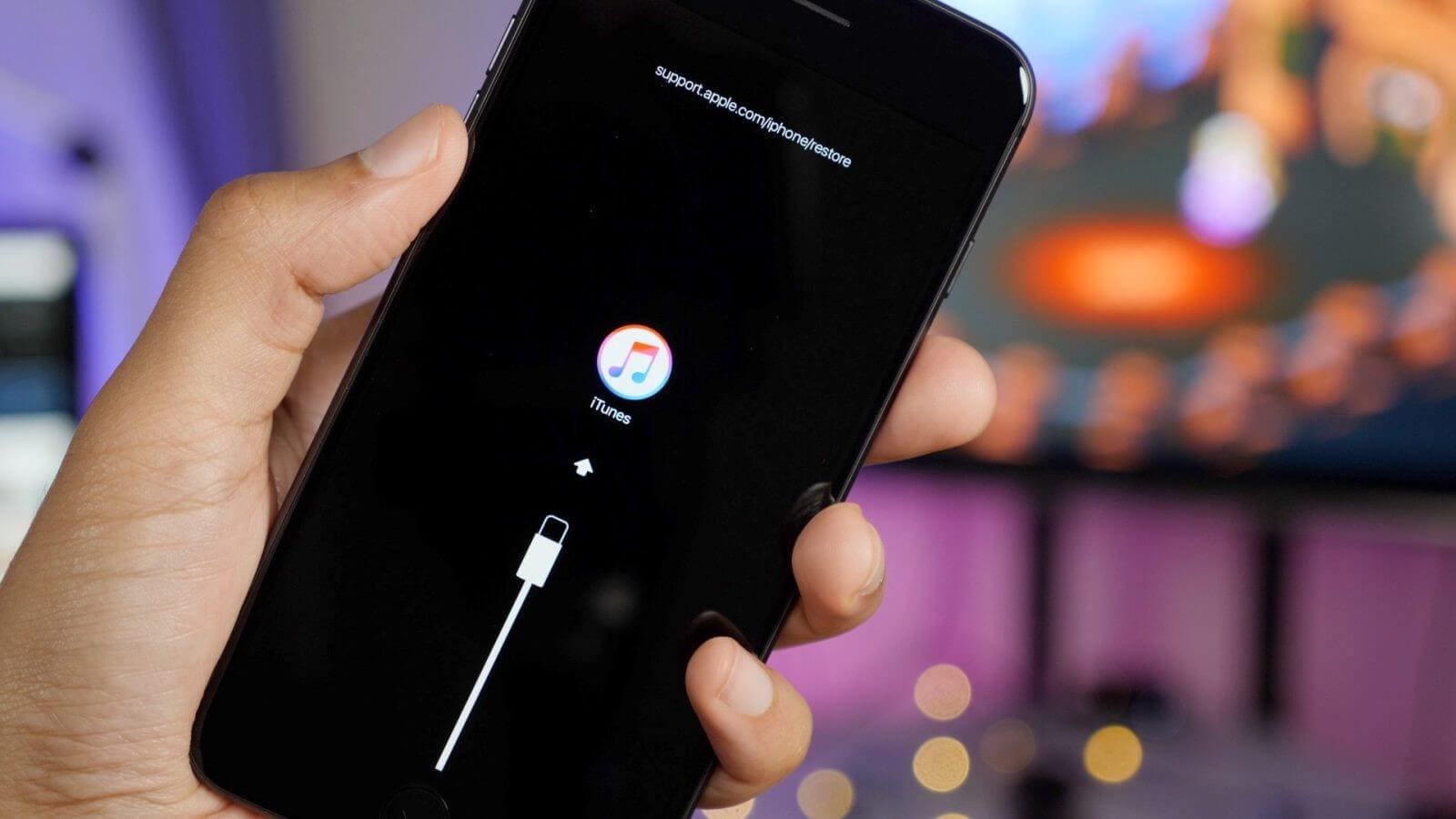
Что такое режим восстановления на iPhone? Это встроенный инструмент восстановления от Apple. Вы используете его совместно с iTunes или Finder на компьютере. На экране отображается значок компьютера и кабеля. Это означает, что телефон находится в режиме восстановления. После этого вы можете восстановить или обновить iOS.
Что такое режим сброса на iPhone? Некоторые путают эти понятия. Режим восстановления и режим сброса на iPhone — это одно и то же. Что такое экран восстановления на iPhone? Это экран, который вы видите в режиме восстановления. На нём отображается сообщение «Подключитесь к iTunes». Этот экран означает, что вашему iPhone требуется помощь компьютера.
Как войти в режим восстановления на iPhone
Шаг 1: Подготовьте компьютер
Подключите iPhone к компьютеру. Используйте кабель Lightning или USB-C. Откройте iTunes на Windows или более старых Mac. Используйте Finder на более новых Mac (macOS Catalina или новее). Убедитесь, что iTunes или Finder запущен до начала процедуры.
Шаг 2: Войдите в режим восстановления
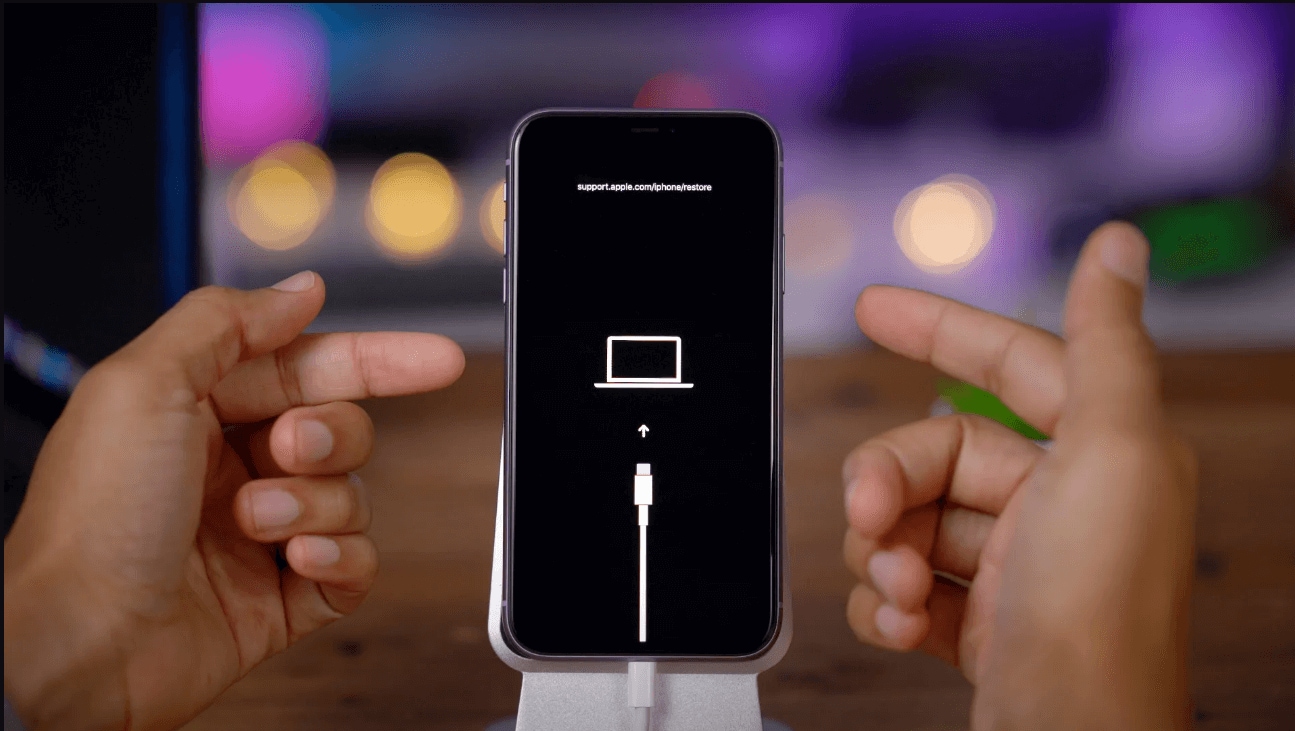
Комбинация кнопок зависит от модели iPhone:
- iPhone 8 и новее: нажмите и отпустите кнопку увеличения громкости. Нажмите и отпустите кнопку уменьшения громкости. Удерживайте боковую кнопку до появления экрана восстановления.
- iPhone 7 серии: одновременно удерживайте кнопки уменьшения громкости и Sleep/Wake. Продолжайте удерживать до появления экрана восстановления.
- iPhone 6s и старее: одновременно удерживайте кнопки Home и Sleep/Wake. Отпустите, когда появится экран восстановления.
Компьютер обнаружит iPhone. Появится сообщение. В нём предлагаются варианты «Обновить» или «Восстановить». Выберите «Обновить», чтобы сохранить данные. Выберите «Восстановить», чтобы стереть всё содержимое.
Часть 3: Режим восстановления на Android
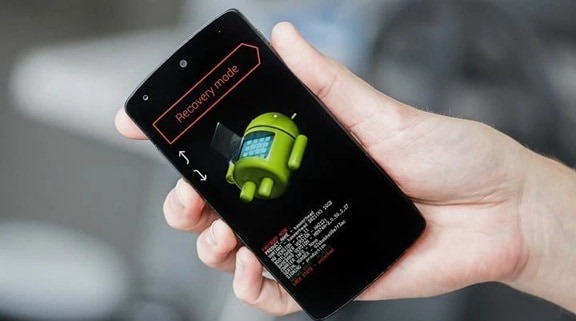
Что такое режим восстановления на Android? Это режим на основе загрузчика. Режим восстановления Android отличается от iPhone. Вы видите текстовое меню. Параметры включают «Перезагрузить систему», «Сброс данных» и «Применить обновление». Навигация осуществляется кнопками громкости. Кнопка питания подтверждает выбор.
Что делает режим восстановления на Android? Он выполняет операции на системном уровне. Вы можете выполнить сброс устройства до заводских настроек. Вы можете устанавливать официальные обновления. На некоторых устройствах можно очистить раздел кэша. Опытные пользователи могут устанавливать пользовательское программное обеспечение. Однако это выходит за рамки базового использования режима восстановления.
Как войти в режим восстановления на Android
Шаг 1: Выключите устройство
Полностью выключите телефон Android. Не просто дайте экрану погаснуть. Именно выключите его. Нажмите и удерживайте кнопку питания. Нажмите «Выключить» или «Завершение работы». Дождитесь полного выключения телефона. Это занимает около 10 секунд.
Шаг 2: Используйте комбинацию кнопок
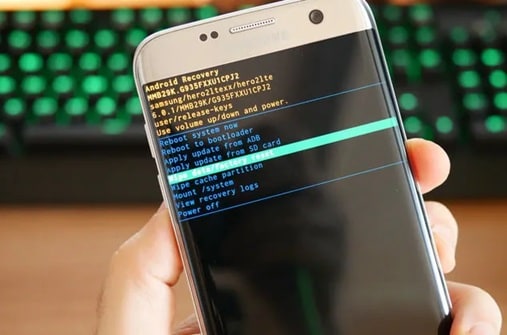
Комбинация кнопок зависит от производителя:
- Samsung: удерживайте одновременно кнопки увеличения громкости и питания
- Google Pixel: удерживайте уменьшение громкости + питание, затем выберите Recovery
- OnePlus: удерживайте уменьшение громкости + питание, затем перейдите к Recovery
- LG: удерживайте уменьшение громкости + питание, отпустите при появлении логотипа, затем нажмите снова
- Motorola: удерживайте одновременно кнопки уменьшения громкости и питания
Удерживайте кнопки до появления логотипа Android. Затем отпустите. Должно появиться меню восстановления. Если вы видите надпись «No command», кратко нажмите одновременно кнопки увеличения громкости и питания. Это откроет меню.
Часть 4: Режим DFU/сброса и режим восстановления на iPhone
Пользователи часто спрашивают о различных режимах iPhone. Что такое режим сброса на iPhone в сравнении с другими режимами? Давайте разберёмся. Режим восстановления и режим сброса — одно и то же. Но существует также режим DFU. Он отличается.
| Параметр | Режим восстановления | Режим DFU |
| Отображение на экране | Показывает значок iTunes/компьютера | Полностью чёрный экран |
| Назначение | Обновление или восстановление iOS | Глубокое восстановление прошивки |
| Сложность | Легко войти | Сложнее войти правильно |
| Безопасность данных | Можно обновить без стирания | Как правило, требует полного восстановления |
| Использование | Распространённые проблемы | Только серьёзные неисправности |
| Уровень восстановления | Программный уровень | Уровень прошивки |
Часть 5: Что делать, если телефон находится в режиме восстановления?
Что делать, если телефон неожиданно оказался в режиме восстановления? Не паникуйте. Телефон перешёл в этот режим по причине. Возможно, обновление завершилось неудачно. Возможно, система обнаружила повреждение. Иногда это происходит случайно. Вам нужно принять решение: обновить или восстановить.
Действия при нахождении телефона в режиме восстановления
- Сначала попробуйте обновление: это позволит сохранить ваши данные. Переустанавливается только системное программное обеспечение. Ваши фотографии и приложения остаются нетронутыми.
- Подключитесь к компьютеру: вам потребуется iTunes, Finder или программное обеспечение производителя. Подключение к компьютеру обязательно.
- Проверьте качество кабеля: неисправные кабели приводят к сбоям восстановления. По возможности используйте оригинальные кабели.
- Обеспечьте стабильное питание: Подключите компьютер к источнику питания. Убедитесь, что он не перейдёт в спящий режим во время процесса.
- По возможности создайте резервную копию: Если вы можете временно выйти из режима восстановления, немедленно создайте резервную копию.
- Читайте сообщения об ошибках: iTunes отображает конкретные коды ошибок. Запишите их для устранения неполадок.
- Уделите достаточно времени: Обновления занимают 15–60 минут. Восстановление может занять дольше. Не прерывайте процесс.
- Используйте восстановление как крайнюю меру: Это удаляет всё. Делайте это только в том случае, если обновление не удаётся.
Часть 6: Что делать, если режим восстановления не работает?
Что делать, если режим восстановления не работает? Может пойти не так несколько вещей. Понимание этого поможет вам найти решения. Режим восстановления не идеален. Аппаратные проблемы могут заблокировать его. Повреждение программного обеспечения может быть слишком серьёзным.
Распространённые проблемы и решения
Зависание в цикле режима восстановления
- Телефон постоянно возвращается в режим восстановления. Вы пытаетесь восстановить, но это не удаётся. Телефон снова загружается в режим восстановления.
- Сначала обновите iTunes или системное программное обеспечение
- Попробуйте другой USB-порт непосредственно на компьютере
- Используйте другой компьютер, если он доступен
- Проверьте наличие обновлений iOS в режиме восстановления
- Дайте аккумулятору полностью разрядиться, затем зарядите и повторите попытку
Неотзывчивый экран восстановления
- Экран восстановления появляется, но не реагирует. Компьютер не обнаруживает телефон.
- Перезапустите как телефон, так и компьютер
- Попробуйте другие кабели
- Временно отключите антивирус
- Обновите драйверы устройств (Windows)
- Сбросьте SMC на Mac, если применимо
Неудачные попытки восстановления
- iTunes отображает коды ошибок. Процесс восстановления останавливается на полпути. Вы получаете сообщения вроде «iPhone не удалось восстановить».
- Проверьте значение кода ошибки на сайте Apple
- Освободите место на жёстком диске компьютера
- Временно отключите программное обеспечение безопасности
- Загрузите файл iOS ещё раз
- Попробуйте режим DFU вместо режима восстановления
Часть 7: Режим восстановления не помог? Recoverit всё равно может спасти ваши файлы!
Иногда режим восстановления не может починить телефон. Возможно, вам потребуется полное восстановление. Это удаляет все ваши данные. Но что насчёт ваших ценных файлов? Фото, видео, сообщения — всё исчезнет. Именно здесь на помощь приходит Wondershare Recoverit .
Recoverit — это программа для восстановления данных. Она извлекает потерянные файлы с телефонов и компьютеров. Даже после сброса до заводских настроек часть данных остаётся восстановимой. Программа глубоко сканирует хранилище вашего устройства. Она находит удалённые файлы, которые кажутся утерянными навсегда. Этот инструмент сохранил бесчисленное множество воспоминаний.
Что такое режим восстановления на устройствах Android по сравнению с восстановлением данных? Это разные вещи. Системный режим восстановления исправляет телефон. Программа для восстановления данных сохраняет ваши файлы. Recoverit нужен тогда, когда системное восстановление не работает. Это ваш запасной план.
Попробуйте Recoverit для восстановления безвозвратно удалённых/потерянных данных
 Проверено на безопасность. Более 7 302 189 человек скачали его.
Почему стоит использовать Recoverit?
- Восстановление после сброса настроек: даже удалённые данные оставляют следы
- Поддержка множества форматов: фото, видео, документы, аудиофайлы
- Работает на обеих платформах: поддерживаются iPhone и Android
- Простой интерфейс: технические знания не требуются
- Предварительный просмотр перед восстановлением: просматривайте файлы перед их восстановлением
- Высокий процент успеха: алгоритмы восстановления, лидирующие в отрасли
Как использовать Recoverit
Шаг 1: Установка и запуск

Загрузите Recoverit. Установите его на компьютер. Доступны версии для Windows и Mac. Откройте программу. Подключите телефон к компьютеру. Программа должна автоматически обнаружить ваше устройство.
Шаг 2: Сканирование устройства

Выберите телефон из списка устройств. Нажмите кнопку «Сканировать». Программа начинает поиск восстановимых файлов. Этот процесс занимает время. Чем больше хранилище, тем дольше сканирование. Вы можете приостановить и возобновить его в любой момент. Сканирование находит удалённые и существующие файлы.
Шаг 3: Предварительный просмотр и восстановление

Просмотрите результаты сканирования. Просматривайте файлы, нажимая на них. Выберите файлы, которые хотите вернуть. Нажмите кнопку «Восстановить». Выберите место для сохранения файлов. Не сохраняйте на тот же телефон. Используйте компьютер или внешний накопитель. Программа восстановит выбранные вами файлы.
Связанное видео >>: Как восстановить безвозвратно удалённые файлы?

Часть 8: Советы по предотвращению экстренных ситуаций с режимом восстановления
Вы можете избежать многих ситуаций, связанных с режимом восстановления. Правильные привычки защитят ваш телефон. Регулярное обслуживание предотвращает катастрофы. Следование этим советам избавит вас от стресса.
Советы по профилактике
- Регулярные резервные копии: используйте iCloud, Google Drive или резервные копии на компьютере еженедельно
- Стабильные обновления: обновляйте только по WiFi при полном заряде аккумулятора
- Избегайте прерываний: не используйте телефон во время обновлений
- Качественные аксессуары: используйте сертифицированные кабели и зарядные устройства
- Управление хранилищем: держите не менее 20% свободного места
- Только проверенные приложения: загружайте из официальных магазинов приложений
- Регулярный перезапуск: еженедельный перезапуск устраняет временные проблемы
- Следите за состоянием аккумулятора: своевременно заменяйте изношенные аккумуляторы
Заключение
Что такое режим восстановления? Теперь вы знаете. Это экстренный инструментарий вашего телефона. Как iPhone, так и Android имеют эту функцию. Она решает проблемы, которые не поддаются обычному устранению неполадок. Вы можете обновить, восстановить или починить устройство. Режим восстановления — мощный инструмент, но должен быть последним средством.
Помните ключевые различия. Режим восстановления на iPhone предполагает использование iTunes или Finder. Режим восстановления на Android использует встроенные системы меню. Оба служат одной цели. Они дают вам контроль, когда что-то идёт не так. И если режим восстановления не помогает, такие инструменты, как Recoverit, всё равно могут спасти ваши данные. Будьте готовы. Регулярно создавайте резервные копии. Ваша цифровая жизнь заслуживает защиты.
Часто задаваемые вопросы
-
Вопрос 1: Можно ли выйти из режима восстановления без потери данных?
Да, зачастую можно выйти безопасно. На iPhone попробуйте принудительную перезагрузку. На Android выберите «Перезагрузить систему» в меню. Если вы используете параметр «Обновить» вместо «Восстановить», данные останутся нетронутыми. Всегда пробуйте обновление перед восстановлением. -
Вопрос 2: Сколько времени должен занимать режим восстановления?
Типичное обновление в режиме восстановления занимает 15–45 минут. Полное восстановление занимает 30–90 минут. Время зависит от модели устройства и объёма данных. Если процесс занимает более двух часов, что-то пошло не так. Попробуйте перезапустить процесс. -
Вопрос 3: Удалит ли режим восстановления мои фотографии?
Не автоматически. Выбор параметра «Обновить» сохраняет ваши данные. Только параметры «Восстановить» или «Очистить данные» удаляют всё. Если вы не уверены, сначала подключитесь к компьютеру и создайте резервную копию. Если ваш телефон находится в режиме восстановления, проверьте, какой параметр вы выбираете, прежде чем продолжить.
