


Люди часто используют свои телефоны как основное место для хранения воспоминаний. Самые важные моменты хранятся в фотогалерее. Когда эти моменты удаляются по ошибке, это может вызвать беспокойство. Многие пользователи пытаются восстановить случайно удалённые фотографии на iPhone но не знают, с чего начать. Хорошая новость заключается в том, что вы можете вернуть свои файлы несколькими простыми способами.
Одно случайное нажатие или быстрый свайп могут стереть важные изображения. Это происходит со многими людьми каждый день. Вы можете потерять всего одну фотографию или целый альбом. Если вы столкнулись с этой проблемой, не переживайте. Вы можете восстановить случайно удалённые фотографии на iPhone множеством способов.
В этом руководстве каждый метод объясняется чётко и просто. Также показано, как избежать повторного удаления файлов в будущем.
Попробуйте Recoverit для восстановления и ремонта видео/фото/документов и т.д.
 Проверено на безопасность. Более 7 302 189 человек скачали его.
Содержание
-
- Метод 1: Используйте инструмент восстановления данных Recoverit
- Метод 2: Восстановите из альбома «Недавно удалённые»
- Метод 3: Восстановите из резервной копии iCloud
- Метод 4: Восстановите из резервной копии iTunes или Finder
- Метод 5: Используйте сторонние приложения для восстановления фото на iPhone
- Метод 6: Обратитесь в службу поддержки Apple
Как восстановить случайно удалённые фотографии на iPhone?
Существует множество способов вернуть утерянные фотографии. Некоторые методы работают быстро. Другие требуют больше времени. Выберите метод, подходящий для вашей ситуации. Если вы недавно удалили элементы, вы можете найти их в папке «Недавно удалённые». Если вы потеряли файлы несколько недель назад, вам могут понадобиться более глубокие инструменты. Все эти методы помогают людям, столкнувшимся со случайным удалением фото на устройствах iPhone.
Каждый из приведённых ниже методов включает введение, причины использования и простые шаги. Они помогут восстановить случайно удалённые фотографии на iPhone даже в сложных случаях.

Метод 1: Используйте инструмент восстановления данных Recoverit
Recoverit очень полезен, когда фотографии не отображаются ни в одном альбоме на вашем iPhone. Иногда снимки сохраняются в скрытых областях устройства и не отображаются в обычной галерее. Используя Recoverit, пользователи могут выйти за пределы обычных альбомов и найти изображения, которые не видны невооружённым взглядом.
Программа работает путём более глубокого сканирования устройства, чем обычный поиск. Вместо того чтобы проверять только видимые папки, Recoverit просматривает разделы хранилища, которые обычно не открываются. Такое глубокое сканирование увеличивает шанс найти фотографии, которые были пропущены или скрыты системой.

Recoverit может вернуть даже те фотографии, которые были удалены давным-давно. Многие пользователи сталкиваются с проблемой случайного удаления фото и осознают потерю лишь спустя месяцы. С Recoverit есть надежда восстановить эти утерянные файлы. Это особенно полезно для владельцев iPhone, которые хотят вернуть воспоминания, казавшиеся утраченными навсегда.
Почему стоит использовать
- Работает, когда встроенные инструменты не справляются
- Может обнаруживать скрытые файлы
- Поддерживает множество форматов изображений
- Не требует резервной копии
- Простые шаги для начинающих
Шаги
Шаг 1. Установите Recoverit инструмент на свой компьютер. Подключите телефон. Выберите устройство iPhone, чтобы началось сканирование.

Шаг 2. Процесс сканирования начнётся немедленно. Просмотрите найденные элементы.

Шаг 3. Нажмите Восстановить. Сохраните файлы на компьютер. Этот метод помогает, когда не удаётся восстановить случайно удалённые фотографии на iPhone через обычные папки.

Метод 2: Восстановите из альбома «Недавно удалённые»
Это самый простой метод. Телефон хранит удалённые фотографии в течение ограниченного времени. Большинство пользователей находят пропавшие элементы именно здесь. Он хорошо работает, если вы удалили фотографии недавно. Любой может воспользоваться этим способом при случайном удалении фото на iPhone после небольшой ошибки.
Почему стоит использовать
- Находится внутри приложения «Фото»
- Возвращает изображения в полном качестве
- Занимает очень мало времени
- Бесплатно в использовании
- Безопасно и надёжно
Шаги
Шаг 1. Откройте приложение «Фото». Перейдите в папку «Недавно удалённые».
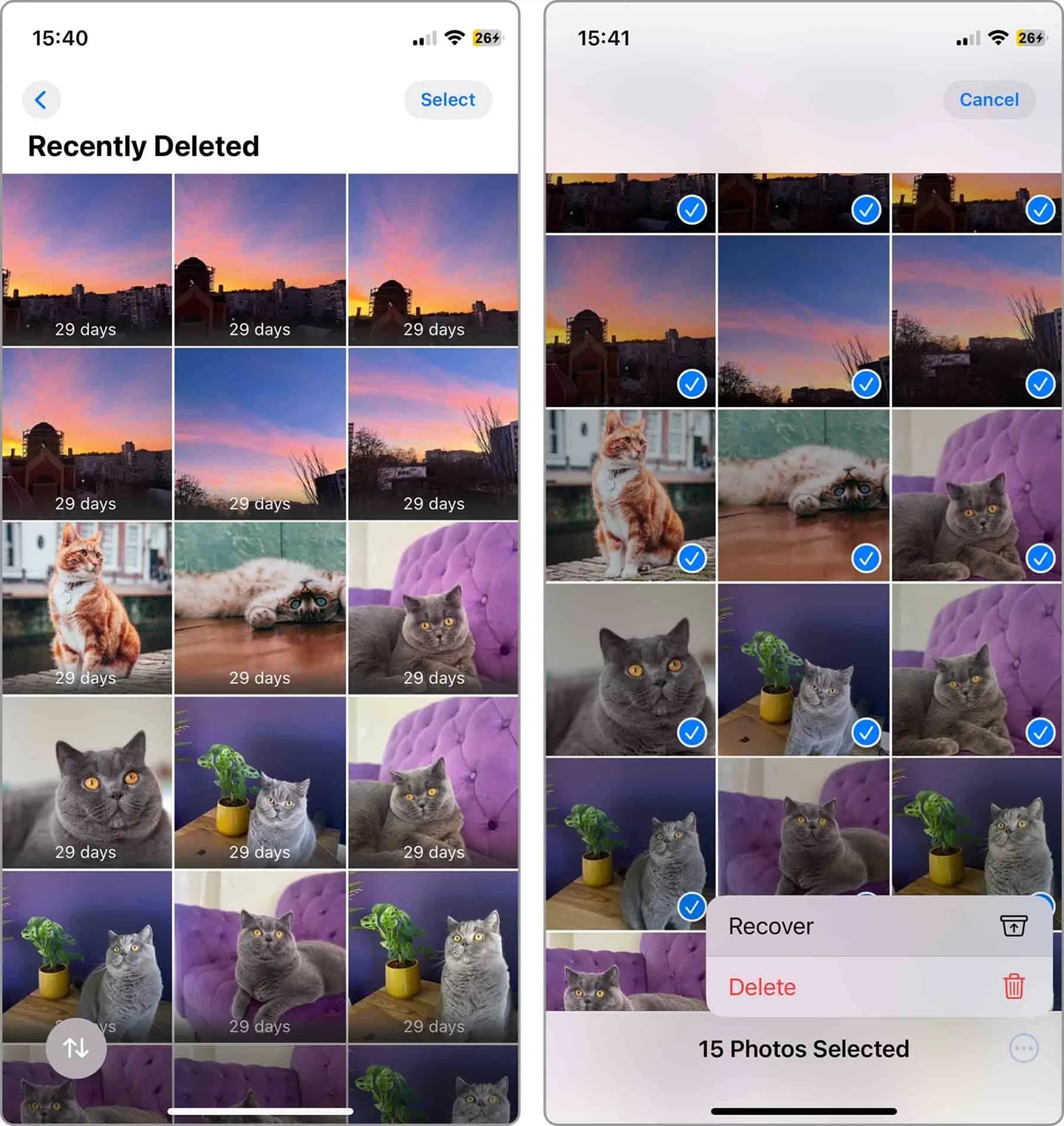
Шаг 2. Выберите нужные элементы. Нажмите Восстановить. Это зачастую первый шаг, который предпринимают люди для восстановления случайно удалённых фотографий на iPhone.
Метод 3: Восстановите из резервной копии iCloud
Резервные копии в облаке могут сохранять фотографии даже после их исчезновения из галереи. Это хорошо работает, если вы включили резервное копирование iCloud до потери данных. Многие пользователи прибегают к этому варианту при полном сбросе устройства и необходимости восстановить случайно удалённые фотографии на iPhone позднее.
Почему стоит использовать
- Восстанавливает целые библиотеки фотографий
- Хранит элементы в безопасности в течение долгого времени
- Работает при смене устройства
- Помогает после сброса настроек
- Поддерживает данные за прошлые месяцы
Шаги
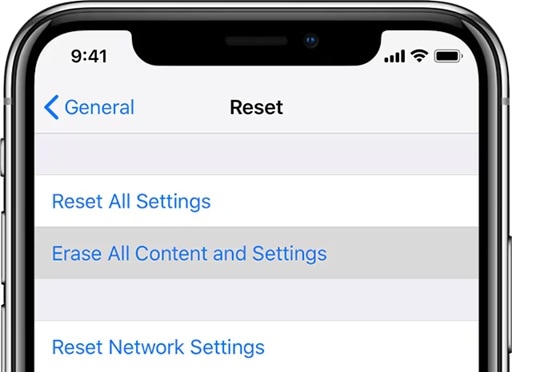
Шаг 1. Сбросьте устройство через меню «Настройки» . Выберите удаление всего содержимого.
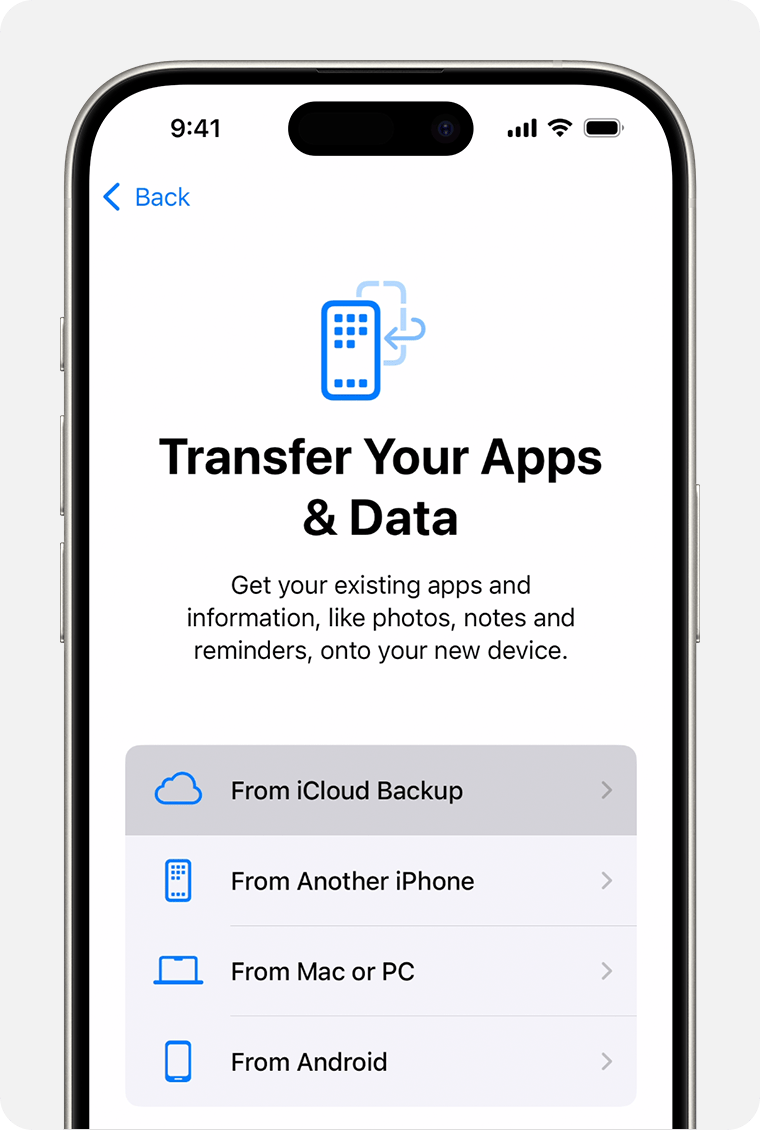
Шаг 2. При запуске телефона выберите «Восстановить из резервной копии iCloud». Войдите в систему и выберите файл резервной копии. Многие пользователи, случайно удалившие фото на iPhone, прибегают к этому методу.
Метод 4: Восстановите из резервной копии iTunes или Finder
Некоторые люди хранят локальные резервные копии. Этот метод помогает, когда вы больше доверяете резервным копиям на компьютере, чем облачному хранилищу. Он полезен при медленном интернете. Также он помогает, когда восстановление из облака не удаётся.
Шаги
Шаг 1. Подключите телефон к компьютеру. Откройте iTunes или Finder.
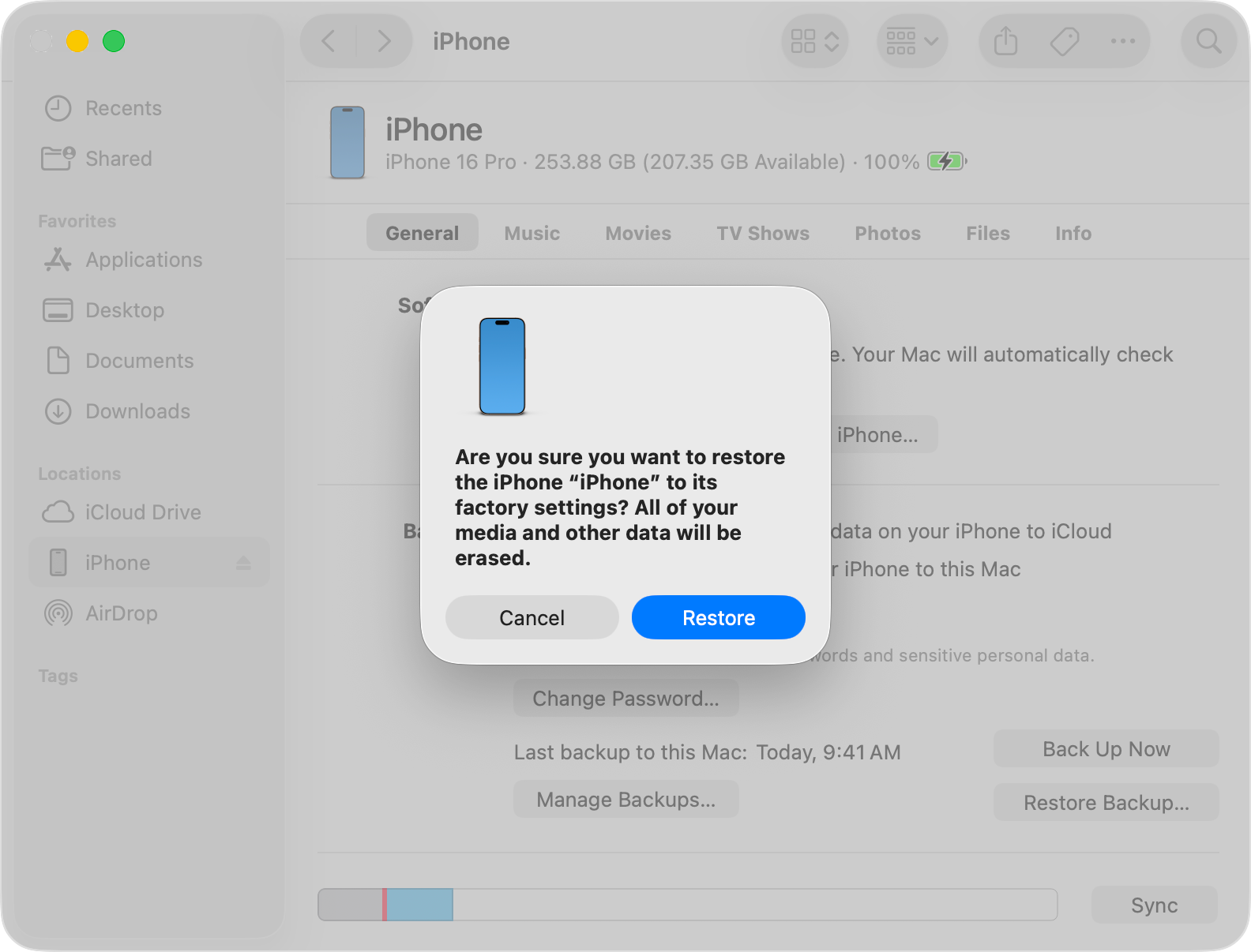
Шаг 2. Выберите своё устройство. Нажмите «Восстановить из резервной копии». Выберите нужный файл. Многие пользователи прибегают к этому способу при попытке восстановить случайно удалённые фото на iPhone без использования облачных сервисов.
Метод 5: Используйте сторонние приложения для восстановления фото на iPhone
Многие приложения могут сканировать более глубокие уровни хранилища. Они помогают найти скрытые или удалённые изображения. Они полезны, когда нужно восстановить случайно удалённые фотографии на iPhone без резервной копии.
Шаги
Шаг 1. Откройте магазин приложений. Установите надёжное приложение для восстановления, например Photo Recovery.
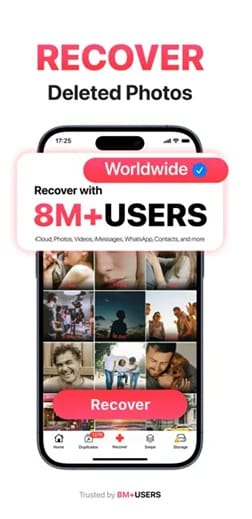
Шаг 2. Выполните сканирование телефона. Сохраните все обнаруженные файлы. Эти инструменты также помогают после удаления приложения для фото на iPhone, в котором хранились или редактировались ваши снимки.
Метод 6: Обратитесь в службу поддержки Apple
Если ни один из методов не сработал, вы можете обратиться за помощью к специалистам. Некоторые проблемы требуют технической поддержки. Они могут помочь с учётом вашей модели и версии. Многие обращаются в поддержку после самостоятельных попыток восстановить случайно удалённые фотографии на iPhone.
Шаги
Шаг 1. Посетите страницу поддержки или обратитесь к технику в магазине.

Шаг 2. Чётко опишите проблему. Следуйте их инструкциям. Это может помочь в редких случаях, когда пользователи удаляют элементы из случайно удалённого приложения для фото на iPhone или сталкиваются с серьёзными системными ошибками.
Заключение
Потеря фотографий может вызвать стресс. Тем не менее у вас есть множество способов вернуть их. Вы можете восстановить случайно удалённые фотографии на iPhone с помощью простых инструментов и встроенных функций. Некоторые методы подходят для недавно удалённых файлов. Другие помогают спустя длительное время. Выполняя шаги спокойно, вы сможете восстановить большую часть своих воспоминаний.
Хорошие привычки сохранят ваши фотографии в безопасности. Делайте резервные копии и проверяйте всё перед удалением. Избегайте ненадёжных приложений, которые удаляют файлы без запроса. Если вы будете следовать приведённым выше советам, вы снизите вероятность случайного удаления фото в галереях iPhone. Вы также сможете легко исправить ошибки с помощью резервных копий или инструментов восстановления.
Попробуйте Recoverit для восстановления утерянных данных
Проверено на безопасность. Более 7 302 189 человек скачали его.
Часто задаваемые вопросы
-
Можно ли вернуть фотографии, удалённые давно?
Вы всё ещё можете найти их через резервные копии компьютера, облачные резервные копии или инструменты глубокого восстановления. Многие люди восстанавливают случайно удалённые фотографии на iPhone даже спустя длительное время. -
2. Могут ли инструменты восстановления навредить моему телефону?
Надёжные инструменты безопасны. Они только сканируют устройство. Они не изменяют вашу систему. Они помогают многим пользователям, которые столкнулись со случайным удалением фотографий на iPhone после внезапной потери данных. -
3. Что делать, если я удалил приложение для случайно удалённых фотографий на iPhone?
-
Вы можете установить его снова, если оно хранило ваши файлы. Если нет — используйте резервные копии или инструменты восстановления. Они часто помогают восстановить случайно стёртые фотографии в хранилище iPhone.
