


Изучите эти простые, но мощные онлайн-решения, которые восстанавливают повреждённые файлы PowerPoint без установки каких-либо программ. Данный курс предоставляет вводное руководство по пяти надёжным веб-инструментам для упрощения восстановления и ремонта файлов. Вы поймёте процесс онлайн-восстановления и то, как извлечь из него пользу.

При наличии повреждённых файлов слайдов или недоступных пользовательских данных онлайн-решения для восстановления PowerPoint могут помочь. Пошаговая процедура гарантирует безопасное восстановление файлов PowerPoint с сохранением исходного форматирования и другого встроенного мультимедийного содержимого. Будьте готовы узнать, как восстановить файлы PowerPoint онлайн\u00a0уверенно, следуя простым в использовании ручным способам восстановления и восстановления файлов PPT.
Попробуйте Recoverit для восстановления утерянных/удалённых файлов PowerPoint
 Проверено безопасностью. Более 7 302 189 человек скачали его.
В этой статье
Часть 1: Что такое онлайн-инструмент восстановления PPT?
Восстановление файла презентации PowerPoint можно удобно и эффективно выполнить с помощью веб-based онлайн-инструмента восстановления PPT. Без необходимости устанавливать какое-либо программное обеспечение пользователи просто загружают повреждённые файлы презентаций непосредственно из браузера. Продвинутые алгоритмы анализируют содержимое каждого слайда и восстанавливают повреждённые данные, сохраняя оригинальный макет и мультимедиа в целости. Этот интеллектуальный сервис делает восстановление презентаций очень простым: требуется всего несколько кликов, а результат достигается быстро.
Онлайн-восстановление PPT позволяет исправить любое создание PowerPoint — файлы форматов PPTX, PPTM и даже PPT, — обеспечивая широкую совместимость. Конфиденциальное содержимое вашей презентации остаётся в безопасности на протяжении всего процесса онлайн-восстановления, поскольку загрузки и скачивания полностью зашифрованы.
Многие из этих инструментов имеют конкретные бесплатные варианты восстановления небольших файлов, а также платные подписки для массового или расширенного восстановления. Таким образом, люди могут быстро и удобно восстанавливать файлы PPT онлайн без технических навыков. Зачастую доступна надёжная поддержка клиентов, к которой можно обратиться, если у пользователя возникнут какие-либо проблемы в процессе онлайн-восстановления файлов.
Часть 2: Как восстановить файлы PowerPoint онлайн?
Если ваша презентация не открывается, эти методы исправляют повреждённый PowerPoint онлайн без каких-либо технических навыков. Каждый из приведённых ниже инструментов позволяет пользователям исправлять повреждённый PowerPoint онлайн с учётом безопасности, скорости и доступа с абсолютно любого устройства с подключением к Интернету. Эти проверенные решения обеспечивают простейший путь к восстановлению повреждённых презентаций в течение нескольких минут.
Метод 1: Использование онлайн-инструмента восстановления PPTX
Восстановление повреждённых презентаций PowerPoint, сохранённых в формате .PPTX, никогда не было таким удобным, как с онлайн-инструментом восстановления PPT, подобным PPTX Repair. Удобный интерфейс позволяет загружать повреждённые файлы через браузер без необходимости устанавливать дополнительное программное обеспечение на компьютер. Этот надёжный инструмент онлайн-восстановления файлов PPT гарантирует быстрые результаты восстановления с сохранением оригинальных макетов и мультимедийного содержимого.
Шаги:
1. Перейдите на сайт PPTX Repair через веб-браузер вашего ПК и запустите интерфейс онлайн-инструмента восстановления PPT.
2. Нажмите «Выбрать файл» рядом со вкладкой «Загрузить», выберите повреждённый файл PowerPoint, затем введите адрес электронной почты и пройдите капчу.
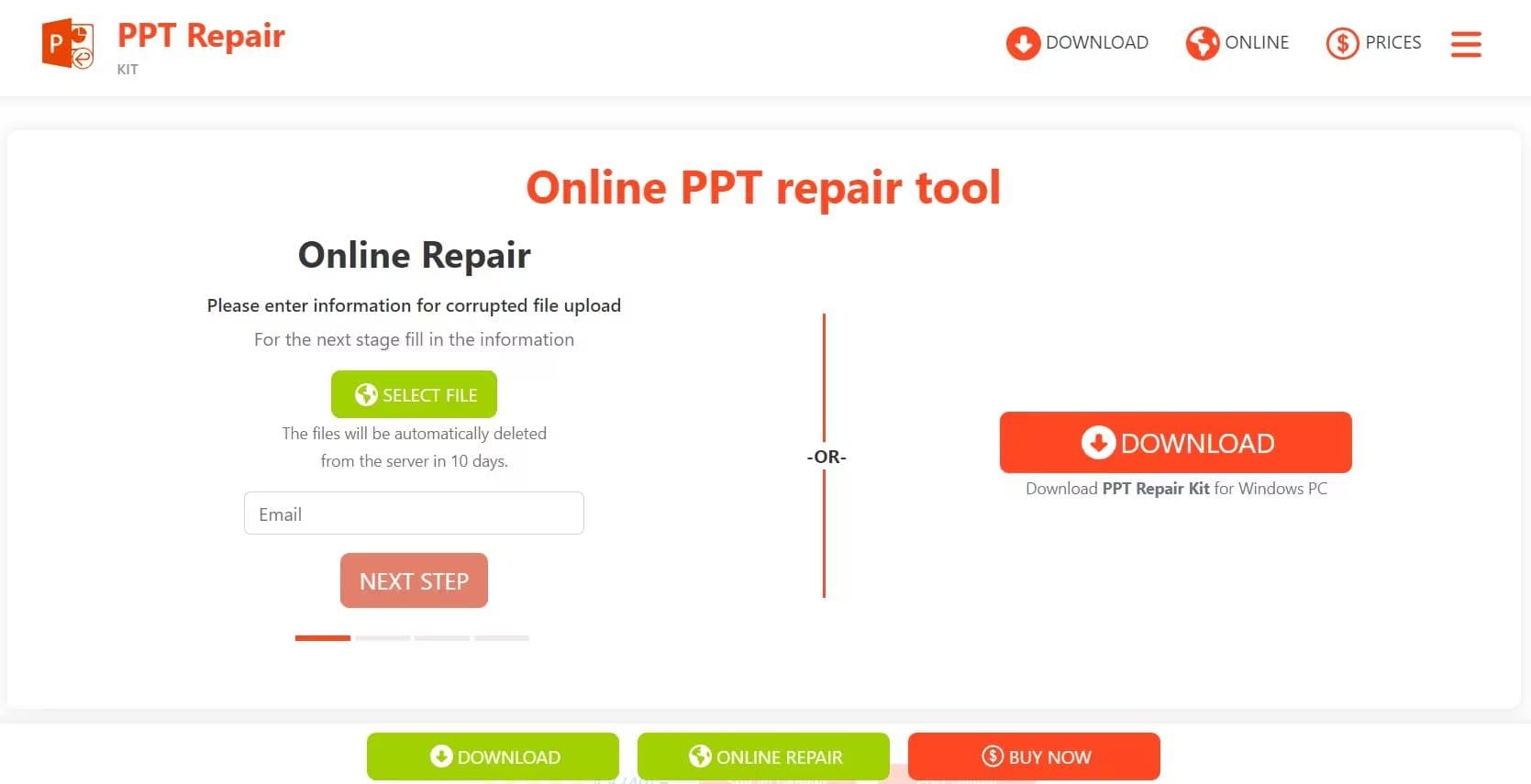
3. Нажмите «Следующий шаг» и позвольте онлайн-инструменту восстановления PPT исправить ваш повреждённый файл PPTX за несколько секунд.
4. Скачайте восстановленную презентацию PPTX, сохраните её на компьютер, а затем откройте для подтверждения успешного восстановления файла.
Метод 2: Использование Recovery Toolbox
Recovery Toolbox — это удобный онлайн-инструмент для устранения различных неполадок, которые могут возникнуть с файлами Microsoft PowerPoint. Пользователь может обратиться за помощью в восстановлении файлов Microsoft Word, Excel, PowerPoint, SQL Server и даже RAR-архивов. Простой интерфейс и уникальные передовые методы делают процесс спасения файлов весьма эффективным и надёжным.
Шаги:
1. Откройте Recovery Toolbox в веб-браузере, нажмите «Выбрать файл» и загрузите презентацию, чтобы восстановить PowerPoint онлайн бесплатно.
2. Введите свой адрес электронной почты в соответствующее поле и решите капчу для подтверждения личности перед нажатием «Далее».

3. Recovery Toolbox немедленно начнёт восстановление повреждённого файла PowerPoint с использованием своих продвинутых алгоритмов восстановления за считанные секунды.
4. Нажмите значок «Скачать», чтобы сохранить восстановленный файл PowerPoint в вашей системе для немедленного бесплатного доступа. После сохранения откройте восстановленный файл, чтобы убедиться, что все слайды и медиаконтент успешно восстановлены.
Метод 3: Использование инструмента Office Recovery
Инструмент Office Recovery помогает восстановить потерянные или несохранённые файлы PowerPoint быстро, используя встроенные функции восстановления Microsoft и функции автосохранения. Он проводит пользователей через безопасные процессы восстановления для получения несохранённых презентаций без потенциальной потери данных. Использование резервных копий временных файлов и версий автосохранения обеспечивает эффективное восстановление потерянных или несохранённых файлов PowerPoint.
Шаги:
1. Откройте PowerPoint, выберите Файл > Сведения > Управление презентациями > Восстановить несохранённые презентации, восстанавливая потерянные или несохранённые файлы PowerPoint.
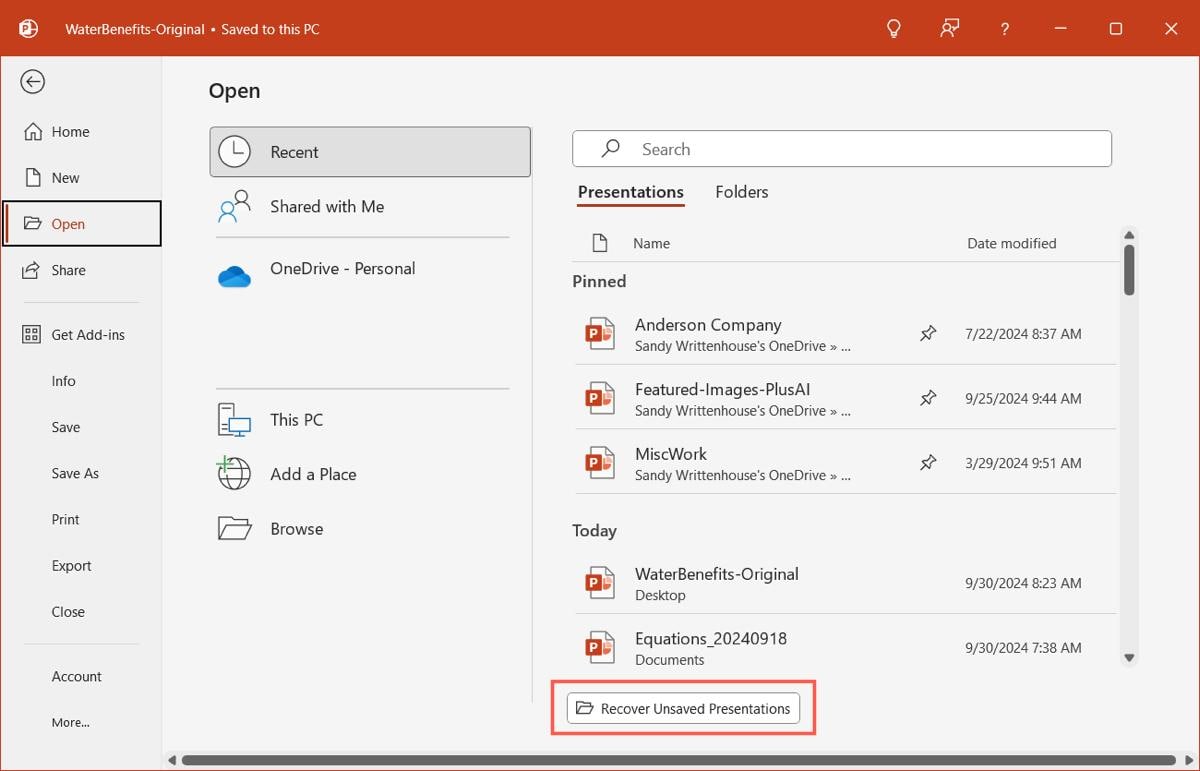
2. После выбора параметра восстановления несохранённого файла просмотрите список временных файлов, чтобы быстро найти отсутствующую презентацию.
3. Выберите нужный файл из списка восстановленных и нажмите «Открыть», чтобы убедиться, что слайды и медиаконтент восстановлены правильно.
4. Немедленно сохраните восстановленную презентацию с помощью функции «Сохранить как» с новым именем, чтобы предотвратить будущую потерю данных.
Часть 3: Легко восстановите потерянные или несохранённые файлы PowerPoint с помощью программы Recoverit
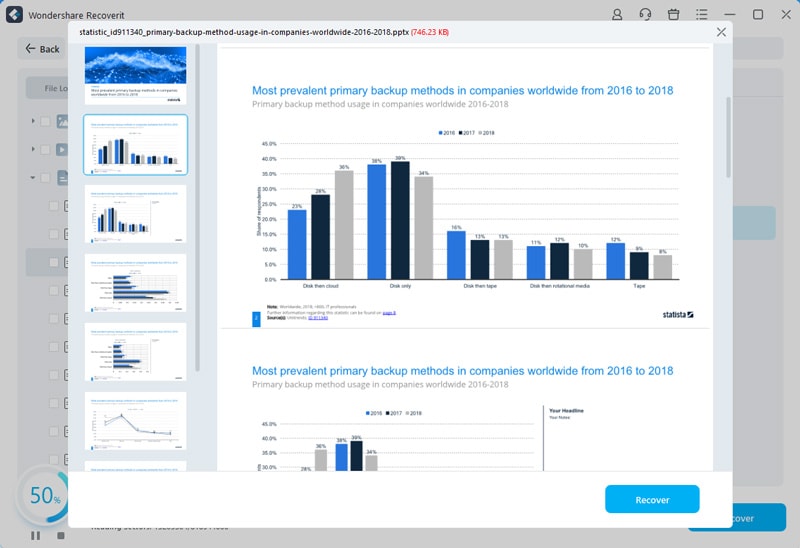
Recoverit предлагает простой метод бесплатного онлайн-восстановления PowerPoint без технических знаний. Его сложное сканирование быстро находит несохранённые или удалённые файлы PPT и PPTX по всей системе. Пользователи могут предварительно просматривать восстанавливаемые презентации перед восстановлением, чтобы убедиться, что всё запрошенное содержимое корректно и полностью получено. Эта надёжная программа быстро упрощает восстановление, делая процесс восстановления файлов лёгким как для профессионалов, так и для студентов.
Шаги:
1. Загрузите и установите Recoverit на ваш ПК, чтобы быстро восстановить повреждённые файлы PowerPoint с помощью его интуитивно понятного интерфейса.

2. Запустите Recoverit и выберите диск или папку, содержащую отсутствующие презентации, затем нажмите «Пуск» для начала процесса сканирования.

3. Терпеливо ожидайте, пока Recoverit выполняет тщательное сканирование системы, автоматически обнаруживая каждый восстанавливаемый файл PPT и PPTX.
Видеоурок: Как восстановить несохранённые/потерянные/удалённые файлы PPT?

Часть 4: Профессиональные советы по бесплатному онлайн-восстановлению PowerPoint
Фактически, получите профессиональные советы о том, как восстановить файлы PowerPoint онлайн с помощью надёжного онлайн-инструмента восстановления PowerPoint очень простым способом. Проверенные методы здесь помогают упростить процессы восстановления файлов PPT без добавления дополнительного программного обеспечения или необходимости технических навыков. Строго следуйте всем предоставленным профессиональным советам для достижения оптимального успеха с минимальной потерей данных при онлайн-восстановлении презентаций.
Совет 1: Перед загрузкой на онлайн-платформу восстановления всегда проверяйте совместимость формата повреждённого файла PowerPoint. Убедитесь, что конкретный онлайн-инструмент восстановления PPT работает с PPT, PPTX и всеми другими предыдущими расширениями файлов PowerPoint. Это предотвращает ошибки и сбои при попытке восстановления и помогает быстро исправлять файлы PPT онлайн.
Совет 2: Используйте стабильное интернет-соединение при загрузке и скачивании файлов с помощью онлайн-инструмента восстановления PPT. Избегайте любых прерываний при передаче файлов PPT, деактивировав фоновые загрузки и приложения с высоким потреблением пропускной способности перед началом онлайн-восстановления. Это обеспечивает устойчивый поток данных, необходимый для безопасного восстановления из потери или несохранённых файлов PowerPoint.

Совет 3: Перед загрузкой презентации PowerPoint для бесплатного восстановления проверьте максимальный допустимый размер файла для онлайн-инструмента восстановления PPT. Если ваш файл превышает ограничения, сожмите изображения или разделите слайды на меньшие наборы для онлайн-восстановления. Это предотвратит ошибки, которые могут возникнуть при загрузке, и ускорит время отклика платформы восстановления.
Совет 4: Всегда предварительно просматривайте восстановленные слайды с помощью онлайн-инструмента восстановления PPT перед скачиванием полных файлов презентации. Проверьте макеты слайдов, изображения, форматирование текста и встроенные мультимедиа, чтобы убедиться, что они выполнены правильно, и тем самым подтвердите успешное восстановление и целостность презентации. Если какая-либо проблема всё ещё существует, повторите восстановление или попробуйте другой онлайн-инструмент восстановления PPT для восстановления всех слайдов.
Заключение
Изучив такие решения, как PPTX Repair, Recovery Toolbox, Repairit Online и Office Recovery Tool, пользователи могут восстановить потерянные или несохранённые файлы PowerPoint эффективно. Специализированные веб-приложения поддерживают различные форматы файлов для широкой совместимости и более высоких показателей успешности. Настольные и онлайн-платформы предоставляют простые варианты восстановления, а расширенное сканирование Recoverit точно находит отсутствующие презентации. Советы, такие как проверка совместимости форматов и обеспечение стабильного интернета, улучшают результаты восстановления, делая восстановление PPT простым и надёжным.
Попробуйте Recoverit для восстановления потерянных/несохранённых файлов PPT
Проверено безопасностью. Более 7 302 189 человек скачали его.
FAQ
-
1. Каковы причины повреждения файлов PowerPoint?
Неожиданные сбои программного обеспечения, ненадлежащие передачи файлов, завершение работы системы, сбои хранилища, прерванные загрузки или проблемы совместимости между версиями PowerPoint могут вызвать повреждение файлов PowerPoint. -
2. Какие типы файлов поддерживаются онлайн-инструментами восстановления PPT?
Большинство онлайн-приложений для восстановления PPT работают с форматами PPTX, PPT, PPTM и другими форматами PowerPoint, обеспечивая широкую совместимость с несколькими версиями Office при эффективном исправлении повреждённых данных презентации. -
3. Подходят ли онлайн-инструменты восстановления PPT для секретных презентаций?
Да, авторитетные поставщики онлайн-инструментов восстановления PPT используют протоколы SSL для шифрования данных при загрузке и скачивании, удаляют файлы после обработки и соблюдают политику конфиденциальности для защиты конфиденциального содержимого презентаций.
